
 Анкетолог
 Typeform
 Тестограф
 Яндекс Формы
 Google Forms
 SurveyMonkey
 Microsoft Forms
 Online Test Pad
 Oprosso
 Simpoll


Как создать опрос в Google Формах: разделы, переходы, отправка и ответы
Разбираем Google Формы на примере опроса сотрудников: вопросы, разделы с переходами по ответу, отправка, напоминание и разбор ответов. Отдельно о том, где Google Формам тесно и как перенести опрос вместе с ответами в WebAsk.
Как собрать ответы  Алексей Логинов 17 ноября 2026 Время чтения ≈ 13 мин.
HR раз в полгода спрашивает сотрудников, довольны ли они работой, и тех, кому плохо, просит рассказать подробнее. В Google Формах такой опрос собирается за вечер, а если понадобятся анонимность с гарантией, отбор ответов без таблиц или хранение данных в России, его вместе с ответами переносят в WebAsk.
Дальше по шагам, от пустой формы до разбора ответов. В опросе три раздела, и в средний попадают только те, кто поставил низкую оценку. Кнопки названы так, как в справке Google на середину ноября 2026 года.
Что нужно перед стартом
Нужен только аккаунт Google: формы создаются бесплатно на forms.google.com. Создать форму можно и из Google Таблиц («Инструменты» → «Создать форму»), тогда ответы сразу пойдут на новый лист, или из Google Диска («Создать» → «Google Формы»).
Для опроса сотрудников в российской компании держите в голове одну вещь. Ответы хранятся на серверах Google за рубежом, а если в анкете есть имена, почта или телефоны, закон требует записывать такие данные в базы на территории России. Короткий анонимный опрос этого почти не касается, анкета с контактами касается прямо.
Как переехать с Google Forms на российский сервис опросовКак создать опрос: девять шагов
Всё собирается в одном окне: вопросы в редакторе, правила в «Настройках», результаты на вкладке «Ответы». Порядок такой:
- Создайте форму. На forms.google.com нажмите «Пустая форма» и впишите название, которое увидят сотрудники, например «Как вам работается».
- Добавьте вопросы. Нажмите значок «Добавить» справа, впишите вопрос и выберите тип в меню справа от него. Какой тип под какую задачу, смотрите в таблице следующего раздела.
- Сделайте главные вопросы обязательными. У каждого вопроса есть переключатель «Обязательный вопрос». Включайте его у двух-трёх главных вопросов.
- Разбейте на разделы. Нажмите «Добавить раздел»: всё ниже разрыва окажется на отдельной странице. Разделы нужны для переходов по ответу.
- Настройте переходы. У вопроса «Один вариант из списка» нажмите «Ещё» → «Выбрать действие для каждого варианта ответа» и для каждого варианта укажите раздел. Подробно ниже.
- Проверьте настройки. Вкладка «Настройки», блок «Ответы»: собирать ли адреса почты, давать ли менять ответ. В блоке «Презентация» поменяйте «Текст подтверждения», который человек увидит после отправки.
- Включите письма. На вкладке «Ответы» нажмите значок «Ещё» и выберите «Получать уведомления о новых ответах по эл. почте».
- Опубликуйте. Нажмите «Опубликовать» справа вверху. Неопубликованная форма ответов не принимает, а после публикации там появится надпись «Опубликовано».
- Возьмите ссылку. «Опубликовано» → «Копировать ссылку для заполнения формы». Флажок «Короткий URL» сделает её удобной для мессенджера.
Перед отправкой откройте «Предварительный просмотр» и пройдите опрос дважды: с низкой оценкой и с высокой. Так сразу видно, ведут ли переходы туда, куда задумано.
Какой тип вопроса выбрать
Типов в Google Формах около дюжины. Для опроса сотрудников хватает шести:
| Что нужно узнать | Тип в Google Формах | Как это звучит в опросе |
|---|---|---|
| Один вариант из нескольких | Один вариант из списка | Насколько вы довольны работой? 1, 2, 3, 4, 5 |
| Выбор из длинного списка | Раскрывающийся список | Ваш отдел |
| Несколько ответов сразу | Несколько вариантов из списка | Что мешает работать сильнее всего? |
| Оценку на шкале | Шкала, от 0 или 1 до 10 | Порекомендуете компанию другу? |
| Оценку звёздами | Оценка, от 3 до 10 значков | Оцените работу руководителя |
| Ответ своими словами | Развёрнутый ответ | Что стоит изменить? |
В вопросах с выбором можно добавить вариант «Другое», и человек впишет свой ответ прямо в строке. Для длинных форм пригодится «Сетка»: несколько утверждений, у каждого одна и та же шкала.
Как показать вопросы только части людей
Логика в Google Формах устроена через разделы. Отдельный вопрос по условию не спрячешь: человек переходит из раздела в раздел целиком, а какой раздел будет следующим, решает его ответ.
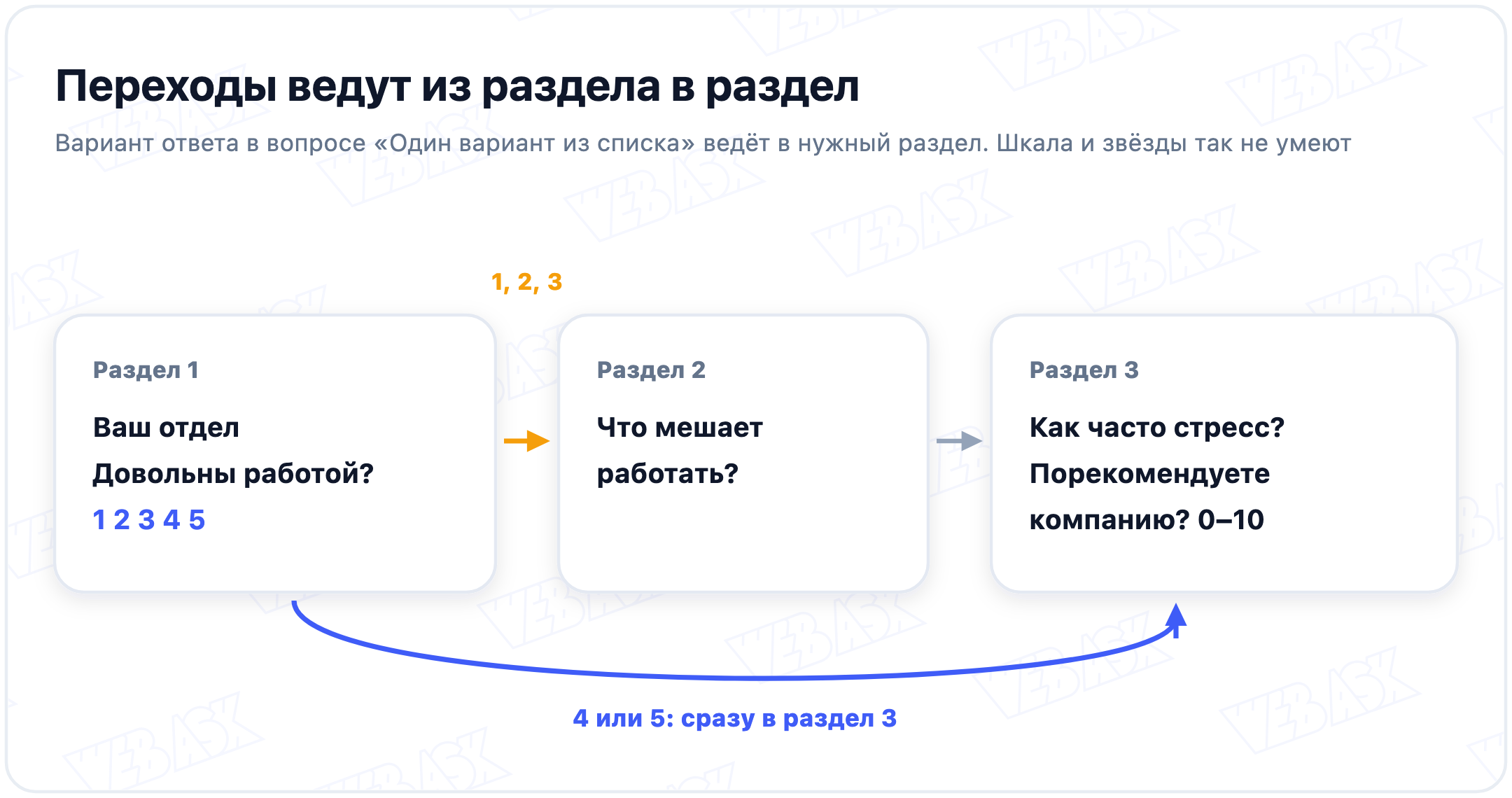
Переход по ответу настраивается только у вопросов «Один вариант из списка» и «Раскрывающийся список». У «Шкалы» и «Оценки» звёздами такой настройки нет. Поэтому вопрос «Насколько вы довольны работой?» в примере сделан как «Один вариант из списка» с вариантами от 1 до 5, хотя по смыслу это шкала. У вариантов 1, 2 и 3 стоит «Перейти к разделу 2», у вариантов 4 и 5 «Перейти к разделу 3».
Вторая настройка живёт в конце каждого раздела: там выбирают, какой раздел будет следующим. Без неё человек просто идёт в следующий по порядку, и иногда это ровно то, что нужно. Можно и завершить опрос сразу после раздела.
Поэтому разделы приходится планировать заранее. Каждый вопрос, который видят не все, превращается в свою страницу, и в длинном опросе с пятью-шестью развилками схему переходов легко запутать. Нарисуйте её на бумаге до того, как начнёте собирать форму.
Опрос удовлетворённости сотрудников: от анкеты до индекса ESIКак отправить опрос
Ссылку из «Копировать ссылку для заполнения формы» отправляют письмом, в рабочий чат или кладут на внутренний портал. Можно отправить форму и прямо из Google Форм: «Поделиться», добавить адреса и оставить флажок «Уведомить пользователей». Только встроить форму в само письмо не получится, если в ней есть вопрос с загрузкой файлов, оценка звёздами или картинка в вопросе.
Для сайта или корпоративного портала есть HTML-код: «Ещё» → «HTML-код» → «Копировать». Есть и ссылка с заранее заполненными полями: «Ещё» → «Форма с предварительным заполнением». Через неё удобно сразу проставить отдел, если рассылка идёт по отделам.
Ограничения приёма ответов:
- Срок и число ответов. «Опубликовано» → «Установить срок закрытия или лимит на количество ответов». Когда анкеты приходят почти одновременно, форма может принять чуть больше лимита.
- Одна анкета на человека. «Настройки» → «Ответы» → «Отправлять форму не более одного раза». Цена этой галочки: открыть форму можно только после входа в Google. Имена при этом сохраняются, только если включён сбор адресов почты, но сотрудникам это объяснить трудно, и часть из них решит, что опрос не анонимный.
- Кто может отвечать. В «Опубликовано» можно открыть форму всем, у кого есть ссылка, или только отдельным людям и группам.
Ответы приходят волнами. Основная часть в первые сутки, потом поток быстро стихает, и без напоминания опрос останавливается на половине.
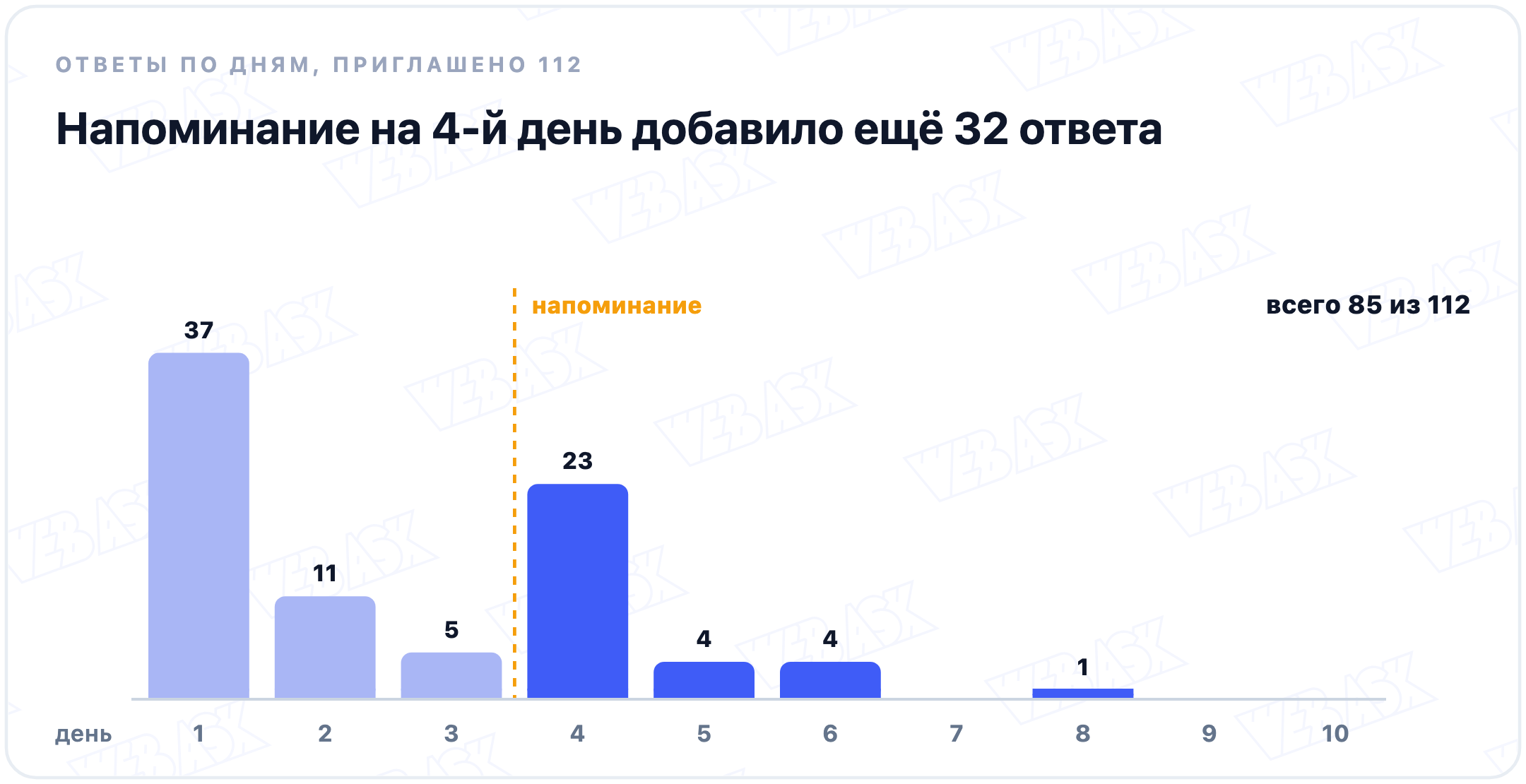
В смоделированном примере опрос получили 112 сотрудников. За первые три дня ответили 53, это 47%. Напоминание на 4-й день добавило ещё 32 ответа, и итог вышел 85 из 112. Напоминаний в справке Google Форм нет: второе письмо придётся отправить самому тем же списком.
Как разбирать ответы
Ответы собраны на одноимённой вкладке, видов там три. «Сводка» строит диаграммы по каждому вопросу, их можно скопировать значком «Копировать» и вставить в презентацию. «Вопрос» показывает все ответы на один вопрос. «Отдельный пользователь» листает анкеты по одной.
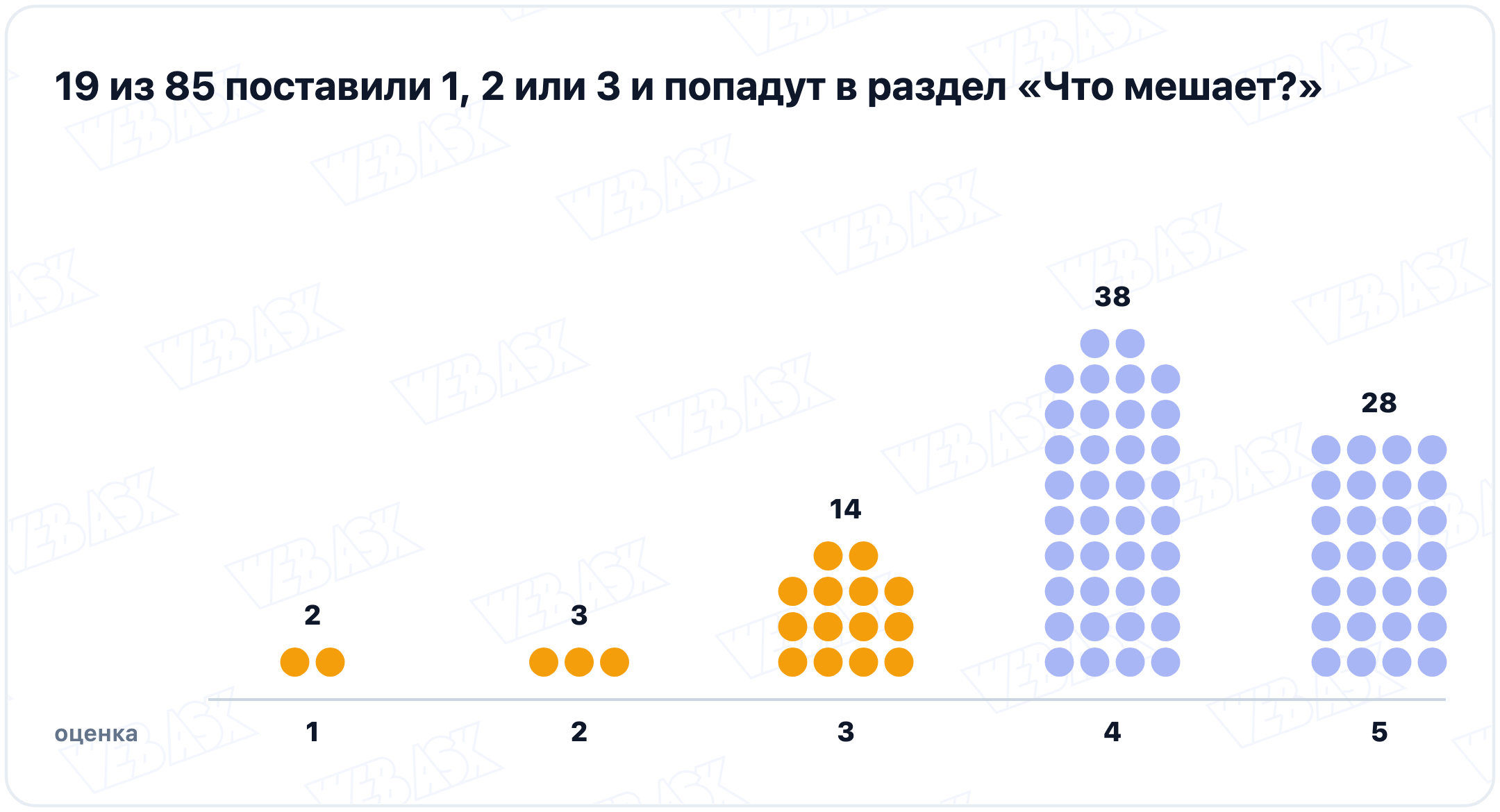
В примере 66 человек из 85 поставили работе 4 или 5. Остальные 19 попали в раздел «Что мешает работать?», и их ответы важнее всего: именно там написано, что чинить. В «Сводке» эти ответы лежат вперемешку, и прочитать отдельно комментарии тех, кто поставил 1, не получится.
Для такого разбора форму связывают с таблицей: на вкладке «Ответы» кнопка «Установить связь с Таблицами». Ответы будут сами падать на лист, а там уже фильтр по колонке с оценкой. Если таблица не нужна, «Ещё» → «Скачать ответы (CSV)». Учтите, что соавторы формы получают доступ и к связанной таблице.
С сентября 2026 года у Google Форм появились лимиты: форма занимает не больше 1 ГБ и принимает не больше 500 000 ответов. Опросу сотрудников до них далеко, а постоянной форме заявок за несколько лет можно и упереться.
Пять ошибок, на которых теряют ответы
- Вопрос-развилку сделали «Шкалой». Переходы у шкалы не настраиваются, и раздел «Что мешает?» не увидит никто. Развилку делайте вопросом «Один вариант из списка».
- Забыли переходы у вариантов 4 и 5. Без них довольные идут по порядку в раздел 2 и получают вопрос «Что мешает работать?», который им задавать незачем. Проверяйте оба пути в «Предварительном просмотре».
- Включили «Не более одного раза» в анонимном опросе. Вход через Google отпугивает: «раз просят войти, значит, видят, кто я». Если обещаете анонимность, оставьте форму без входа.
- Не опубликовали. После недавнего обновления Форм отправить ссылку на неопубликованную форму можно, а ответить по ней нельзя.
- Не напомнили. В примере 38% ответов пришли после второго письма. Поставьте дату напоминания в календарь сразу при отправке.
Где Google Формам тесно
Для голосования в команде, сбора контактов на мероприятие или быстрого опроса Google Форм хватает. Трудности начинаются, когда опрос регулярный, ответы чувствительные, а разбирать их надо не одному человеку.
Данные лежат за рубежом
Для анкеты с именами, почтой и телефонами российских сотрудников или клиентов здесь начинается закон о персональных данных. Бизнес-версию Google Workspace к тому же не оплатить российской картой.
Переходы только между разделами
Показать один уточняющий вопрос на той же странице нельзя, развилку нельзя сделать на шкале, а условий вида «оценка 3 и ниже» нет вовсе: каждый вариант настраивается отдельно.
Одна анкета на человека требует входа в Google
Даже если почта не собирается, людям кажется, что их видно. А честные ответы в HR-опросах держатся на ощущении анонимности.
Отбор ответов только в таблице
Прочитать отдельно комментарии недовольных можно только после выгрузки или связки с Таблицами. Для регулярного разбора это лишний шаг каждый раз.
Как перенести опрос в WebAsk
WebAsk сделан в России, и ответы в нём лежат на российских серверах. Из Google Форм в него переезжают и вопросы, и уже собранные ответы:
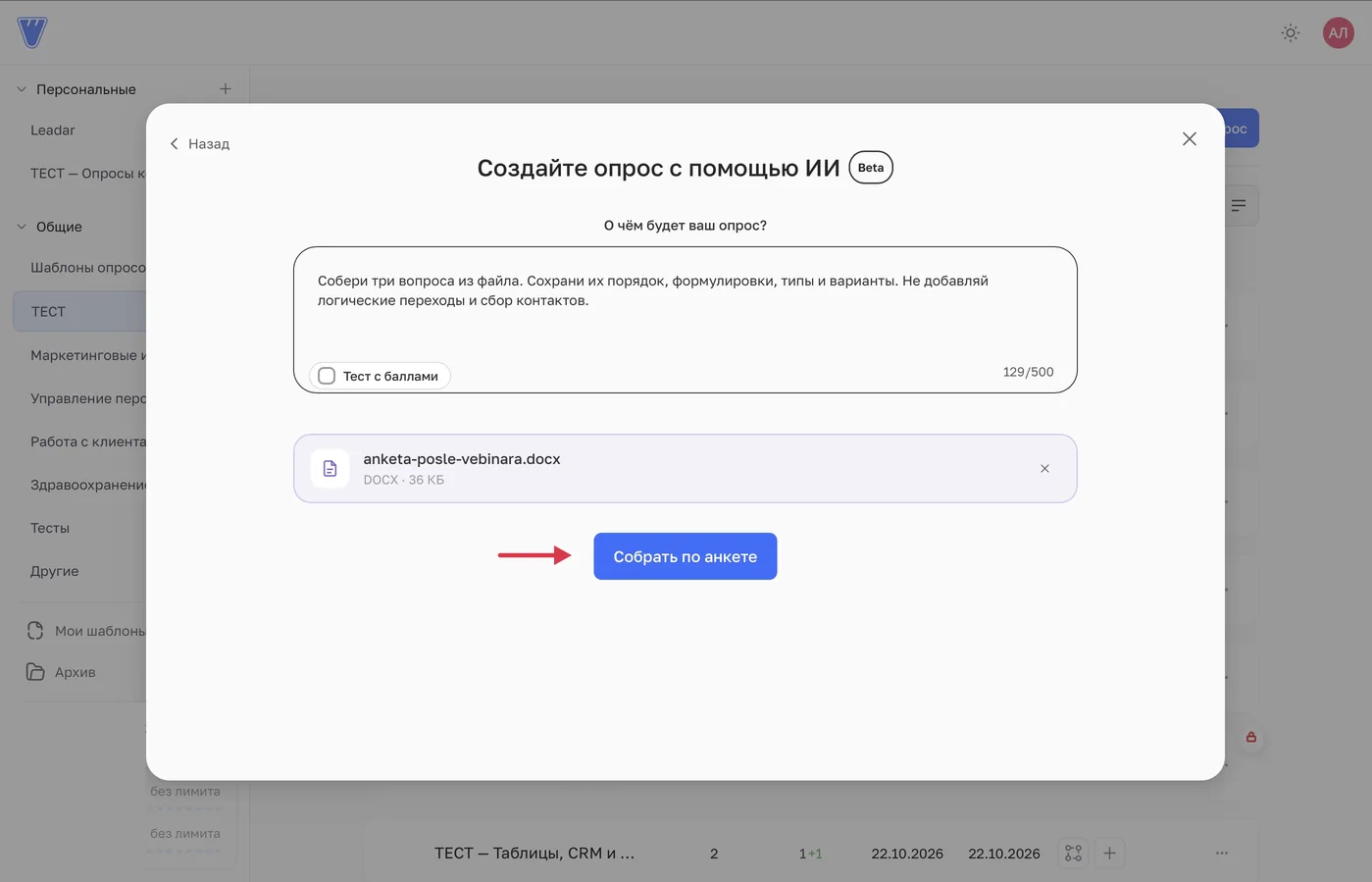
- Вопросы. Сохраните анкету в Word или PDF, сделайте скриншот и выберите «Новый опрос» → «С помощью ИИ» → «Собрать по анкете». WebAsk AI разложит вопросы по типам, останется проверить.
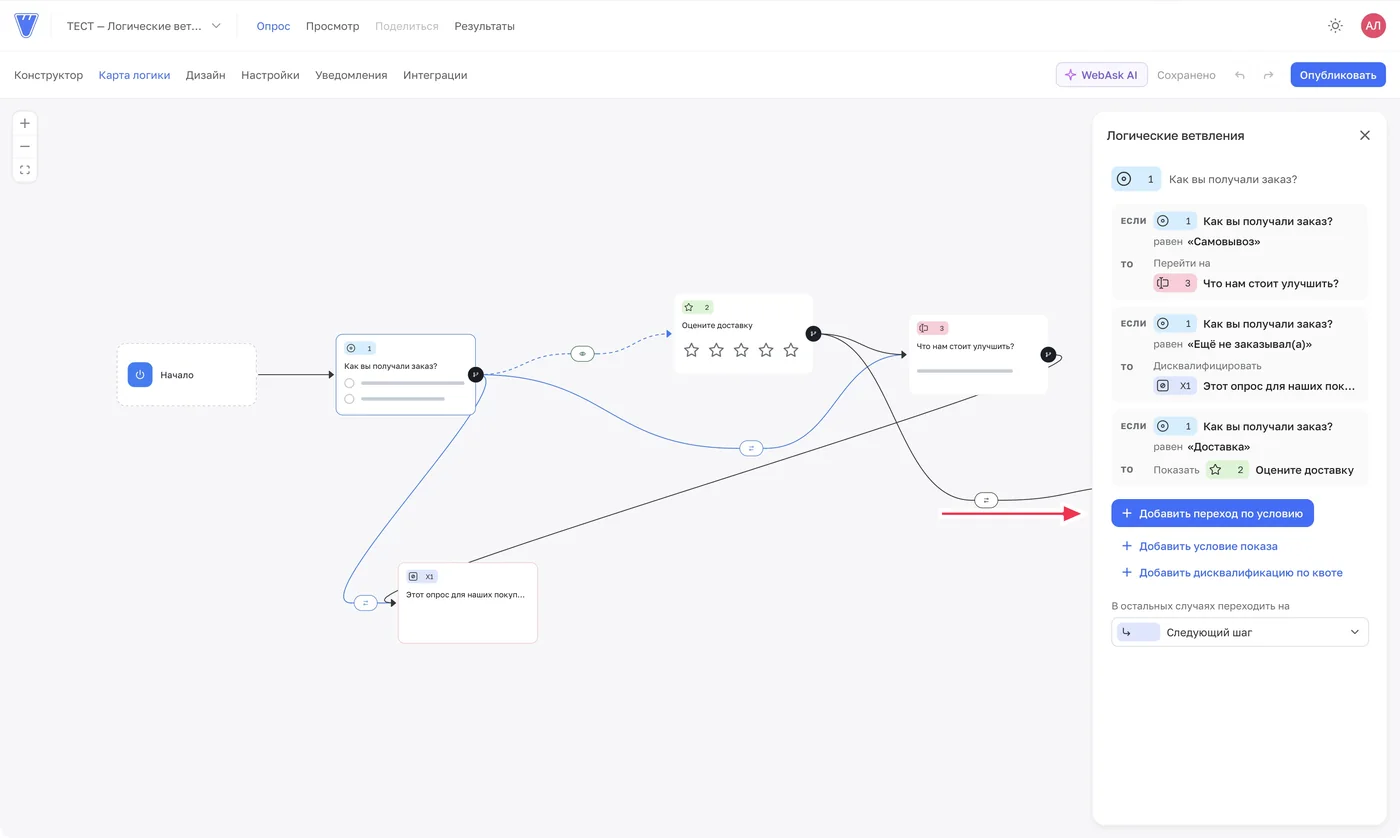
- Логика без разделов. В «Карте логики» у вопроса нажмите «Логика». Условие ставится на любой вопрос, в том числе на шкалу, а числовые ответы сравниваются через «меньше или равно»: «3 и ниже» задаётся одной строкой.
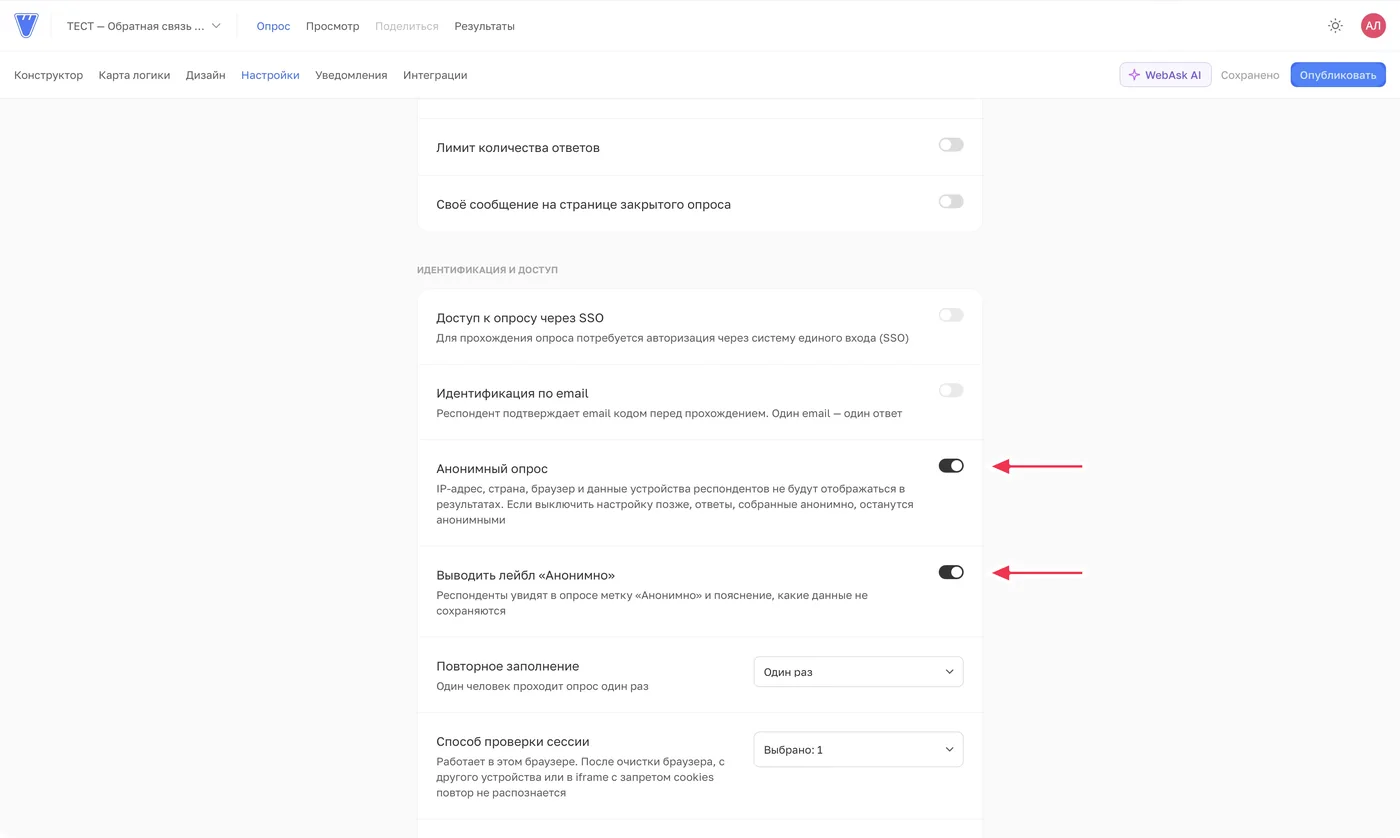
- Анонимность. В «Настройках» включите «Анонимный опрос» и «Выводить лейбл „Анонимно“». IP, страна, браузер и устройство в результатах скрываются, а люди видят метку прямо в опросе.
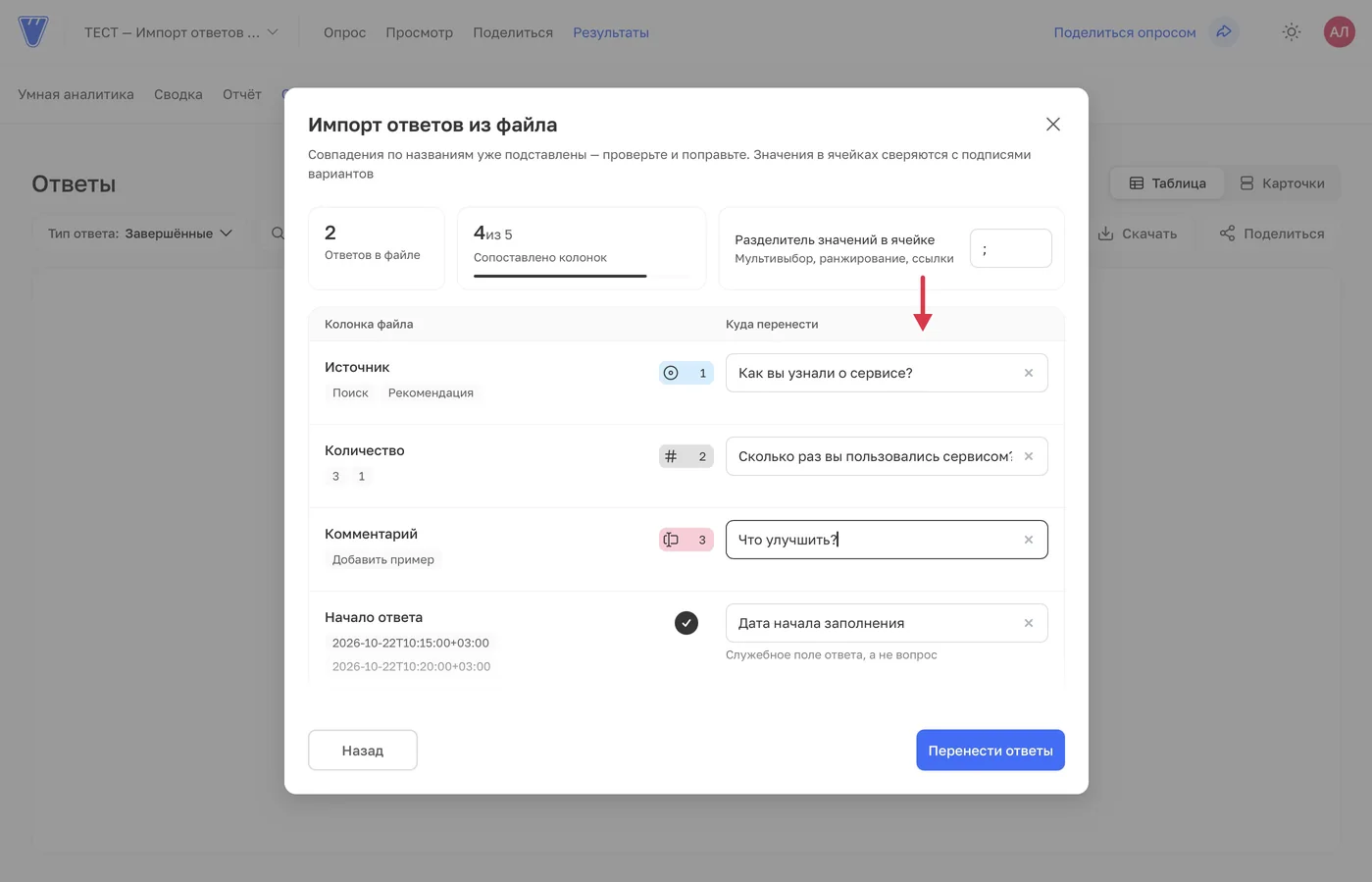
- Старые ответы. Скачайте из Google Форм CSV и в WebAsk откройте «Результаты» → «Ответы» → «Импортировать ответы из файла». Колонки сопоставляются с вопросами вручную, прошлый опрос окажется в том же отчёте, что и новый.
- Отправка. После публикации в «Поделиться» лежат ссылка, QR-код для стенда в офисе и код для портала. Повторное заполнение ограничивается без входа в аккаунт.
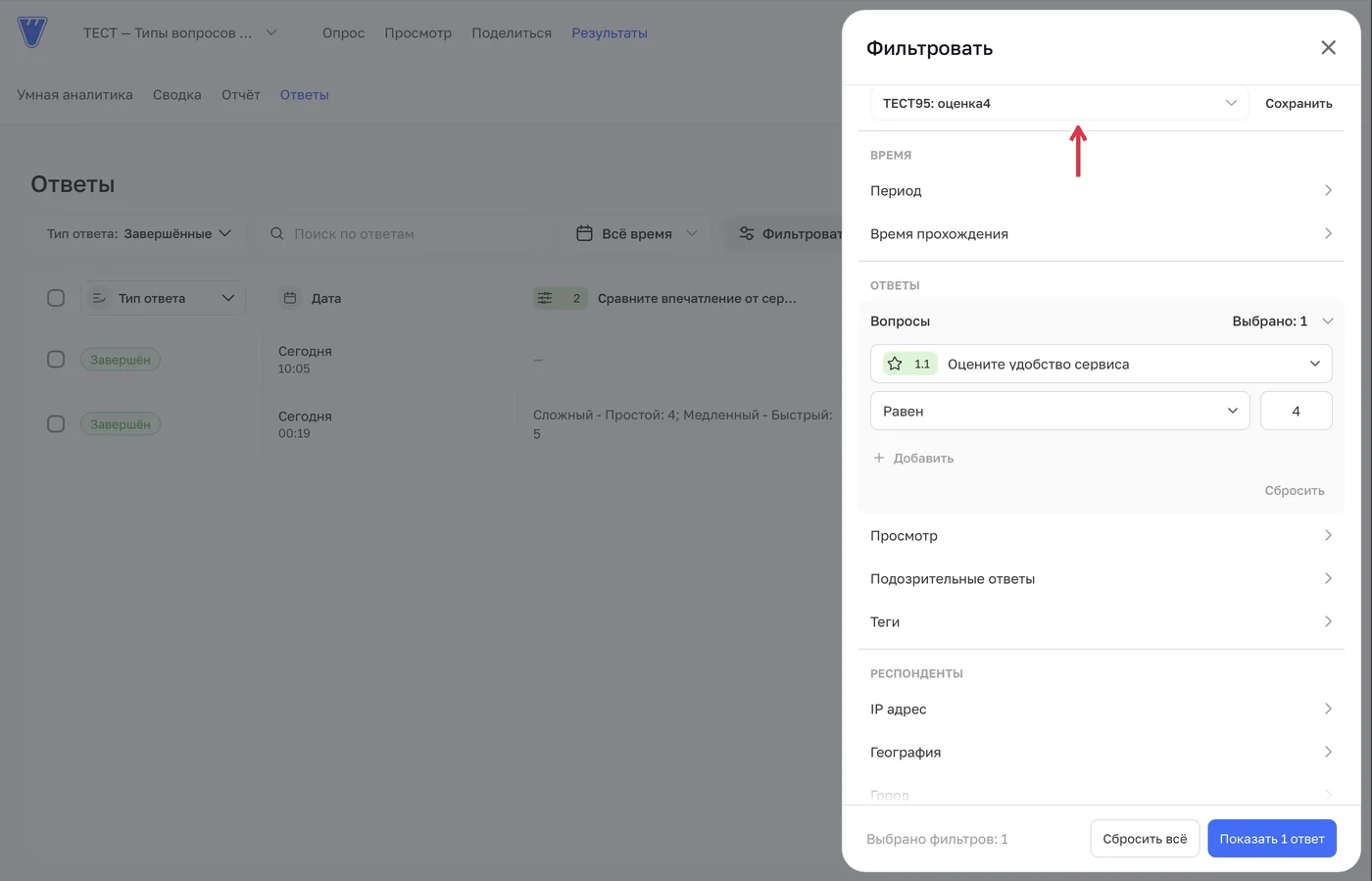
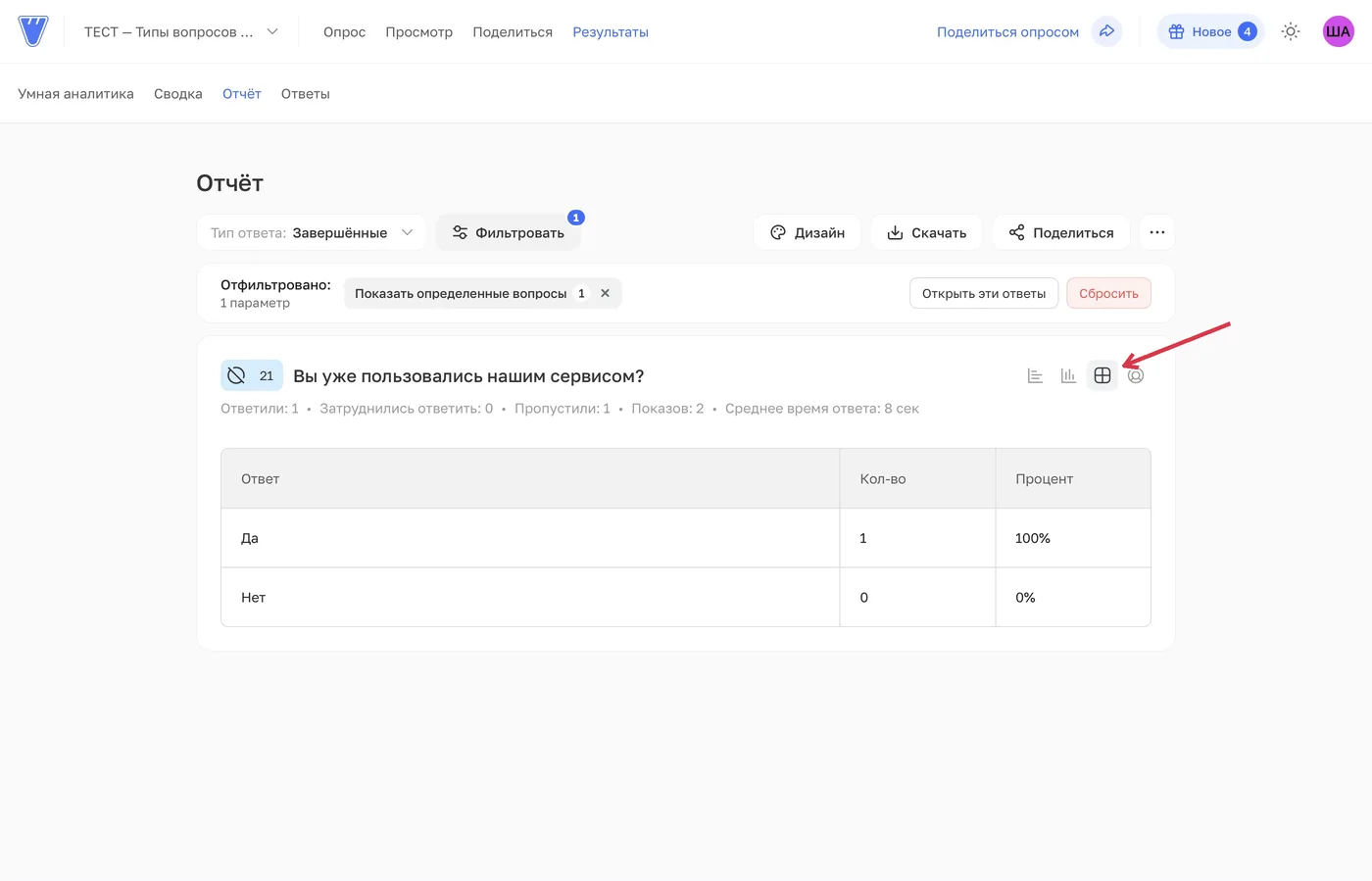
- Разбор. В «Результатах» нажмите «Фильтровать», задайте оценку от 1 до 3 и сохраните набор в «Мои фильтры». Отчёт и список ответов пересчитаются только под недовольных.
Бесплатно WebAsk даёт 50 анкет и 100 ответов в месяц, до 30 вопросов в анкете, логику, базовую аналитику и анонимный режим, без срока и без карты. Импорт ответов и фильтры начинаются с тарифа «Базовый»: 1 530 ₽ в месяц, если платить за год. Первые 14 дней после регистрации включён «Премиум».
Для полугодового опроса сотрудников есть готовая анкета: шаблон WebAsk «Анкета удовлетворённости сотрудников», 11 вопросов про связь работы с целями компании, баланс работы и жизни, стресс, карьеру и готовность рекомендовать компанию. Уточняющие вопросы для тех, кому плохо, в нём уже настроены. Открыть шаблон
Что выбрать: Google Формы или WebAsk
| Что нужно | Google Формы | WebAsk |
|---|---|---|
| Бесплатно | Без лимита ответов, до 500 000 на форму | «Нулевой», 100 ответов в месяц |
| Где хранятся данные | Серверы Google за рубежом | В России |
| Вопрос по условию | Через разделы, только у выбора из списка | У любого вопроса, сравнения для чисел |
| Одна анкета на человека | Только со входом в аккаунт Google | Без входа, на всех тарифах |
| Анонимный режим | Почта не собирается, если не включить сбор адресов | «Анонимный опрос» с меткой для участника |
| Отбор ответов | В Google Таблицах | Фильтры в результатах, с «Базового» |
| Совместная работа | Соавторы по ссылке | Со «Стандарта», 3 аккаунта |
Если опрос разовый и данные в нём обезличены, Google Форм достаточно. Если опрос регулярный, в нём есть персональные данные или людям важно чувствовать анонимность, удобнее WebAsk.
Соберите опрос сотрудников с логикой, анонимным режимом и фильтрами в WebAsk, первые 14 дней на тарифе «Премиум». Создать опрос
Частые вопросы
Как создать опрос в Google Формах?
Откройте forms.google.com, нажмите «Пустая форма», добавьте вопросы значком «Добавить», при необходимости разбейте форму на разделы и настройте переходы. Нажмите «Опубликовать» и скопируйте ссылку через «Опубликовано» → «Копировать ссылку для заполнения формы».
Как в Google Формах показать вопрос в зависимости от ответа?
Вынесите вопрос в отдельный раздел. У вопроса «Один вариант из списка» или «Раскрывающийся список» выберите «Ещё» → «Выбрать действие для каждого варианта ответа» и для нужных вариантов укажите этот раздел. У шкалы и оценки звёздами переходы не настраиваются.
Почему форма не принимает ответы?
Скорее всего, она не опубликована или приём ответов выключен. Нажмите «Опубликовать» или проверьте переключатель «Принимать ответы» в меню «Опубликовано».
Как сделать, чтобы опрос заполняли один раз?
Включите «Настройки» → «Ответы» → «Отправлять форму не более одного раза». Отвечающим придётся войти в аккаунт Google.
Как получать уведомления о новых ответах?
На вкладке «Ответы» нажмите значок «Ещё» и выберите «Получать уведомления о новых ответах по эл. почте».
Как выгрузить ответы из Google Форм?
Свяжите форму с Google Таблицами кнопкой «Установить связь с Таблицами» или скачайте CSV: «Ещё» → «Скачать ответы (CSV)». Этот же CSV можно загрузить в WebAsk через импорт ответов.
Можно ли пользоваться Google Формами в России?
Сервис работает, но ответы хранятся на серверах Google за рубежом. Для анкет с персональными данными россиян закон требует хранить такие данные в России, поэтому для них выбирают российские сервисы.
Опубликовано 17 ноября 2026

