
 Анкетолог
 Typeform
 Тестограф
 Яндекс Формы
 Google Forms
 SurveyMonkey
 Microsoft Forms
 Online Test Pad
 Oprosso
 Simpoll


Как создать первый опрос в WebAsk
Обновлено 19 октября 2026
В WebAsk можно собрать опрос без программирования, отправить ссылку участникам и посмотреть их ответы в кабинете. Здесь пройдём весь путь на примере двух вопросов об удобстве сервиса.
1. Создайте опрос
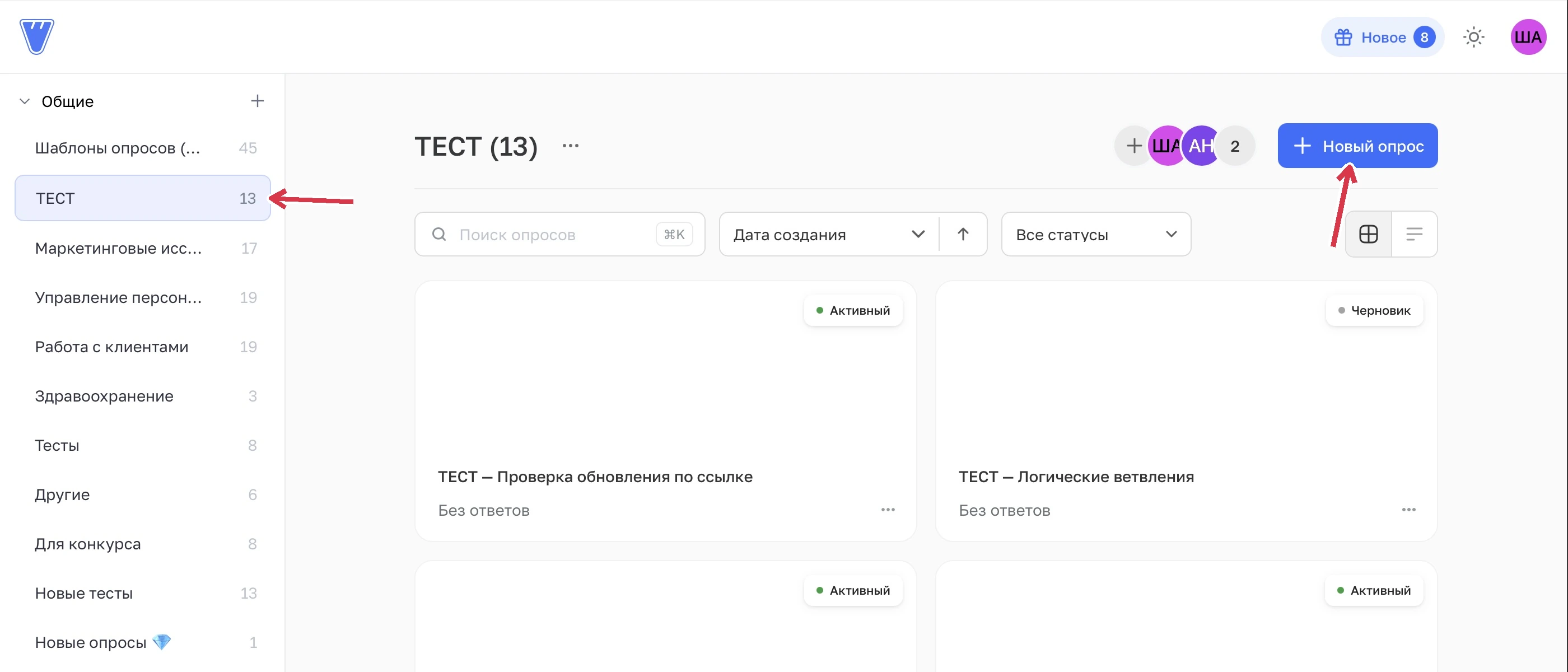
Войдите в кабинет и выберите папку, в которой будете хранить опрос.
Нажмите «Новый опрос» → «Начать с нуля», введите название и нажмите «Создать». Откроется пустой конструктор. Вместо создания с нуля можно выбрать готовый шаблон.
 Увеличить
2. Добавьте два вопроса
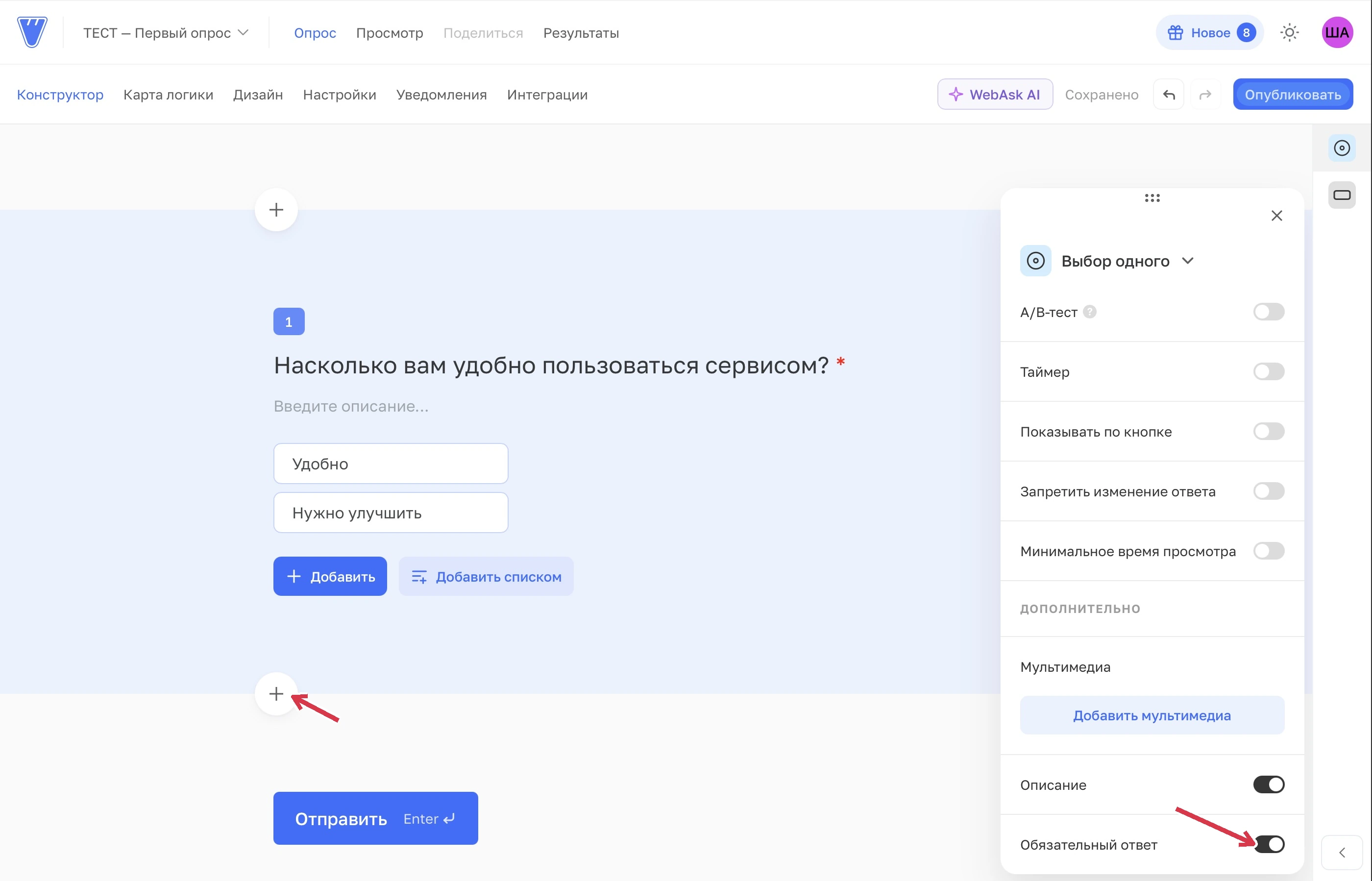
- Нажмите плюс в конструкторе и выберите «Выбор одного». В заголовке напишите «Насколько вам удобно пользоваться сервисом?», а в вариантах укажите «Удобно» и «Нужно улучшить».
- Откройте настройки вопроса значком шестерёнки в панели выбранного вопроса. Прокрутите панель настроек и включите «Обязательный ответ». У заголовка появится звёздочка: пропустить такой вопрос нельзя.
- Нажмите плюс под вопросом и выберите «Поле ввода». Задайте заголовок «Что стоит улучшить?». Оставьте этот вопрос необязательным, чтобы участник мог пропустить комментарий.
 Увеличить
Правки сохраняются автоматически. Перед переходом дальше дождитесь надписи «Сохранено». Остальные типы и их возможности собраны в обзоре вопросов и настроек.
3. Проверьте прохождение
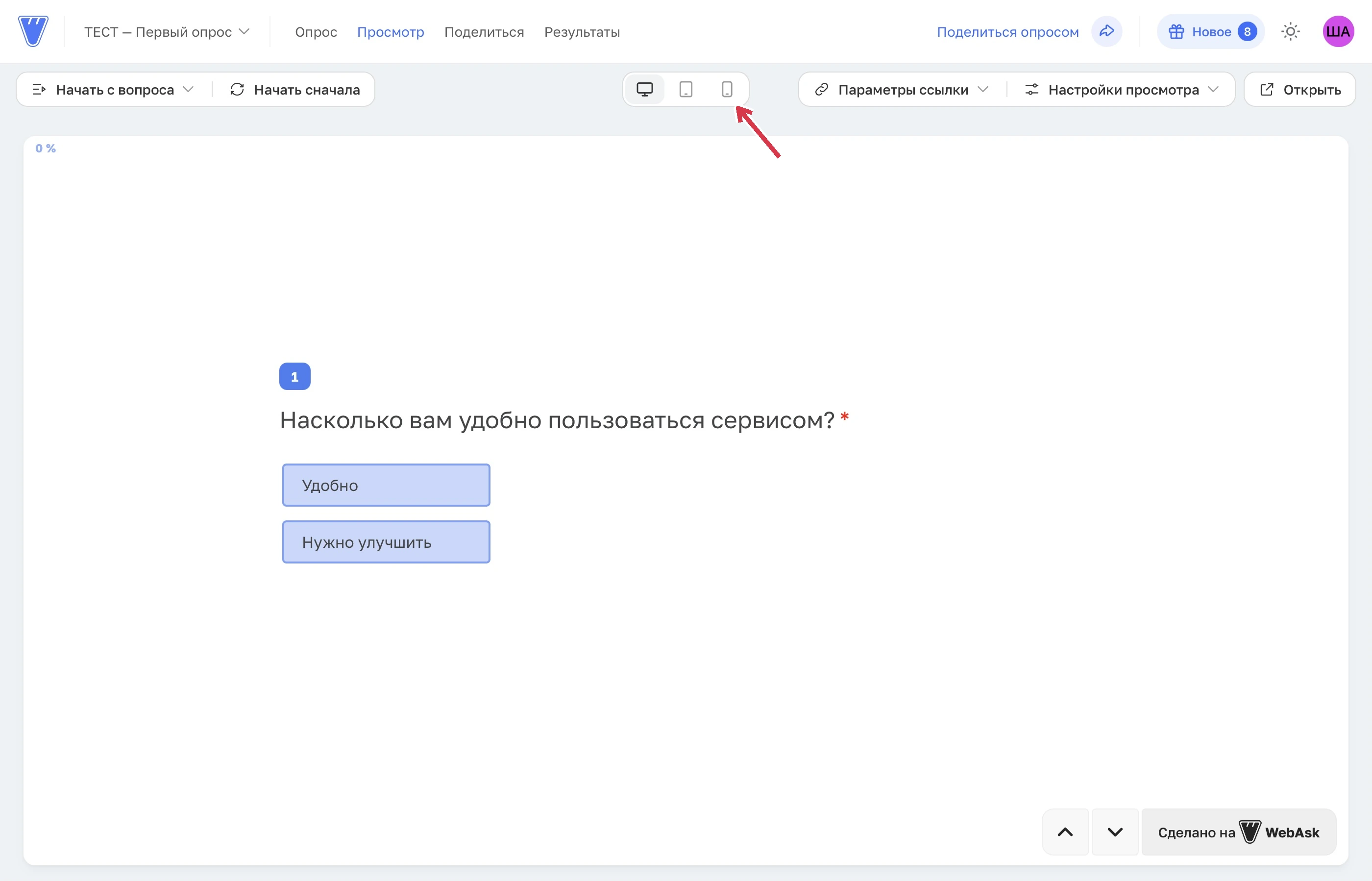
Откройте вкладку «Просмотр». Пройдите оба вопроса до конца: убедитесь, что варианты понятны, обязательный вопрос не пропускается, а в поле комментария можно ввести текст. Проверьте режимы компьютера и телефона кнопками над опросом.
 Увеличить
Ответы из «Просмотра» не попадают в результаты. Чтобы проверить сохранение анкеты, нужно пройти опубликованный опрос по обычной ссылке.
Другие режимы проверки описаны в статье «Предпросмотр опроса».
4. Опубликуйте и получите ссылку
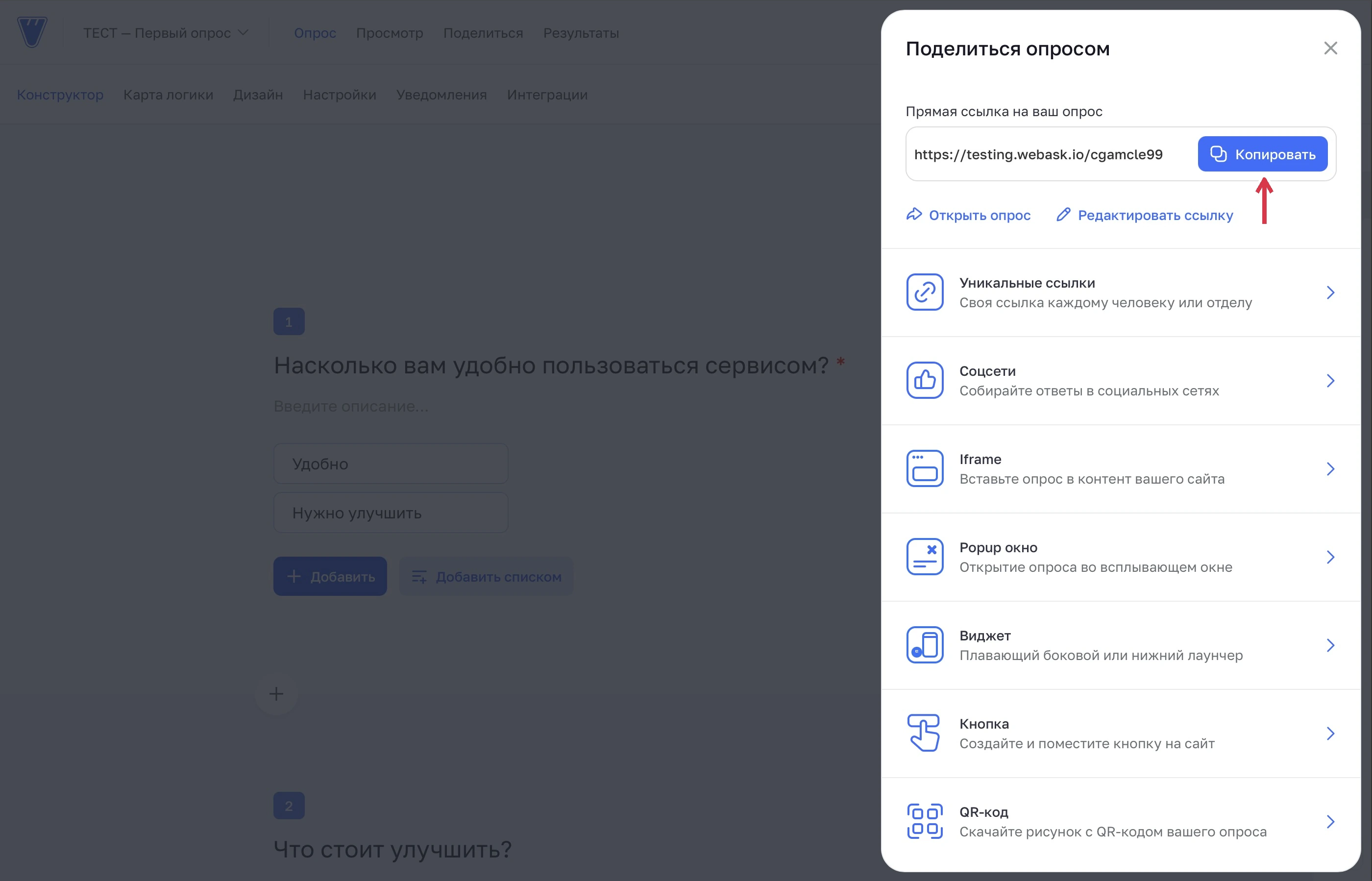
Вернитесь во вкладку «Опрос» и нажмите «Опубликовать». После выпуска откроется окно «Поделиться опросом»: нажмите «Копировать» рядом с прямой ссылкой. Позже это окно можно открыть кнопкой «Поделиться опросом» вверху страницы.
 Увеличить
Именно эту ссылку отправляют участникам. Адрес конструктора или «Просмотра» для сбора ответов не подходит. Если кабинет просит подтвердить почту, следуйте инструкции по подтверждению.
Сохранение правок и публикация выполняются отдельно. Если после выпуска вы измените вопросы, для обновления версии по ссылке понадобится новая публикация. Подробнее: как опубликовать опрос.
5. Отправьте пробную анкету и найдите ответ
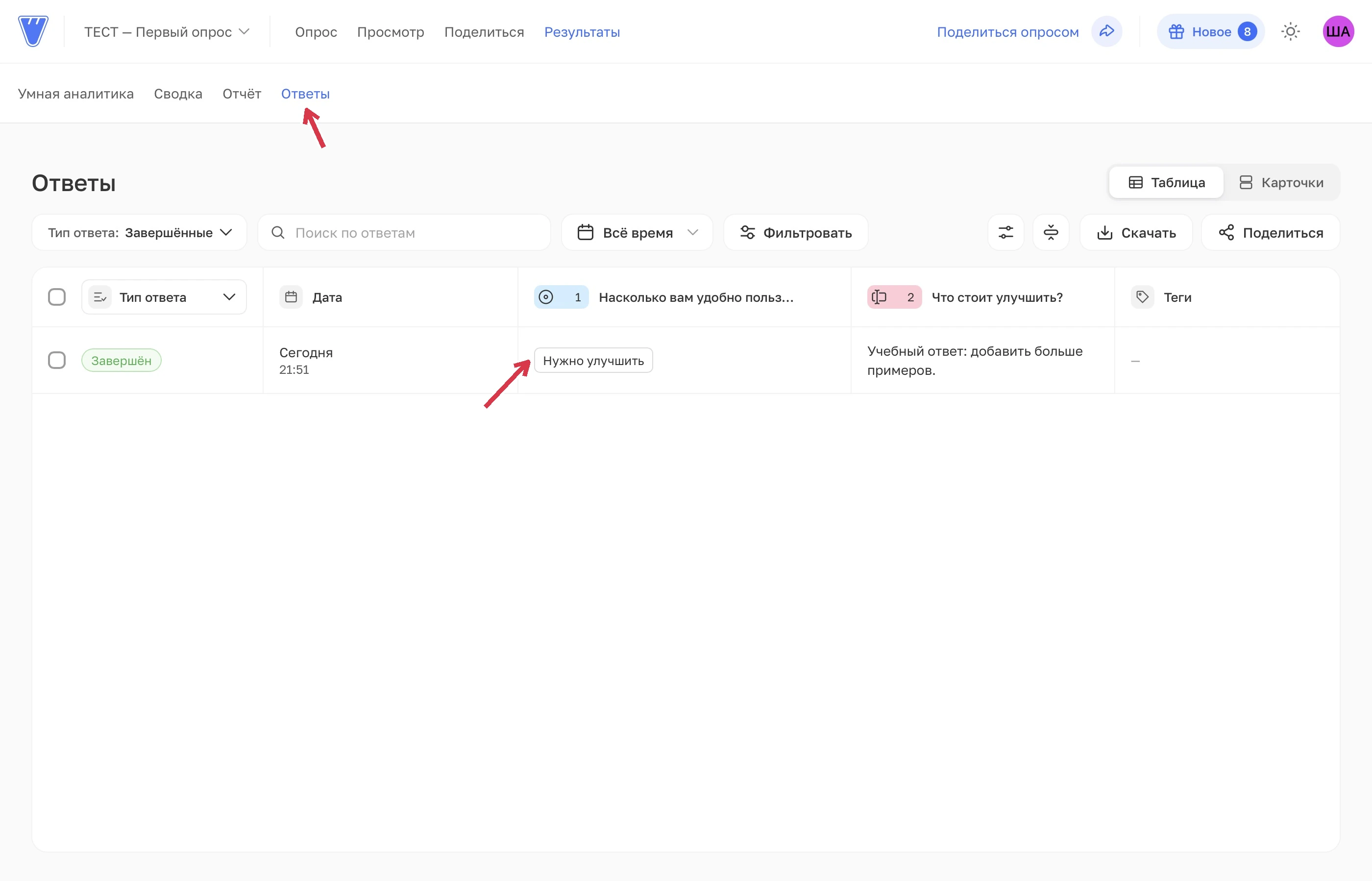
Откройте скопированную ссылку в отдельной вкладке. Выберите «Нужно улучшить», в комментарии напишите «Учебный ответ: добавить больше примеров.» и нажмите «Отправить» в конце опроса. Появится страница с благодарностью за участие.
Вернитесь в кабинет: «Результаты» → «Ответы». Выберите тип ответа «Завершённые» и найдите анкету с обоими значениями. Кнопка «Открыть ответ» в строке показывает всю анкету.
 Увеличить
Если оба значения появились в завершённой анкете, вы проверили весь путь: от создания вопросов до сохранения ответа. Теперь можно отправлять ссылку участникам.
Работа с отдельными анкетами, графиками и сводкой описана в статье «Ответы и отчёт». Если по ссылке осталась старая версия, воспользуйтесь проверкой изменений по ссылке.