
 Анкетолог
 Typeform
 Тестограф
 Яндекс Формы
 Google Forms
 SurveyMonkey
 Microsoft Forms
 Online Test Pad
 Oprosso
 Simpoll


Как отправить опрос по email
Обновлено 16 октября 2026
В разделе «Рассылки» можно пригласить людей пройти опрос по email. Перед началом опубликуйте опрос и подготовьте адреса людей, которые согласились получать ваши письма.
1. Создайте рассылку
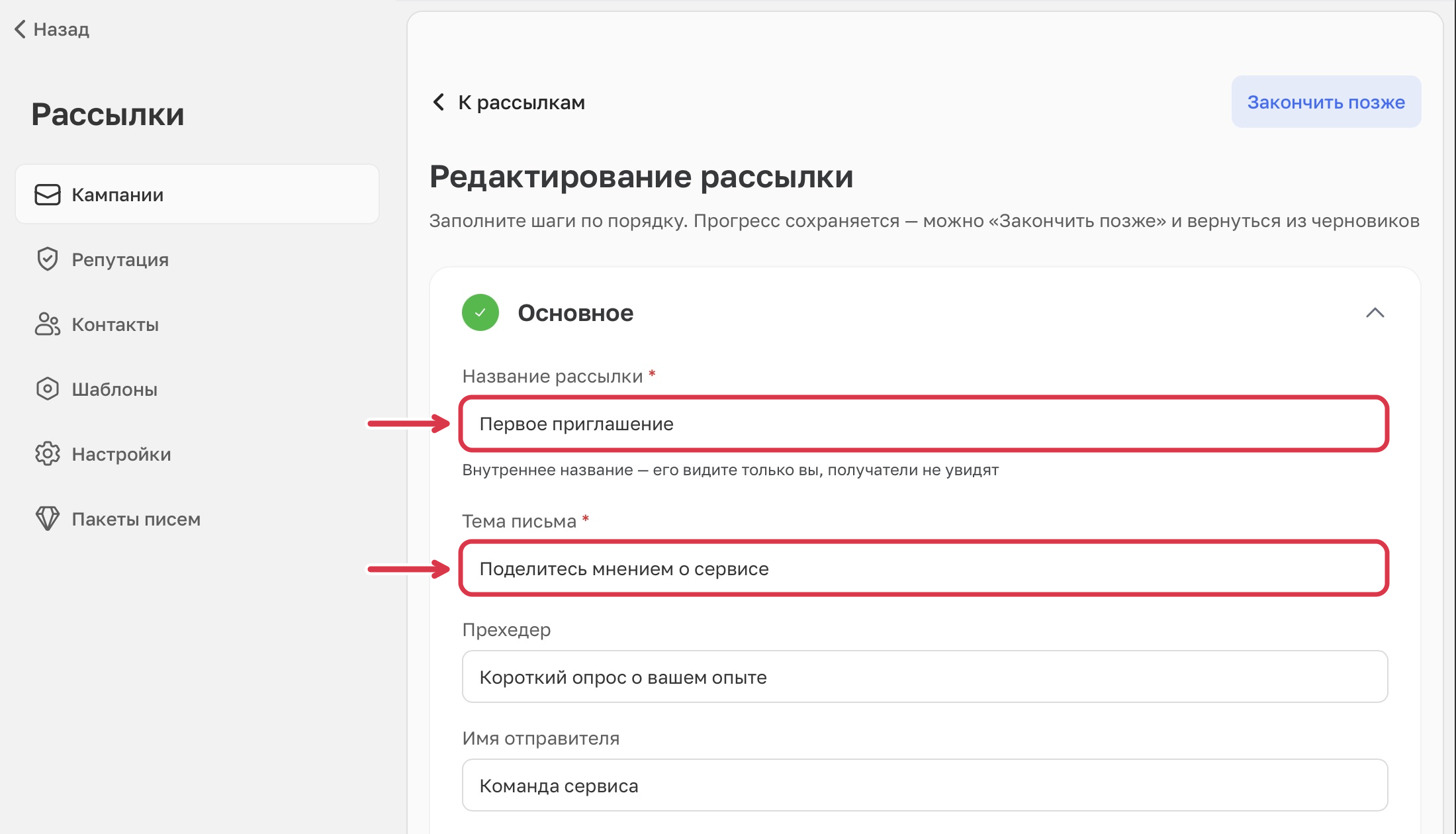
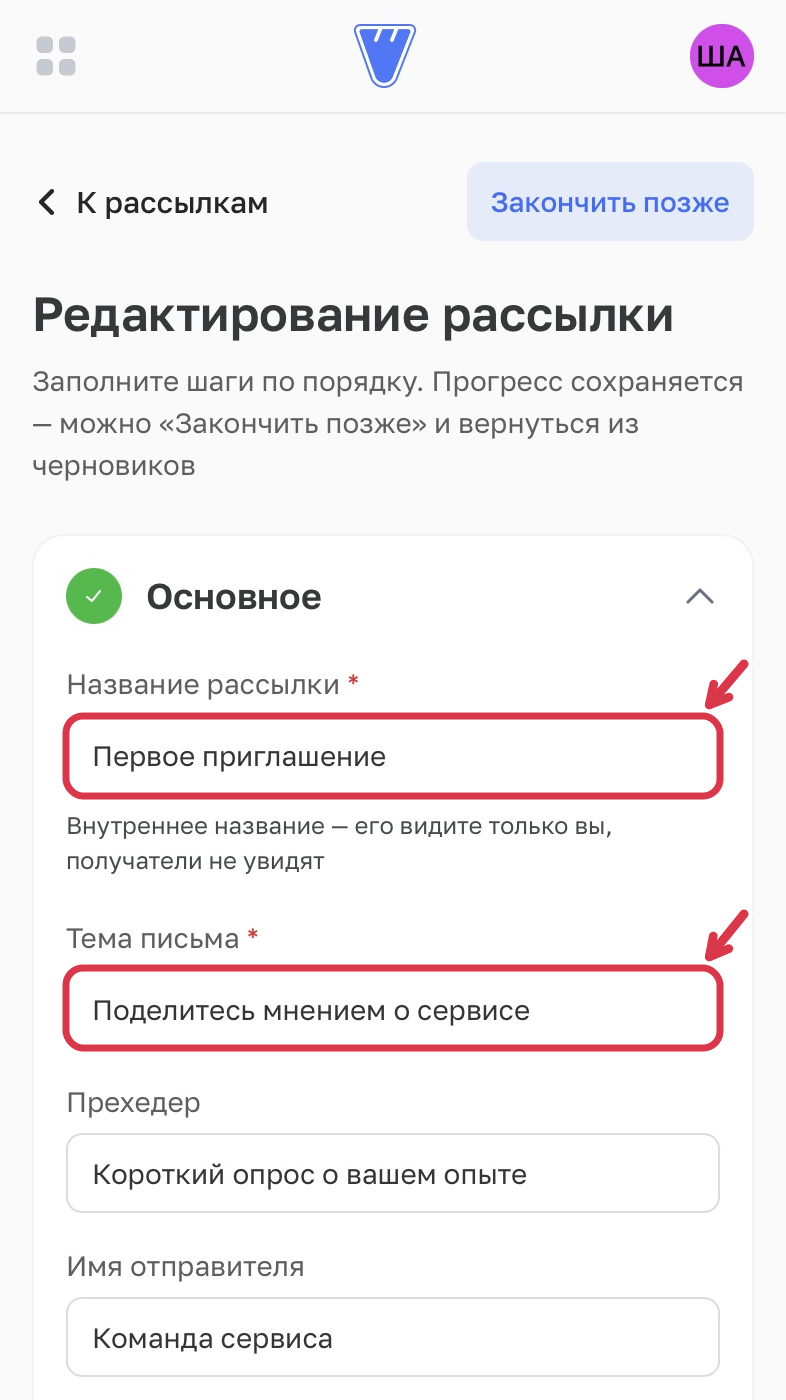
Откройте меню аккаунта → «Рассылки» → «Создать рассылку». В разделе «Основное» укажите название, тему и имя отправителя. Название видите только вы; тему и имя увидят получатели. Прехедер добавляет короткий текст рядом с темой.
 Увеличить
 Увеличить
2. Выберите получателей и опрос
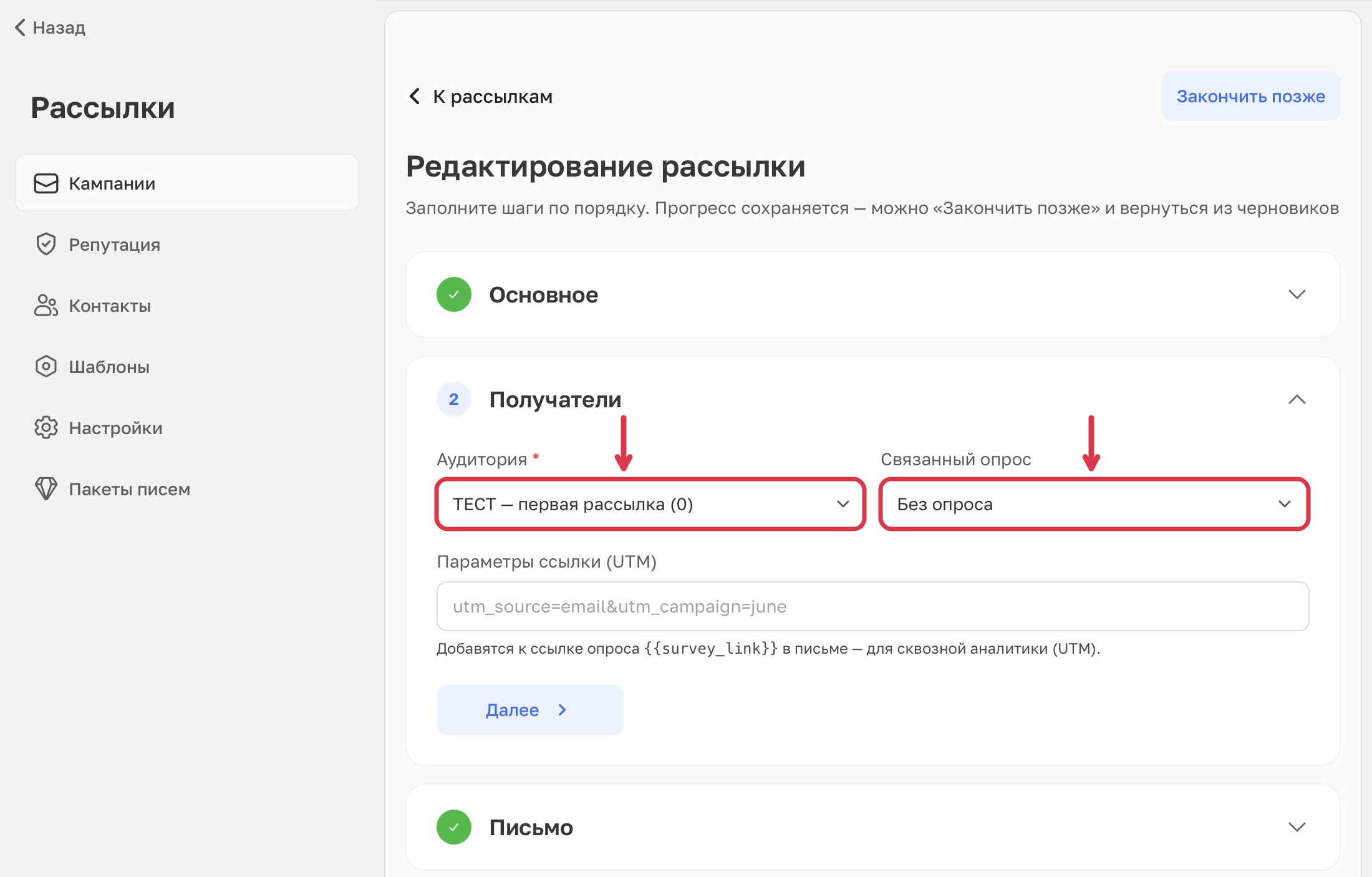
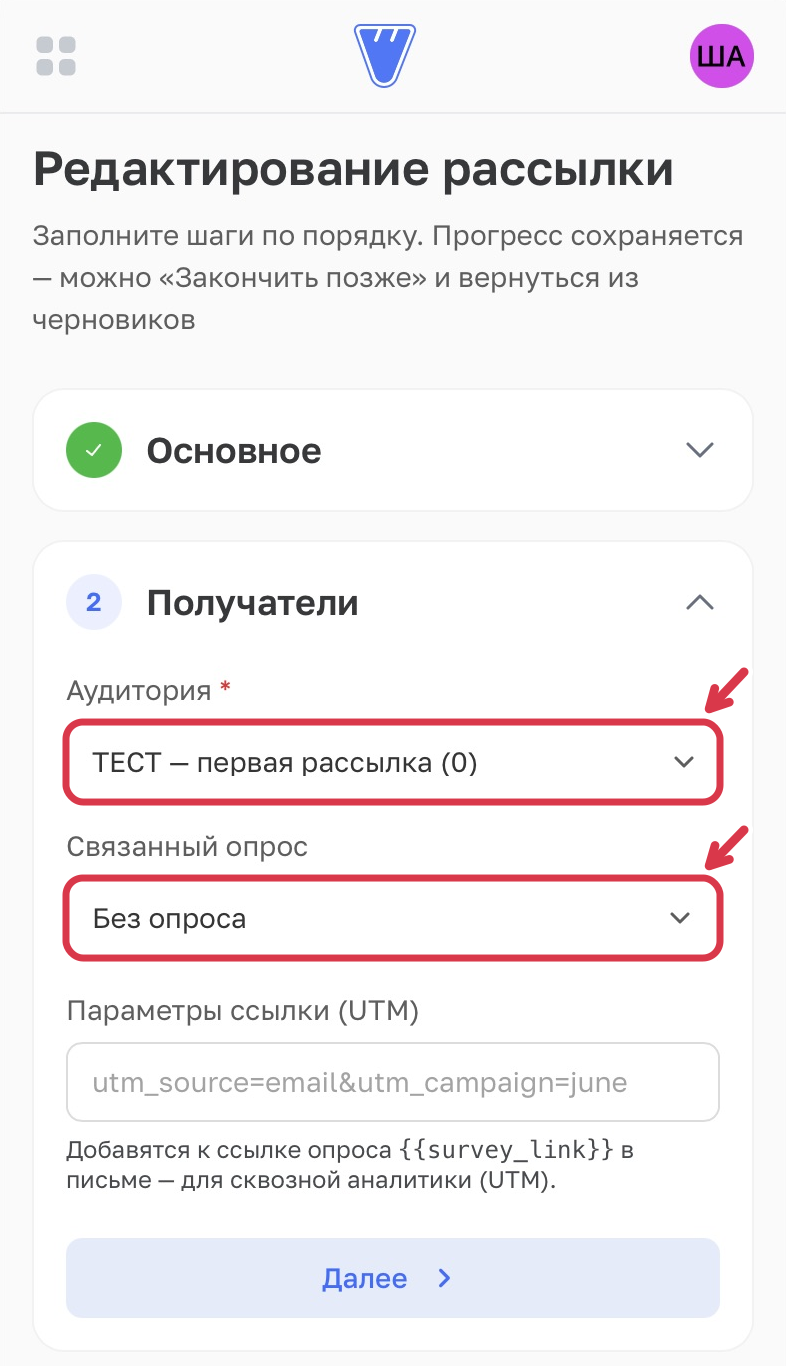
В разделе «Получатели» выберите список в поле «Аудитория». Если списка ещё нет, создайте его в разделе «Контакты» и добавьте адреса вручную или из CSV. Для отправки список должен содержать получателей.
В поле «Связанный опрос» найдите нужный опрос. Если он не появился, проверьте, что опрос опубликован.
 Увеличить
 Увеличить
3. Подготовьте письмо
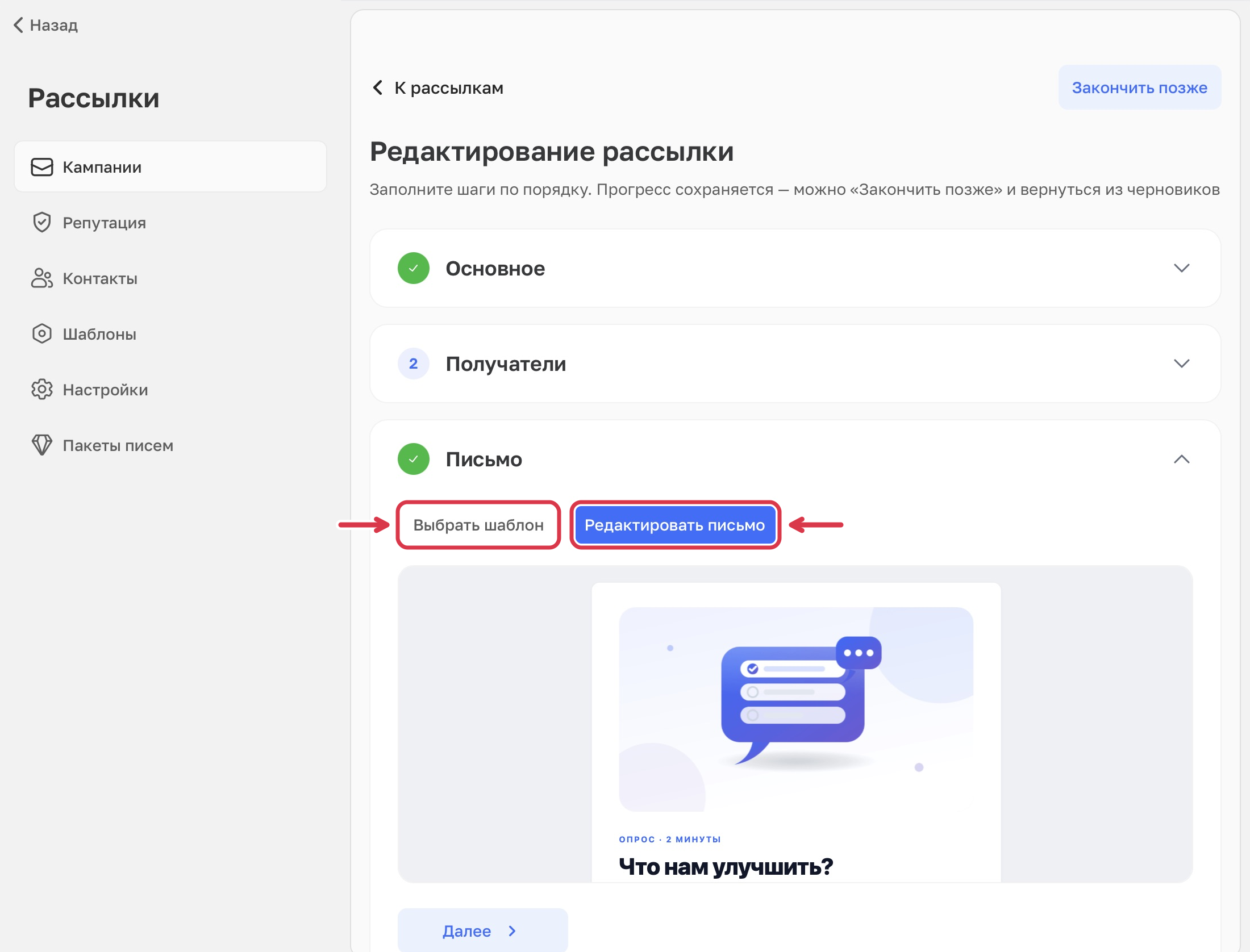
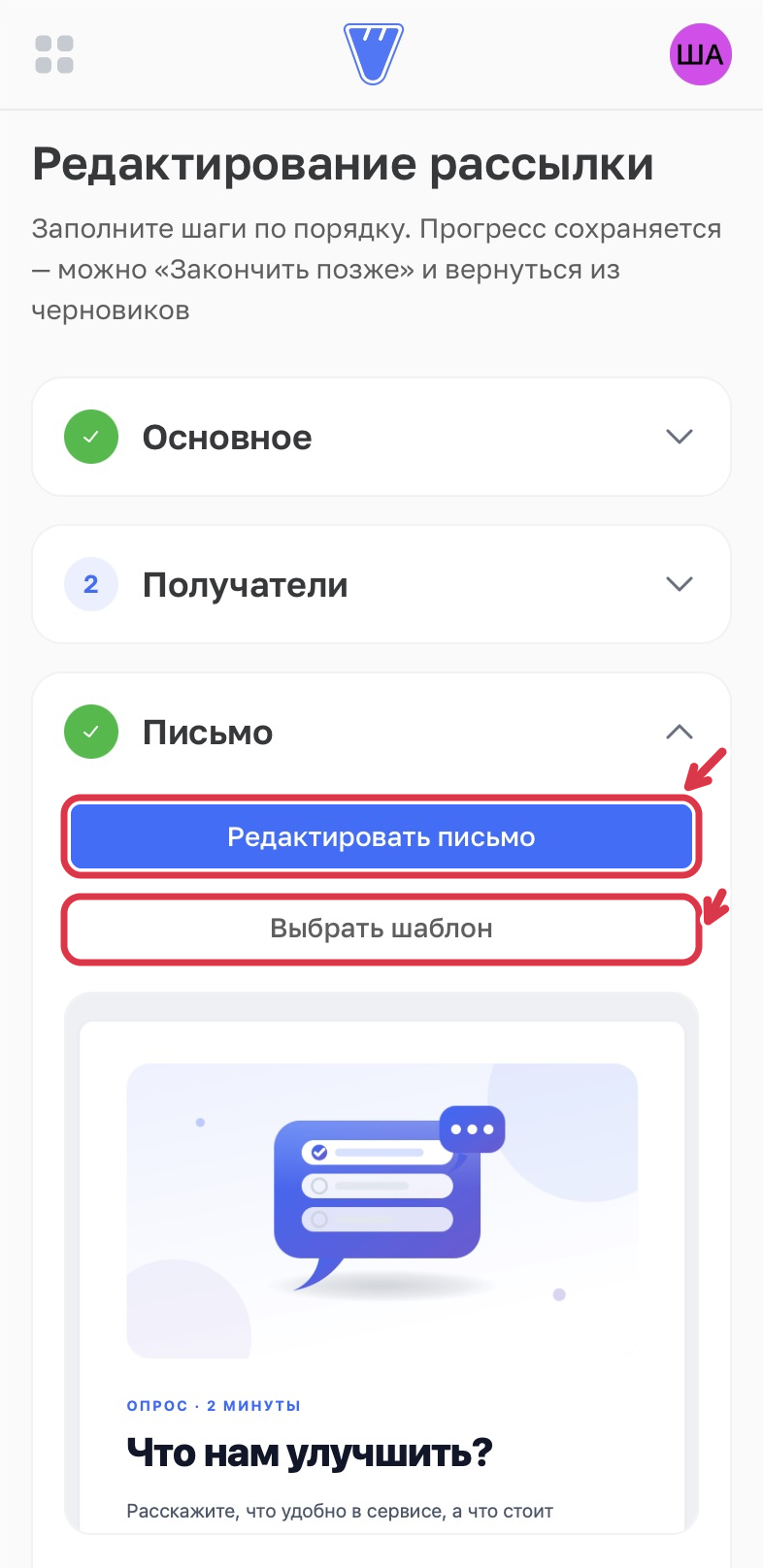
Нажмите «Выбрать шаблон» и выберите «Приглашение в опрос». Откройте «Редактировать письмо». В редакторе письмо открывается как HTML. Замените текст приглашения, сохранив теги.
Сохраните в кнопке ссылку {{survey_link}} и ссылку отписки {{unsubscribe}}. Один выбор опроса на предыдущем шаге не добавляет ссылку в письмо. Проверьте образец в режимах «Десктоп» и «Телефон», затем нажмите «Готово».
 Увеличить
 Увеличить
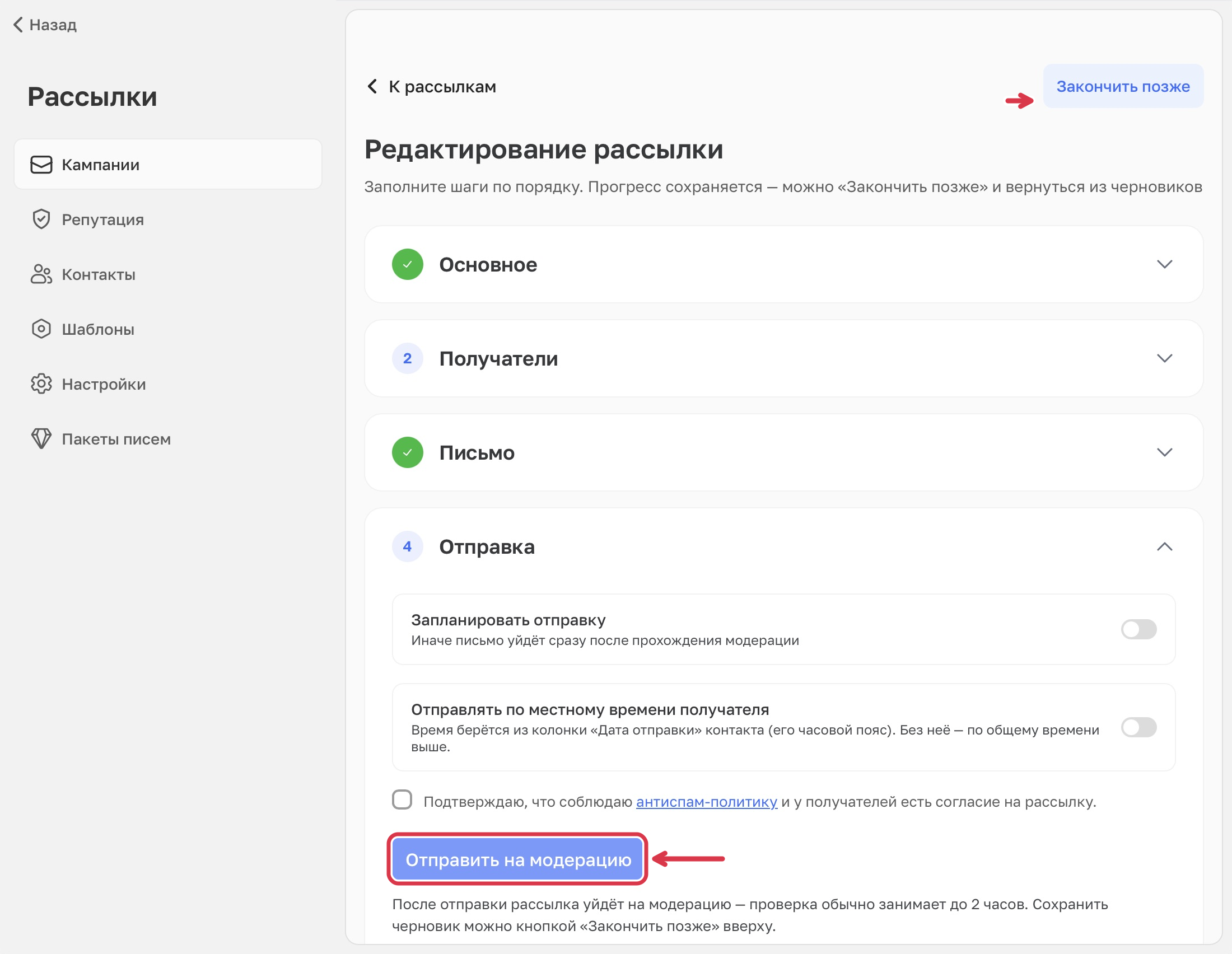
Чтобы сохранить изменения и вернуться позже, нажмите «Закончить позже» вверху страницы. «Далее» переключает шаг, а «Готово» закрывает редактор письма.
4. Отправьте на модерацию
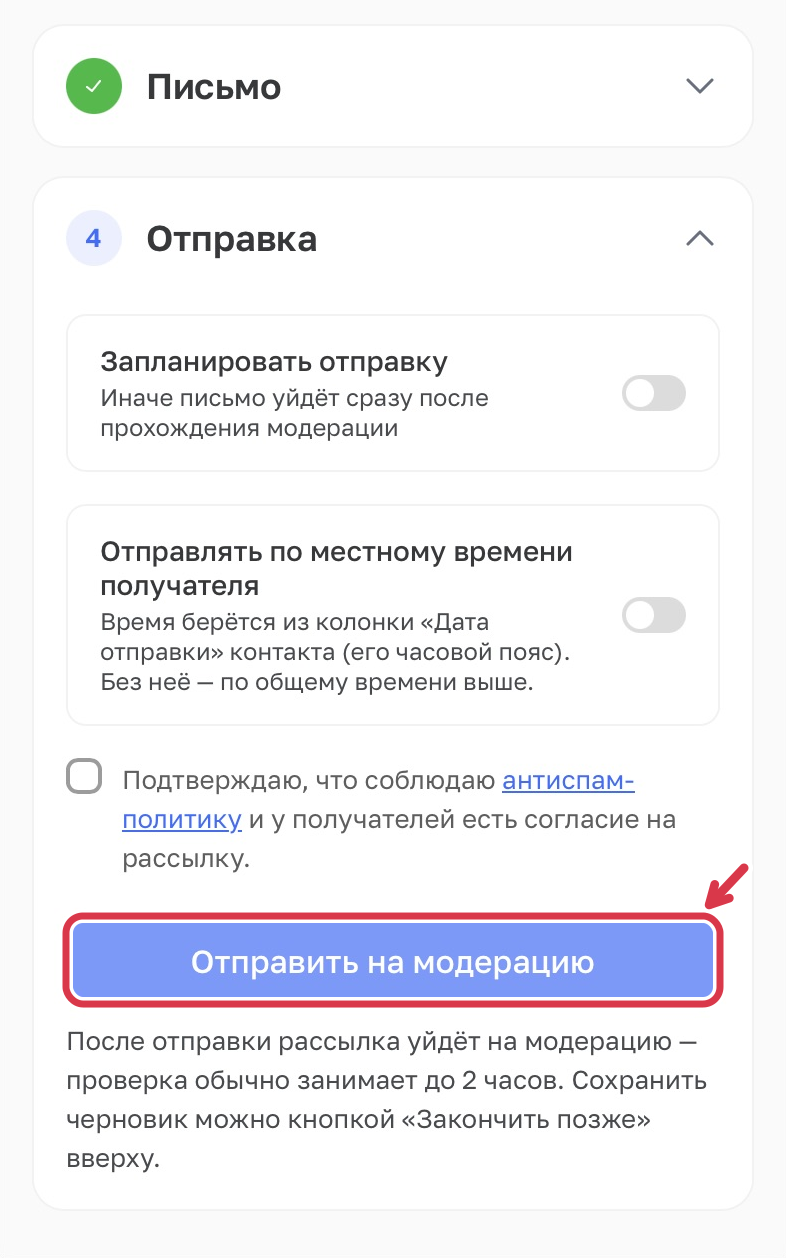
В разделе «Отправка» можно включить «Запланировать отправку» и указать дату и время. Без расписания рассылка начнёт отправляться после прохождения модерации.
Когда письмо и получатели готовы, подтвердите соблюдение антиспам-политики и согласие получателей. Нажмите «Отправить на модерацию».
 Увеличить
 Увеличить
Статус «Модерация» означает, что рассылка ещё проходит проверку. За ходом отправки следите в карточке кампании. Отправленное письмо и ответ на опрос учитываются отдельно.