
 Анкетолог
 Typeform
 Тестограф
 Яндекс Формы
 Google Forms
 SurveyMonkey
 Microsoft Forms
 Online Test Pad
 Oprosso
 Simpoll


Где посмотреть ответы и отчёт опроса
Обновлено 19 октября 2026
Откройте нужный опрос и нажмите «Результаты». Выберите раздел под свою задачу:
- «Ответы»: найти отдельную анкету и прочитать её целиком.
- «Отчёт»: сравнить ответы на каждый вопрос: варианты, оценки, тексты и другие результаты.
- «Сводка»: узнать, как часто открывают опрос, сколько прохождений завершают и на каких вопросах уходят.
Во вкладке «Умная аналитика» можно отдельно анализировать собранные ответы с помощью ИИ.
Найдите нужную анкету
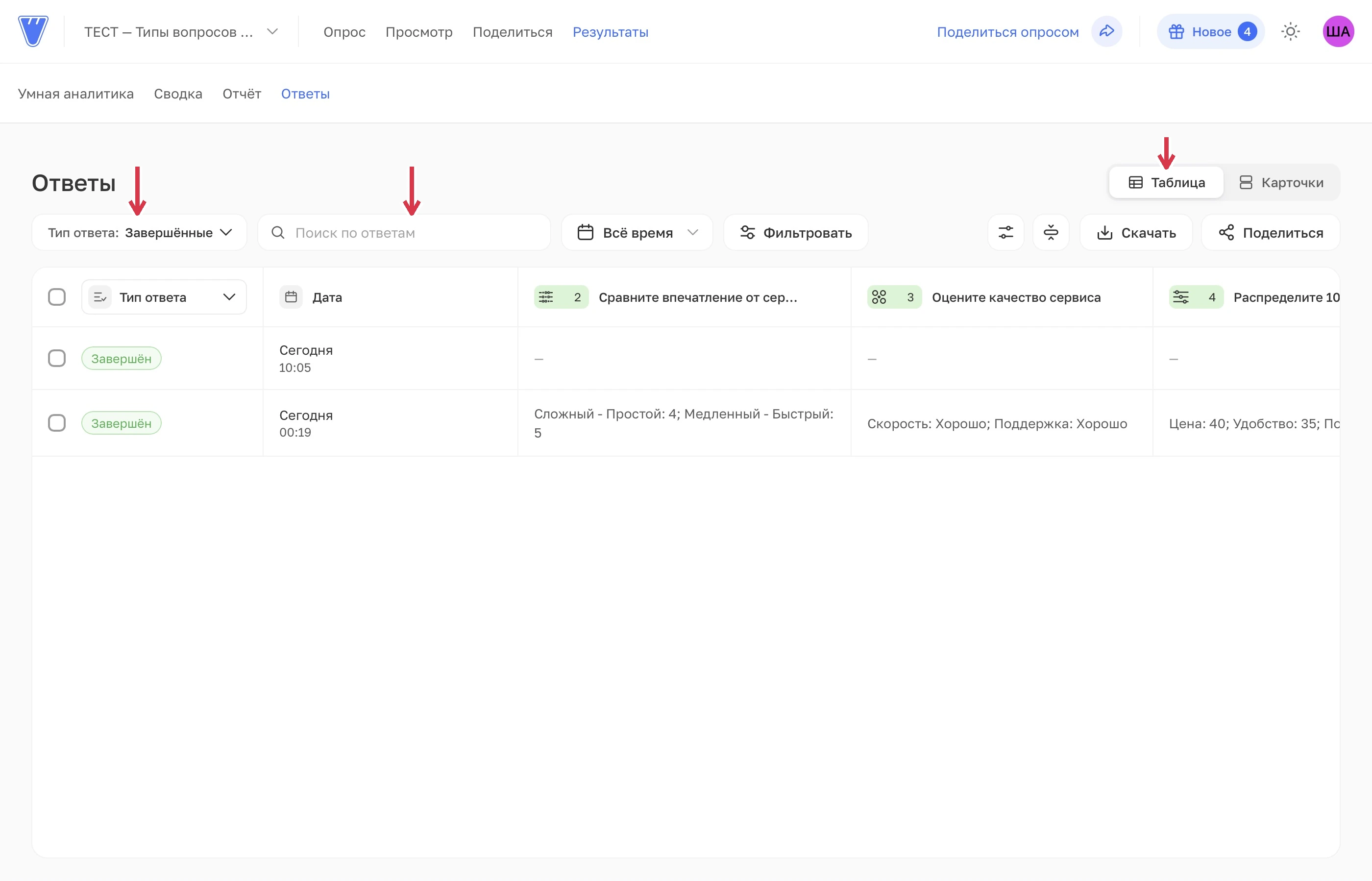
Перейдите в «Ответы». Над списком проверьте «Тип ответа»: завершённые, незавершённые и удалённые показаны отдельно. В опросах с отсевом появляется пункт «Дисквалифицированные». Доступ к некоторым типам зависит от тарифа.
«Завершён» означает, что анкета отправлена. В ней могут остаться необязательные вопросы без ответа. Незавершённая анкета относится к отдельному типу сохранённого заполнения; это не просто пропущенный вопрос.
Введите в «Поиск по ответам» отличительное слово из анкеты, например фамилию. Поиск работает внутри выбранного типа и остальных условий. Для дат используйте период. Для отбора по вопросу, тегу или другим признакам откройте «Фильтровать». Подробности есть в инструкции по фильтрам.
 Увеличить
Таблица или карточки
На компьютере переключайте «Таблица» / «Карточки». Таблица удобна для сравнения анкет по столбцам, в карточках удобнее читать ответы последовательно. На телефоне используется карточный вид.
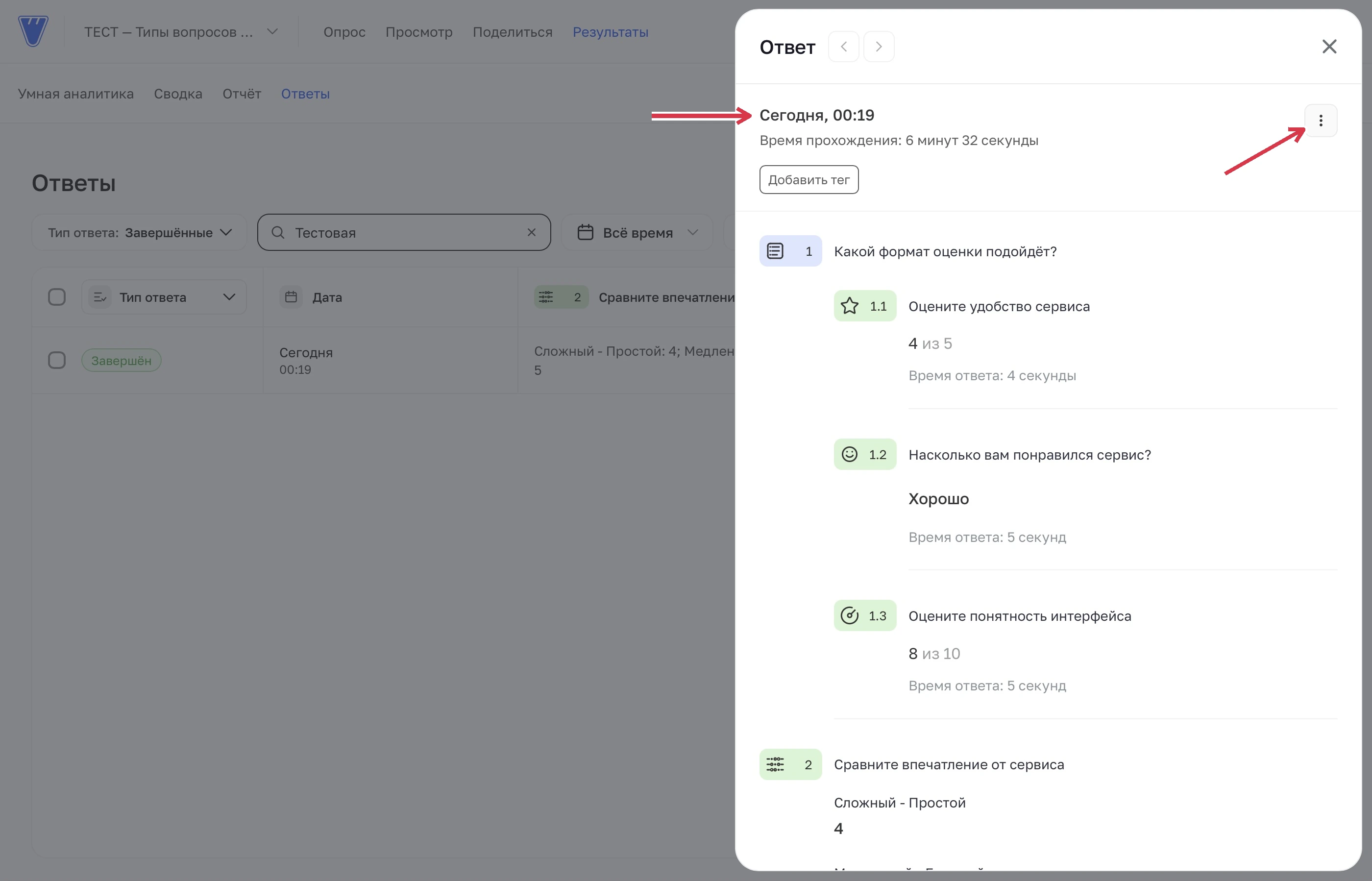
В таблице наведите на строку и нажмите «Открыть ответ». Справа откроется полная анкета: дата, длительность, ответы и время на вопросы. Изображения, матрицы и другие сложные данные удобнее смотреть здесь, чем в короткой ячейке. Стрелки в заголовке панели переключают соседние ответы из текущей выборки.
 Увеличить
Как настроить таблицу под свою работу
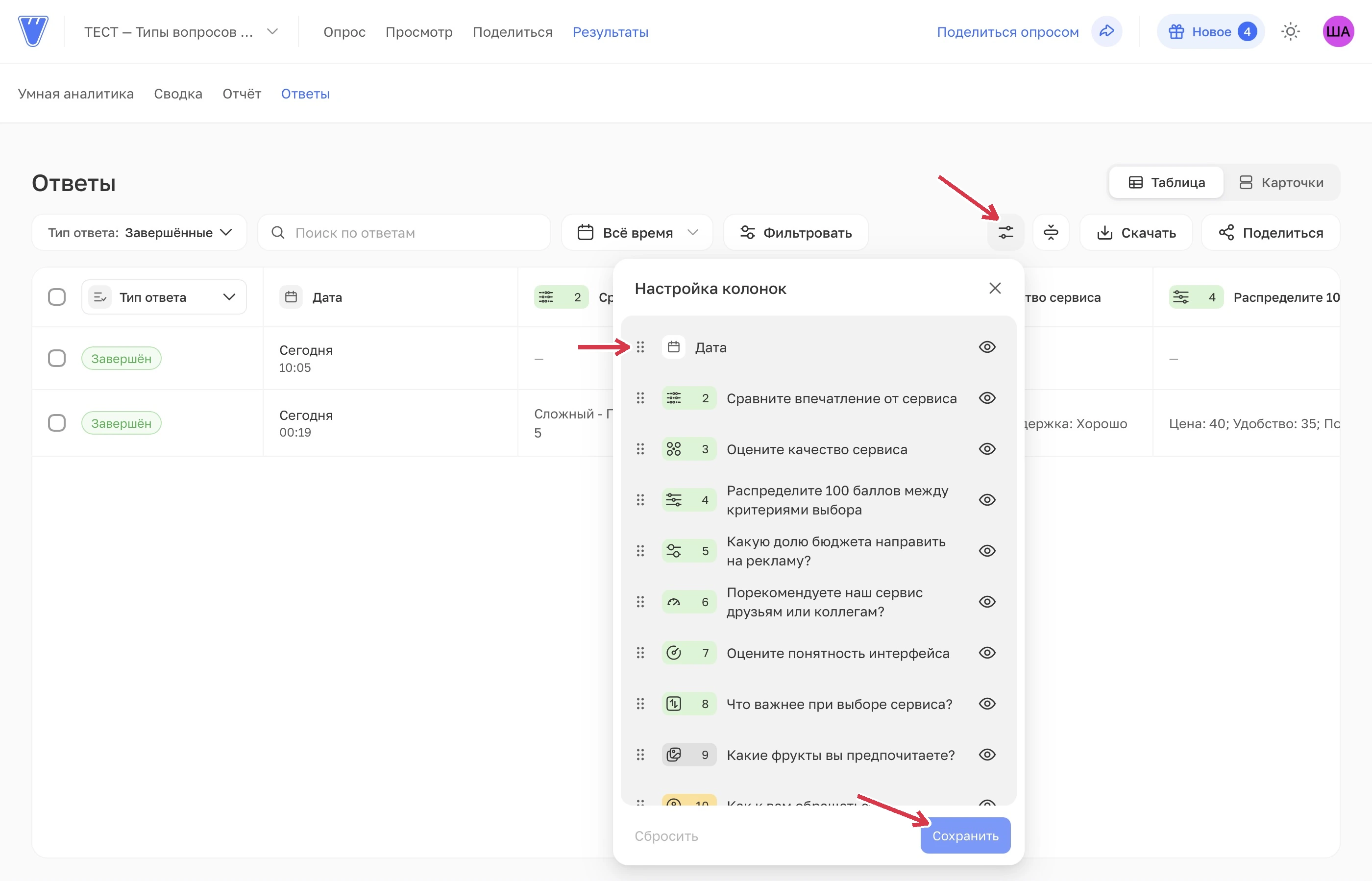
Нажмите значок «Настройка колонок» рядом со «Скачать». Скройте ненужные столбцы значком глаза, перетащите нужные в удобном порядке и нажмите «Сохранить». «Сбросить» возвращает стандартный набор. В заголовке первой колонки можно выбрать, что закрепить слева; кнопка плотности рядом с настройкой колонок уменьшает высоту строк.
Среди колонок есть вопросы, дата, теги и доступные дополнительные поля: например баллы или данные респондента. Набор зависит от опроса; у анонимных ответов технических данных может не быть. Эти настройки меняют вид таблицы в вашем браузере. Скрытие колонки не удаляет данные и не скрывает их в публичной ссылке или выгрузке.
 Увеличить
Что ещё есть внутри ответа
«Добавить тег» помогает пометить анкету для дальнейшего отбора. Если в опросе настроены баллы и категории, в ответе появляются их результаты. Файлы, запись на время и другие специальные вопросы показывают свои данные. Состав карточки зависит от того, что было в анкете.
В новых ответах с журналом показа можно выбрать порядок «Как проходил респондент» или «Как в опросе». Это помогает читать маршрут с ветвлениями и случайным порядком. В первом режиме не показывавшиеся вопросы вынесены отдельно, во втором остаются на своих местах с пометкой. В старых анкетах без журнала достоверный маршрут может отсутствовать.
Если вместо значения стоит прочерк, откройте полную карточку. «Вопрос пропущен», «Вопрос не показывался», истечение времени и неподдерживаемый браузером вопрос обозначают разные причины. Выбранное «Затрудняюсь ответить» тоже отличается от пустого значения. По одной ячейке нельзя решить, что человек видел вопрос и оставил его пустым.
Действия с одной анкетой и выбранными ответами
Меню «⋯» внутри анкеты содержит «Скрыть», «Распечатать ответ» и «Удалить». «Скрыть» убирает анкету из расчёта отчёта и сводки, сохраняя её в «Ответах». Команда «Показать» в том же меню возвращает её в расчёт. Состав передаваемых анкет в публичной ссылке и выгрузке проверяйте отдельно.
Удалённые записи ищите в соответствующем типе. Как удалить ответы. Печать одной анкеты и сохранение PDF описаны в инструкции по экспорту.
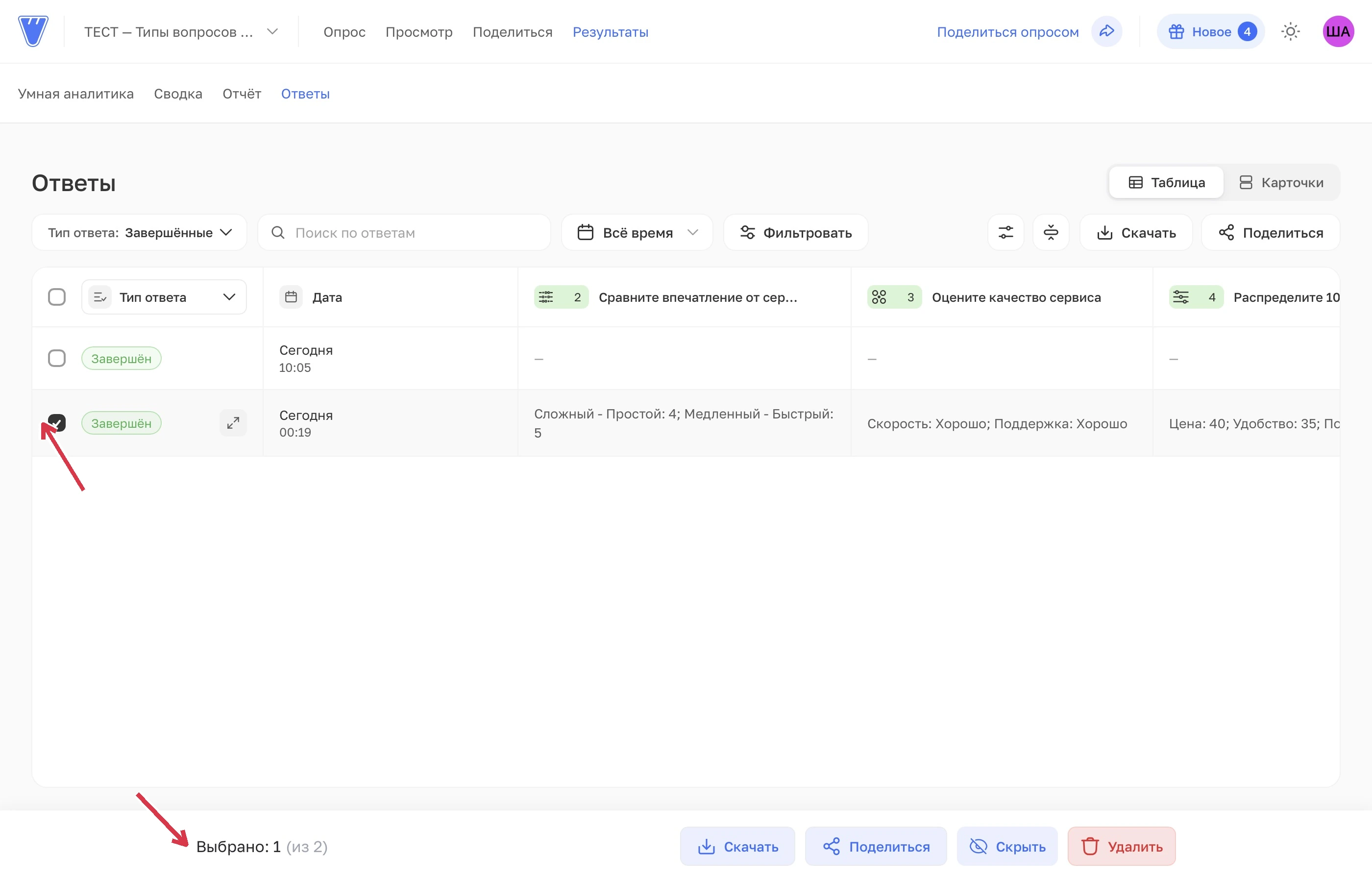
Чтобы работать с несколькими анкетами, отметьте их флажками. Внизу появится панель с количеством выбранных записей и действиями над ними. Перед скачиванием, передачей ссылки или удалением сверяйте это количество. Открытие анкеты помечает её просмотренной. Эта отметка не связана с завершённостью заполнения.
 Увеличить
Прочитайте отчёт по вопросам
Откройте «Отчёт» и проверьте выбранный тип ответов и фильтры. Статистика считается для этой выборки. Пункт «Все» объединяет завершённые, незавершённые и дисквалифицированные заполнения; удалённые записи в него не входят.
В зависимости от типа вопроса в заголовке показаны «Ответили», «Затруднились ответить», «Пропустили», «Показов» и среднее время ответа. Число показов не следует приравнивать к числу уникальных людей.
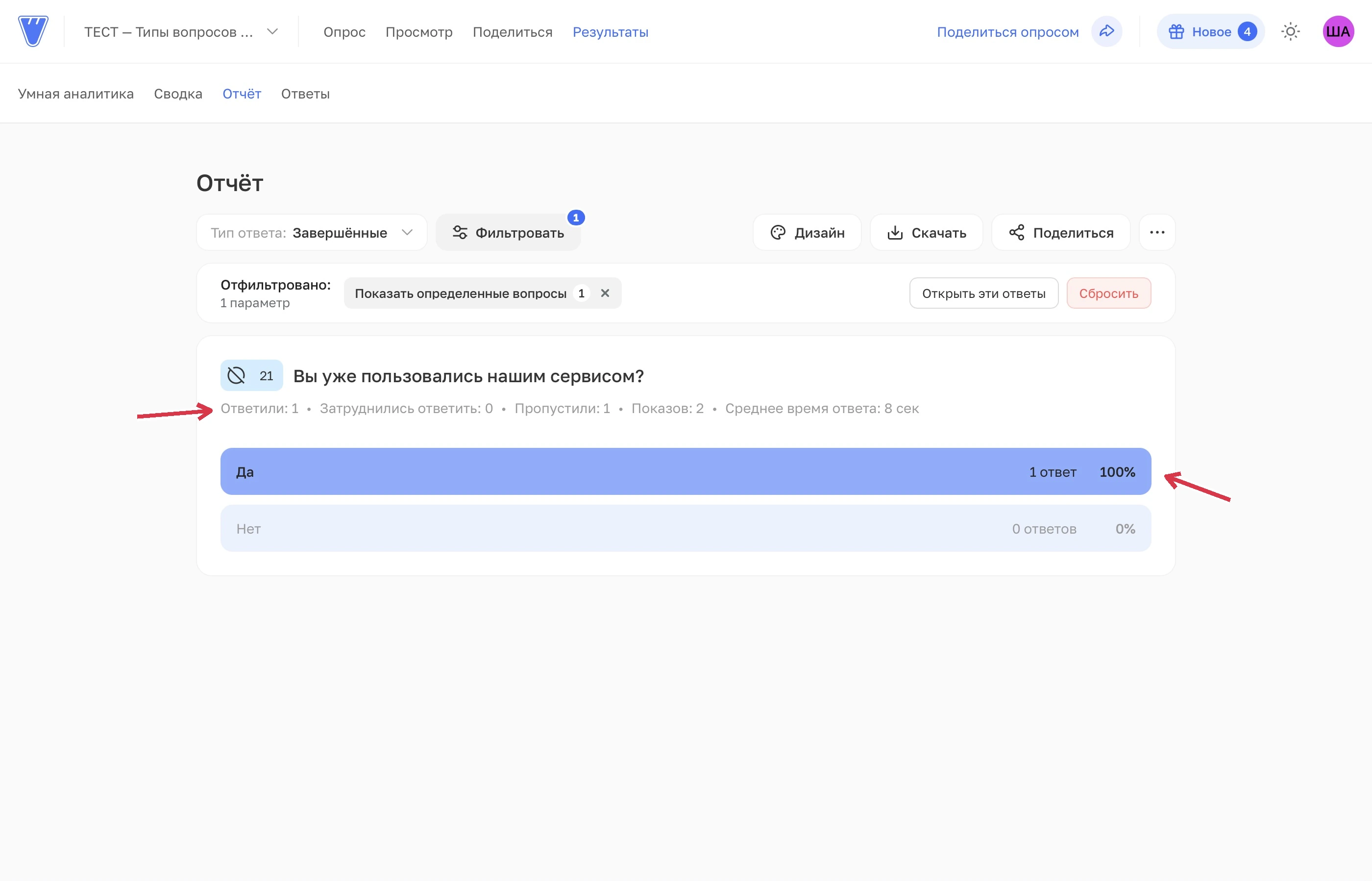
В учебном примере ниже две завершённые анкеты: в одной выбрано «Да», в другой вопрос пропущен. Поэтому рядом с «Да» показано 1 ответ и 100%, а в заголовке указан один ответивший и один пропуск. Эти 100% относятся к ответившим на этот вопрос, а не ко всем анкетам.
 Увеличить
У множественного выбора число отметок может быть больше числа ответивших. В списке две отметки одного человека могут дать по 100% у каждого варианта. Круговая диаграмма делит сумму отметок: те же два выбора дадут по 50%. Сверяйте основание процента с выбранным видом.
У разных типов свои показатели: средняя оценка, список открытых высказываний, вложения файлов, карта клик-теста. Число файлов может быть больше числа ответивших. При настроенных баллах и категориях отчёт дополняется соответствующими результатами.
Вид диаграммы, порядок вариантов и числа
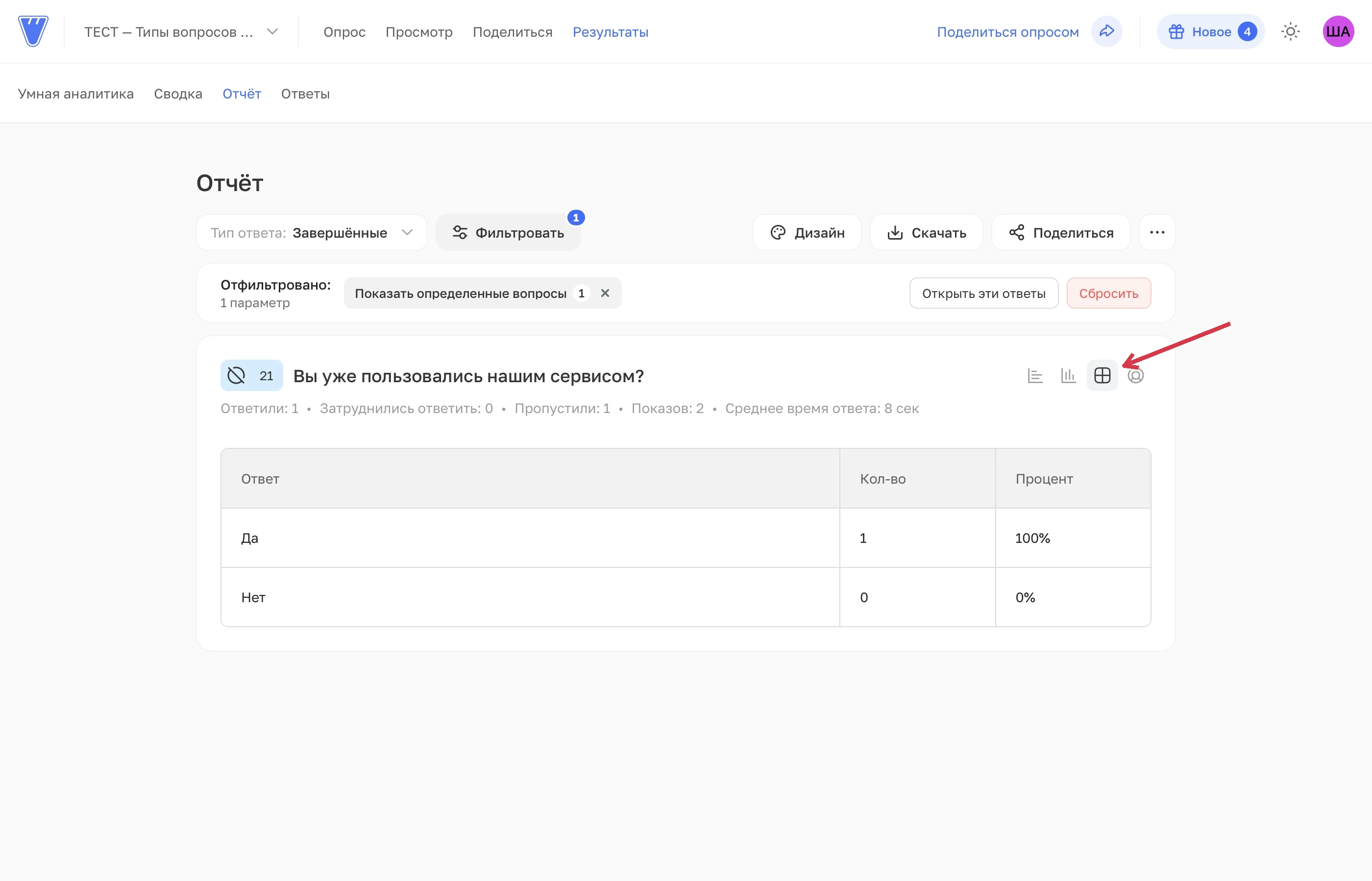
Наведите на заголовок вопроса: справа появятся доступные виды. Для «Да/Нет» можно выбрать «Список», «Графики», «Таблица» и «Круговая». Таблица удобна для точных чисел, диаграмма помогает сравнить доли. У матриц, шкал и других типов набор представлений отличается.
 Увеличить
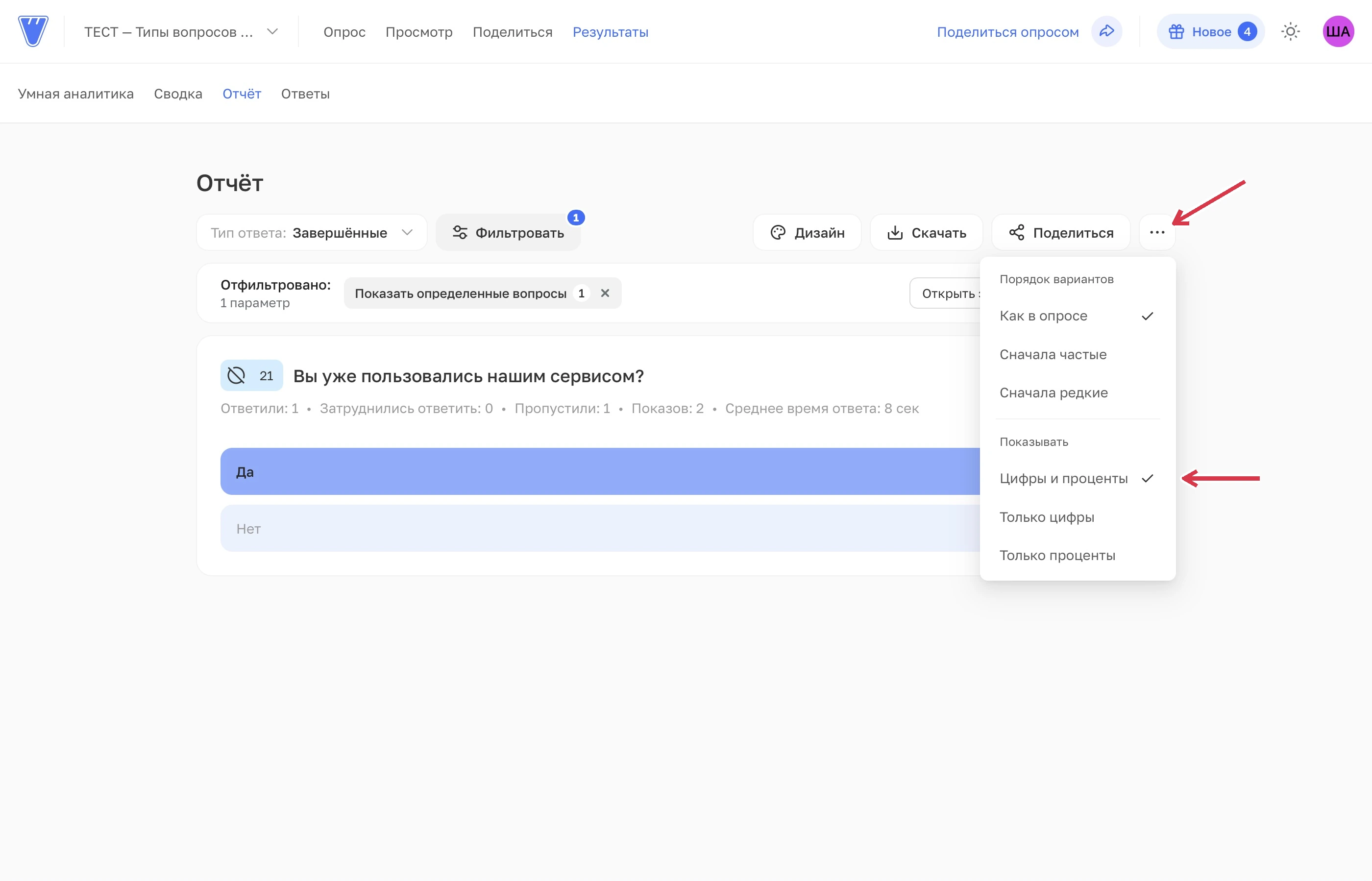
В меню «⋯» над отчётом можно поставить частые или редкие варианты первыми и выбрать цифры, проценты либо оба значения. Сортировка не меняет порядок вариантов в самой анкете и не применяется к некоторым типам, например порядковым шкалам и матрицам. Специальные представления могут сохранять собственный формат показателей.
 Увеличить
Кнопка «Дизайн» рядом со «Скачать» меняет оформление результатов: цвета, шрифты и диаграммы. Это отдельное оформление отчёта, а не дизайн вопросов, которые видит респондент.
Если вопрос меняли после сбора ответов, сверяйте версию: человек отвечал на прежнюю формулировку и варианты. В отчёте доступны прошлые версии вопроса, а в настройках опроса доступно объединение версий. Объединение меняет сводное представление, сохраняя исходные ответы; удалённые из актуальной версии варианты могут не показываться.
Отберите нужные анкеты
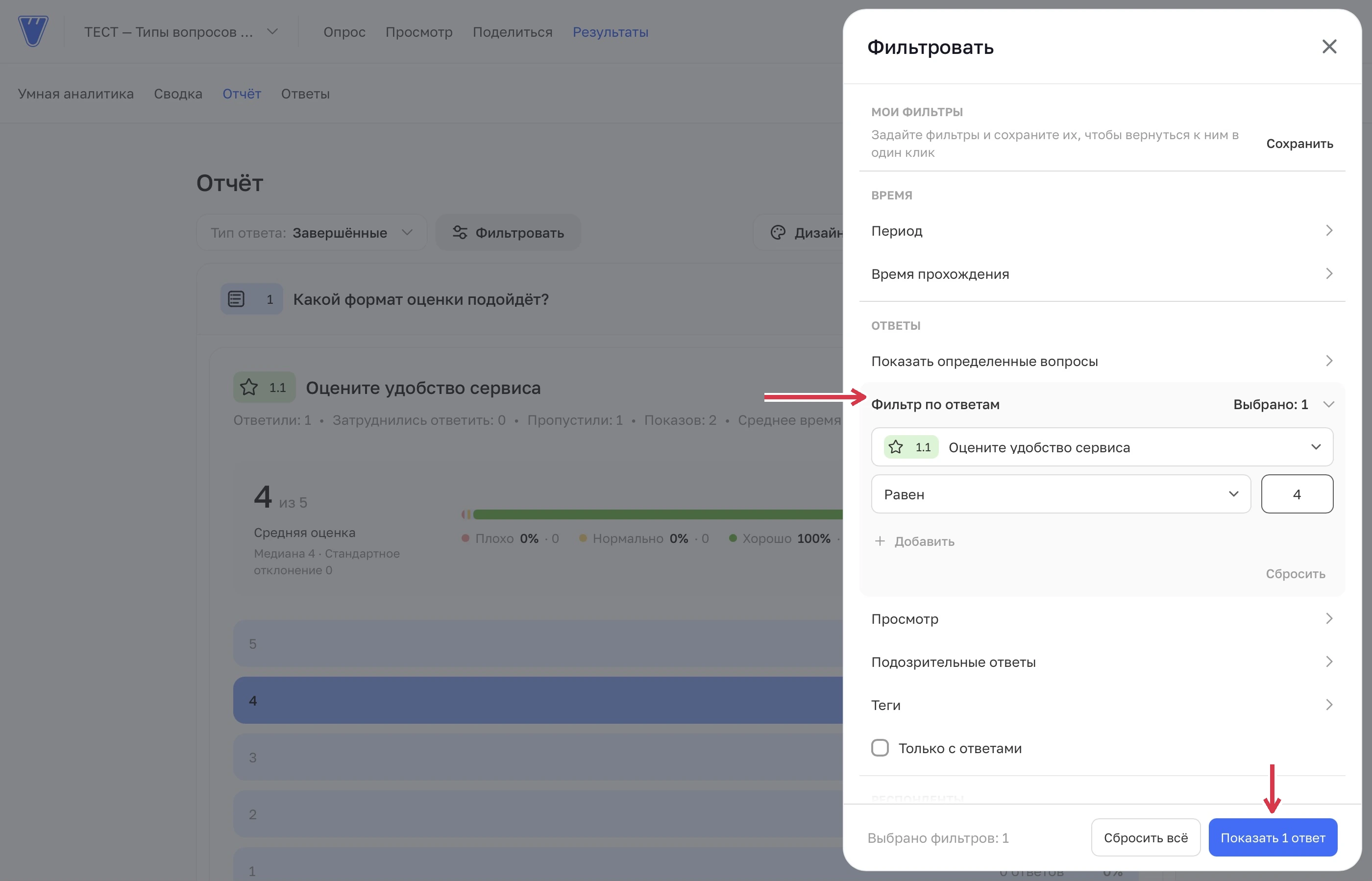
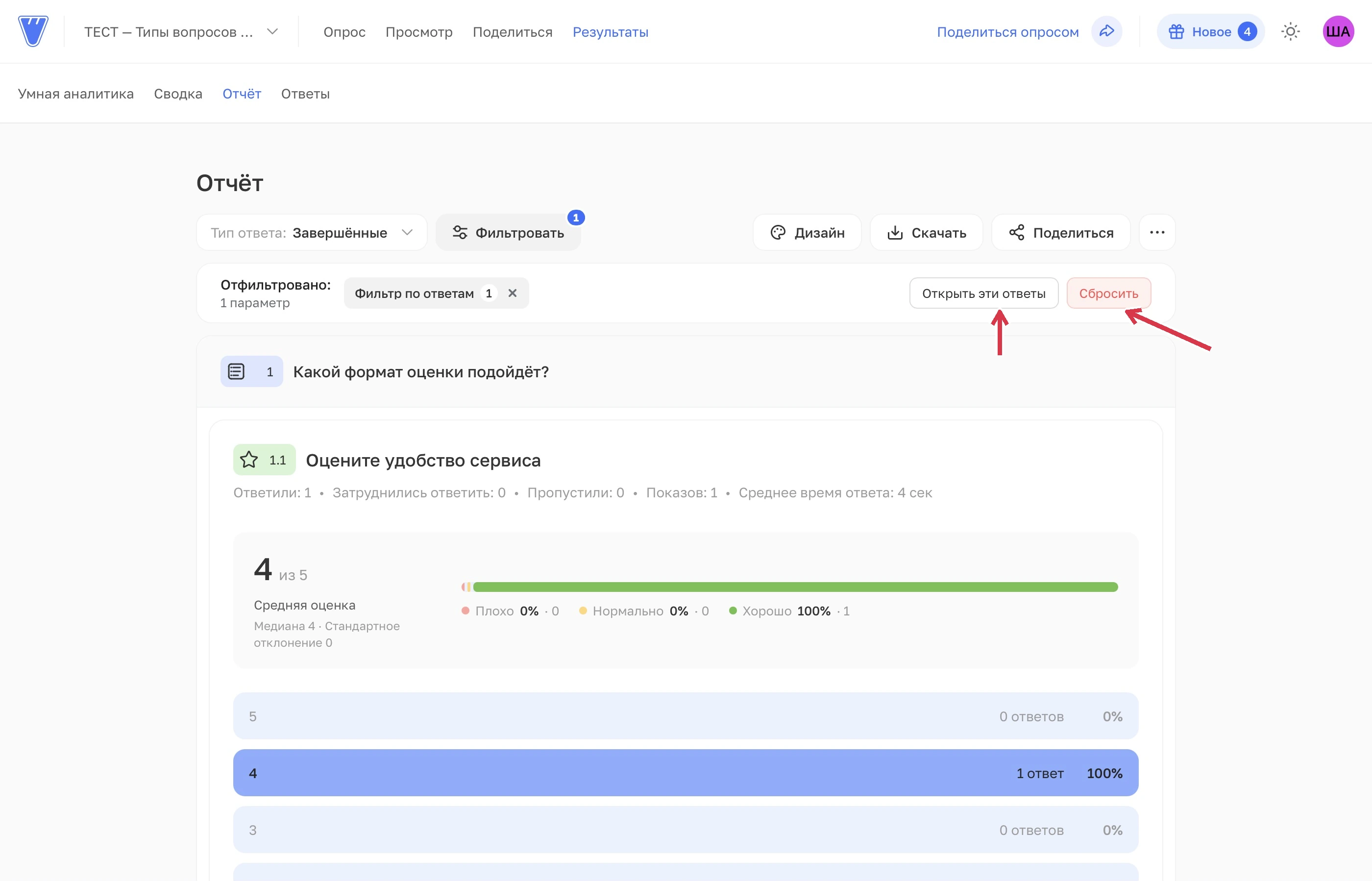
Нажмите «Фильтровать». Раздел «Показать определенные вопросы» оставляет в отчёте нужные вопросы, а «Фильтр по ответам» отбирает анкеты людей, ответивших определённым образом. Например, условие «Оцените удобство сервиса → Равен → 4» оставит анкеты с оценкой 4. Настройте условие и нажмите «Применить» или «Показать … ответов».
Где выбрать вопрос и условие
 Увеличить
Применённые условия видны над вопросами. Удалите отдельное крестиком или нажмите «Сбросить», чтобы вернуть полную выборку. Чтобы увидеть сами анкеты, нажмите «Открыть эти ответы». В открывшемся списке ещё раз проверьте тип: там каждый тип показан отдельно, даже если в отчёте было выбрано «Все».
 Увеличить
Посмотрите, как проходят опрос
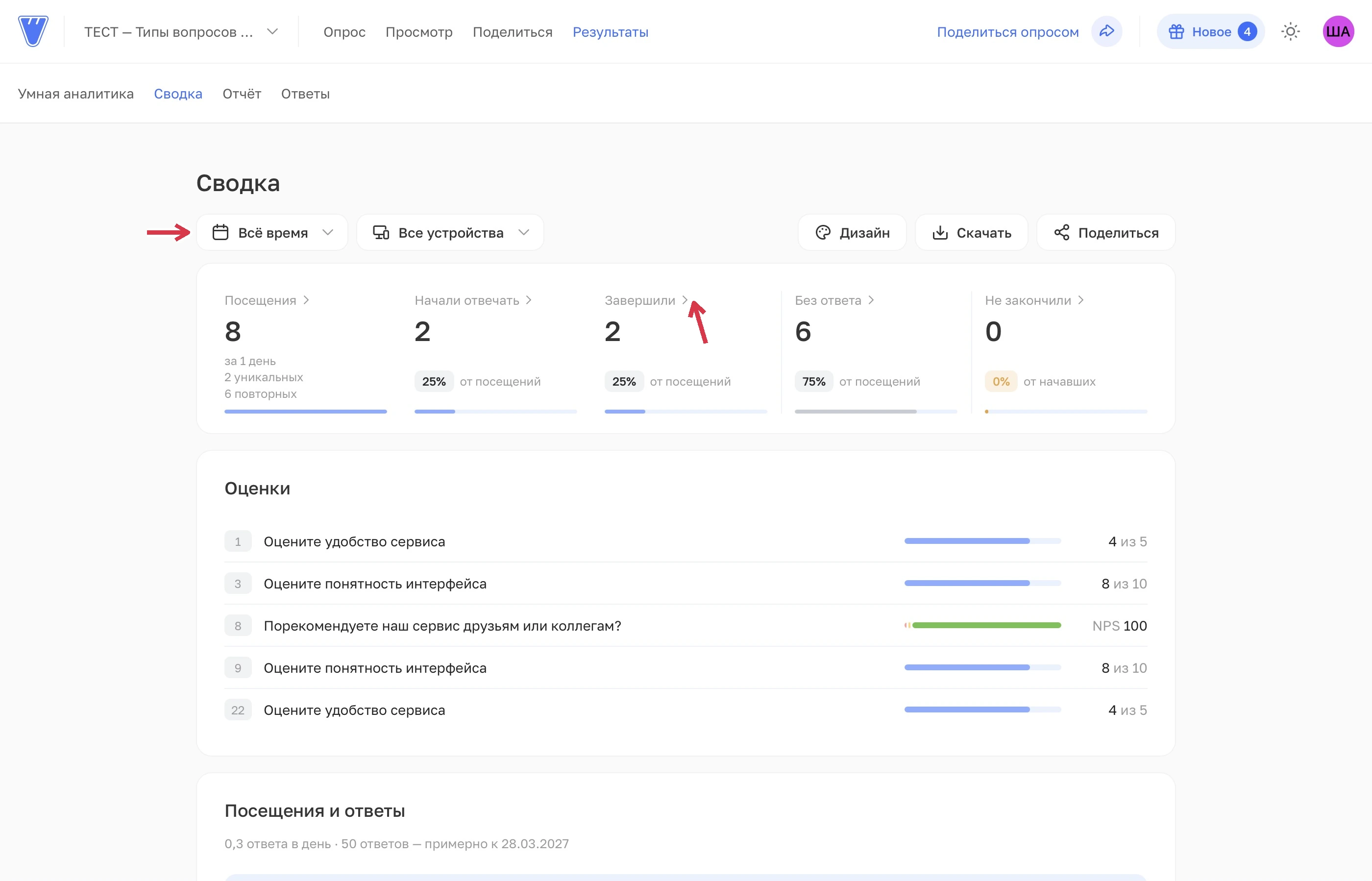
«Сводка» показывает посещения, начавшие и завершённые прохождения, незавершённые и открытия без ответа. Выберите период и устройство над показателями. Повторное открытие ссылки тоже считается посещением; это не обязательно новый человек или новая анкета. «Без ответа» обозначает открытия без сохранённого ответа, а не список пустых отправленных анкет.
 Увеличить
Ниже можно оценить динамику, охват вопросов и длительность, источники переходов и устройства. Эти данные помогают найти места ухода, но при ветвлениях часть вопросов закономерно видит не каждый участник. Сравнивайте показатели за одинаковый период и смотрите подпись, от чего рассчитан процент. Подробный разбор есть в статье о сводке.
Как перейти от показателя к конкретному посещению
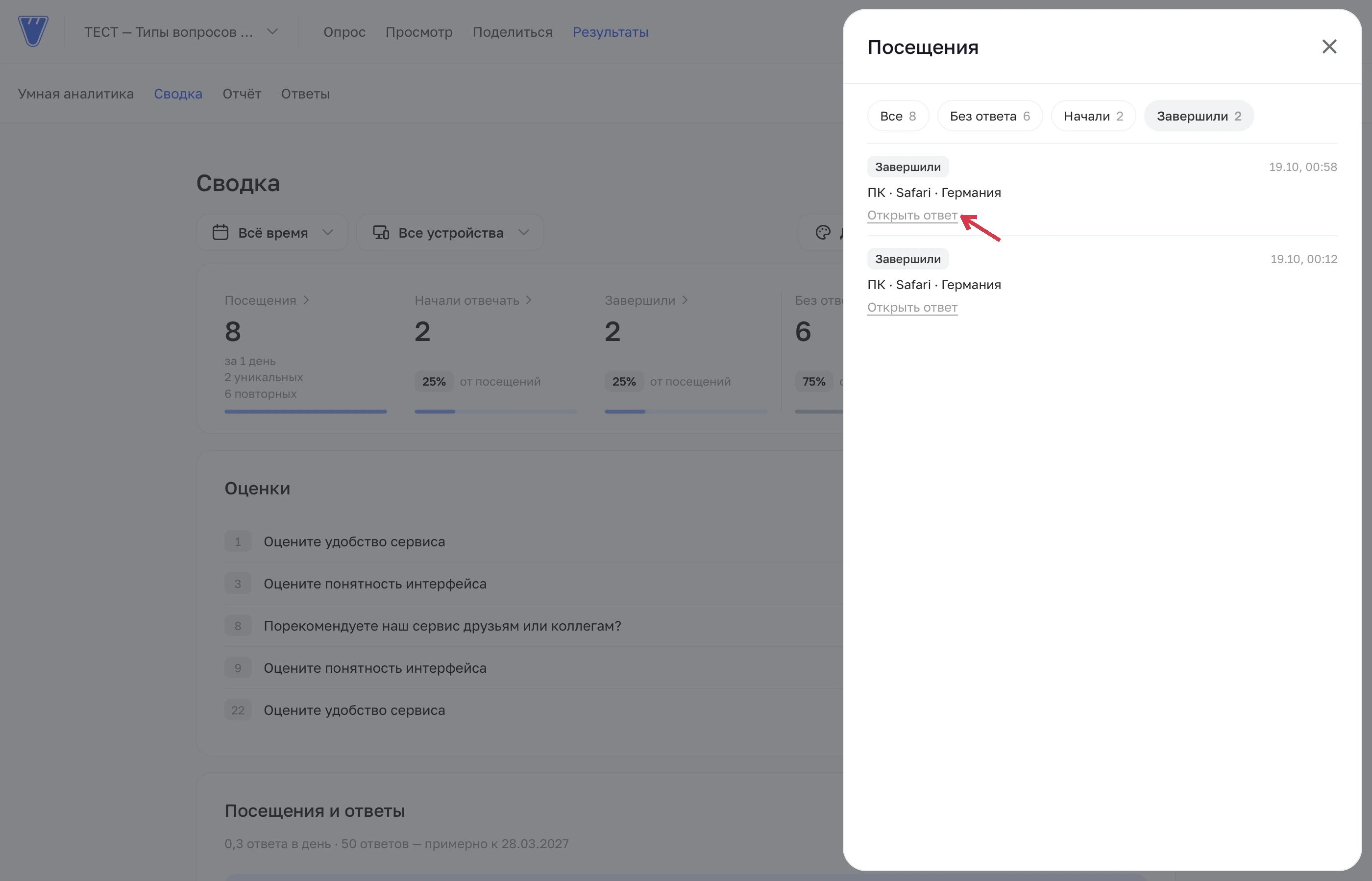
Нажмите показатель, например «Завершили». Откроется журнал посещений выбранной группы. Если с посещением связана доступная анкета, рядом будет «Открыть ответ». У открытия без сохранённых данных такой анкеты может не быть.
 Увеличить
Скачайте или передайте результаты
«Скачать» внутри нужного раздела открывает экспорт: файл с отдельными анкетами либо сводный отчёт. Для конкретных записей сначала отметьте их и используйте «Скачать» в панели «Выбрано». Форматы и настройки разобраны в инструкции по скачиванию ответов и отчёта.
«Поделиться» внутри результатов открывает настройку публичной страницы с результатами. Верхняя кнопка «Поделиться опросом» передаёт ссылку для заполнения анкеты. Перед отправкой результата проверьте состав доступных данных: для просмотра публичной страницы вход не нужен. Как создать, проверить и отключить ссылку на результаты.
Если нужные данные не видны
- Проверьте опрос и рабочее пространство, затем тип ответа.
- Очистите поиск, верните «Всё время» и сбросьте активные фильтры. Если в таблице нет вопроса, проверьте скрытые колонки. Если вопрос меняли, проверьте версии в отчёте.
- Повторно откройте или обновите раздел и дождитесь загрузки. Проверяйте сохранённые отправки: обычный предпросмотр не заменяет сбор ответов.
- Если есть уведомление о скрытых ответах сверх лимита, проверьте лимит тарифа. Это отличается от скрытия анкеты владельцем и от удаления. Если раздел результатов недоступен целиком, проверьте права участника пространства.