
 Анкетолог
 Typeform
 Тестограф
 Яндекс Формы
 Google Forms
 SurveyMonkey
 Microsoft Forms
 Online Test Pad
 Oprosso
 Simpoll


Как передавать ответы в amoCRM
Обновлено 22 октября 2026
Подключите amoCRM, чтобы по новым ответам создавать сделки, контакты, компании и задачи. Можно установить виджет WebAsk в amoCRM или подключить аккаунт из самого опроса. Настройки передачи у этих способов общие.
Способ 1. Установите виджет в amoCRM
- В amoCRM откройте «амоМаркет», найдите WebAsk и нажмите «Установить». Разрешите виджету доступ к аккаунту.
- В настройках виджета нажмите «Подключить WebAsk» и войдите в свой аккаунт WebAsk. Если аккаунта ещё нет, зарегистрируйтесь.
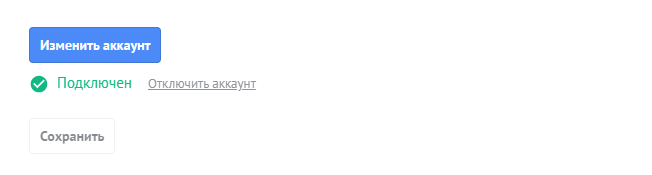
- Дождитесь надписи «Подключен» и нажмите «Сохранить» внизу окна. В левом меню amoCRM появится раздел WebAsk.
Пример подключения виджета (архивный интерфейс)
Оформление текущего интерфейса может отличаться.
 Увеличить
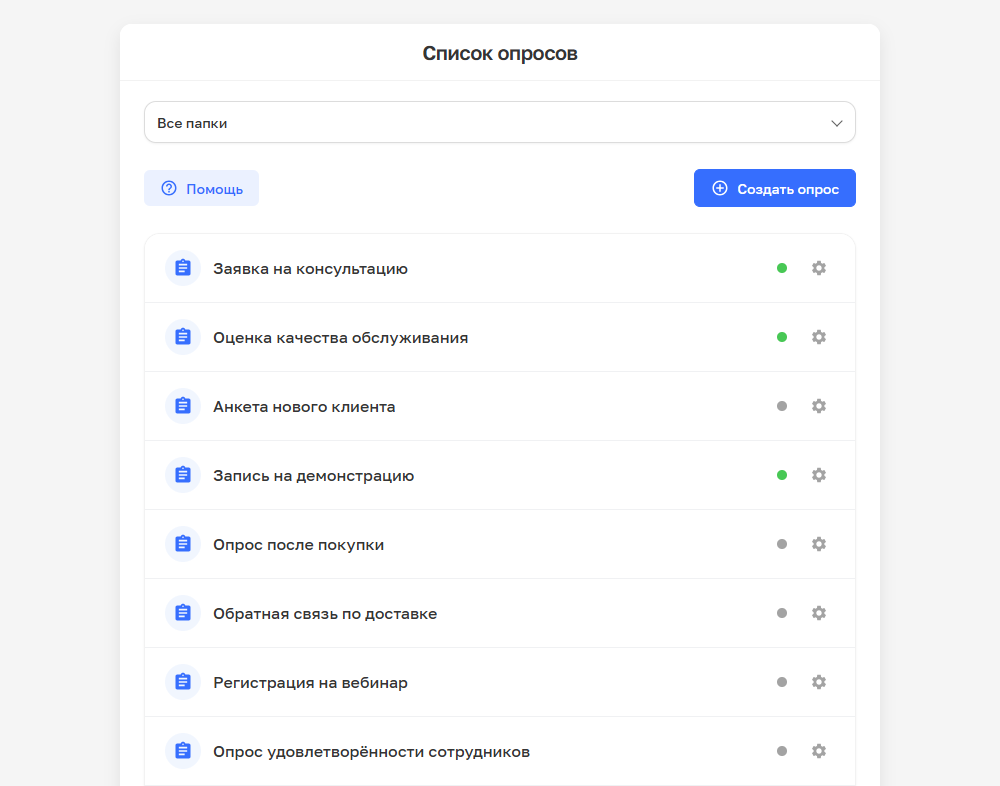
- Откройте раздел WebAsk. Найдите нужный опрос: список можно отфильтровать по папке.
- Нажмите шестерёнку у опроса и выберите, что создавать по ответам: сделку, контакт, компанию, элемент списка или задачу.
- Включите «Активировать», заполните настройки выбранной сущности и сохраните. Зелёная точка у опроса показывает, что передача ответов включена.
Пример настройки опроса из amoCRM (архивный интерфейс)
Расположение настроек показано в прежней версии виджета.
 Увеличить
Способ 2. Подключите amoCRM из WebAsk
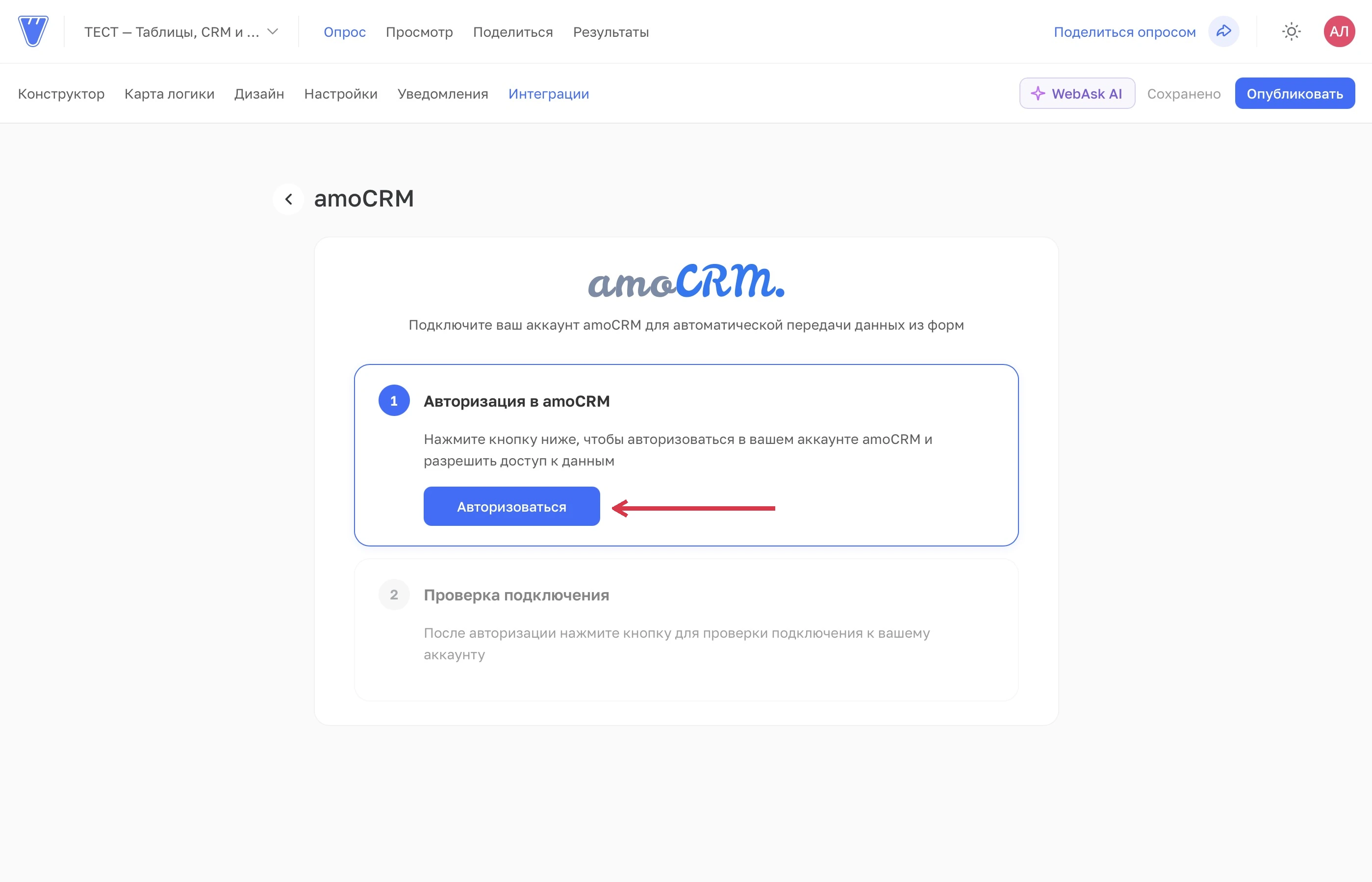
- Откройте нужный опрос и перейдите в «Опрос → Интеграции → amoCRM».
- Нажмите «Авторизоваться». В открывшемся окне войдите в нужный аккаунт amoCRM и разрешите подключение.
- Вернитесь в WebAsk и нажмите «Проверить подключение».
 Увеличить
После подключения появятся карточка аккаунта и разделы «Сделки», «Контакты и компании», «Задачи». Переключатель у аккаунта управляет передачей ответов для этого опроса. Кнопка «Сменить аккаунт» позволяет подключить другую amoCRM.
Выберите, что создавать
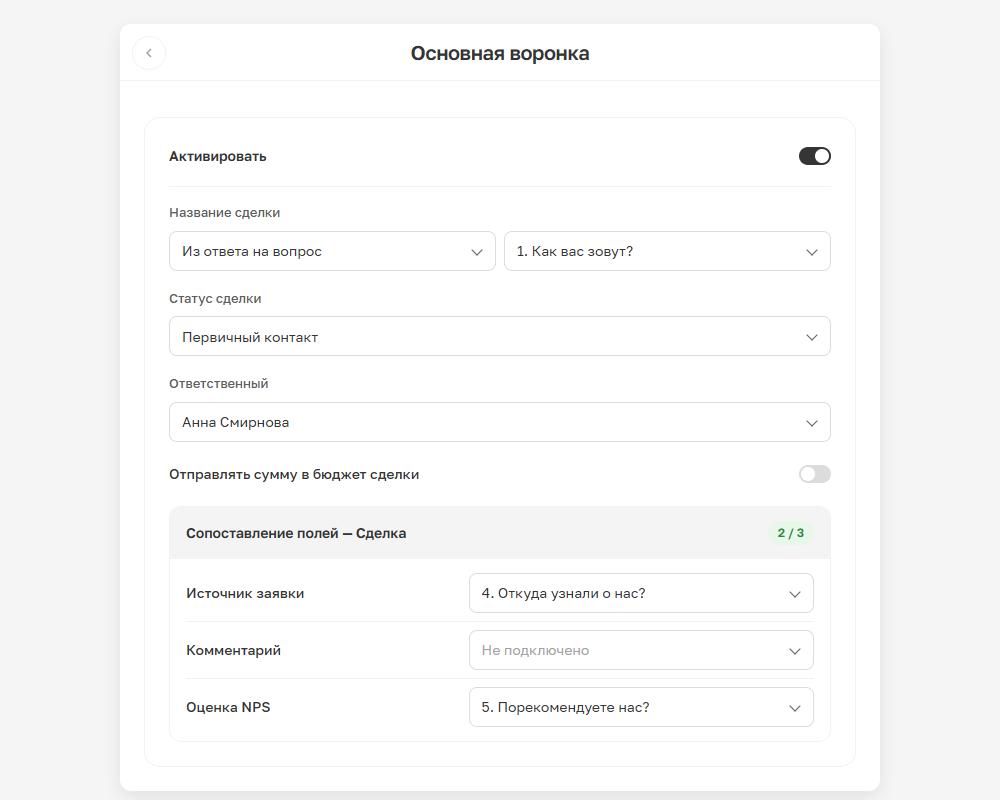
Включайте нужные сущности по отдельности. Название сделки, контакта или компании можно взять из ответа на вопрос либо написать постоянным текстом. Для остальных полей выберите, ответ на какой вопрос записывать в каждое поле amoCRM.
Например, в учебном опросе два вопроса: «Имя» и «Оценка». В настройках контакта выберите название из ответа на вопрос «Имя». Если в карточке amoCRM есть дополнительное поле «Оценка», сопоставьте его с вопросом «Оценка». После отправки анкеты с ответами «Анна» и «5» проверьте контакт «Анна» и значение «5» в его поле.
Пример сопоставления полей (архивный интерфейс)
На кадре другие вопросы; показан принцип выбора ответа для поля amoCRM. В этом примере виджета также есть переключатель «Отправлять сумму в бюджет сделки» для передачи суммы баллов опроса.
 Увеличить
- Сделки. Каждая воронка настраивается отдельно. Выберите название, этап, ответственного и сопоставьте поля. Названием может быть ответ на вопрос или постоянный текст, например «Заявка с сайта».
- Контакты. Задайте имя и сопоставьте поля карточки: телефон, email, должность и другие поля своего аккаунта amoCRM. Для телефона и email добавьте отдельные вопросы в опрос и свяжите их с нужными полями.
- Компании. Задайте название и выберите ответы для полей компании.
- Элементы списков. Настраиваются в виджете внутри amoCRM. Выберите список, название элемента и поля, куда записывать ответы. Так можно собирать, например, регистрации на мероприятие или заявки на услуги.
Добавьте задачу менеджеру
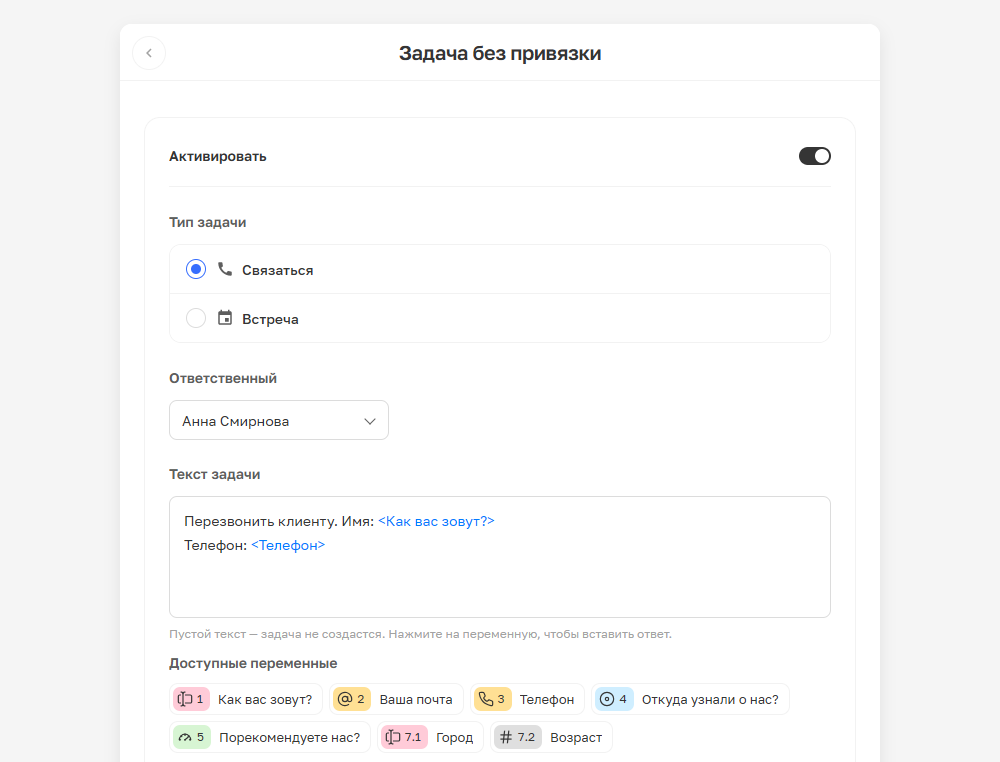
Задачу можно создавать без привязки, у контакта или у сделки в выбранной воронке. Выберите нужный вариант, включите его, задайте тип задачи и ответственного, напишите текст и сохраните.
Чтобы вставить ответ в текст задачи, в WebAsk введите @ и выберите вопрос. В виджете amoCRM нажмите нужный вопрос под полем текста. Для учебного примера напишите «Оценка клиента: » и вставьте ответ на вопрос «Оценка». В созданной задаче должен получиться текст «Оценка клиента: 5».
В текст задачи также вставляются скрытые переменные, например UTM-метка из ссылки. В обычных полях контакта, компании и сделки выбираются ответы на вопросы; скрытые переменные используйте в тексте задачи.
Пример задачи с подстановкой ответов (архивный интерфейс)
В прежней версии показана вставка других ответов и переменных.
 Увеличить
Проверьте передачу
После сохранения настроек отправьте новую учебную анкету по ссылке опроса. Откройте amoCRM и найдите контакт «Анна», значение «5» в выбранном поле или тексте задачи. Если включали создание сделки, проверьте её в нужной воронке. Передаются новые ответы, полученные после включения интеграции; прежние анкеты автоматически не переносятся.
Если ответы не появляются в amoCRM
- Проверьте общий переключатель интеграции и отдельное включение нужной сущности. Убедитесь, что выбрали правильный опрос, аккаунт и воронку.
- При сообщении «Ошибка подключения к amoCRM» нажмите «Авторизоваться повторно» и восстановите доступ.
- Сообщение «amoCRM не оплачена» означает, что закончилась подписка в amoCRM. Продлите её в amoCRM; повторно подключать WebAsk после оплаты не требуется. После продления отправьте новую учебную анкету и проверьте её в amoCRM.
- Если виджет WebAsk отключили в amoCRM, передача ответов прекращается. Снова подключите аккаунт одним из способов выше.