
 Анкетолог
 Typeform
 Тестограф
 Яндекс Формы
 Google Forms
 SurveyMonkey
 Microsoft Forms
 Online Test Pad
 Oprosso
 Simpoll


Как скачать ответы и отчёт опроса
Обновлено 16 октября 2026
Форматы зависят от открытого раздела результатов. Перед скачиванием проверьте, какие ответы входят в выборку.
1. Выберите раздел
- Ответы: CSV, XLSX, DOC, SPSS.
- Отчёт: PDF или DOC.
- Сводка: PDF.
Откройте нужную вкладку в «Результатах». PDF отдельного заполнения сохраняется через карточку ответа, как описано ниже.
2. Выберите ответы для CSV или XLSX
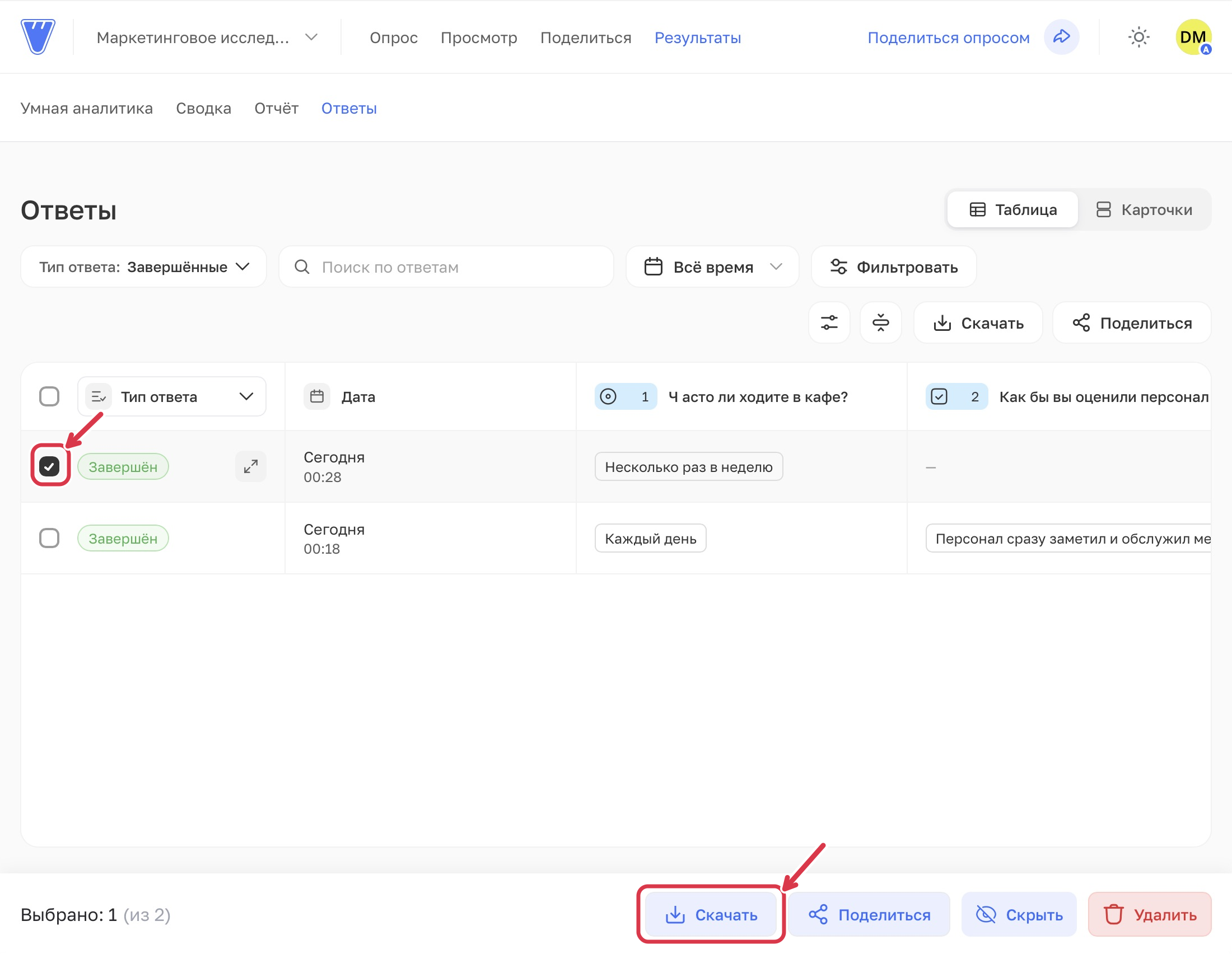
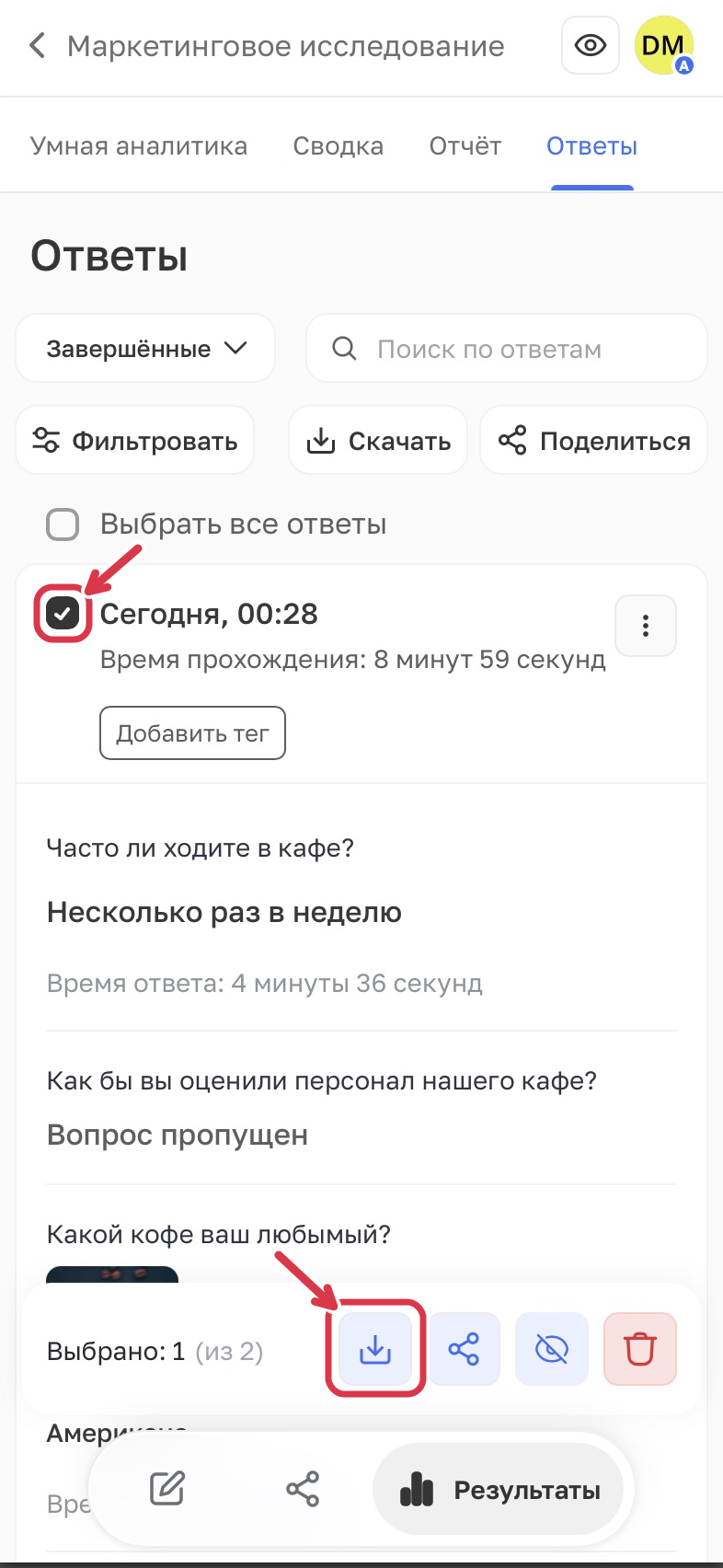
Для отдельных ответов поставьте отметки возле нужных записей и нажмите «Скачать» на панели «Выбрано». На телефоне это значок загрузки. Для всего списка снимите отметки, проверьте тип ответа, поиск и фильтры, затем нажмите «Скачать» над списком.
 Увеличить
 Увеличить
3. Настройте CSV или XLSX
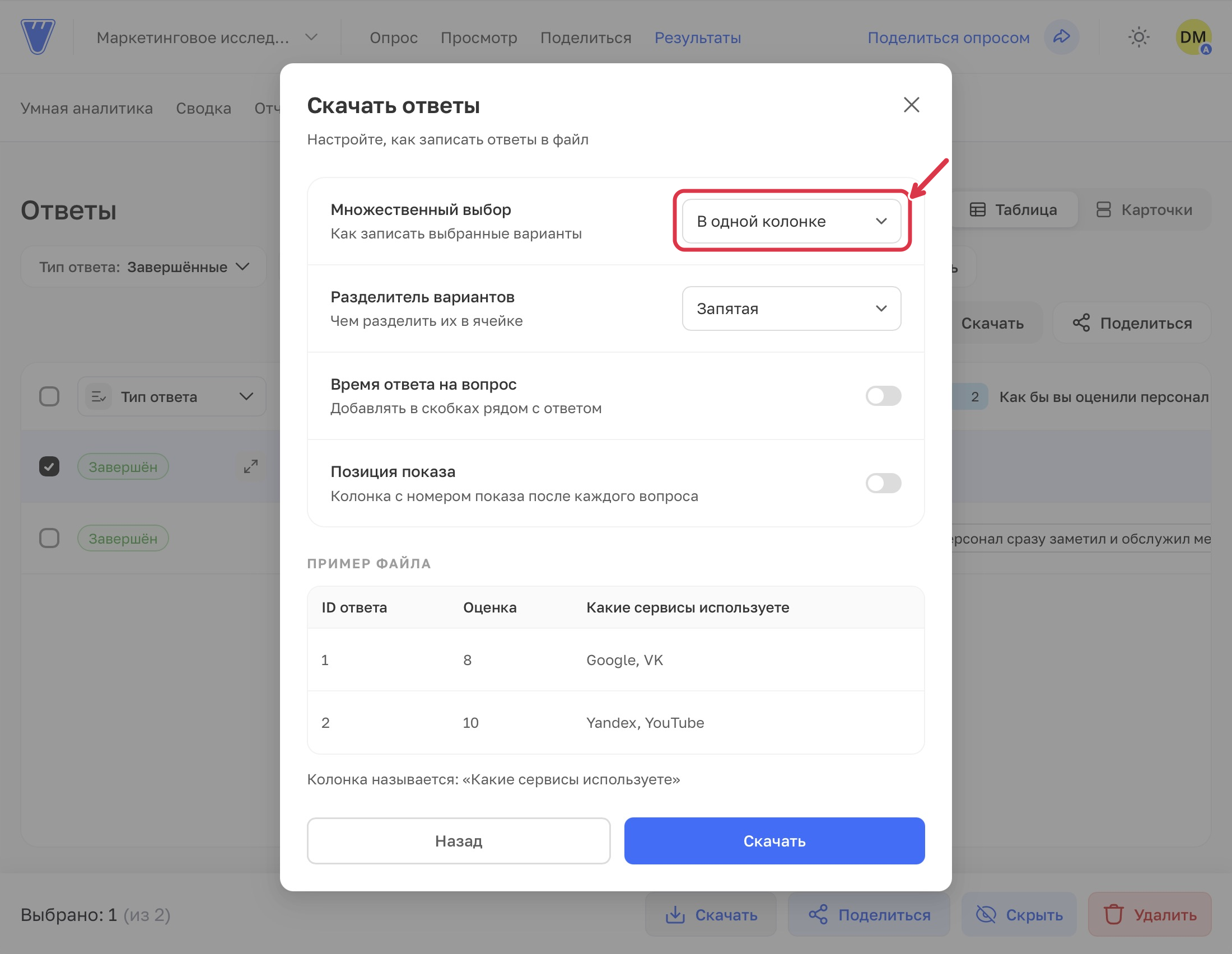
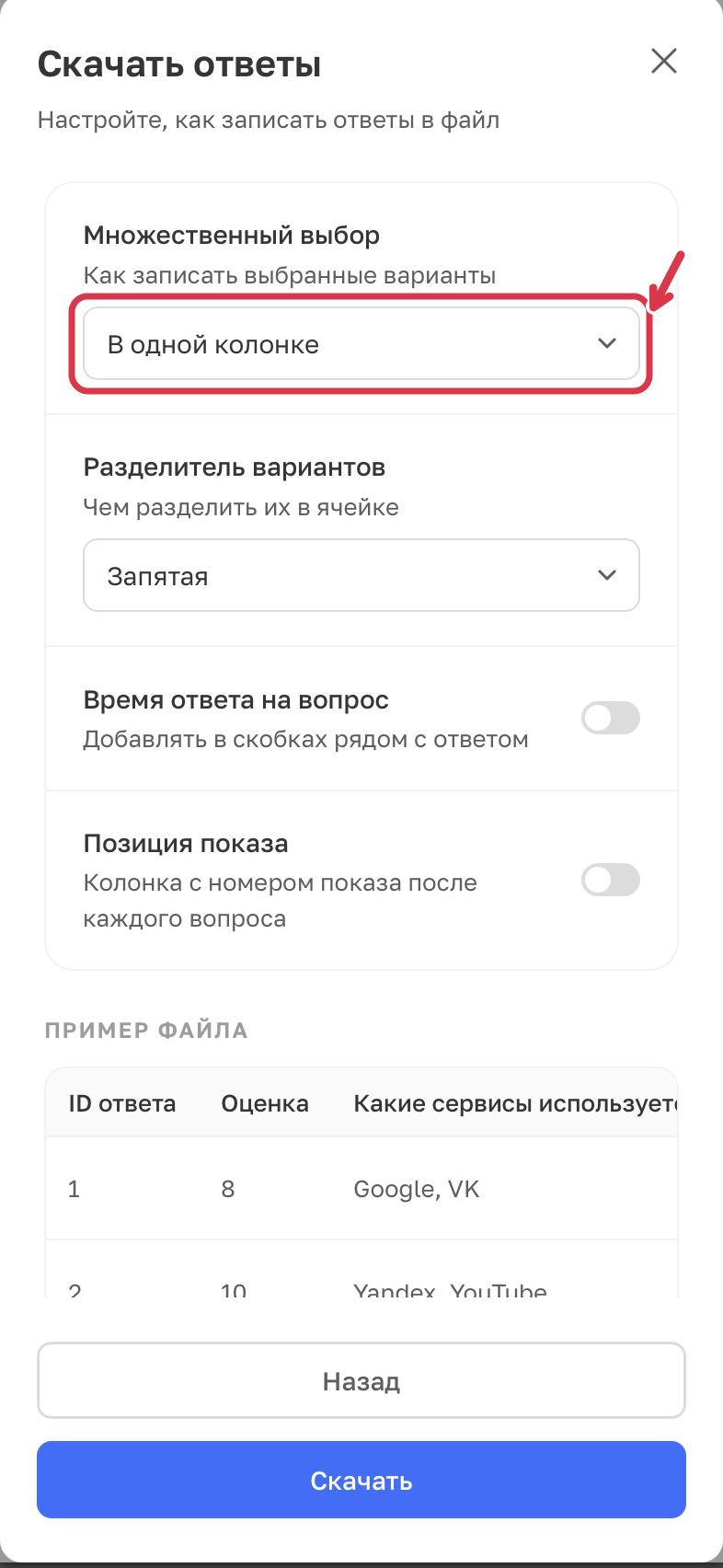
Выберите формат и нажмите «Продолжить». Укажите, как записывать множественный выбор: в одной колонке или по колонкам. «Разделитель вариантов» разделяет значения внутри ячейки. При необходимости включите время ответа на вопрос и позицию показа, затем нажмите «Скачать».
 Увеличить
 Увеличить
Пример в окне условный: состав колонок и число строк сверяйте со скачанным файлом. Кроме вопросов, в нём есть служебные поля: даты, время прохождения и данные устройства. Названия колонок после изменений опроса сверяйте со старыми версиями вопросов.
Если CSV открылся одной колонкой, импортируйте его в таблицу с кодировкой UTF-8 и разделителем «точка с запятой».
4. Сохраните один ответ в PDF
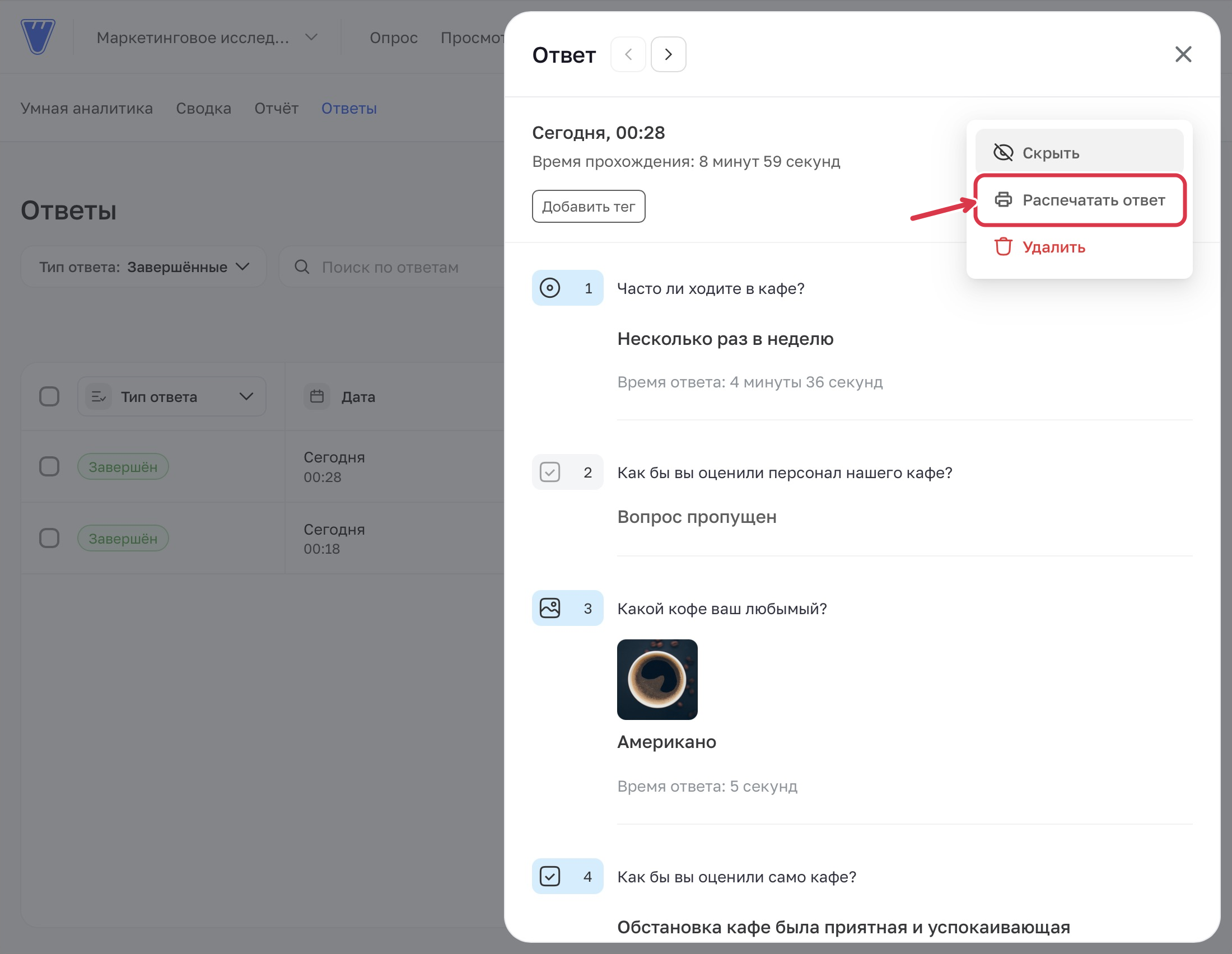
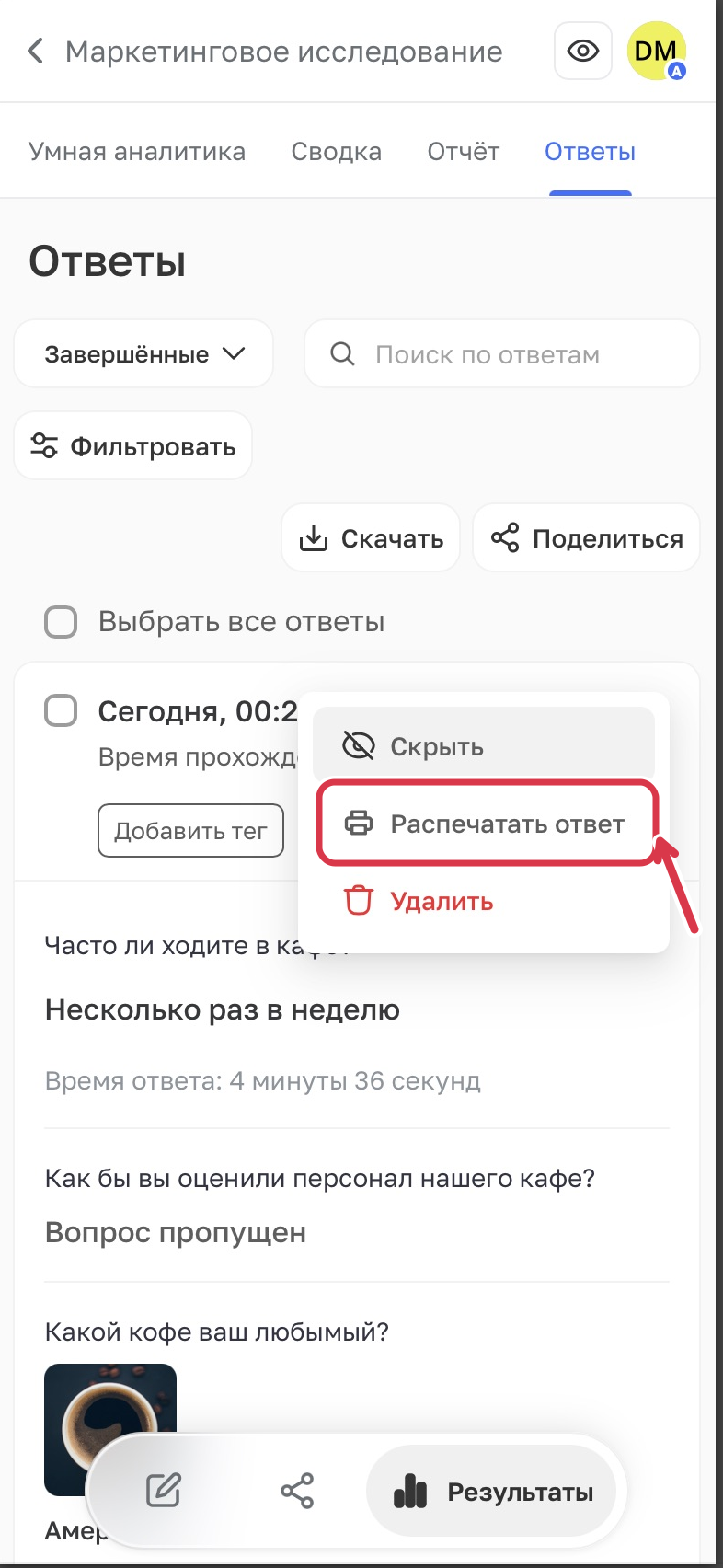
В «Ответах» откройте нужную карточку. Нажмите её меню ⋮ → «Распечатать ответ» и сохраните документ в PDF в системном диалоге печати. Один ответ может занять несколько страниц.
 Увеличить
 Увеличить
Документы, на которые ведут ссылки в ответе, сохраняйте отдельно.