
 Анкетолог
 Typeform
 Тестограф
 Яндекс Формы
 Google Forms
 SurveyMonkey
 Microsoft Forms
 Online Test Pad
 Oprosso
 Simpoll


Как создать опрос с ИИ и проверить результат
Обновлено 23 октября 2026
WebAsk AI помогает собрать опрос по описанию или готовой анкете и изменить его в конструкторе. Разберём оба способа на трёх вопросах об обратной связи после вебинара.
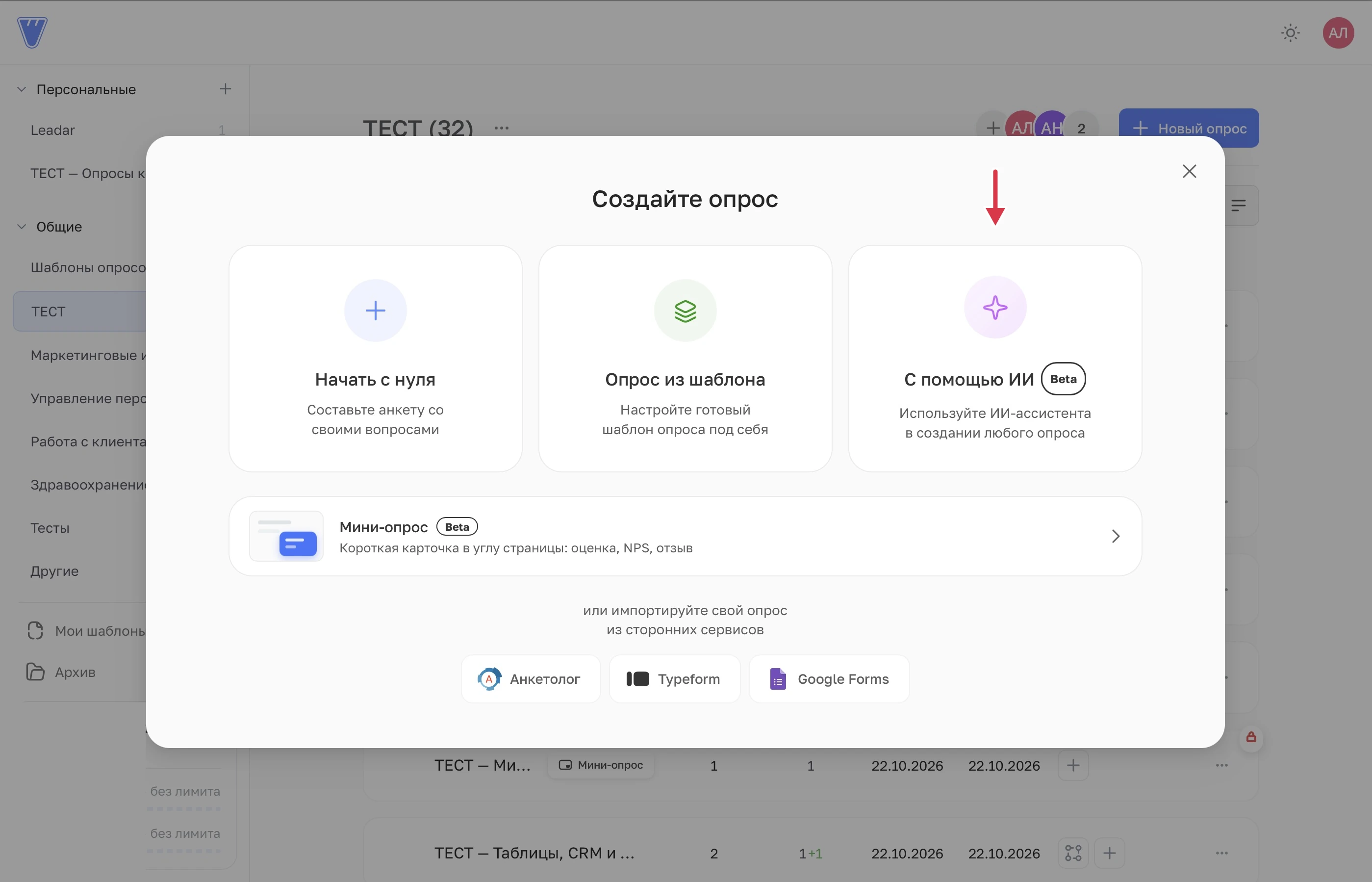
Откройте создание с ИИ
В кабинете выберите папку для опроса и нажмите «Новый опрос» → «С помощью ИИ». В нашем примере это папка «ТЕСТ».
 Увеличить
Если есть только задача
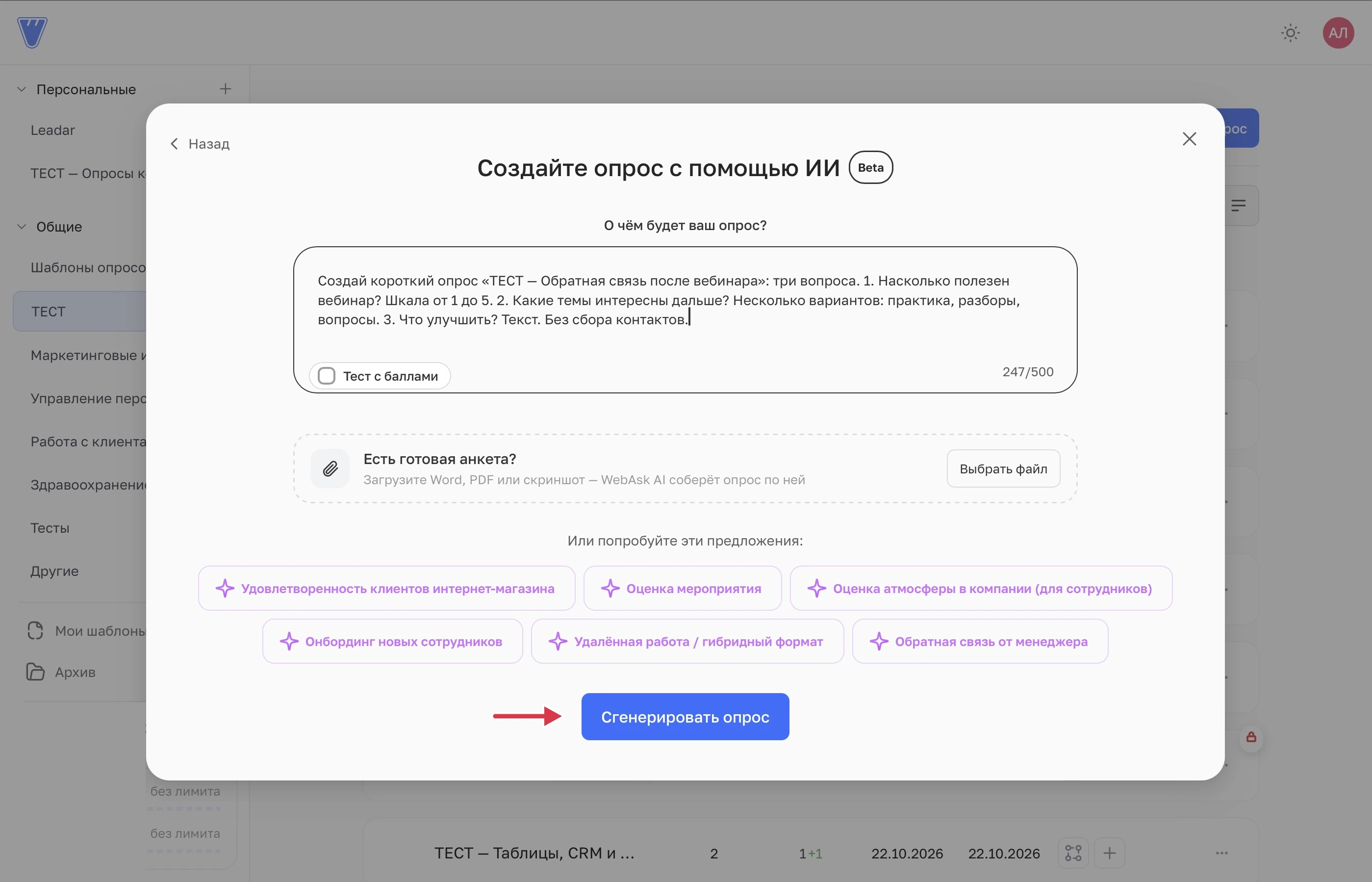
- Опишите, что хотите узнать. Укажите аудиторию, число вопросов, типы и варианты ответов. Стартовое описание должно содержать от 3 до 500 символов. Можно взять одну из предложенных тем и изменить её под себя.
- Нажмите «Сгенерировать опрос». Откроется конструктор с готовыми вопросами. Их можно редактировать вручную или через WebAsk AI.
Готовый пример запроса:
Создай короткий опрос «ТЕСТ — Обратная связь после вебинара»: три вопроса. 1. Насколько полезен вебинар? Шкала от 1 до 5. 2. Какие темы интересны дальше? Несколько вариантов: практика, разборы, вопросы. 3. Что улучшить? Текст. Без сбора контактов.
 Увеличить
Для проверки знаний включите «Тест с баллами» перед генерацией. Затем проверьте правильные ответы и начисление баллов по инструкции о баллах.
Если анкета уже есть в файле
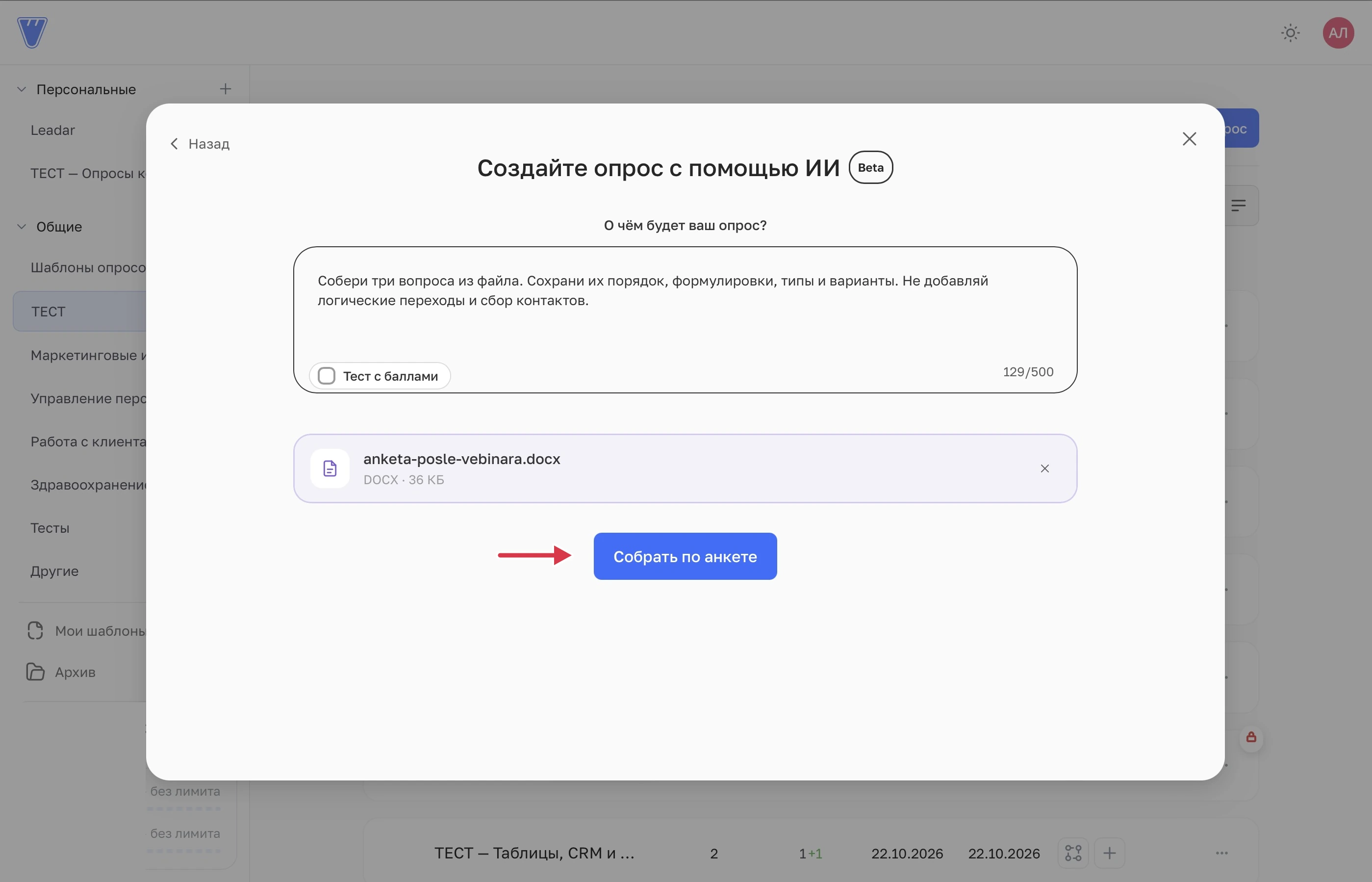
- Нажмите «Выбрать файл». Прикрепите Word, PDF или скриншот анкеты. В пояснении укажите, что сохранить: например, порядок, формулировки, типы вопросов и варианты ответов.
- Нажмите «Собрать по анкете». Откроется новый пустой опрос, а файл и пояснение попадут в чат WebAsk AI.
- Сверьте предложенные вопросы с документом. Проверьте шкалы, множественный выбор, обязательность и порядок. Нажмите «Добавить в опрос», чтобы перенести предложение в конструктор. Кнопка «Не надо» отклонит его.
 Увеличить
В учебной анкете заданы шкала 1–5, несколько вариантов «Практика / Разборы / Вопросы» и необязательный текст. После добавления мы проверили эти три вопроса в конструкторе. Результат распознавания нужно сверять: файл не гарантирует точную копию исходной анкеты.
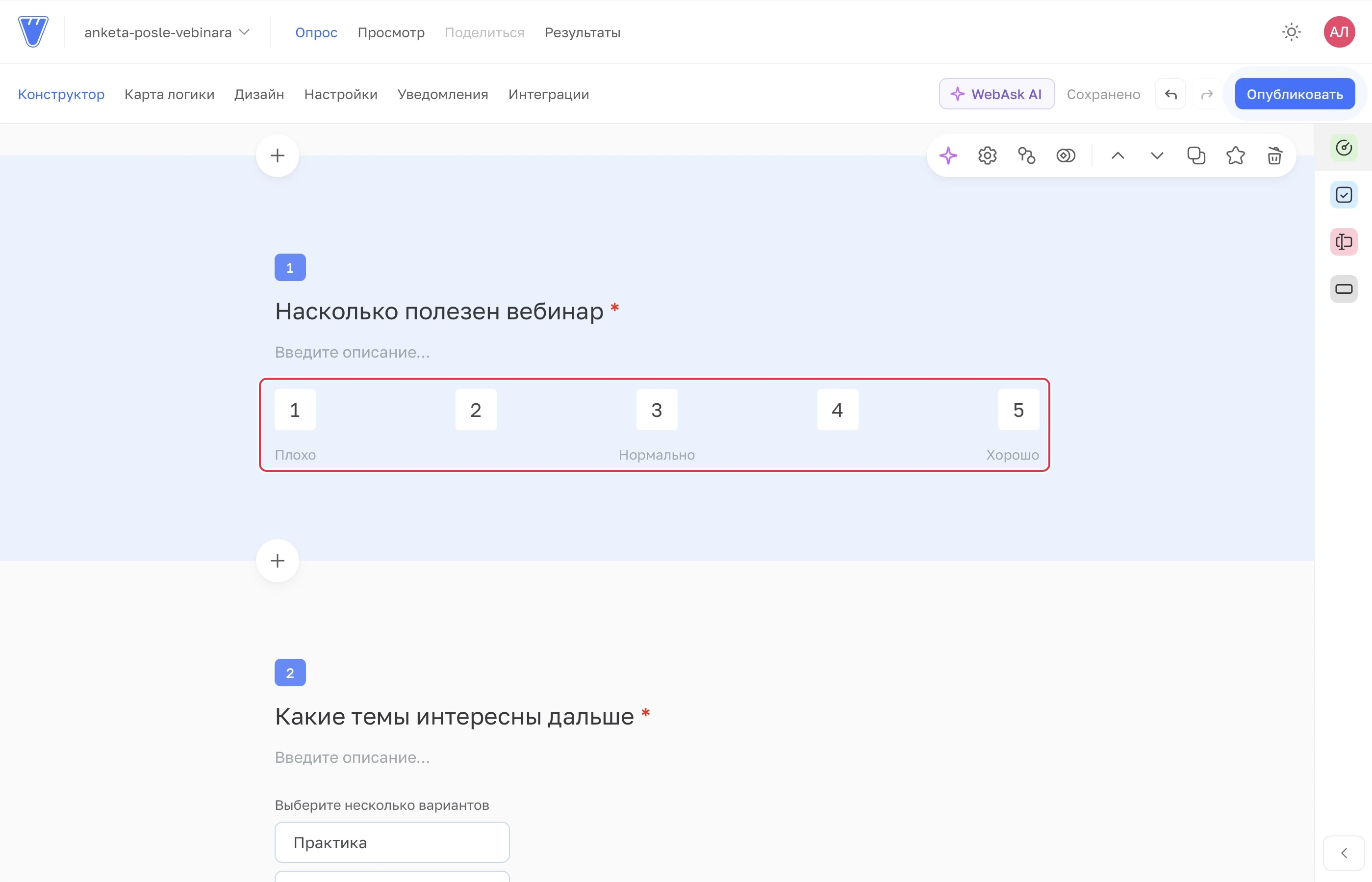
Пример результата из Word
В документе задана шкала от 1 до 5. Ассистент выбрал числовую шкалу и добавил подписи «Плохо / Нормально / Хорошо». Проверьте такие дополнения; тип и подписи можно изменить в настройках вопроса.
 Увеличить
Какие файлы можно приложить
До 5 вложений: DOCX и PDF, а также PNG, JPG, JPEG, WebP и GIF размером до 10 МБ каждый. Текстовые TXT, MD, CSV и JSON — до 1 МБ каждый. Для скана или скриншота выбирайте чёткий файл, где целиком видны вопросы и варианты.
Как исправить результат
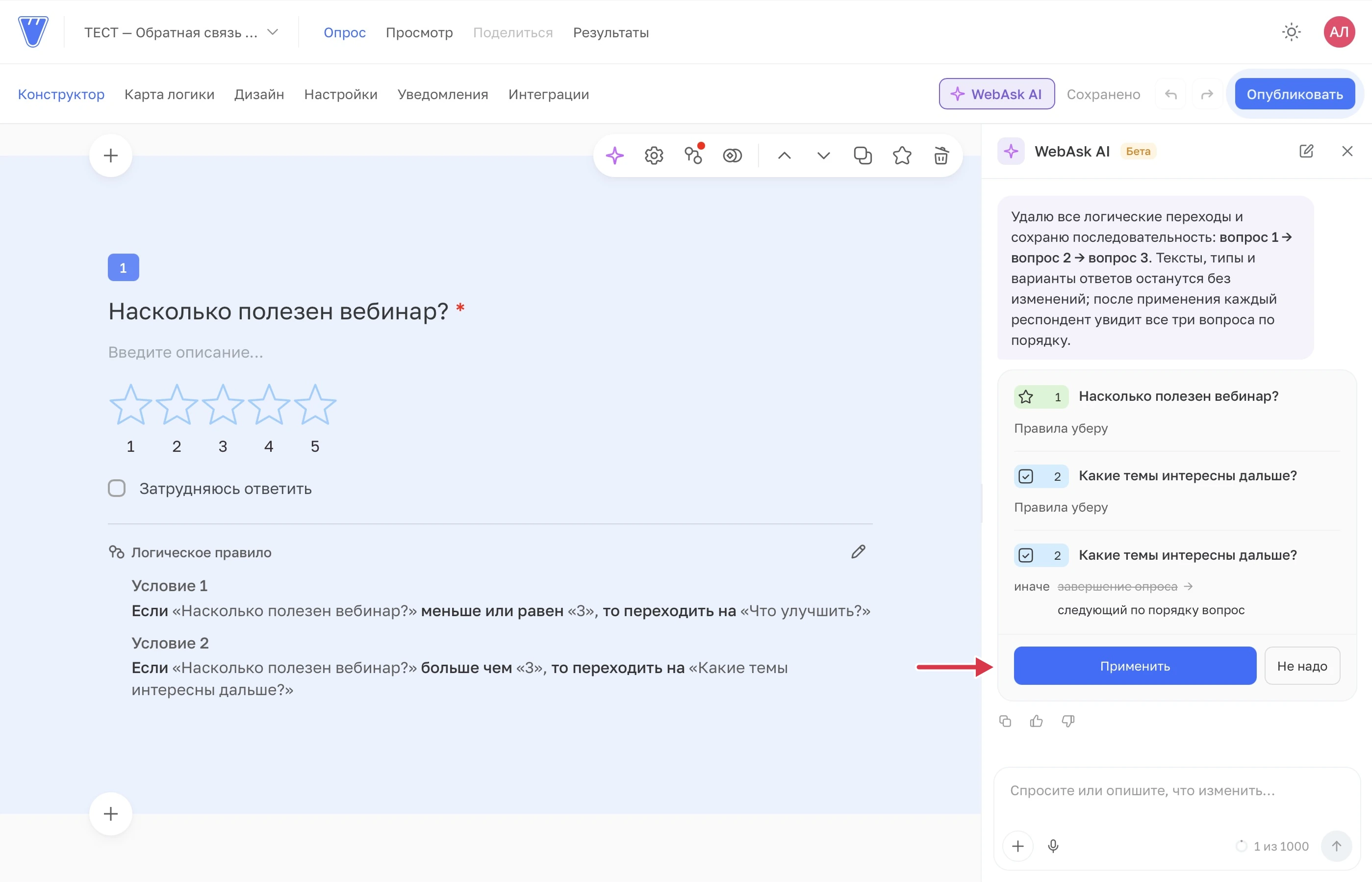
Откройте WebAsk AI в верхней панели конструктора и опишите конкретную правку. Например: «Удали все логические переходы. Пусть каждый респондент видит все три вопроса по порядку. Тексты, типы вопросов и варианты ответов сохрани».
Прочитайте карточку изменений и нажмите «Применить». Если предложение не подходит, выберите «Не надо» или уточните запрос. После применения проверьте результат на холсте и дождитесь отметки «Сохранено».
 Увеличить
Проверьте логику отдельно. В нашем примере генератор добавил переход: оценка 1–3 вела сразу к «Что улучшить?», пропуская вопрос о темах. Ассистент убрал эти правила по запросу. Как работают переходы и видимость, описано в инструкции по логике.
Как отменить применённую правку
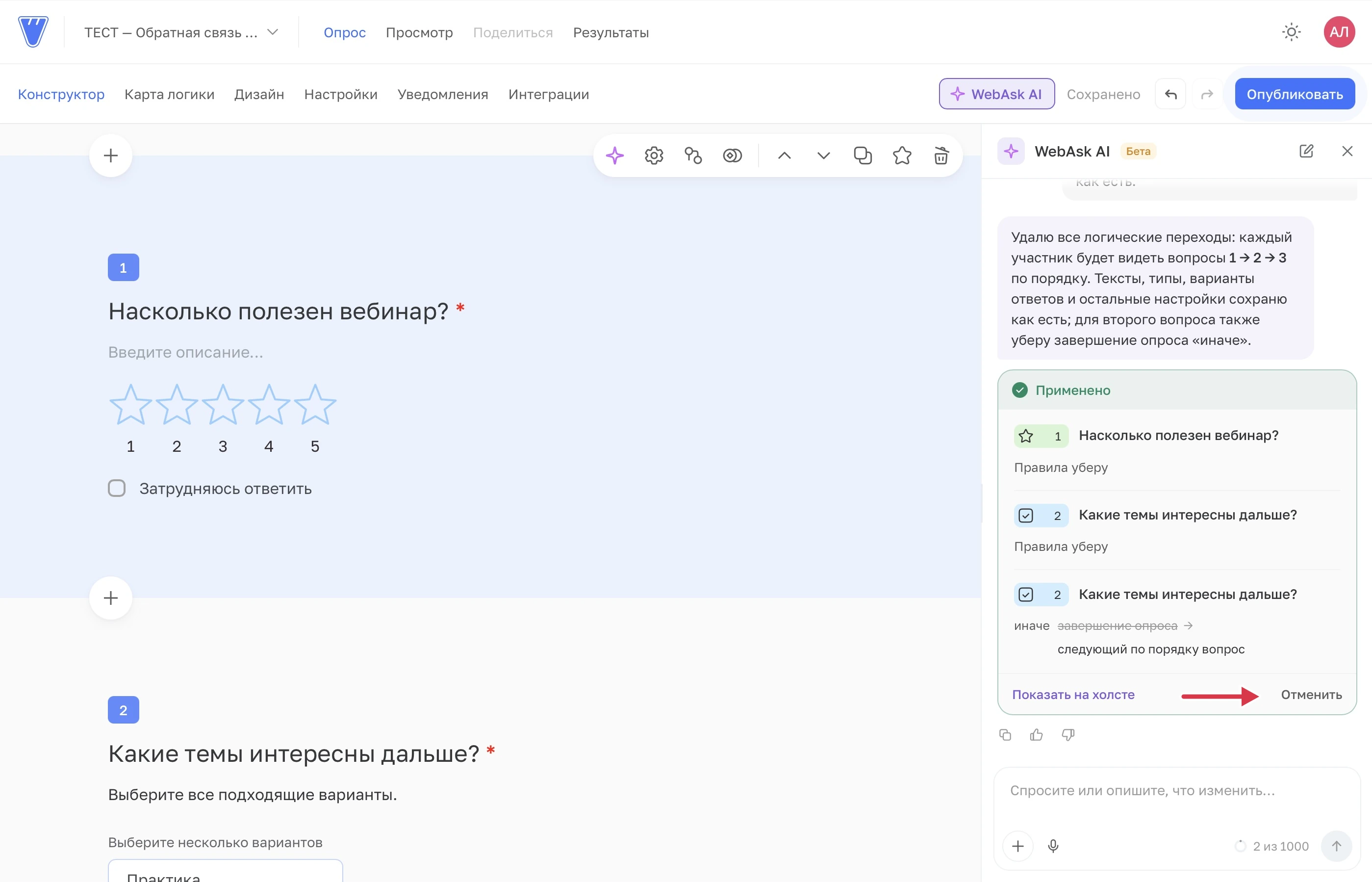
Пока в карточке доступна кнопка «Отменить», ей можно вернуть предыдущее состояние. В нашем примере отмена вернула удалённые переходы. После других правок возможность полной отмены может измениться: перечитайте результат и проверьте опрос.
 Увеличить
Как изменить только один вопрос
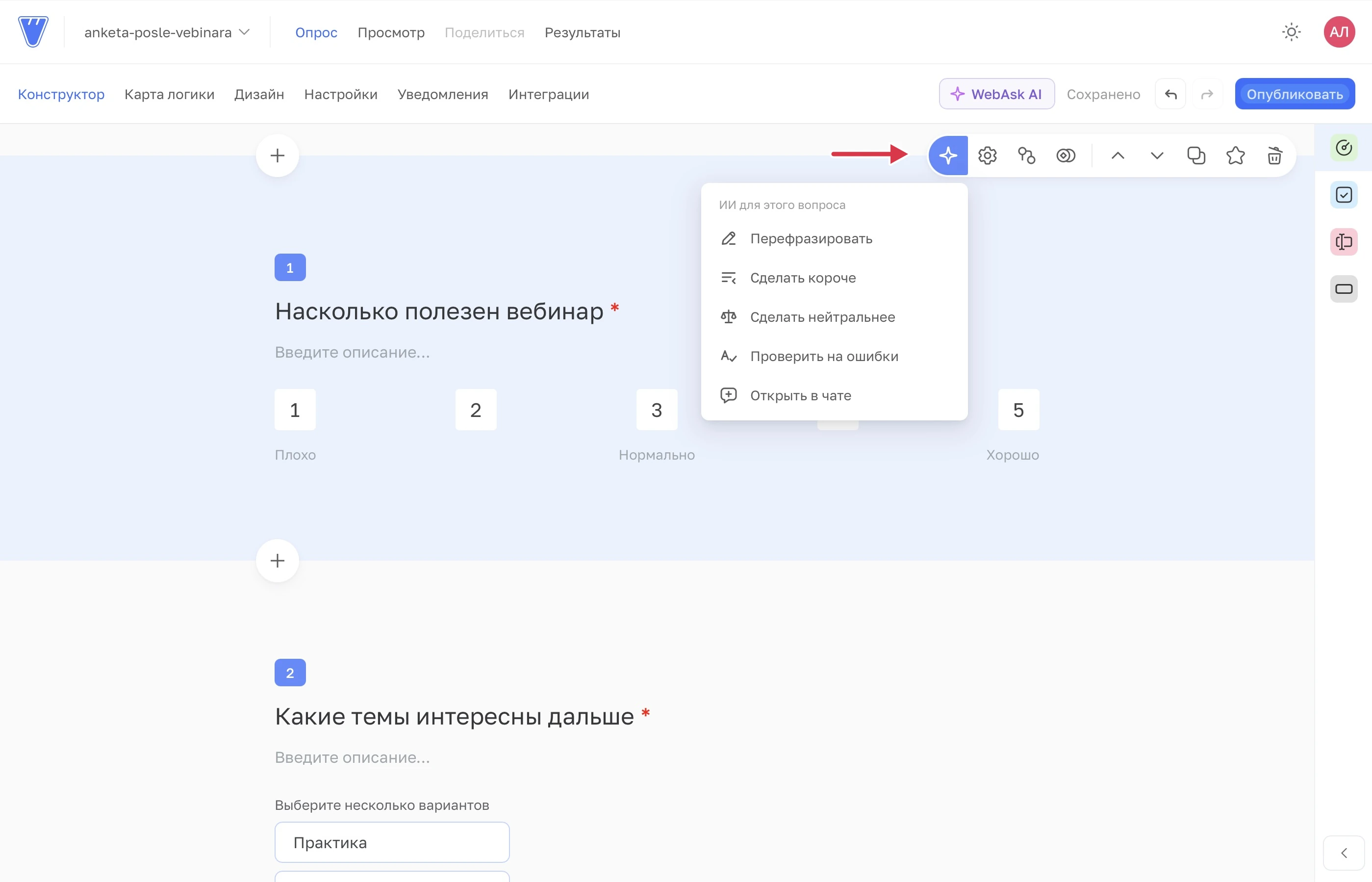
Нажмите звёздочку в панели нужного вопроса. Доступны «Перефразировать», «Сделать короче», «Сделать нейтральнее» и «Проверить на ошибки». Пункт «Открыть в чате» прикрепляет этот вопрос к сообщению, чтобы было понятно, что менять.
 Увеличить
Проверьте анкету перед выпуском
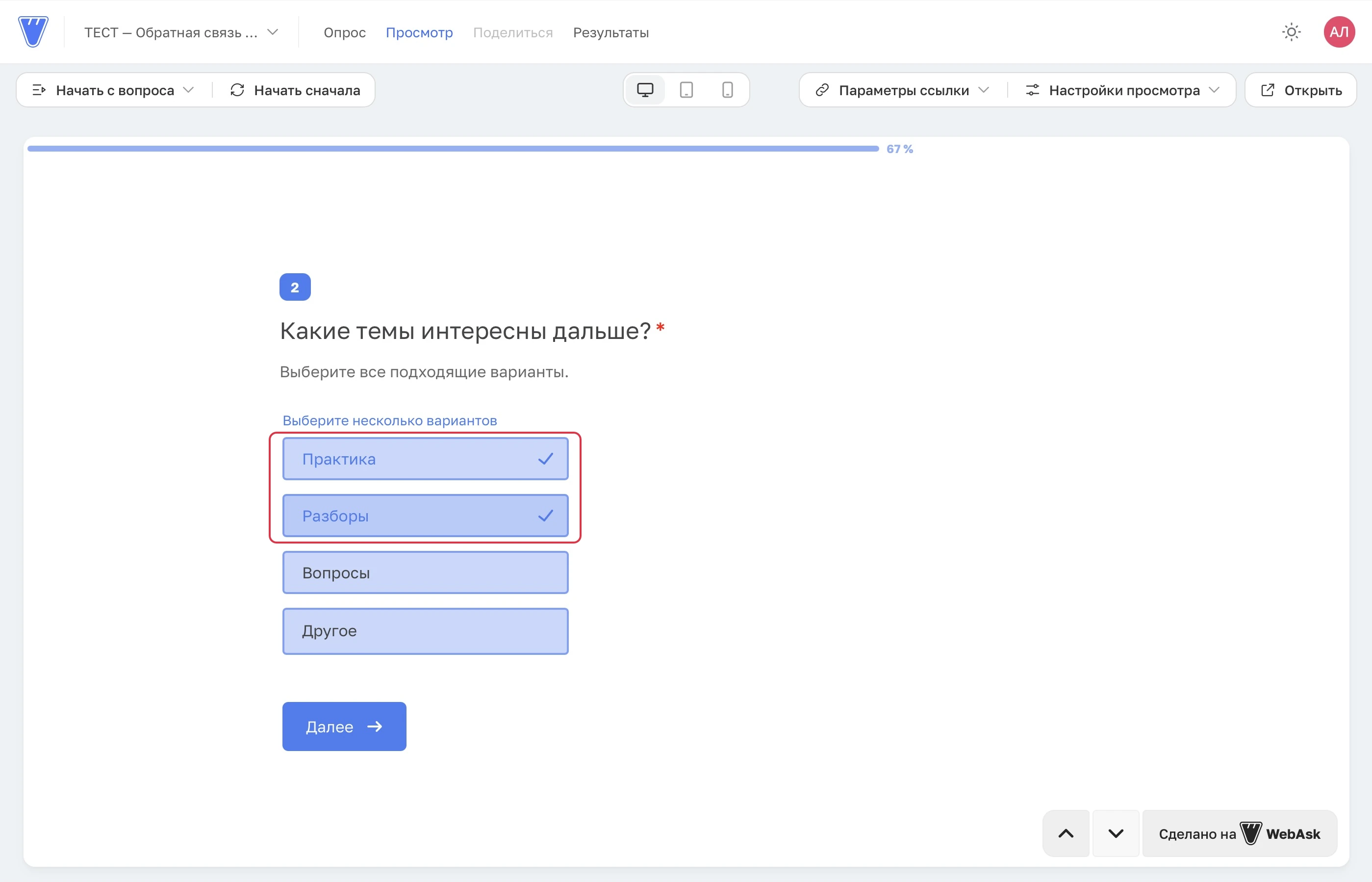
Откройте «Просмотр» и пройдите анкету с разными ответами. В нашем примере после исправления и низкая, и высокая оценка должны вести ко второму вопросу, где можно выбрать несколько тем, а затем к текстовому полю.
 Увеличить
Сверьте типы и настройки вопросов, обязательность, варианты, диапазоны шкал, переходы и финал. У файла дополнительно сравните результат с исходником. Подробнее о проверке разных устройств и начала с нужного вопроса — в инструкции по предпросмотру.
Создание вопросов и кнопка «Применить» сами по себе не выпускают опрос по ссылке. После проверки выполните публикацию опроса отдельным действием.
Где посмотреть оставшиеся запросы
Счётчик находится внизу чата WebAsk AI. Нажмите на него, чтобы посмотреть, сколько запросов использовано и когда обновится лимит. Доступный объём зависит от условий вашего пространства; число на учебном скриншоте не является общим лимитом для всех тарифов. Сообщение в чате может содержать до 2000 символов; стартовое описание ограничено 500.