
 Анкетолог
 Typeform
 Тестограф
 Яндекс Формы
 Google Forms
 SurveyMonkey
 Microsoft Forms
 Online Test Pad
 Oprosso
 Simpoll


RuSender: рассылка опросов со своего домена
Обновлено 23 октября 2026
RuSender позволяет отправлять приглашения в опросы от имени вашего домена. Подключение настраивается в разделе «Рассылки» и применяется к email-кампаниям пространства. Для подключения нужны доступ к рассылкам и право менять их настройки.
Когда выбирать RuSender
| Способ | Адрес отправителя | Что подготовить |
|---|---|---|
| Стандартная отправка WebAsk | noreply@webask-mail.ru; ответы получателей идут на ваш Reply-To | Адрес для ответов |
| RuSender | Адрес на вашем домене | Аккаунт RuSender, подтверждённый домен, ключи и вебхук |
| Свой SMTP | Адрес вашего почтового сервера | SMTP-сервер пространства и выбор этого способа в рассылках |
Если собственный домен в поле «От кого» не нужен, можно оставить стандартную отправку WebAsk.
1. Подготовьте домен и ключи в RuSender
- Подтвердите свой домен. Добавьте в DNS записи SPF, DKIM и DMARC, которые выдаёт RuSender, и дождитесь успешной проверки. Адрес отправителя должен принадлежать этому домену.
- Создайте API-ключ. В RuSender откройте «API и SMTP» → «Создать ключ» → «Создать API-ключ». Для подключения WebAsk нужны разрешения external_mail.send и external_mail.read: отправка писем и чтение ключей отправки. Скопируйте токен при создании: повторно он не показывается.
- Создайте ключ отправки. Выберите подтверждённый домен, нажмите «Запросить активацию» и дождитесь одобрения RuSender. До активации ключ не отправляет реальные письма.
Это два разных ключа. API-ключ даёт WebAsk доступ к RuSender. Ключ отправки связан с доменом, статистикой и репутацией. В поле WebAsk вставляют токен API-ключа, а не ID ключа отправки. В форме WebAsk отдельного выбора ключа отправки нет; если у вас несколько ключей для разных доменов, перед запуском проверьте соответствие отправителя и ключа.
Экраны создания и активации описаны в инструкции RuSender. Время проверки домена зависит от обновления DNS, активация ключа выполняется отдельно.
2. Заполните настройки WebAsk
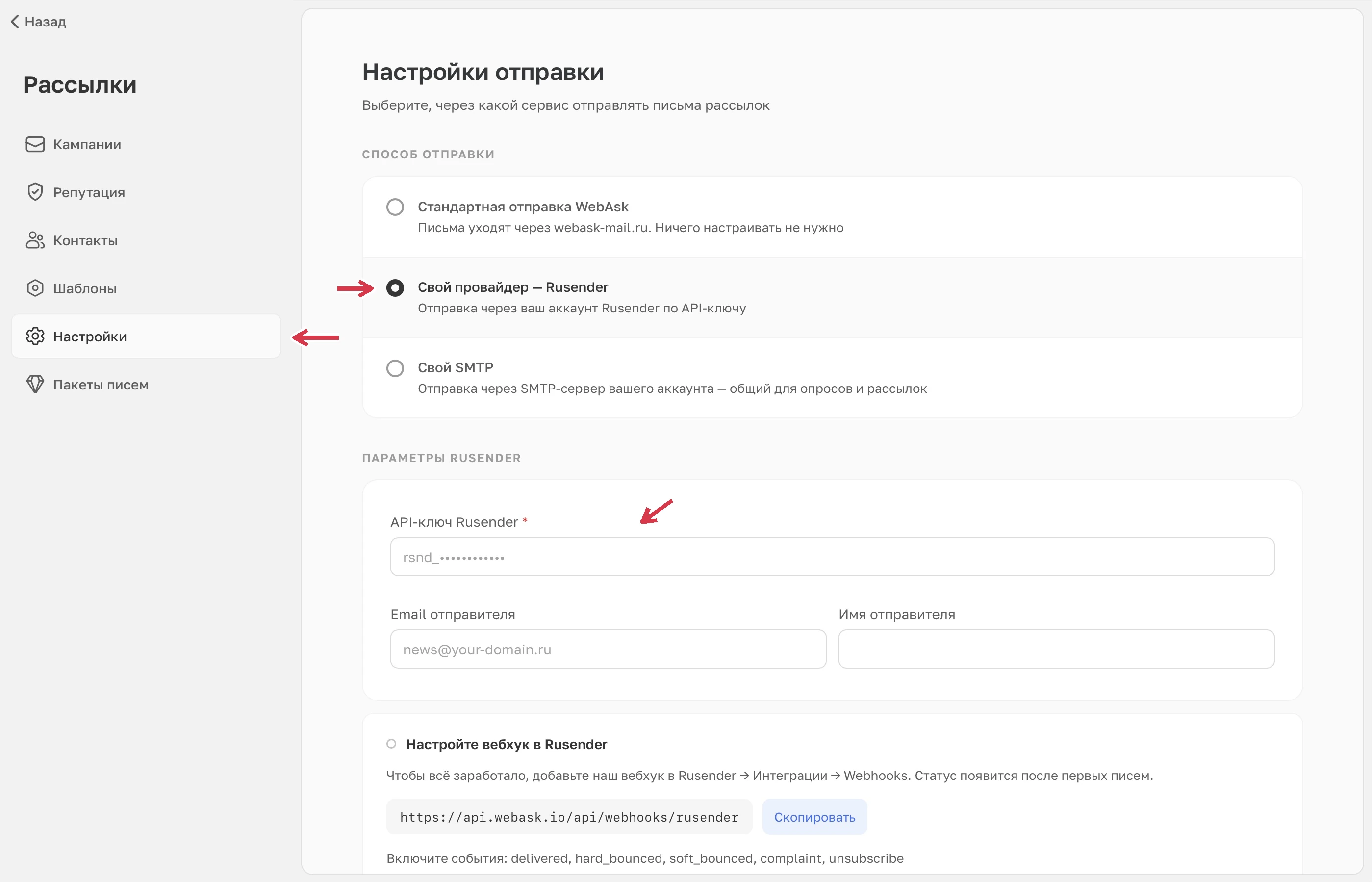
- Откройте меню аккаунта → «Рассылки» → «Настройки».
- Выберите «Свой провайдер — Rusender» и вставьте токен в «API-ключ Rusender».
- Заполните «Email отправителя» адресом на подтверждённом домене, укажите «Имя отправителя» и нажмите «Сохранить настройки». Прочитайте результат проверки подключения.
 Увеличить
На снимке форма до подключения, ключ не введён. Заполните её адресом на своём подтверждённом домене и именем, которое увидят получатели.
Проверка подключения не подтверждает доставку. Отдельно должны быть готовы домен, активный ключ отправки, подходящий адрес отправителя и доступный остаток писем.
3. Настройте обратные события
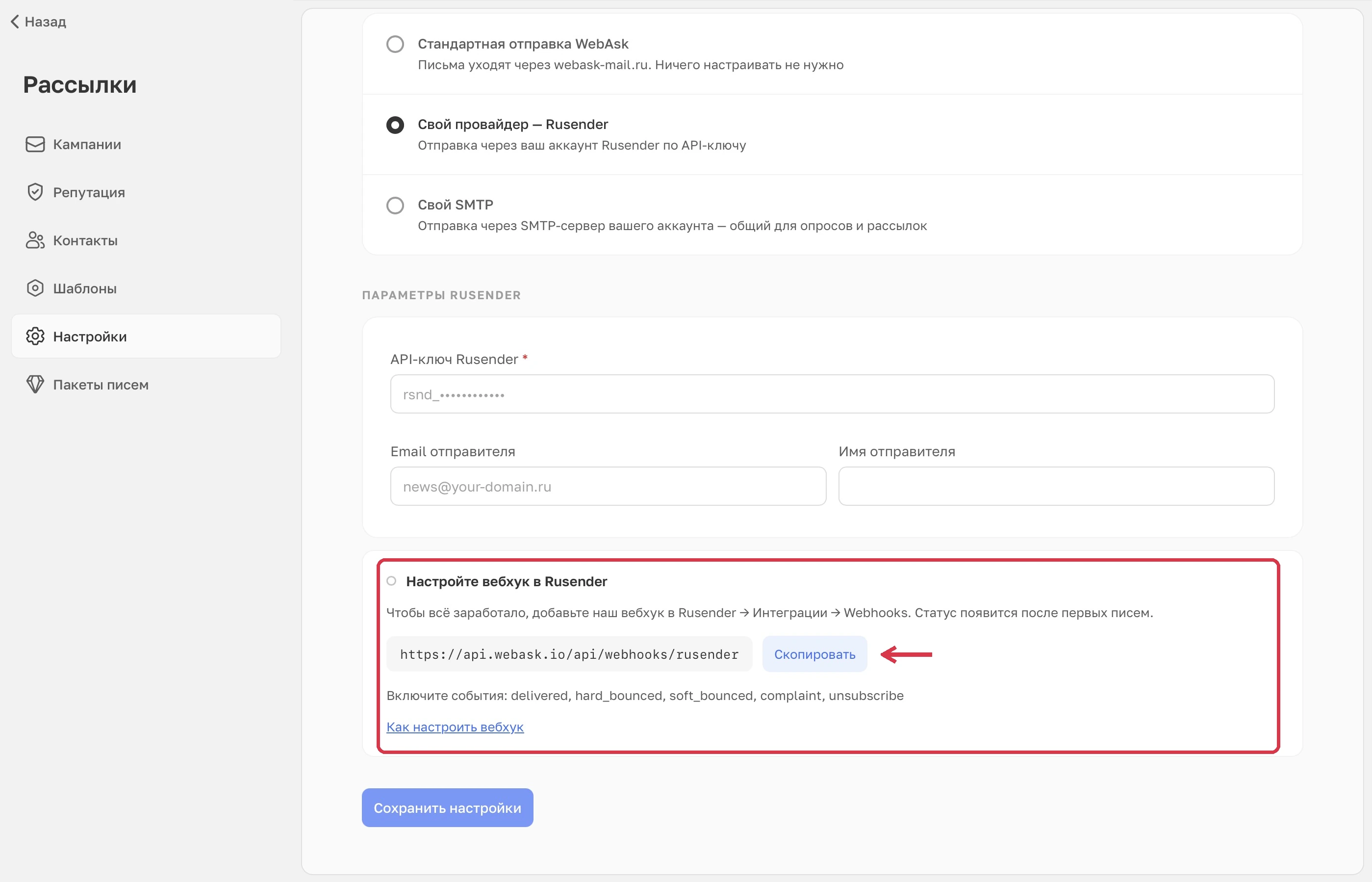
В блоке «Настройте вебхук в Rusender» нажмите «Скопировать». В RuSender откройте «Интеграции» → «Webhooks» и добавьте показанный адрес:
https://api.webask.io/api/webhooks/rusender
Включите перечисленные в WebAsk события: delivered, hard_bounced, soft_bounced, complaint, unsubscribe. Они передают сведения о доставке, отказах, жалобах и отписках. Сохранение API-ключа в WebAsk само по себе не настраивает этот вебхук в RuSender.
 Увеличить
После первых писем проверьте события в RuSender и показатели кампании в WebAsk. Значок состояния вебхука сам по себе не подтверждает получение письма адресатом. Подробности есть в инструкции по статистике и репутации.
4. Подготовьте рассылку
Откройте «Кампании» → «Создать рассылку» или нажмите «Email» на экране публикации нужного опроса. Во втором случае опрос уже будет выбран. Дальнейшие шаги показаны в инструкции по первой рассылке.
В письме по-прежнему работают {{name}}, {{email}}, {{survey_link}} и обязательная ссылка {{unsubscribe}}. Примеры находятся в статье о шаблонах и персонализации.
Лимиты, модерация и расписание
Перед запуском проверьте остаток в WebAsk: «Рассылки» → «Пакеты писем», а также лимиты и баланс своего RuSender. В WebAsk учитываются остаток включённых писем и купленные пакеты; свой провайдер не отменяет этот учёт. Актуальный остаток смотрите в обоих кабинетах.
Кампания WebAsk проходит модерацию и при своём провайдере. На шаге отправки указан ориентир «обычно до 2 часов». Это отдельная проверка от активации ключа RuSender. При отправке по расписанию учитывайте модерацию и очередь: точную минуту доставки каждому адресату обещать нельзя.
Проверка контактов помогает отсеять ошибки, но не гарантирует существование каждого ящика. Статистика и доступная досылка описаны отдельно в статье о результатах рассылки.
Если письма не уходят
- Ошибка API-ключа. Проверьте токен и оба разрешения. Если токен потерян или отозван, создайте или ротируйте API-ключ в RuSender и обновите его в WebAsk. Не удаляйте действующий ключ, пока не проверили другие подключения, которые его используют.
- Домен или ключ отправки не готовы. Проверьте DNS, активацию ключа и домен адреса «От кого». При нескольких ключах отправки одного правильного адреса в форме недостаточно для проверки всей связки.
- Исчерпан остаток. Сверьте лимиты WebAsk и RuSender, затем прочитайте сообщение об ошибке. Покупка пакета в одном сервисе не пополняет баланс другого.
- Письма отправлялись, а обратные события не приходят. Проверьте адрес вебхука, список событий и журнал RuSender. Не запускайте повторную рассылку только из-за нулевых открытий.