
 Анкетолог
 Typeform
 Тестограф
 Яндекс Формы
 Google Forms
 SurveyMonkey
 Microsoft Forms
 Online Test Pad
 Oprosso
 Simpoll


MAX (Макс)
Обновлено 10 апреля 2026
Интеграция с MAX
Интеграция с MAX позволяет получать ответы из форм и опросов WebAsk в виде уведомлений через бота в мессенджере MAX. После подключения можно настроить, какие именно данные будут передаваться, а также добавить быстрые кнопки перехода к отчёту и списку ответов.
Как подключить интеграцию
Шаг 1. Откройте интеграцию MAX
Откройте нужную форму в WebAsk и перейдите в раздел «Интеграции» → «MAX».
Если интеграция ещё не подключена, на экране появится окно подключения с кнопкой «Продолжить». Нажмите её, чтобы начать процесс авторизации.
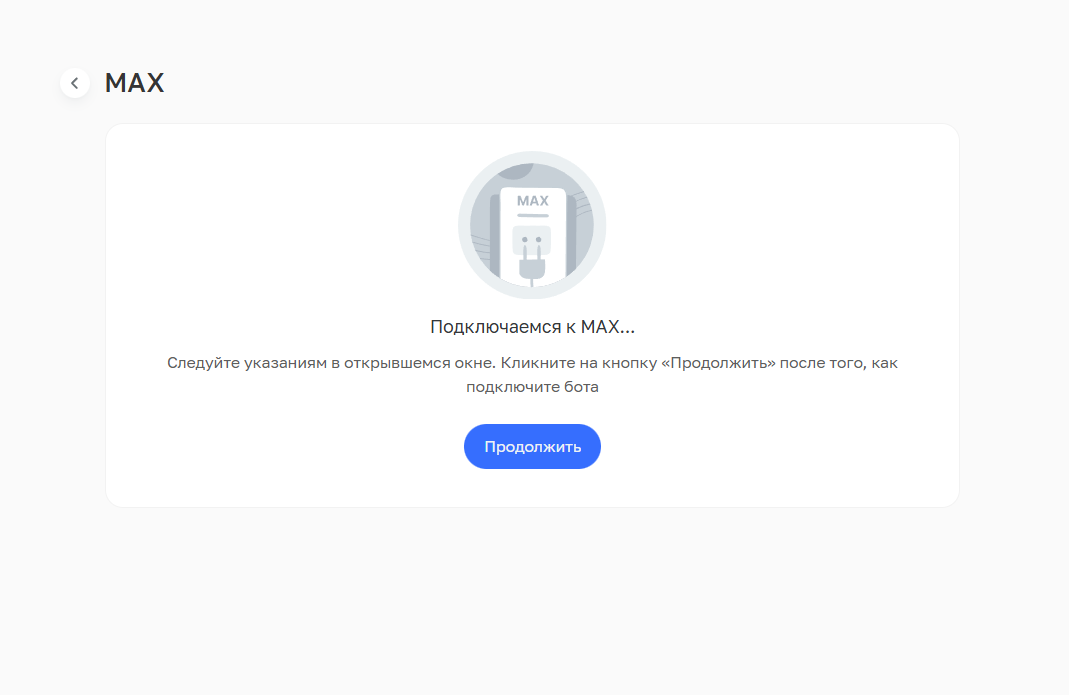
Шаг 2. Войдите в MAX
После этого откроется окно входа в MAX.
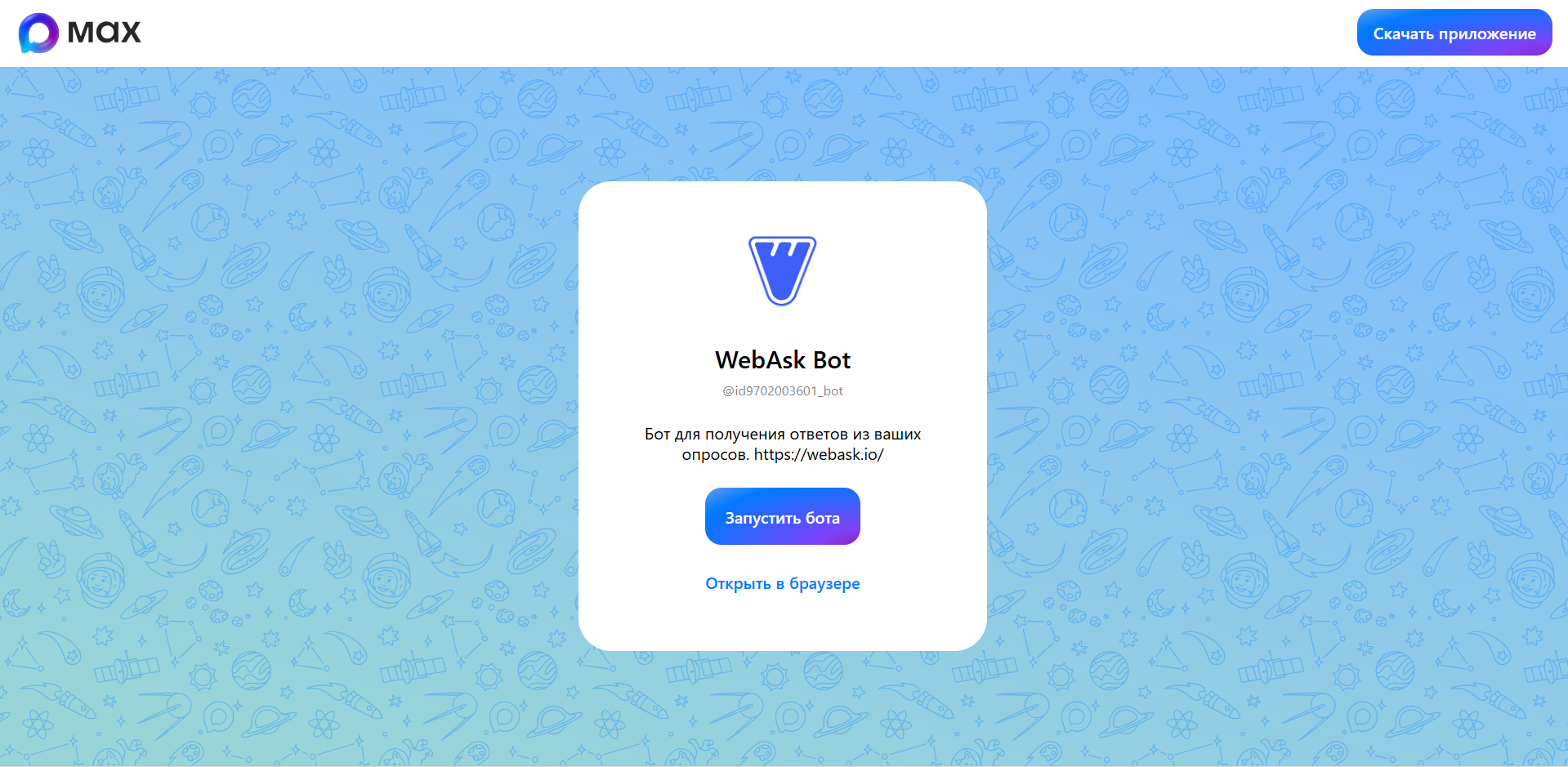
Шаг 3. Авторизуйтесь удобным способом
Войти можно через приложение, браузер или по QR-коду. Если вы используете вход по QR-коду, наведите камеру телефона на код и подтвердите вход в приложении MAX.
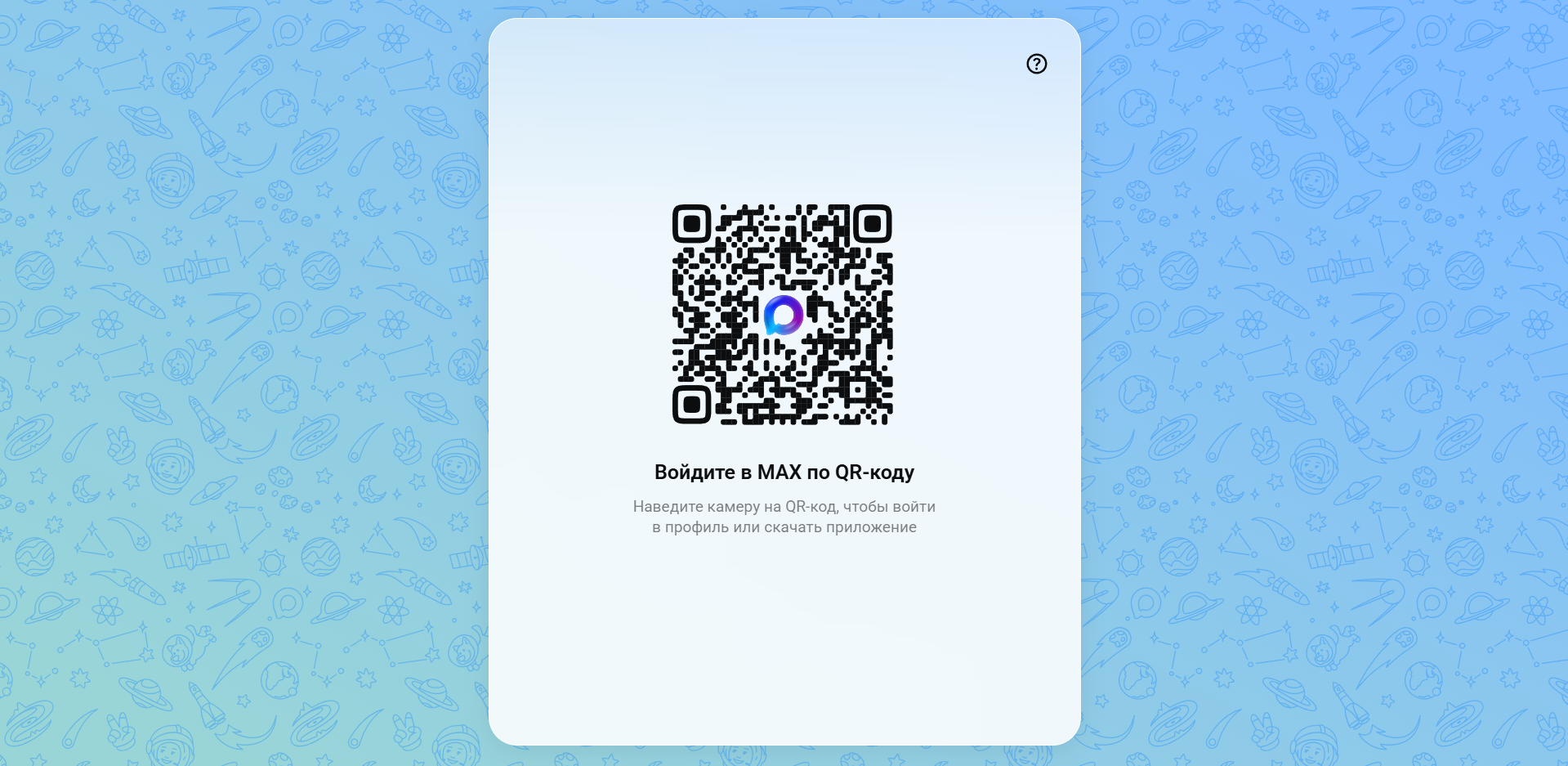
Шаг 4. Запустите бота WebAsk
После авторизации откроется страница бота WebAsk. Нажмите кнопку «Начать». Это обязательный шаг — именно через этого бота будут приходить уведомления с ответами.
После запуска бота вернитесь в WebAsk и завершите настройку интеграции.
Настройка интеграции
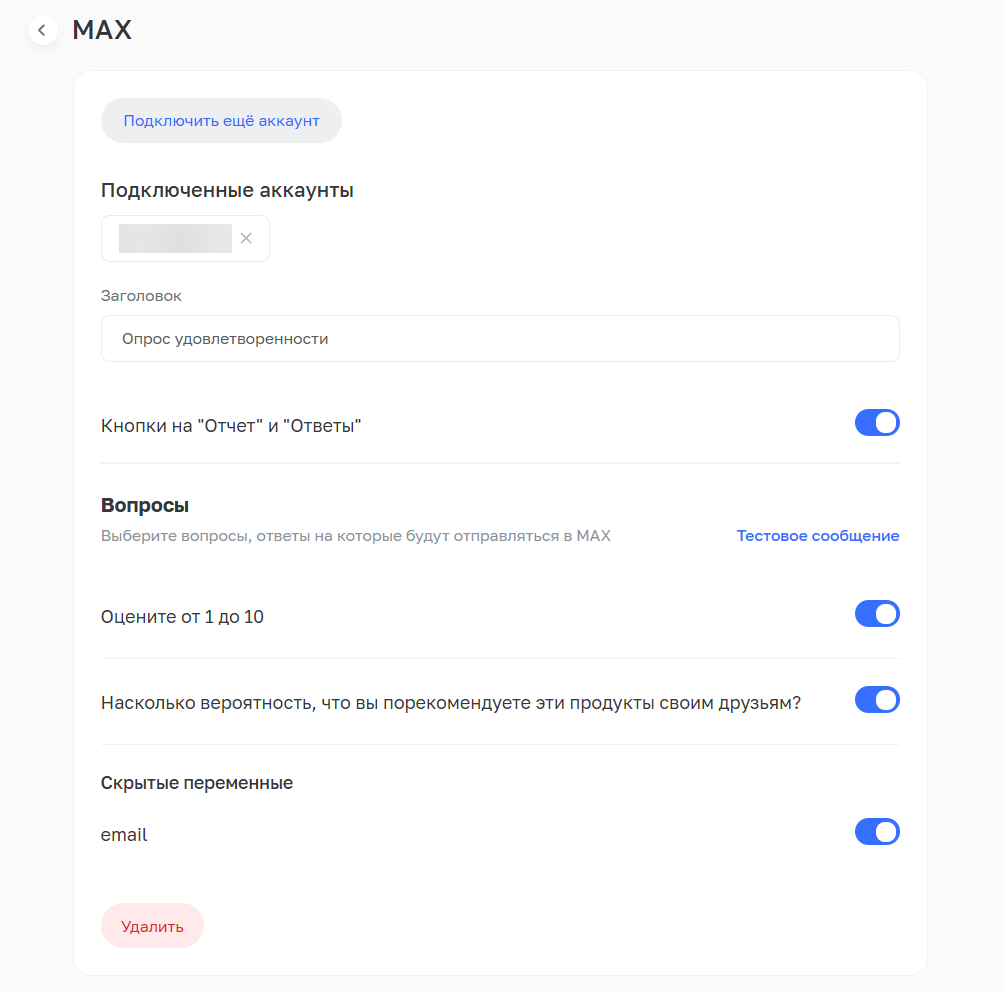
После подключения откроется экран настроек интеграции. Здесь можно выбрать подключённые аккаунты, задать заголовок сообщения, включить дополнительные кнопки, указать вопросы для передачи и выбрать скрытые переменные.
Подключённые аккаунты
В настройках интеграции отображается список подключённых аккаунтов MAX.
При необходимости можно подключить ещё один аккаунт. Это удобно, если уведомления по одной форме должны приходить нескольким сотрудникам.
Если какой-то аккаунт больше не нужен, его можно удалить из списка.
Заголовок сообщения
В поле «Заголовок» можно задать название, которое будет отображаться в уведомлении от бота.
Это позволяет сделать уведомления более понятными. Например, можно указать «Опрос удовлетворённости», «Новая заявка с сайта» или любое другое удобное название.
Кнопки «Отчёт» и «Ответы»
В настройках доступен переключатель, который отвечает за отображение кнопок со ссылками в сообщении от бота.
Если включить этот параметр, в уведомлении появятся кнопки:
- «Отчёт» — быстрый переход к отчёту по форме;
- «Ответы» — переход к списку всех полученных ответов.
Если такие кнопки не нужны, параметр можно отключить.
Выбор вопросов для передачи
В разделе «Вопросы» можно указать, какие именно ответы из формы должны отправляться в MAX.
Для каждого вопроса доступен отдельный переключатель. Включите только те вопросы, которые действительно нужны в уведомлении.
Например, можно передавать оценку по шкале, текстовый комментарий или ответ на вопрос о рекомендации.
Передача скрытых переменных
Также можно выбрать скрытые переменные, которые будут передаваться вместе с ответами.
Это могут быть email, внутренний ID клиента, ID рассылки, UTM-метки и другие параметры, которые передаются в форму через ссылку или интеграции.
Если скрытая переменная нужна в уведомлении — включите её. Если нет — оставьте выключенной.
Тестовое сообщение
В настройках доступна возможность отправить тестовое сообщение.
С его помощью можно проверить, что интеграция подключена корректно, сообщения доходят до нужного аккаунта и передаются нужные вопросы и скрытые переменные.
Рекомендуется отправить тестовое сообщение сразу после настройки.
Удаление интеграции
Если интеграция больше не нужна, её можно полностью удалить. После удаления уведомления в MAX приходить не будут.
При необходимости интеграцию можно подключить заново.
Что важно учитывать
- К одной интеграции можно подключить несколько аккаунтов MAX.
- Сообщения отправляются через бота WebAsk.
- Состав уведомления зависит от выбранных вопросов и скрытых переменных.
- Кнопки «Отчёт» и «Ответы» отображаются только при включённом параметре.
- Если уведомления не приходят, рекомендуется проверить подключение аккаунта и отправить тестовое сообщение.