
 Анкетолог
 Typeform
 Тестограф
 Яндекс Формы
 Google Forms
 SurveyMonkey
 Microsoft Forms
 Online Test Pad
 Oprosso
 Simpoll


Как подключить ИИ-ассистента к WebAsk через MCP
Обновлено 24 октября 2026
Подключите внешнего ИИ-ассистента к WebAsk и проверьте связь на одном учебном опросе. Для первого запроса прочитаем только вопросы, без ответов участников и изменений.
1. Подготовьте учебный опрос
Выберите отдельное тестовое пространство и опрос в папке «ТЕСТ» без рабочих данных. Для проверки достаточно нескольких вымышленных вопросов; публиковать опрос и собирать ответы не нужно. Если такого опроса ещё нет, создайте его по инструкции первого запуска.
Подключение MCP доступно на тарифах WebAsk, включая бесплатный. Возможности отдельных действий зависят от тарифа и прав участника. В примере используем Claude в браузере; доступность пользовательских коннекторов в своём аккаунте проверьте по справке Claude.
OAuth открывает ассистенту выбранное пространство с вашими правами. Проверьте его название перед подключением. Роли и доступ к папкам настраиваются в совместной работе.
2. Добавьте адрес сервера
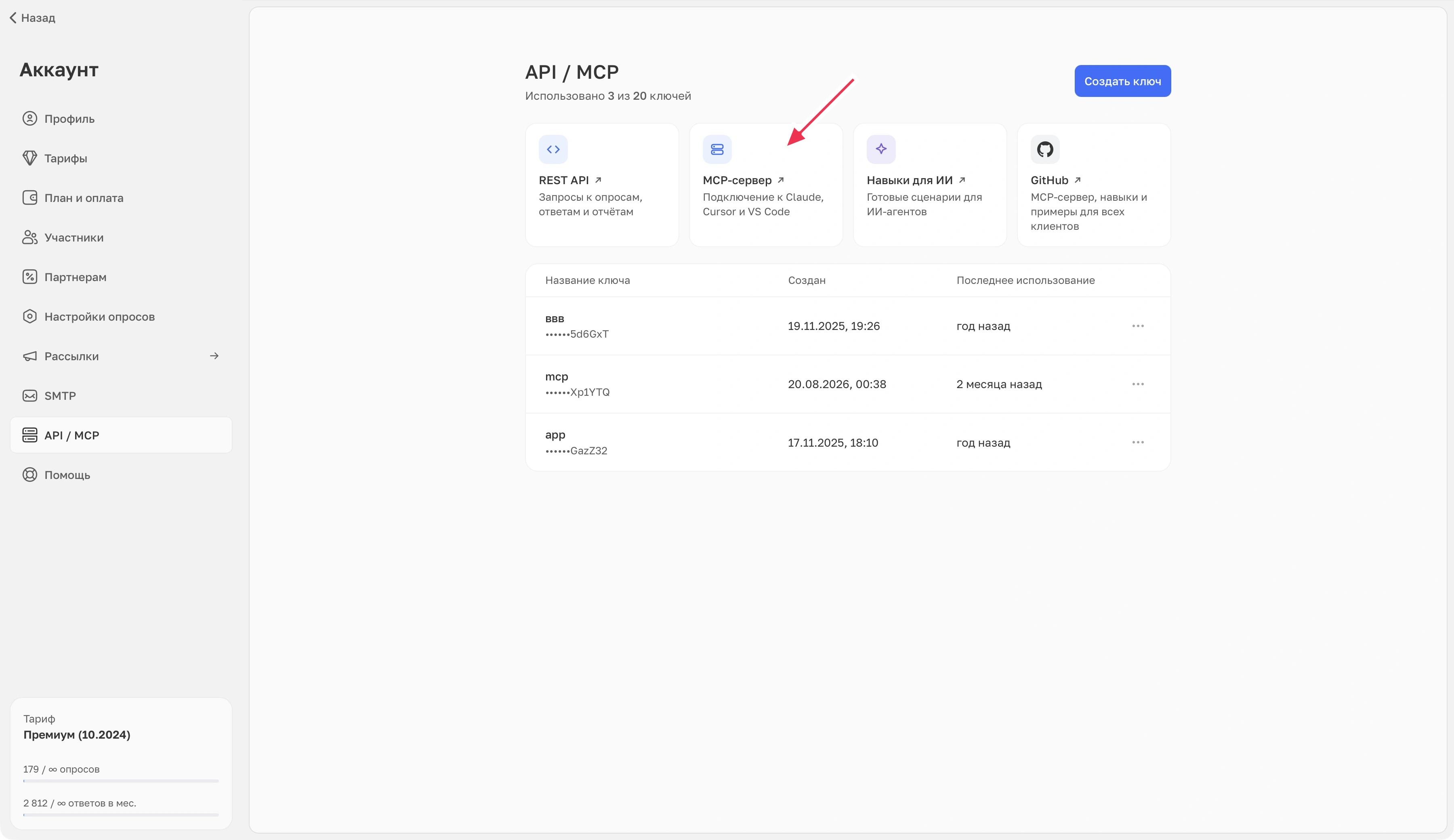
В WebAsk откройте «Аккаунт» → «API / MCP». Карточка MCP ведёт в справку сервера. Для подключения через OAuth создавать API-ключ не нужно.
 Увеличить
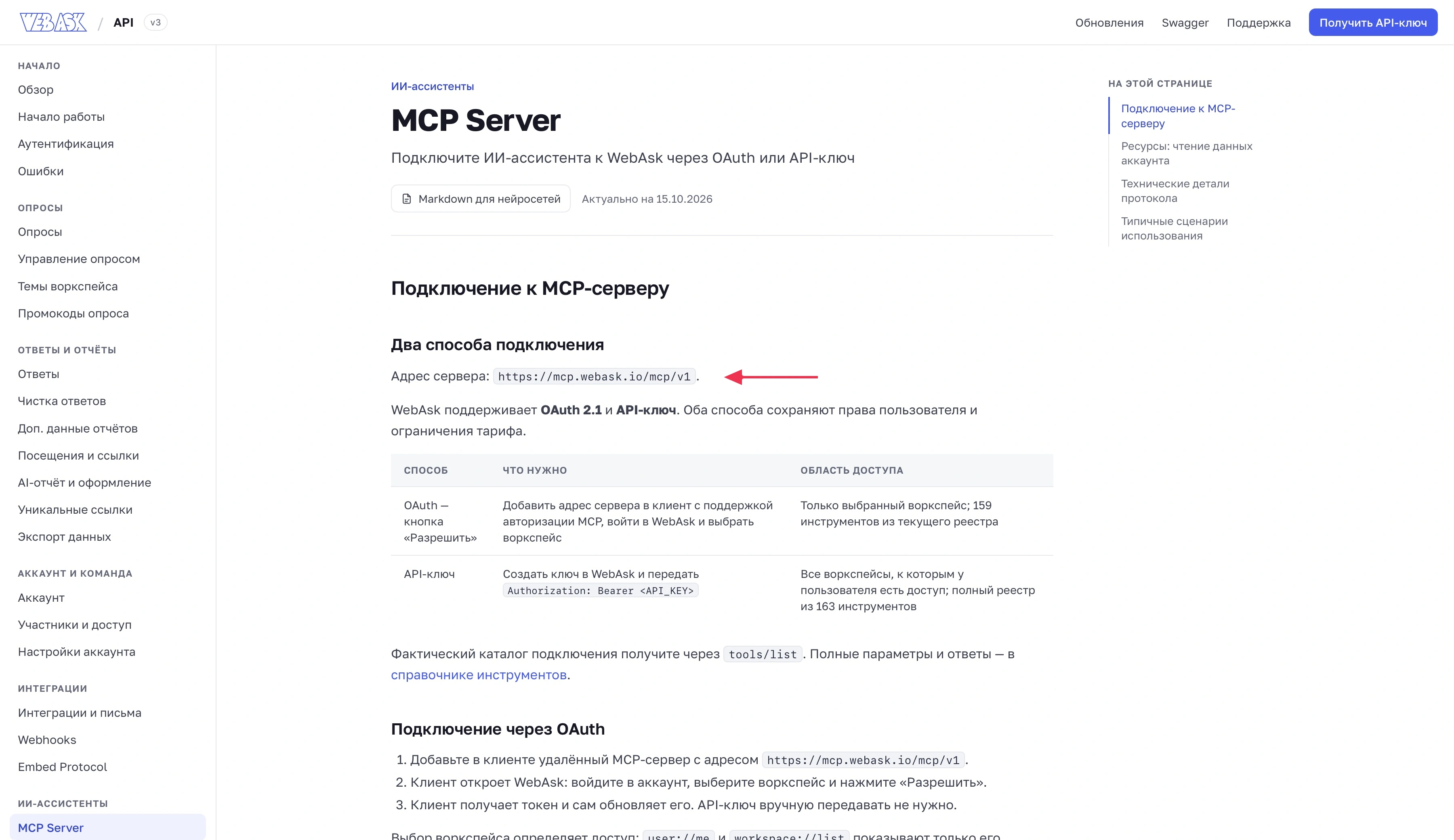
В Claude откройте Customize → Connectors, выберите Add custom connector и задайте название «WebAsk — тест». В поле адреса удалённого MCP-сервера вставьте:
https://mcp.webask.io/mcp/v1Выберите подключение с входом в сервис. Если клиент предлагает способ регистрации OAuth, используйте Register automatically. Для этого способа API-ключ в заголовках не нужен.
 Увеличить
3. Выберите пространство WebAsk
Клиент откроет страницу WebAsk. Войдите в нужный аккаунт, проверьте название клиента, выберите тестовое пространство и нажмите «Разрешить». Вернитесь в Claude и включите созданный коннектор для нового разговора.
Выбор пространства ограничивает область подключения. Он не делает ваши права только читающими: ассистент может выполнять доступные вам действия. Для этой проверки разрешите только чтение одного учебного опроса. Любое изменение, публикацию, удаление или отправку писем согласуйте отдельно перед каждым вызовом; проверьте соответствующие настройки подтверждений в клиенте.
4. Прочитайте вопросы учебного опроса
Откройте свой учебный опрос в WebAsk и возьмите его числовой ID из адреса страницы. Включите коннектор WebAsk в новом разговоре. Замените 12345 на ID этого опроса и отправьте запрос:
Прочитай только структуру опроса №12345 через get_quiz_structure. Назови его и перечисли вопросы. Не читай анкеты, ничего не создавай, не меняй и не публикуй, не отправляй письма.
Если клиент просит подтвердить вызов, проверьте название инструмента get_quiz_structure и ID опроса. Подтвердите этот вызов. Сверьте полученные вопросы с конструктором: должны совпасть именно вопросы выбранного учебного опроса. Предложение создать или опубликовать что-либо для такой проверки не требуется.
5. Если подключения или данных нет
- Коннектор есть, но не вызывается. Проверьте, что он включён в текущем разговоре.
- Не тот опрос или отказ доступа. Сверьте ID, аккаунт и выбранное при OAuth пространство. Владелец может проверить вашу роль и доступ к папке.
- Повторяется окно входа. При OAuth уберите ранее заданный фиксированный заголовок Authorization, затем подключитесь заново.
- Недоступно отдельное действие. Прочитайте отказ: подключение MCP не отменяет ограничений роли или тарифа.
Если клиент подключается по API-ключу
WebAsk также поддерживает подключение по API-ключу с заголовком Authorization: Bearer ВАШ_КЛЮЧ. Обычный личный ключ имеет другую область доступа: все доступные пользователю пространства. Используйте инструкцию MCP для своего клиента и типа ключа. Не вставляйте ключ в разговор и не включайте его в скриншоты. Ключ из «Мой API-доступ» не подходит для MCP.
После учебной проверки отключите коннектор в Claude через список Connectors. Полные варианты подключения и поддерживаемые клиенты описаны на странице MCP WebAsk, параметры инструментов — в технической справке.