
 Анкетолог
 Typeform
 Тестограф
 Яндекс Формы
 Google Forms
 SurveyMonkey
 Microsoft Forms
 Online Test Pad
 Oprosso
 Simpoll


A/B-тест: настройка вариантов и сравнение результатов
Обновлено 23 октября 2026
A/B-тест показывает участникам разные формулировки одного вопроса. Настройте варианты, а после сбора ответов сравните их показы и долю людей, завершивших опрос.
Настройте варианты вопроса
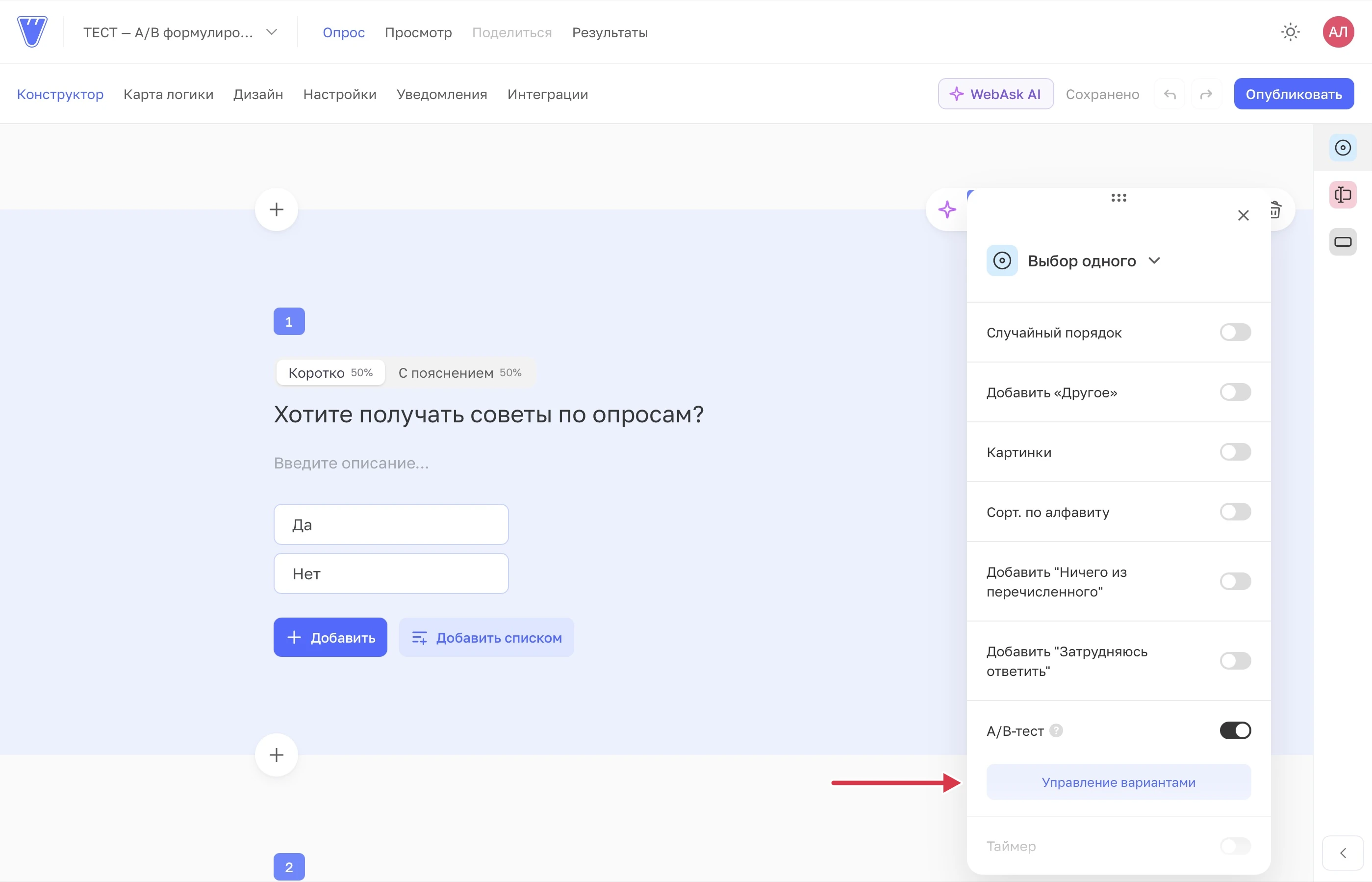
- Откройте настройки вопроса. Нажмите шестерёнку, включите «A/B-тест» и откройте «Управление вариантами».
- Заполните каждый вариант. Задайте понятное вам название, заголовок и при необходимости описание. Если поля «Описание» нет, включите описание в общих настройках вопроса. Название поможет найти вариант в отчёте и фильтре; участник видит его содержимое.
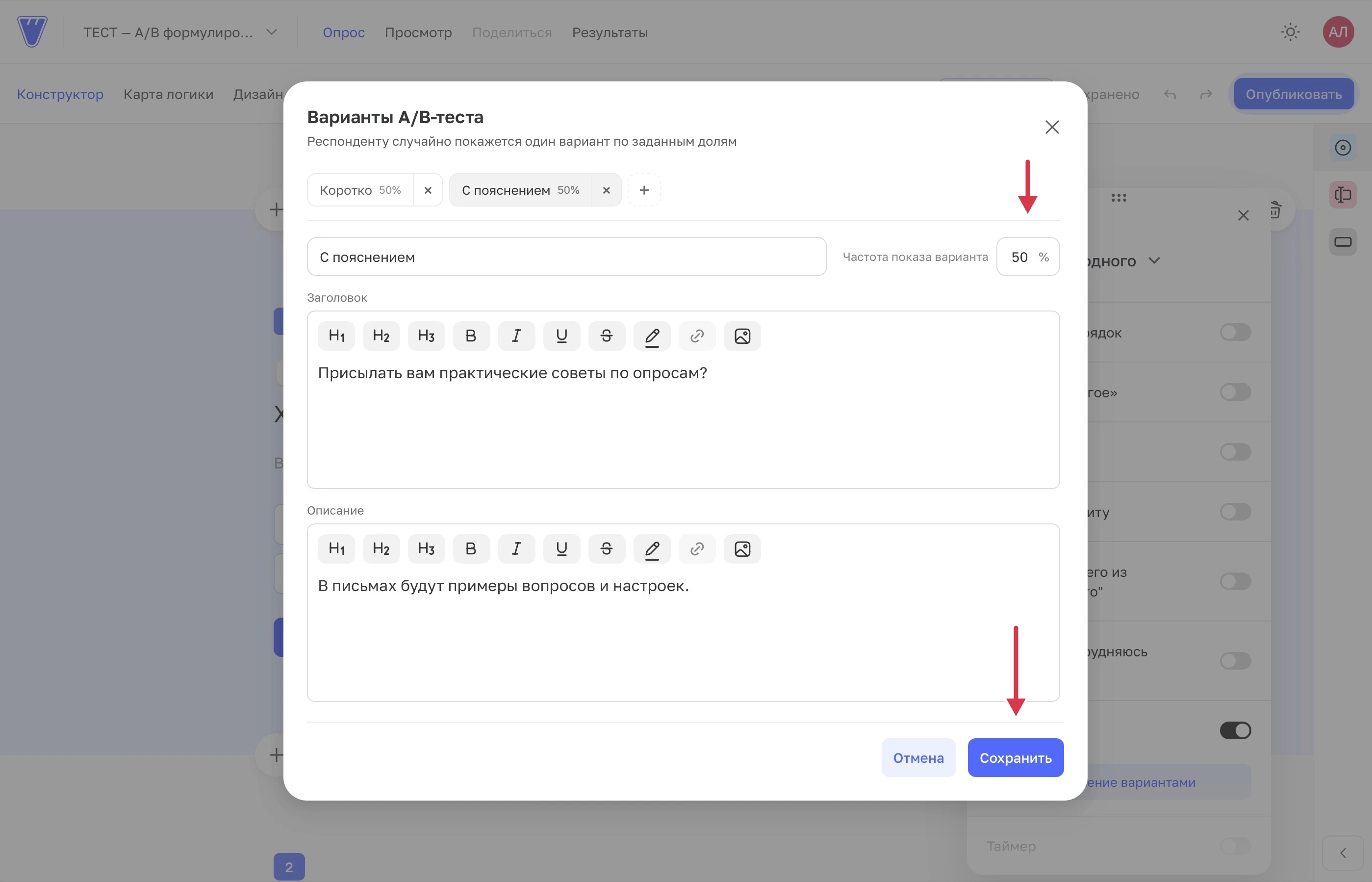
- Укажите частоту показа и нажмите «Сохранить». Для равного распределения между двумя вариантами оставьте 50% и 50%. При изменении доли остальные пересчитываются автоматически.
 Увеличить
В нашем примере у вопроса два варианта: «Коротко» с заголовком «Хотите получать советы по опросам?» и «С пояснением» с заголовком «Присылать вам практические советы по опросам?» и описанием «В письмах будут примеры вопросов и настроек.».
 Увеличить
У обоих вариантов один набор ответов: «Да» и «Нет». A/B-варианты меняют заголовок и описание вопроса; его ответы, шкала и зоны изображения остаются общими. Чтобы выбрать подходящий тип вопроса, откройте обзор типов и настроек.
Другие настройки вариантов
- Кнопка «+» добавляет вариант. Поле названия можно оставить пустым: тогда варианты будут пронумерованы.
- В заголовке и описании доступны форматирование, цвет, ссылки и вставка изображения. Это содержимое текста, а не замена общего изображения клик-теста или его зон.
- Крестик возле варианта открывает подтверждение удаления. Для временной остановки новых показов можно задать 0%. Уже назначенный вариант может сохраниться. Не удаляйте вариант только ради выбора победителя: его старые результаты могут остаться в отчёте.
- «Отмена» при несохранённых изменениях предлагает сохранить их или выбрать «Не сохранять».
A/B доступен у вопросов, информационного текста и HTML. У приветствия, финальных экранов, группы вопросов и оплаты этой настройки нет.
Проверьте показ и выпустите опрос
В конструкторе переключите вкладки вариантов и проверьте оба текста, описание и общие ответы. Затем откройте предпросмотр и проверьте прохождение.
Чтобы собирать результаты, опубликуйте опрос и отправьте участникам его ссылку. Каждый увидит один назначенный вариант. Обновление страницы не служит переключателем между вариантами; в нашем тесте назначенная формулировка сохранилась после перезагрузки.
Как варианты выглядят у участников
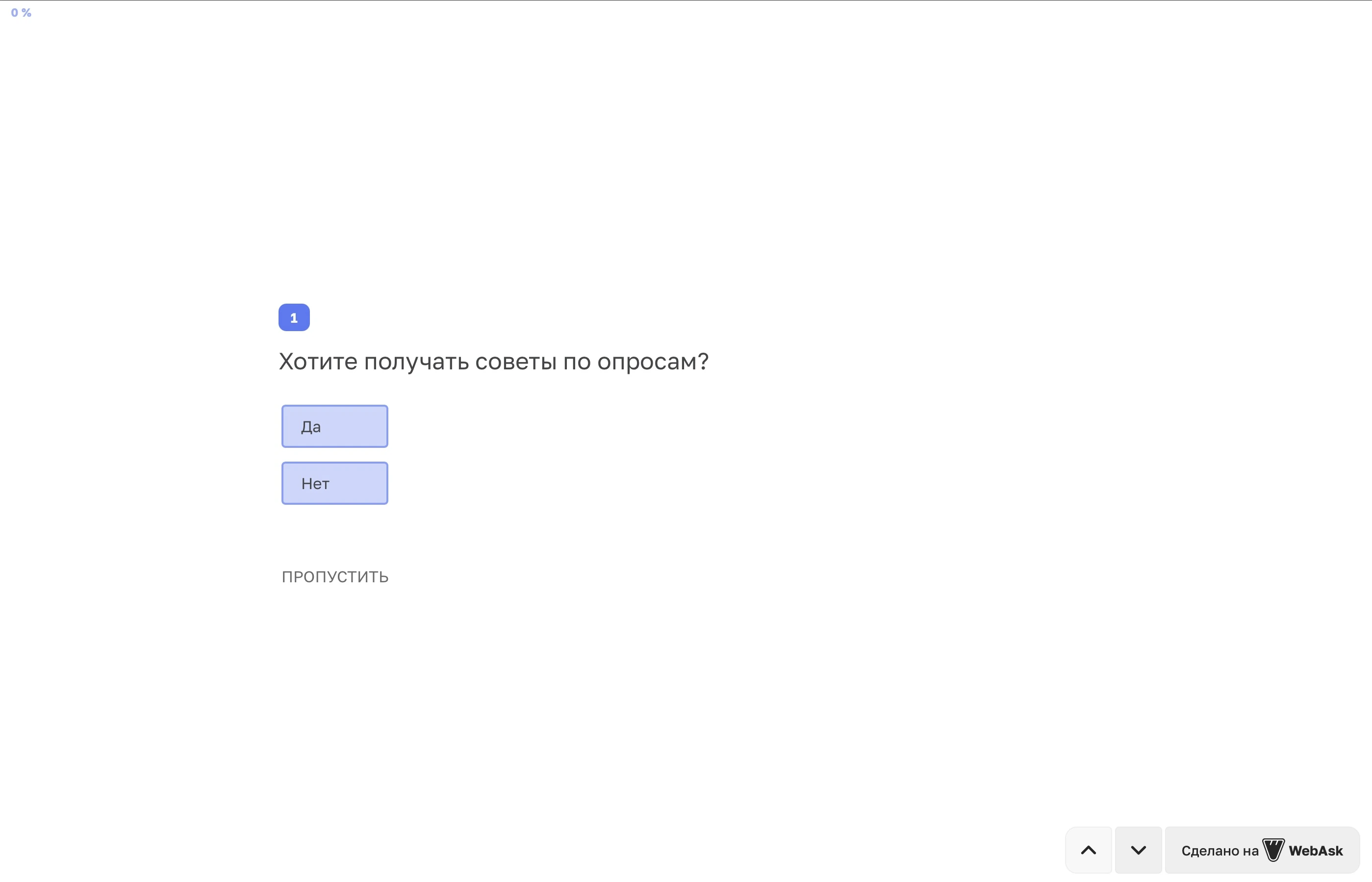
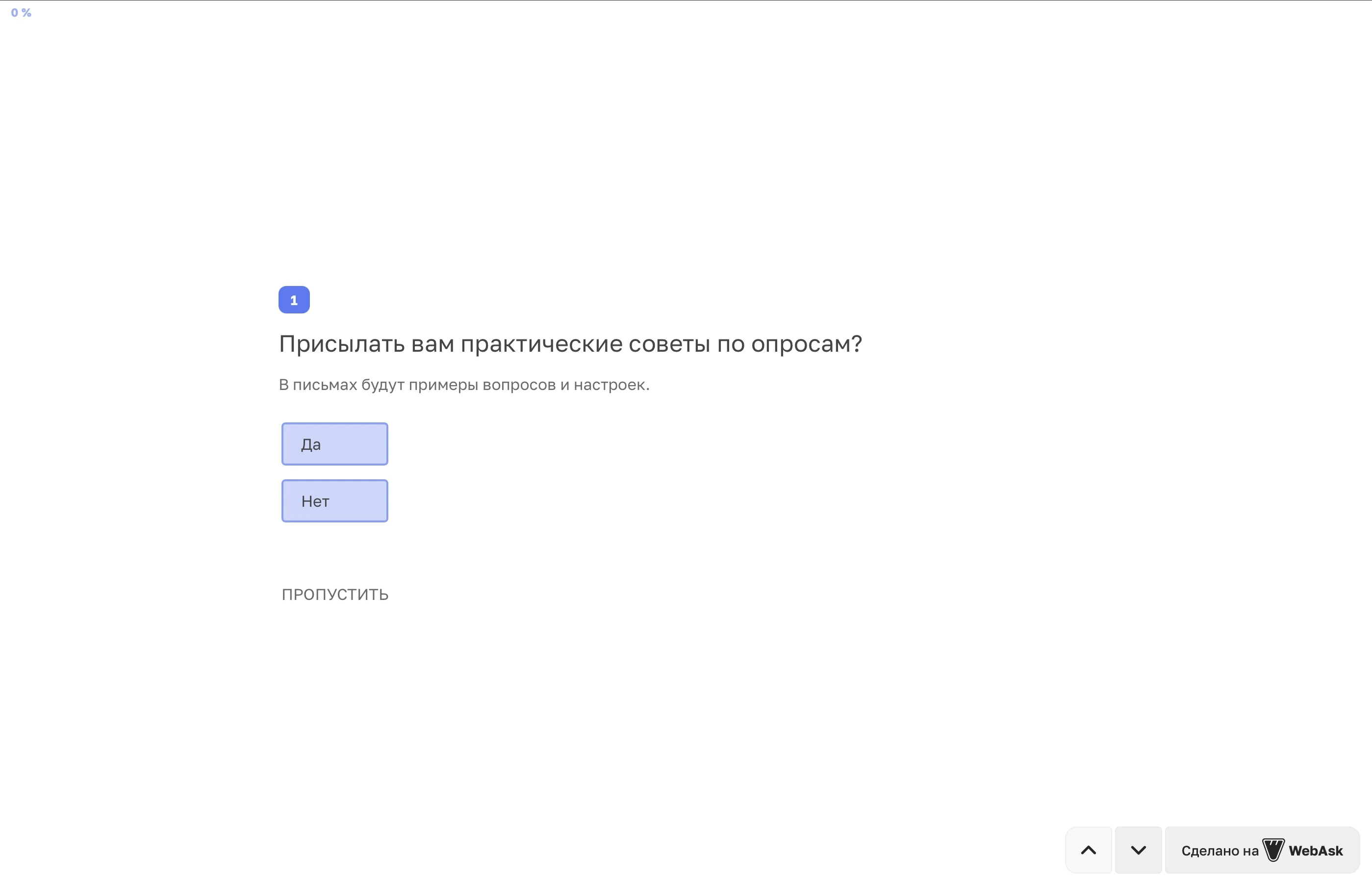
Два снимка разных учебных прохождений. В первом виден короткий вопрос, во втором добавлено пояснение; ответы «Да» и «Нет» одинаковы.
 Увеличить
 Увеличить
Доли определяют распределение новых прохождений между вариантами. Первые несколько участников не обязаны распределиться точно 50/50. После изменения вариантов снова выпустите изменения; уже начатое прохождение может остаться на прежней версии.
Сравните варианты в отчёте
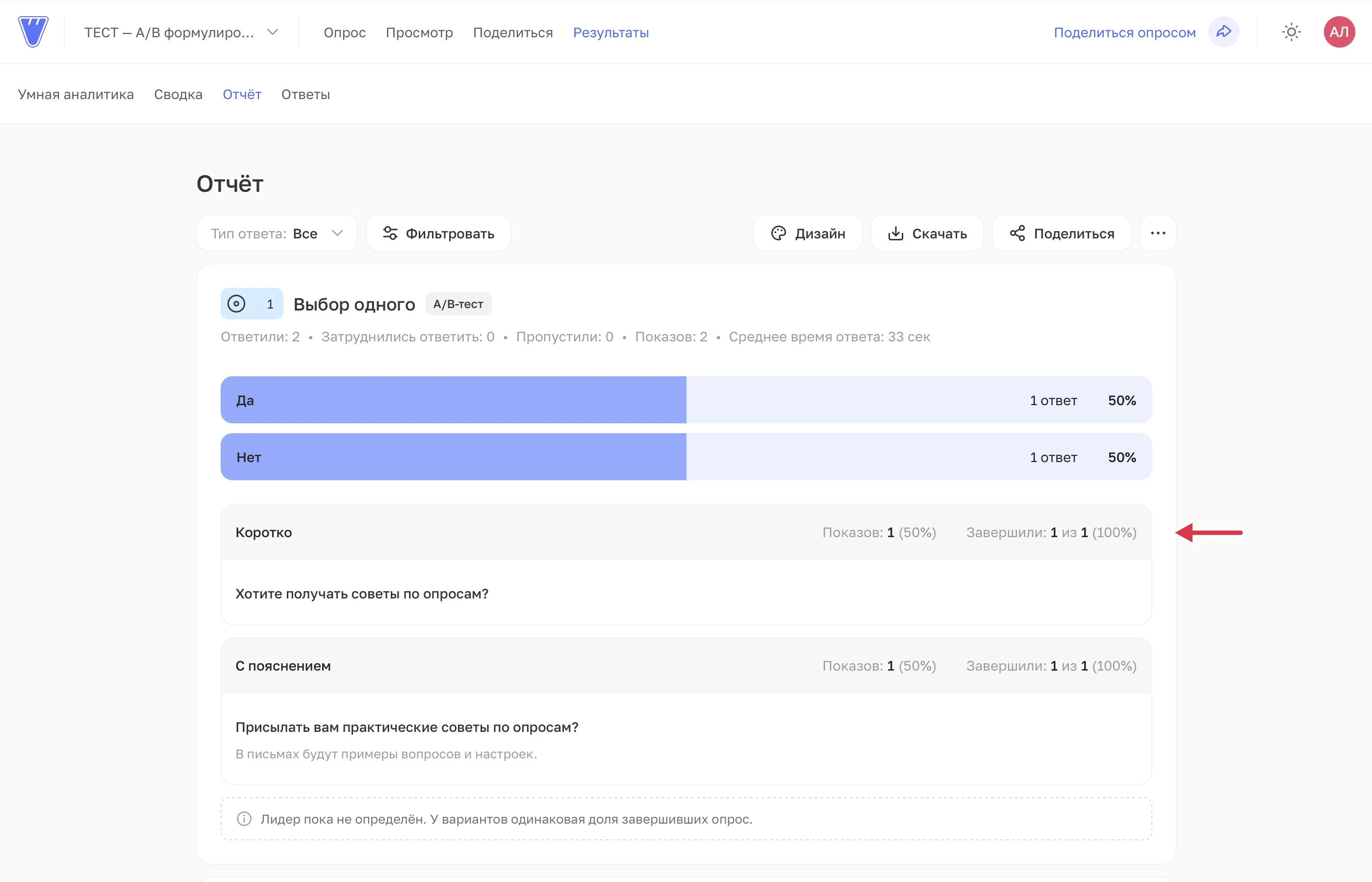
Откройте «Результаты» → «Отчёт» и найдите вопрос с пометкой «A/B-тест». Под обычным распределением ответов показан отдельный блок вариантов.
Для сравнения завершений выберите «Тип ответа» → «Все». При выборе «Завершённые» в расчёт входят только завершившие анкету, поэтому отвал не виден. Доступ к незавершённым ответам зависит от тарифа.
 Увеличить
- «Показов» сообщает, сколько учтённых прохождений увидели вариант. Процент рядом показывает его долю среди показов вариантов.
- «Завершили» показывает, сколько из увидевших вариант завершили весь опрос. Например, «1 из 1 (100%)» означает одно завершение из одного показа.
- «Да» и «Нет» выше показывают ответы на вопрос. Это другой показатель: выбор «Да» сам по себе не означает, что человек завершил анкету.
На снимке всего две искусственные анкеты, по одной на вариант. Оба прохождения завершены, поэтому лидер не определён. Этого достаточно для проверки настройки, но недостаточно для вывода о лучшей формулировке. Для сравнения формулировок соберите реальные ответы.
Посмотрите ответы выбранного варианта
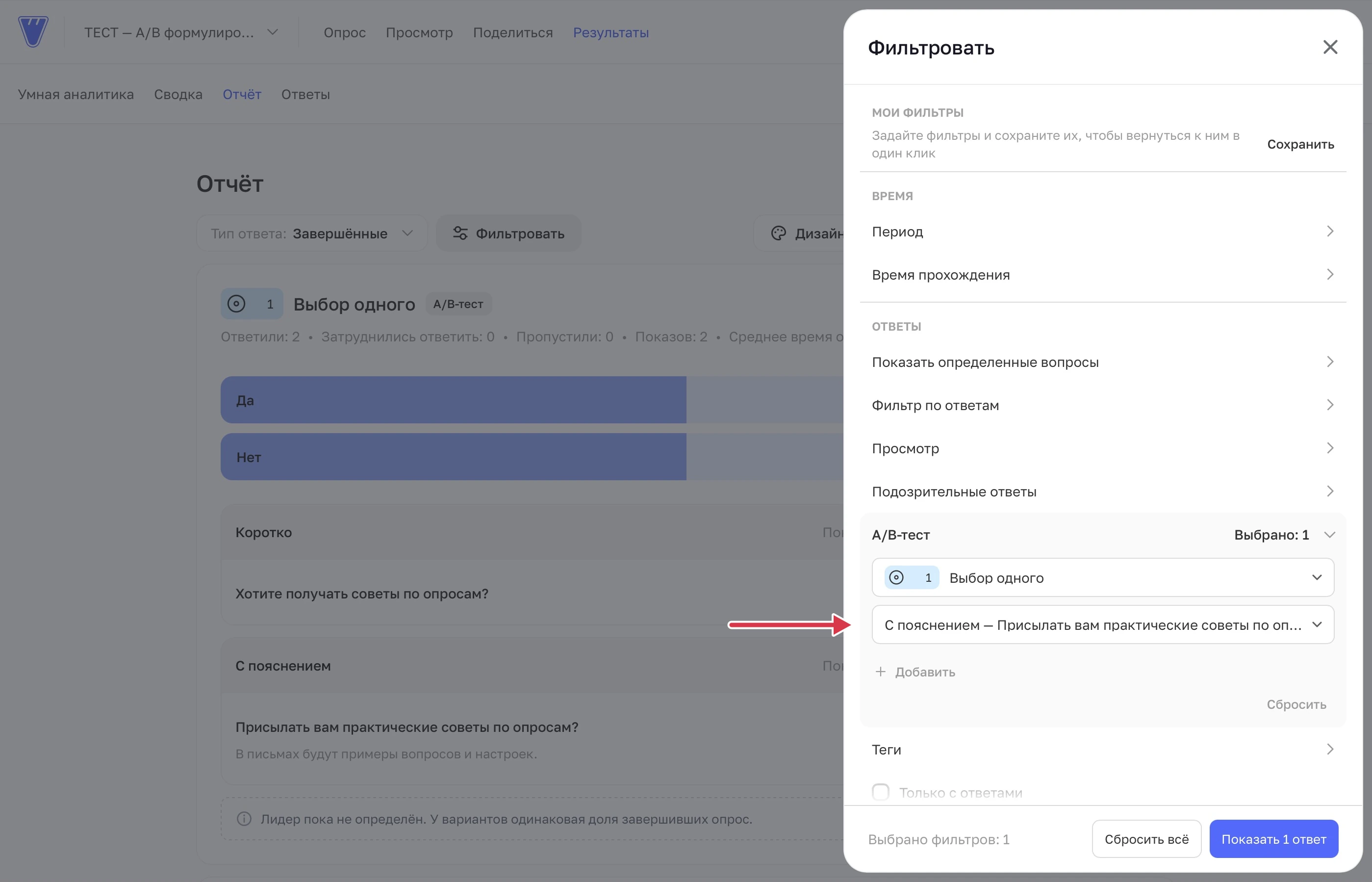
- Нажмите «Фильтровать». В «Отчёте» или «Ответах» раскройте «A/B-тест».
- Выберите вопрос и вариант. Например, «1. Выбор одного» и «С пояснением». Нажмите «Применить» или кнопку с числом найденных ответов.
- Проверьте сегмент. В отчёте кнопка «Открыть эти ответы» перенесёт выбранный сегмент в список анкет. Чтобы вернуть полный список, нажмите «Сбросить». «Ответы» и «Отчёт» сохраняют фильтры отдельно: сброс в «Ответах» не снимет фильтр «Отчёта».
 Увеличить
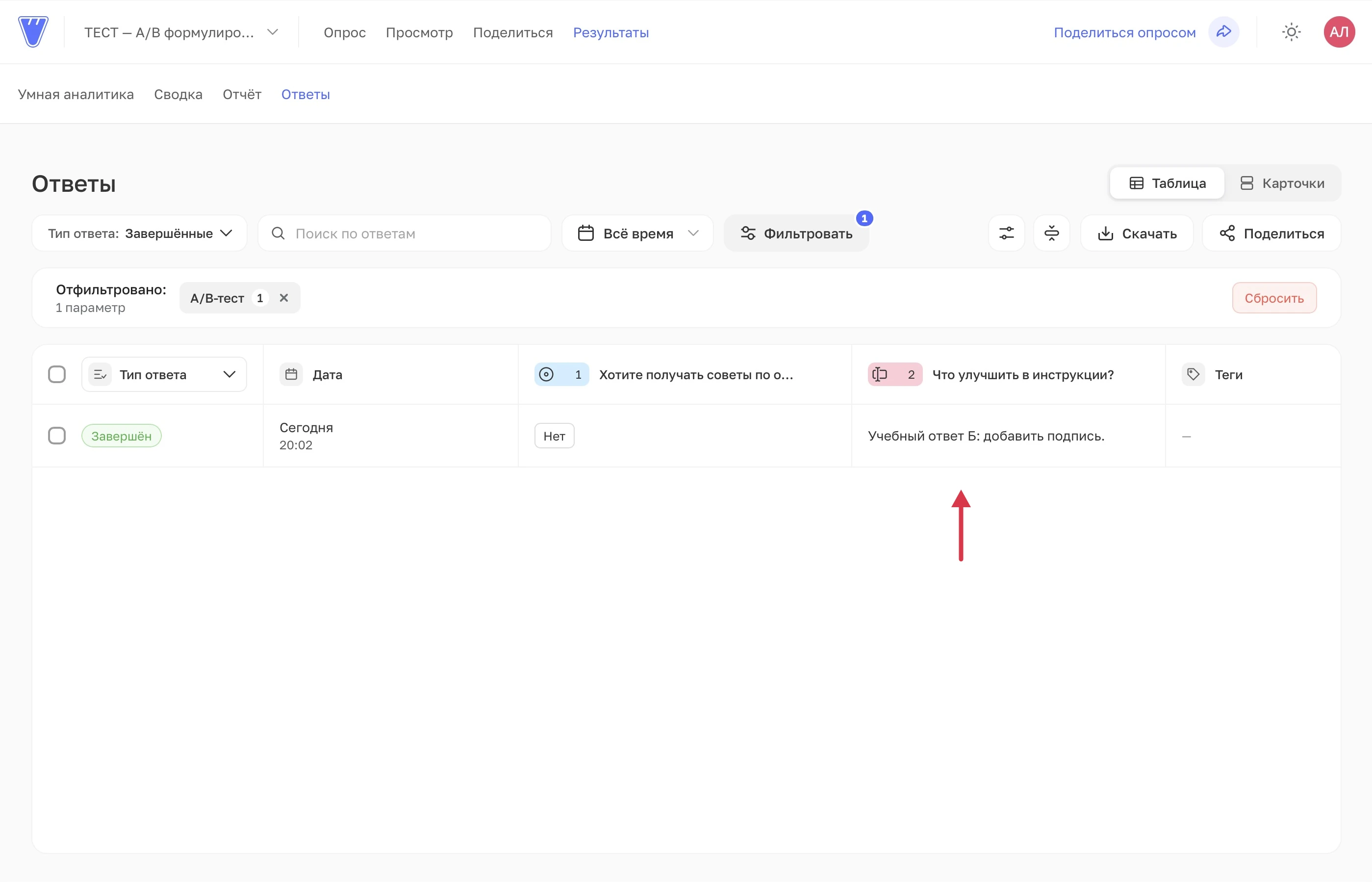
Результат фильтра на нашем примере
У варианта «С пояснением» осталась одна анкета с ответом «Нет» и комментарием «Учебный ответ Б: добавить подпись.».
 Увеличить
Фильтр меняет список анкет и обычные распределения ответов. Общий A/B-блок продолжает показывать оба варианта. Поэтому после выбора «С пояснением» над вопросом может быть один ответ, а в A/B-блоке останутся показы обоих вариантов. Другие условия и сохранение набора фильтров описаны в инструкции по фильтрам.