
 Анкетолог
 Typeform
 Тестограф
 Яндекс Формы
 Google Forms
 SurveyMonkey
 Microsoft Forms
 Online Test Pad
 Oprosso
 Simpoll


Битрикс24
Обновлено 20 октября 2026
Подключите Битрикс24, чтобы передавать ответы опроса в лиды, сделки, контакты или компании. Вы выбираете, какие сущности создавать и в какие поля записывать данные.
Как подключить Битрикс24
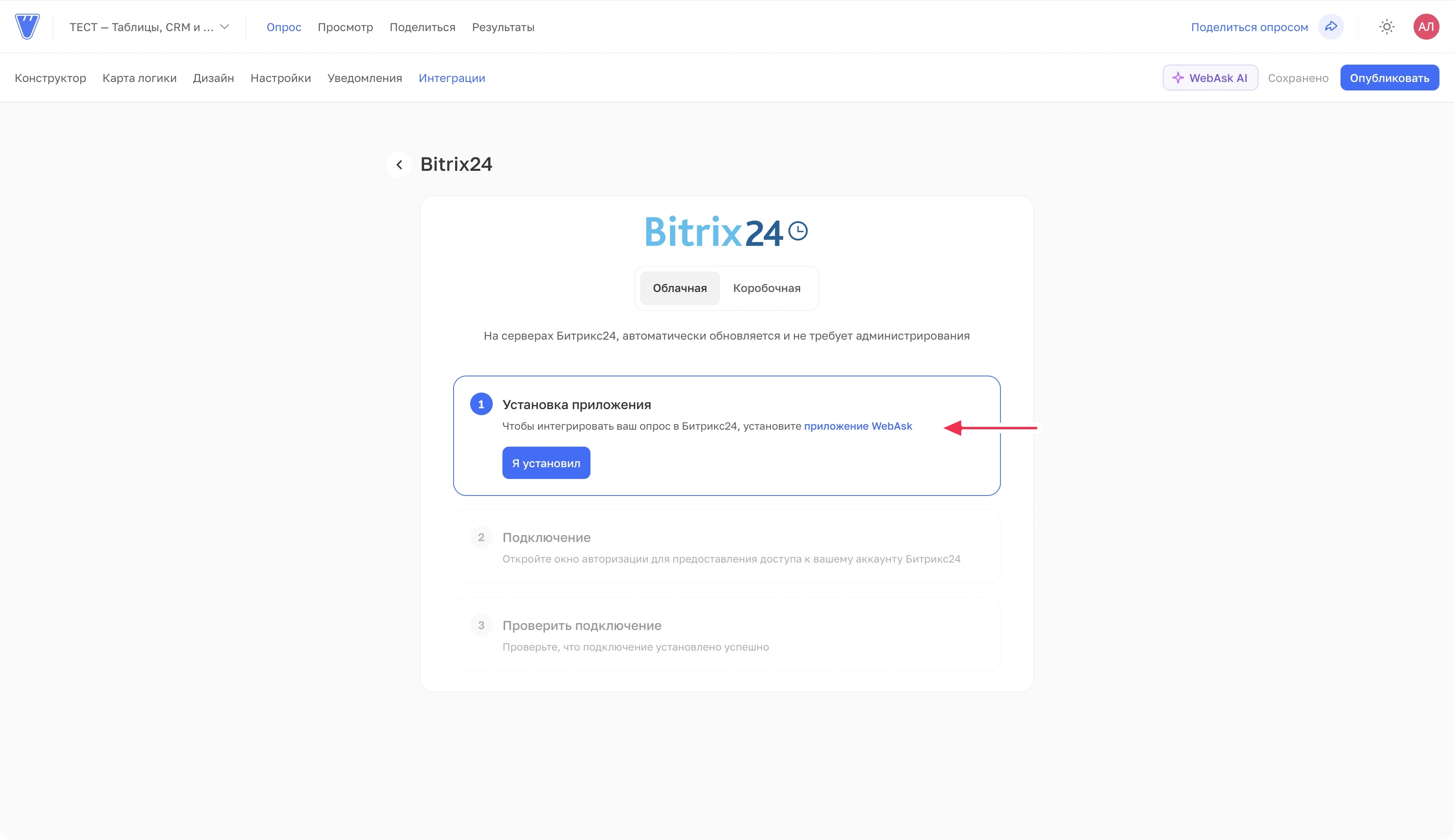
Откройте нужный опрос → «Интеграции» → «Bitrix24». Выберите версию своего Битрикс24: «Облачная» или «Коробочная».
- Для облачной версии установите приложение WebAsk на нужный портал Битрикс24. Затем вернитесь в WebAsk и нажмите «Я установил».
- Откройте окно авторизации и предоставьте доступ к нужному аккаунту Битрикс24. Если окно не появилось, проверьте, не заблокировал ли браузер всплывающее окно.
- Вернитесь в WebAsk и нажмите «Проверить». После успешной проверки появятся данные подключённого портала и настройки сущностей.
 Увеличить
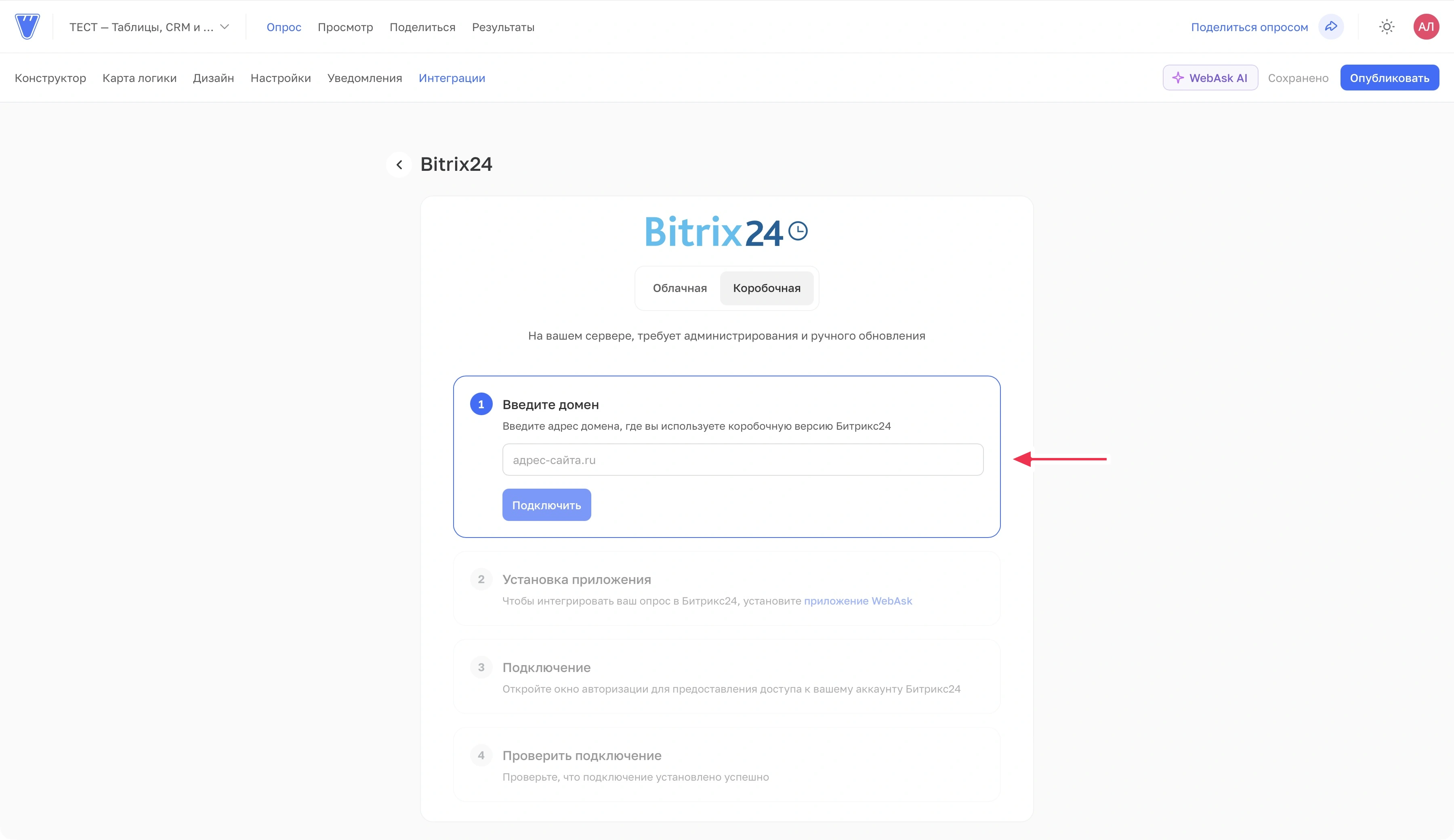
Для коробочной версии Битрикс24 сначала введите адрес своего портала и нажмите «Подключить». Затем пройдите установку приложения, авторизацию и проверку подключения по шагам на экране.
 Увеличить
Выбирайте портал, куда должны поступать ответы. Нажатие «Я установил» только переводит к следующему шагу: оно не заменяет установку приложения, авторизацию и проверку.
Какие сущности можно настроить
После подключения откройте нужную сущность и включите её переключатель. Каждая настраивается отдельно: для передачи в лид и сделку нужно включить и сохранить обе.
Ниже перечислены основные настройки и примеры полей. Фактический список полей берётся из вашего портала и зависит от выбранной сущности.
Лид
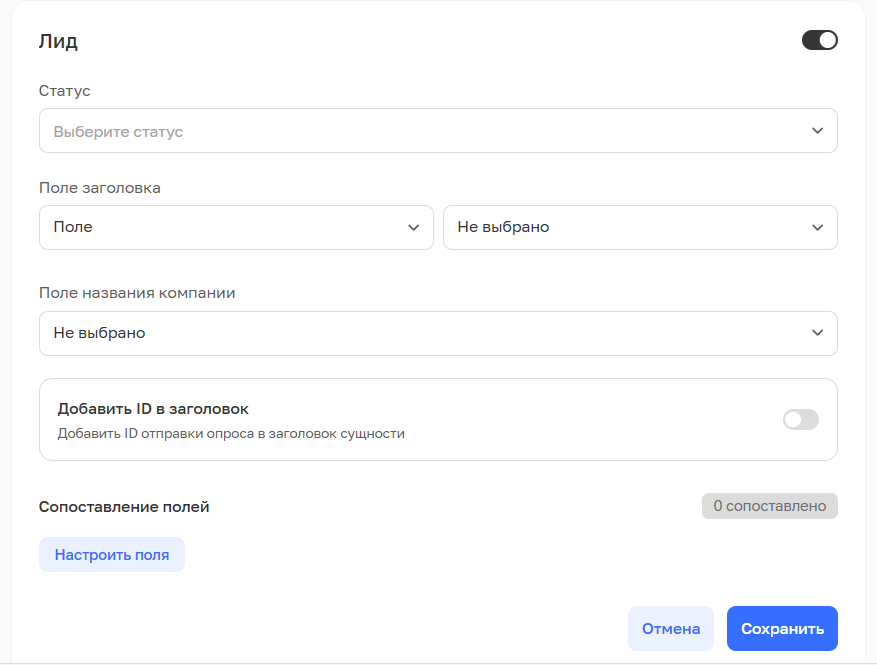
Выберите статус и задайте заголовок лида: ответ на вопрос или постоянный текст, например «Заявка с сайта». Если анкета собирает название компании, выберите этот вопрос в отдельном поле названия компании. Имя, телефон и другие сведения настройте через сопоставление полей.
Какие поля можно передать в лид
Ищите в сопоставлении ФИО, телефон, email, должность, дату рождения, адрес и комментарий. Если в портале есть поля сайта или мессенджеров, их тоже можно найти здесь. Например, ответ «Как к вам обращаться?» можно связать с именем, а ответ «Что вас интересует?» с комментарием. Передавайте только сведения, для которых в портале есть подходящее поле.
Архивный интерфейс карточки лида показывает статус, заголовок и кнопку «Настроить поля»:
 Увеличить
Сделка
Выберите воронку и подходящую стадию, задайте заголовок из ответа или постоянным текстом. После смены воронки проверьте стадию заново. Опция «Связать с лидом» связывает сделку с лидом, созданным этой же интеграцией; для этого лид тоже должен быть включён и успешно создан.
Какие поля можно передать в сделку
В сопоставлении доступны поля сделки из вашего портала: например тип сделки, даты начала и завершения, комментарии и дополнительные сведения об источнике. Так, ответ на вопрос о желаемой дате можно передать в подходящее поле даты, а постоянный комментарий использовать для обозначения заявок из опроса.
Контакт
Сопоставьте имя или фамилию и нужные контактные данные. По телефону или email интеграция может найти существующий контакт и обновить его вместо создания нового. Отдельных настроек заголовка и добавления ID у контакта нет.
Какие поля можно передать в контакт
Обычно здесь нужны имя, фамилия, отчество, телефон и email; при наличии в портале можно также выбрать должность, дату рождения, адрес или комментарий. Например, свяжите вопрос «Ваш email» с адресом электронной почты и укажите вид контактных данных в сопоставлении.
Компания
Задайте заголовок компании из ответа или постоянным текстом. Отдельно выберите вопрос для поля названия компании. Остальные сведения, например телефон, email и адрес, настройте через сопоставление полей. Если компания с таким названием уже есть в портале, интеграция использует найденную запись.
Какие поля можно передать в компанию
Найдите нужные поля компании в своём портале: контактные данные, обычный или юридический адрес, реквизиты, сферу деятельности, число сотрудников и комментарий. Валюту и годовой оборот можно сопоставить, если такие поля есть в портале. Например, ответ «Юридический адрес» свяжите с подходящим адресным полем, а значение «Заявка из опроса» запишите постоянным комментарием.
Опция «Добавить ID в заголовок» доступна у лида, сделки и компании. Она добавляет номер созданной сущности Битрикс24.
Как сопоставить поля
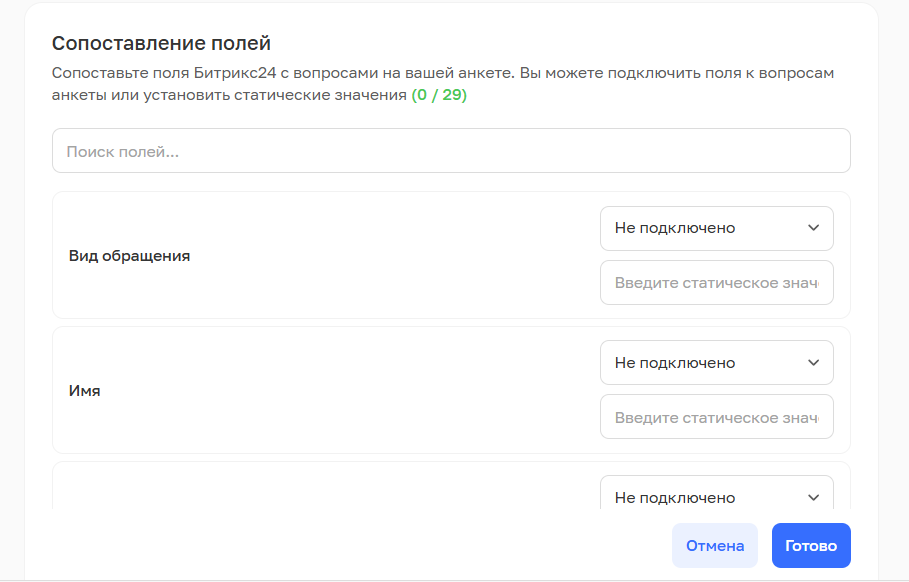
- В настройках сущности откройте сопоставление полей. Найдите нужное поле Битрикс24 по названию или воспользуйтесь поиском.
- Выберите источник: ответ на вопрос опроса или постоянное значение. Например, в поле телефона передавайте ответ на вопрос «Ваш телефон», а в комментарий можно записывать постоянный текст «Заявка с сайта».
- Настройте остальные нужные поля. Звёздочкой отмечены обязательные поля. Учитывайте тип поля Битрикс24: выбранное значение должно ему подходить.
- Нажмите «Применить», чтобы вернуться к настройкам сущности, затем «Сохранить». Заново откройте сущность и проверьте настройки.
Пример экрана сопоставления полей
Архивный интерфейс показывает поиск полей, выбор вопроса и ввод постоянного значения. На этом кадре кнопка возврата называется «Готово»; в текущей форме это «Применить». После неё настройки сущности нужно сохранить отдельно.
 Увеличить
Для телефона и email, связанных с вопросом опроса, выберите вид контактных данных: например Work (рабочий), Home (домашний) или Mobile (мобильный). Это подпись контакта в CRM, а не тип вопроса в опросе.
Чтобы заменить источник, нажмите крестик у текущего соответствия, затем выберите другой вопрос или введите постоянное значение. Чтобы убрать передачу в это поле, оставьте строку без соответствия. После правок нажмите «Применить», затем «Сохранить» в сущности.
Для пользовательского поля Битрикс24 с типом «файл», связанного с вопросом, есть выбор: File (base64) для передачи файла или String (URLs) для ссылок. Выбирайте способ под принимающее поле CRM; его формат и ограничения всё равно должны подходить файлу из ответа.
В CRM передаются настроенные поля, а не вся анкета автоматически.
«Применить» в сопоставлении ещё не сохраняет настройки на сервере. Завершите настройку кнопкой «Сохранить» в самой сущности и проверьте, что интеграция включена.
Как проверить передачу ответов
Для рабочей проверки опрос должен быть опубликован. Если вы изменили вопросы, сначала выпустите эти изменения.
- Откройте обычную ссылку опроса и отправьте ответ с данными, которые легко найти в CRM.
- Откройте Битрикс24 и найдите записи в выбранных сущностях. Для сделки проверьте также воронку, стадию и связь с лидом.
- Сверьте значения в полях. Если настроено несколько сущностей, проверьте каждую: появление лида само по себе не подтверждает создание сделки или контакта.
Если запись не появилась, проверьте подключение портала, активность интеграции и нужной сущности, сохранение сопоставлений и доступ к выбранным полям или воронке в Битрикс24. Убедитесь, что анкета появилась в ответах WebAsk.
Для передачи в 1С:Документооборот нужен отдельный принимающий обработчик и сопоставление полей. Отправить ему ответы можно через вебхук.
SMS со ссылкой на опрос настраивают отдельной цепочкой CRM и SMS-провайдера. Определите, по какому номеру заказа или работы связывать ответ с нужной записью.