
 Анкетолог
 Typeform
 Тестограф
 Яндекс Формы
 Google Forms
 SurveyMonkey
 Microsoft Forms
 Online Test Pad
 Oprosso
 Simpoll


Активные сессии и смена почты в профиле
Обновлено 24 октября 2026
В профиле можно посмотреть входы в аккаунт, выйти на другом устройстве и заменить почту для входа. Выберите нужный раздел: активные сессии или смена почты.
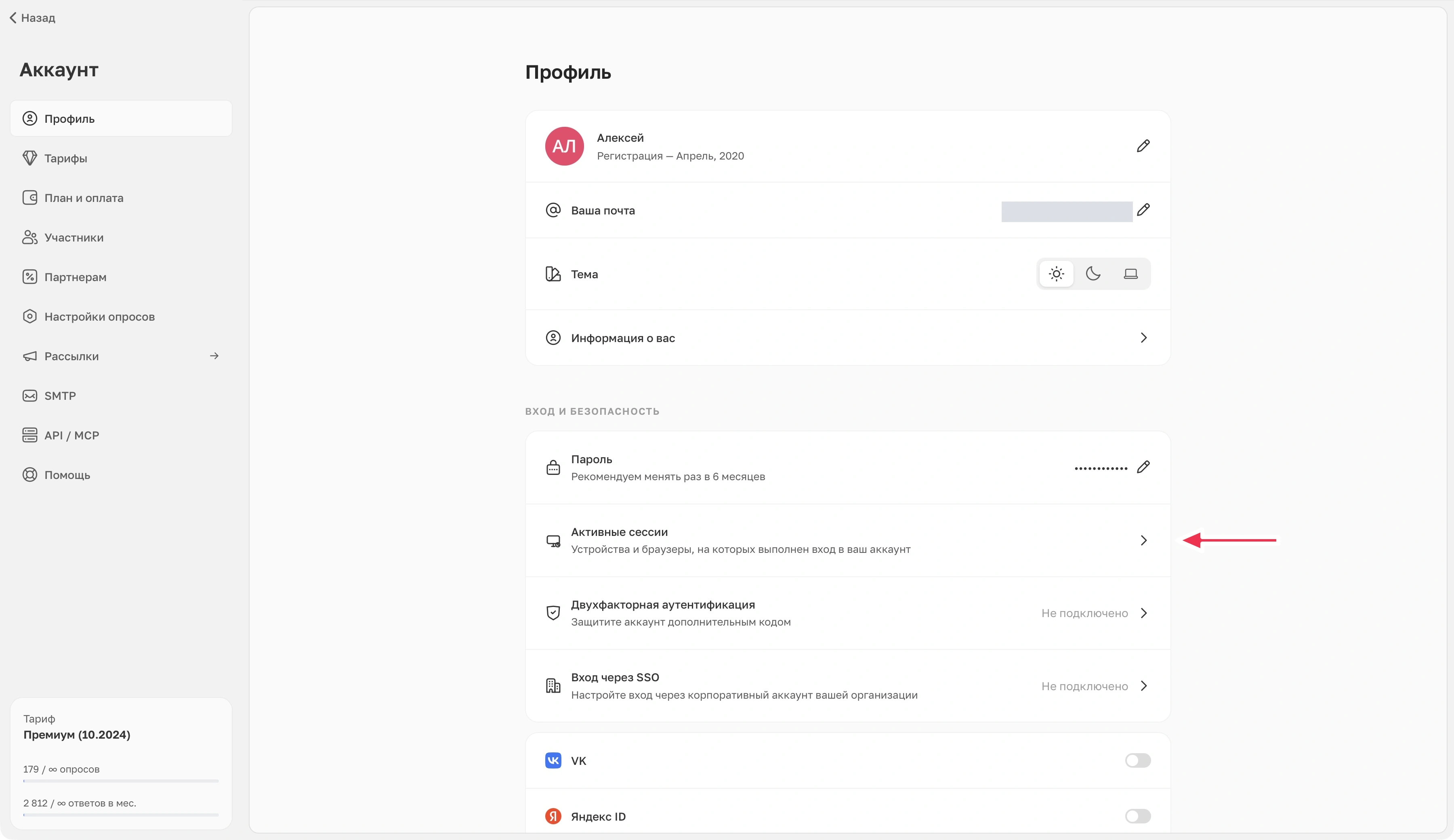
Откройте свой профиль
Нажмите на аватар справа вверху и откройте «Профиль». Если видите «Просмотр чужого профиля, изменения недоступны», переключитесь в своё рабочее пространство: сейчас показаны настройки владельца другого пространства.
 Увеличить
Как выйти на другом устройстве
- В блоке «Вход и безопасность» нажмите «Активные сессии».
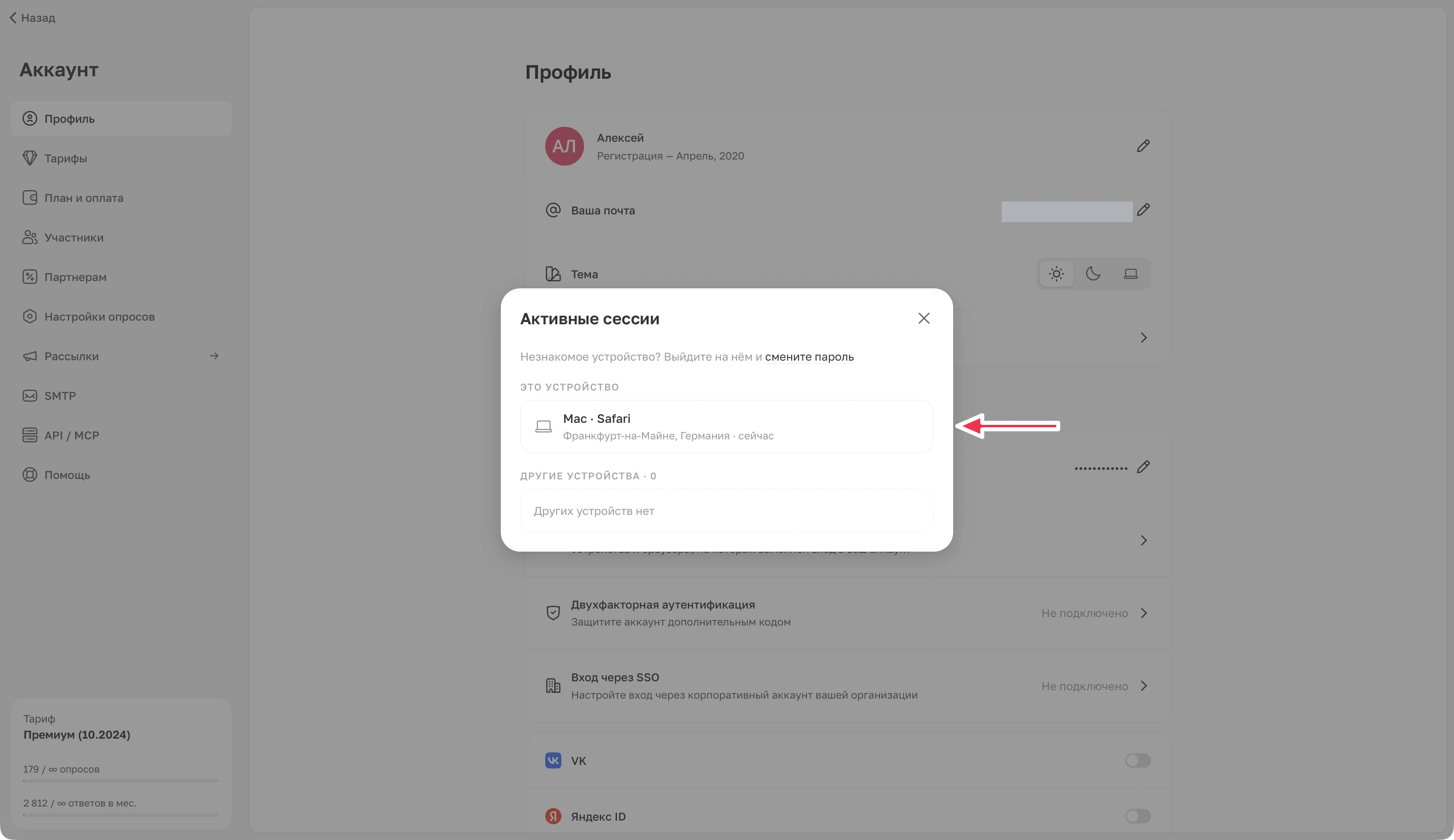
- Сравните систему, браузер, место и время последней активности. Текущий вход находится в группе «Это устройство», остальные в группе «Другие устройства».
- Нажмите «Выйти» у ненужной строки. Действие выполняется сразу. На том устройстве потребуется войти заново; текущий браузер останется в аккаунте.
 Увеличить
Несколько входов с одинаковыми системой, браузером и местом объединяются в одну строку с числом входов. Кнопка «Выйти» завершит все входы этой строки. Время в списке показывает последнюю активность.
Если других устройств несколько, нажмите «Выйти на других устройствах» и подтвердите действие. Текущий вход сохранится. При одной другой строке используйте «Выйти» рядом с ней: общей кнопки нет.
Незнакомый вход завершите, затем в том же блоке откройте «Пароль» и смените его. Для дополнительной защиты можно включить двухфакторную аутентификацию.
Если список или выход не сработал
Выход также сбрасывает «запомнить меня» в других браузерах: после окончания их текущих сессий потребуется войти заново.
При ошибке загрузки нажмите «Повторить». Если рядом со строкой появилось «Не получилось выйти», повторите действие и проверьте результат. «Других устройств нет» означает, что в списке остался текущий вход. Сообщение «Список устройств сейчас недоступен» означает недоступность самой функции, а не отсутствие других входов.
Как сменить почту для входа
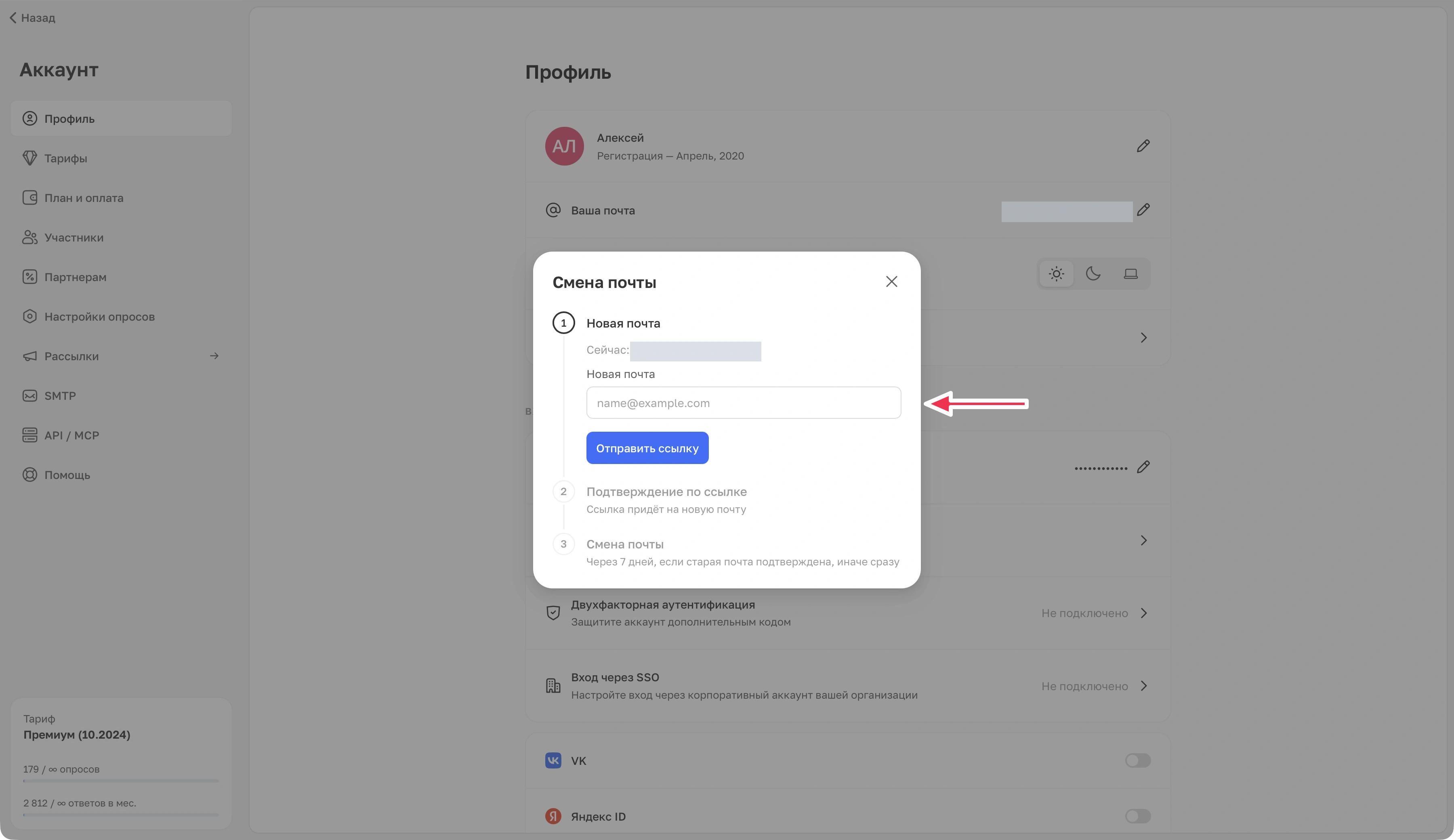
- В профиле нажмите строку «Ваша почта». Откроется окно «Смена почты».
- Введите новый адрес в поле «Новая почта» и нажмите «Отправить ссылку». Адрес должен быть доступен вам и не использоваться в другом аккаунте WebAsk.
- Откройте письмо в новом ящике и перейдите по ссылке. Если потребуется вход, войдите в тот же аккаунт прежним способом.
- Вернитесь в профиль и посмотрите результат: новый основной адрес либо сообщение с датой будущей смены.
 Увеличить
Если старая почта подтверждена, смена применяется через 7 дней после подтверждения нового адреса. На старую почту приходит уведомление: в нём можно нажать «Подтвердить сразу» или отменить смену. Смена применится, когда подтверждён новый адрес и нажато «Подтвердить сразу» в письме на старый. Если доступа к старому ящику нет, дождитесь указанного в профиле срока.
Если старая почта не была подтверждена или её ещё не было, новый адрес становится основным после подтверждения ссылки в новом ящике. До окончания смены используйте прежний способ входа; для аккаунта с почтой это действующий старый адрес.
Письмо, другой адрес и отмена
- Если письма нет, проверьте новый адрес и папку «Спам», затем нажмите «Отправить еще раз». Открывайте последнее письмо: повторная отправка обновляет ссылку.
- Доступно до трёх повторных отправок; ранее использованные попытки подтверждения аккаунта тоже учитываются. Остаток показан в окне. Если попытки закончились, интерфейс сообщит, что отправить ещё раз можно позже.
- Чтобы исправить адрес, выберите «Указать другую почту» и отправьте новый запрос. Он заменит прежний; срок ожидания начнётся заново после подтверждения новой ссылки.
- «Отменить смену» в профиле открывает подтверждение. После отмены основным останется прежний адрес, старые ссылки этой смены больше не подойдут. Отмена доступна и во время ожидания.
Если новый адрес занят, выберите другой: объединение двух аккаунтов этим способом не выполняется. Другие входы завершаются в «Активных сессиях».