
 Анкетолог
 Typeform
 Тестограф
 Яндекс Формы
 Google Forms
 SurveyMonkey
 Microsoft Forms
 Online Test Pad
 Oprosso
 Simpoll


Как изменить отправленный ответ
Обновлено 18 октября 2026
Респондент может исправить уже отправленный ответ, если вы заранее разрешили редактирование и включили подтверждение email. Новая анкета при этом не создаётся.
1. Включите редактирование
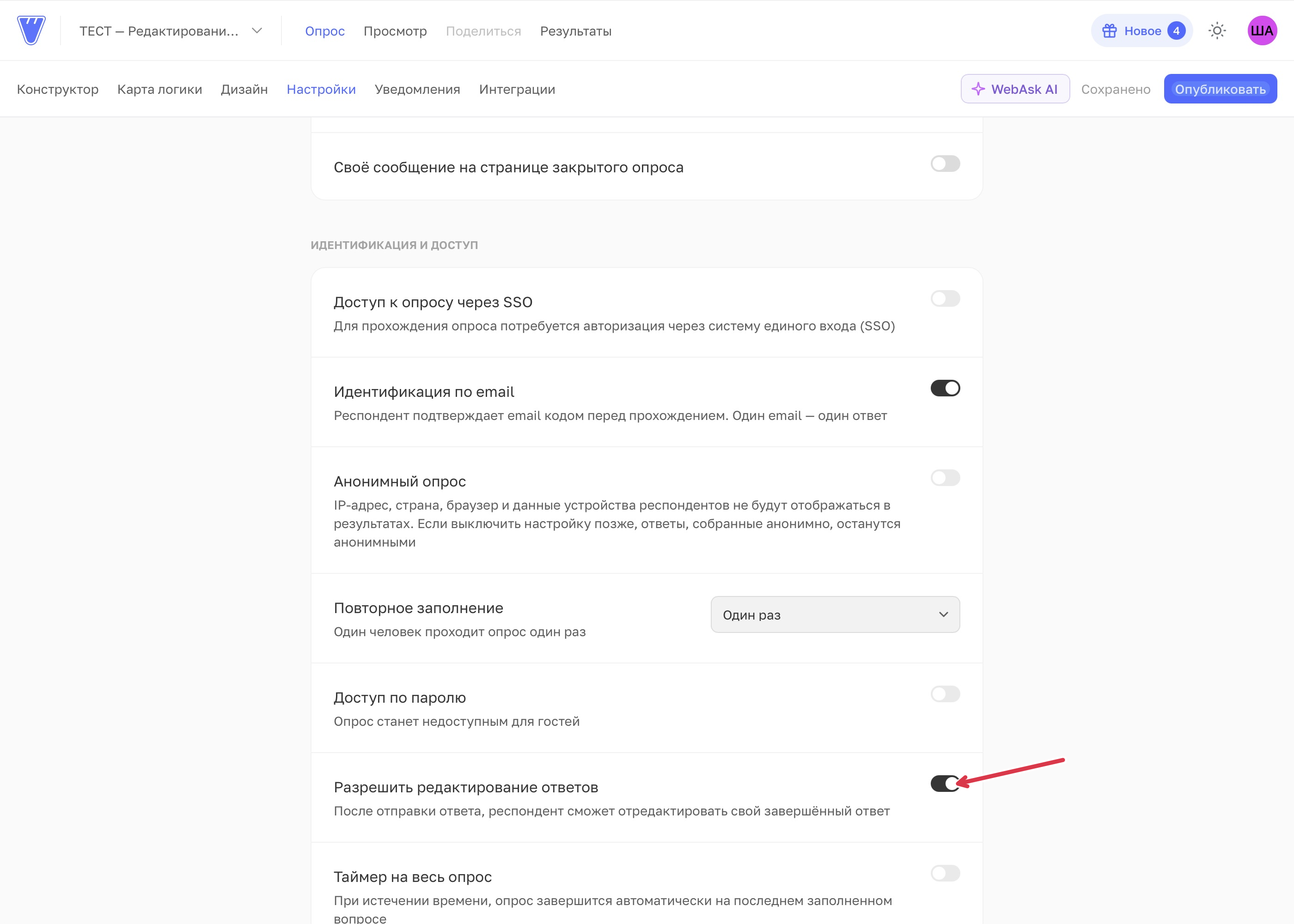
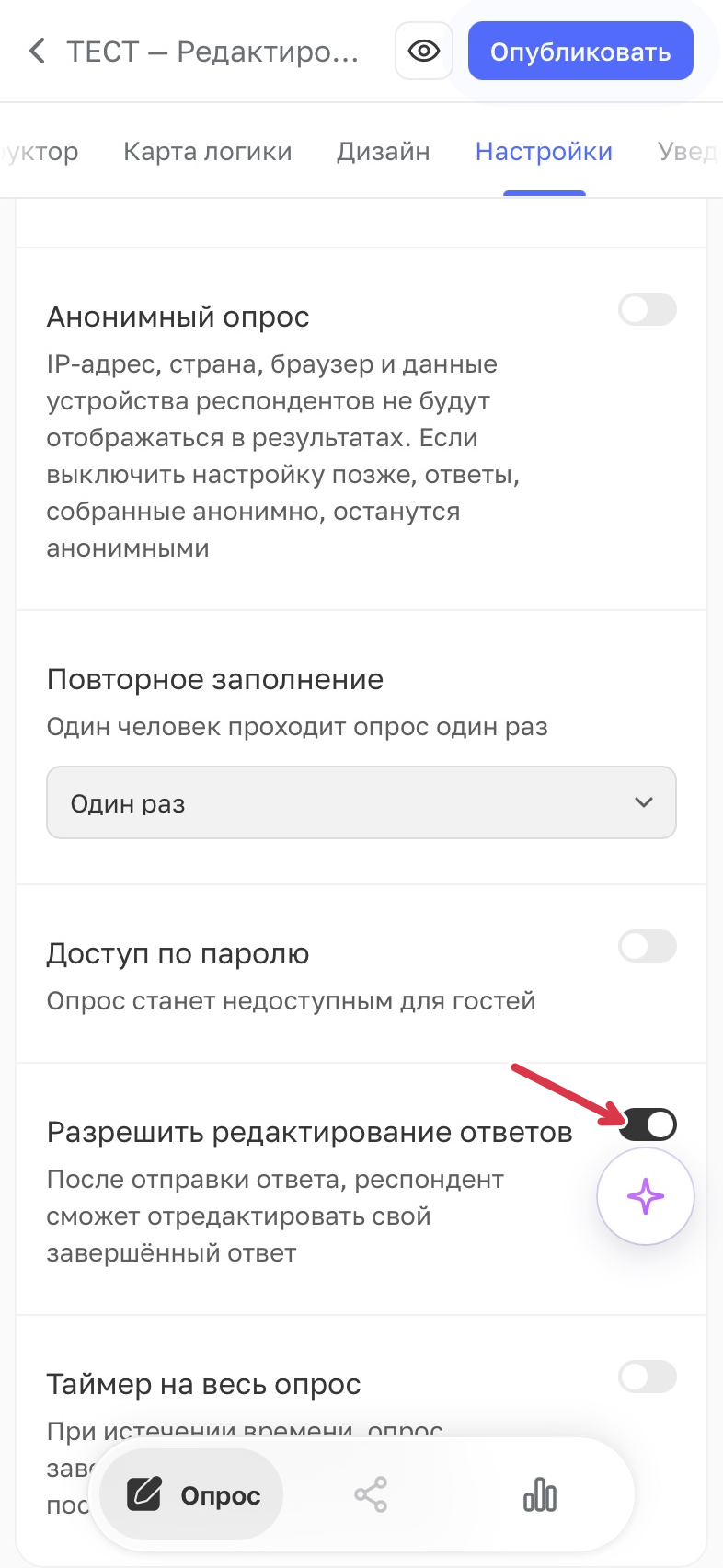
Откройте Опрос → Настройки, найдите блок Идентификация и доступ. Включите Идентификация по email, затем Разрешить редактирование ответов. Перед прохождением респонденту потребуется подтвердить почту кодом. Обычный вопрос с полем email этого не заменяет.
 Увеличить
 Увеличить
Если переключатель недоступен, проверьте идентификацию и отключите несовместимые настройки: таймер на весь опрос и дисквалификацию.
2. Подготовьте экран благодарности
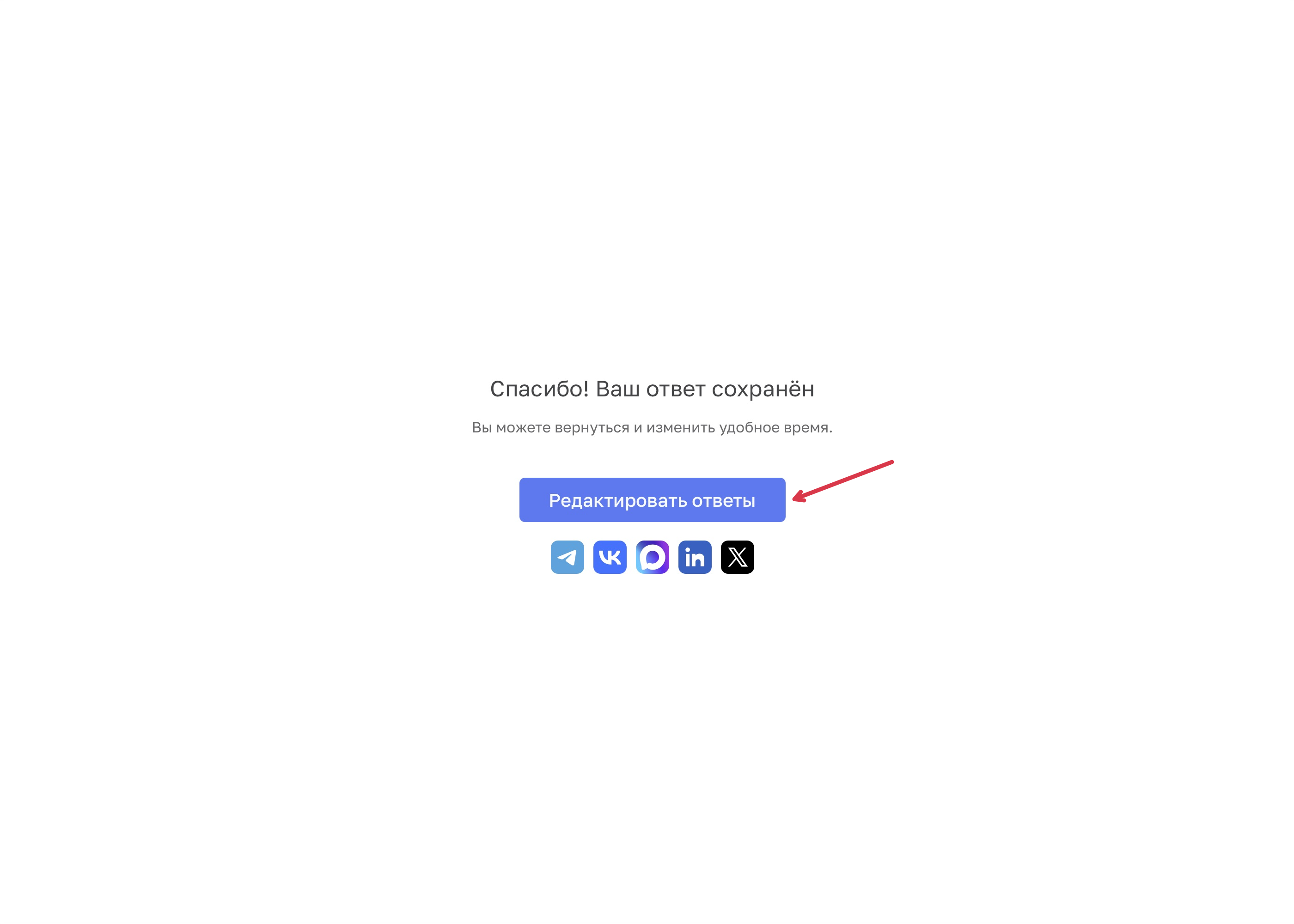
Добавьте в конце опроса блок Завершение с благодарностью. Он нужен, чтобы респондент увидел кнопку правки сразу после отправки. Нажмите Опубликовать, чтобы применить настройки к опросу по ссылке.
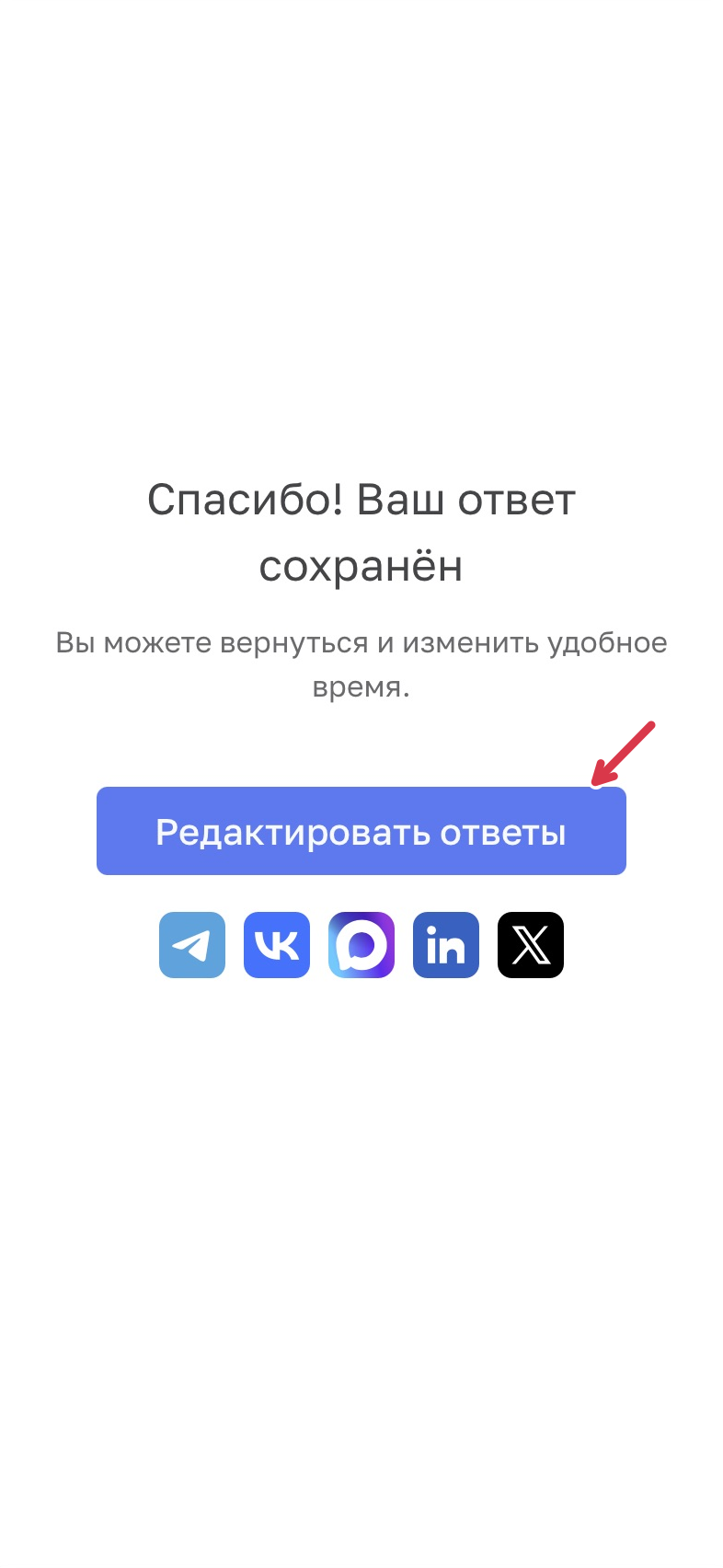
Респондент проходит опрос и отправляет анкету. На экране благодарности он нажимает Редактировать ответы.
 Увеличить
 Увеличить
3. Измените ответ и сохраните
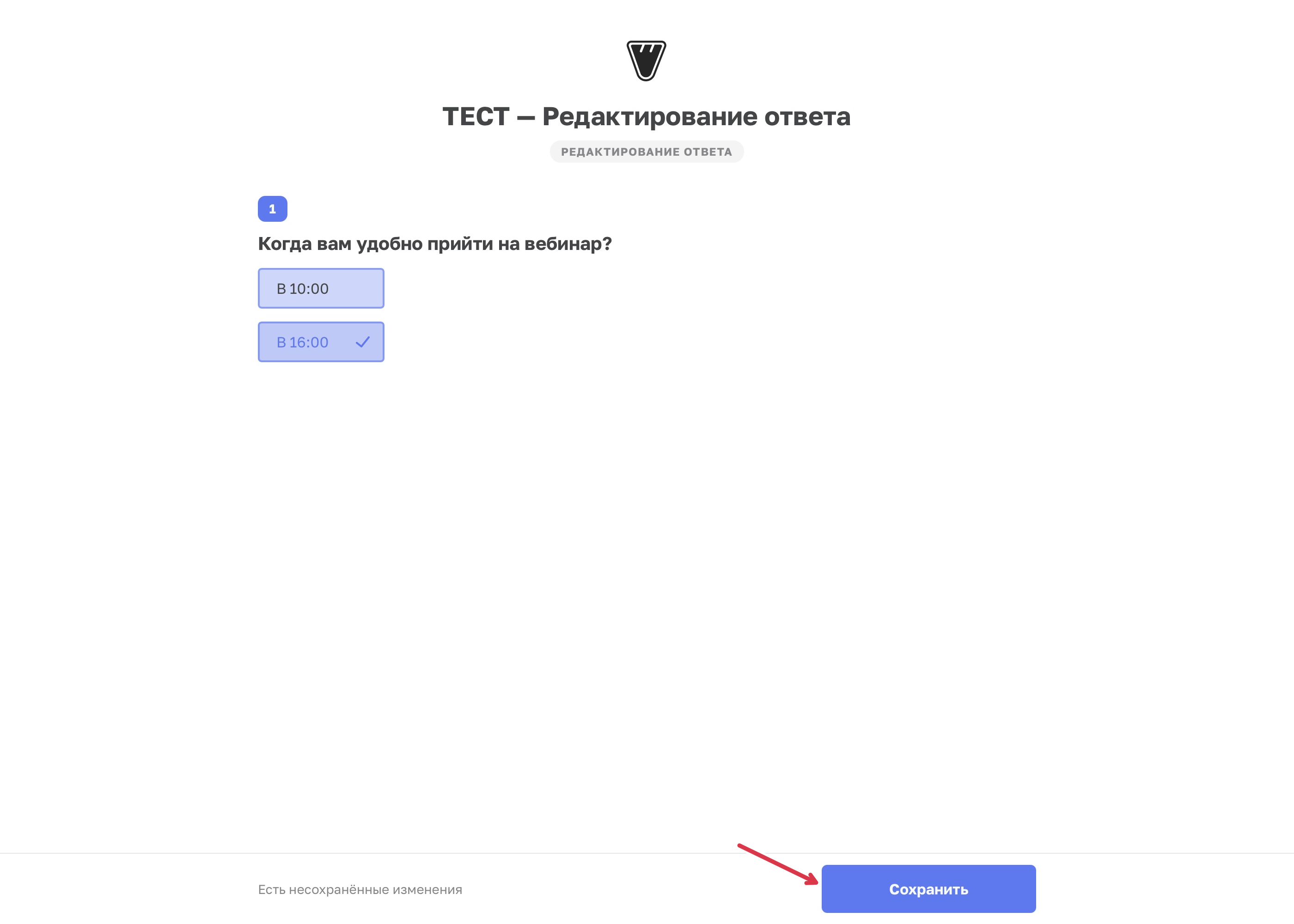
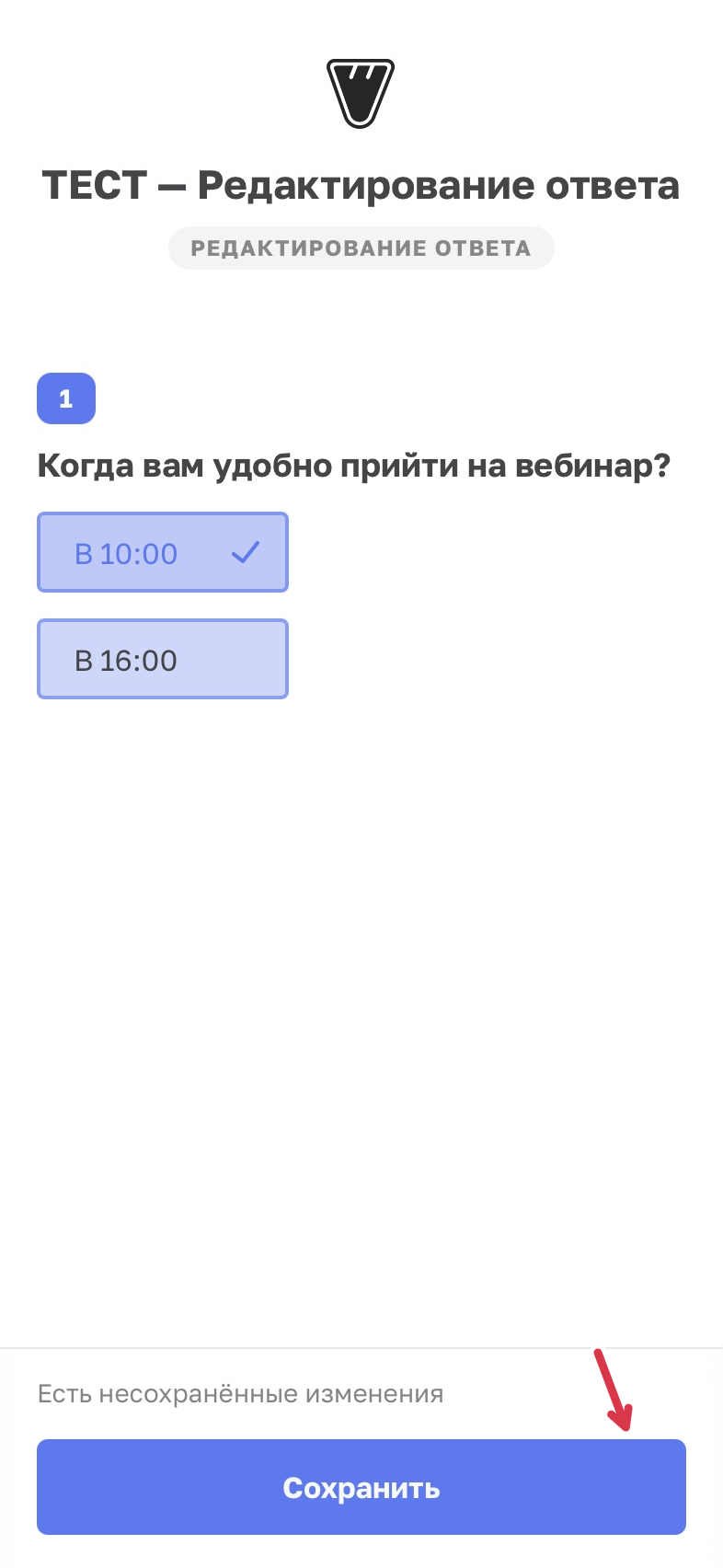
В редакторе откроется заполненная анкета. Респондент меняет нужные поля и нажимает Сохранить внизу страницы. Пока правка не сохранена, рядом с кнопкой видно Есть несохранённые изменения.
 Увеличить
 Увеличить
4. Проверьте сохранение
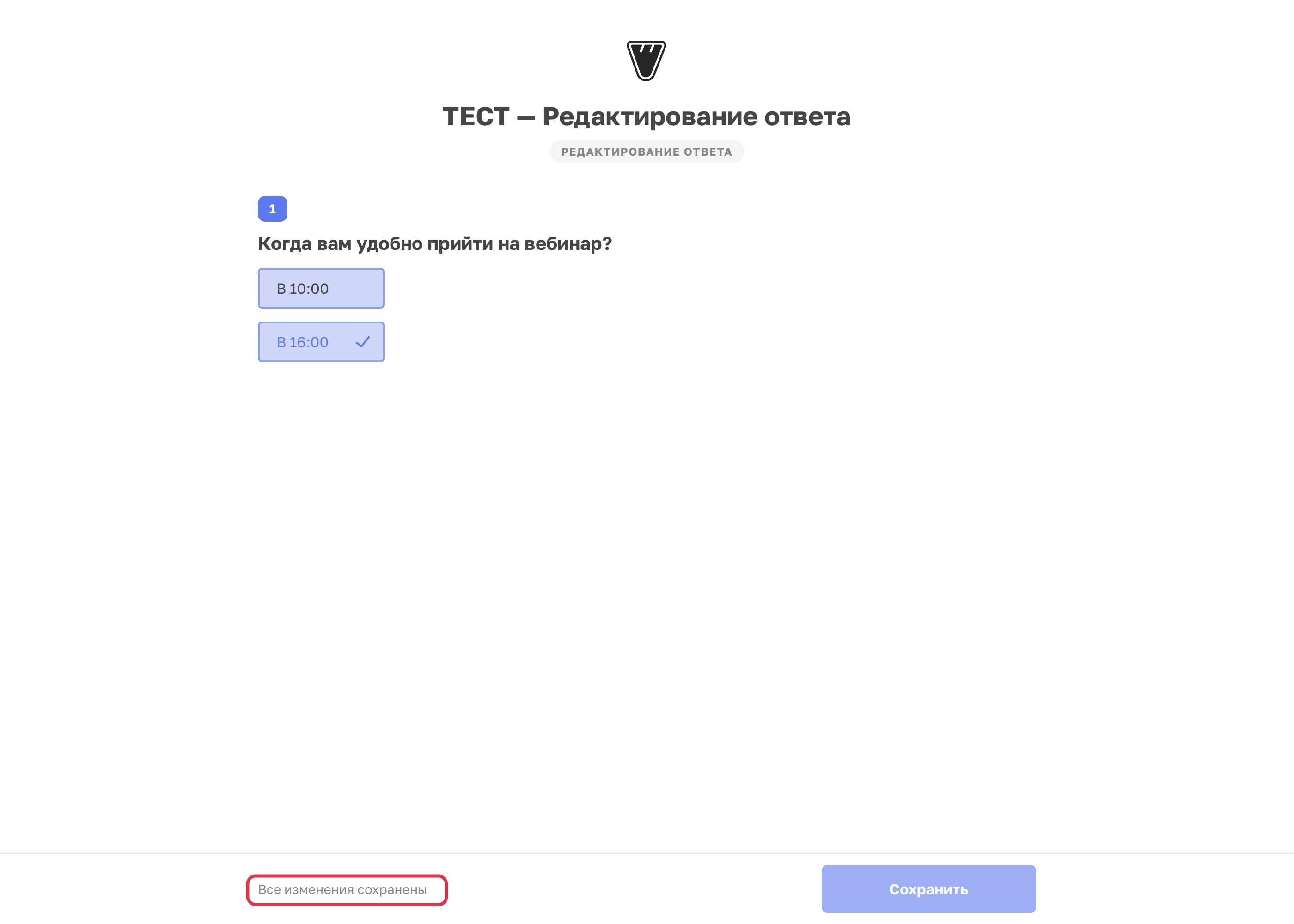
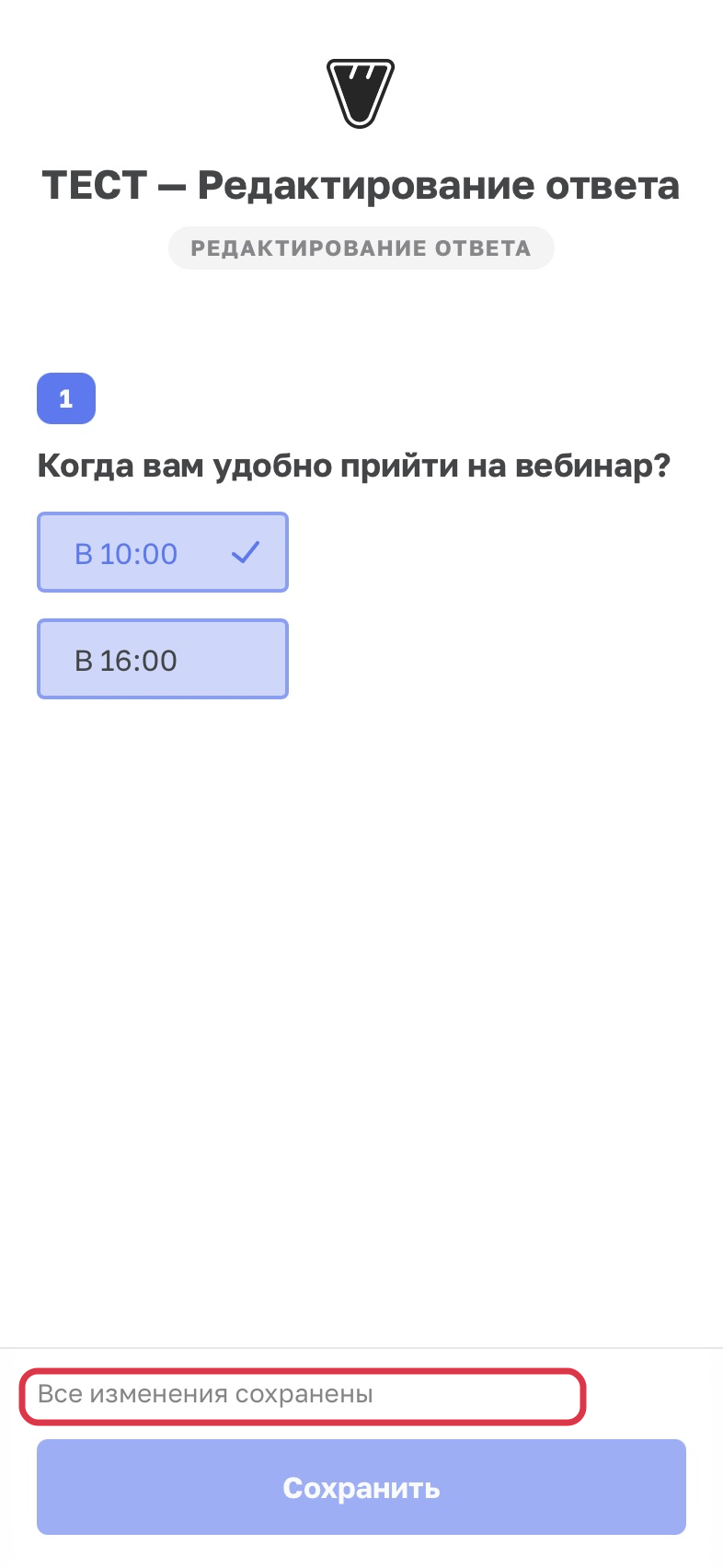
После успешного сохранения появится надпись Все изменения сохранены. В результатах опроса обновится существующий ответ; число завершённых анкет не увеличится.
 Увеличить
 Увеличить
Чтобы вернуться позже, респондент открывает обычную ссылку опроса и выбирает Редактировать ответы. В другом браузере WebAsk сначала запросит подтверждение почты: для своего ответа нужен тот же email.
Чтобы закрыть возможность правки, выключите Разрешить редактирование ответов и снова опубликуйте опрос. После этого прежняя ссылка редактирования перестанет открывать анкету.