
 Анкетолог
 Typeform
 Тестограф
 Яндекс Формы
 Google Forms
 SurveyMonkey
 Microsoft Forms
 Online Test Pad
 Oprosso
 Simpoll


Онлайн-запись: расписание, подтверждение и перенос встреч
Обновлено 23 октября 2026
Добавьте в опрос свободное время для консультаций или встреч. Записями можно управлять в журнале: подтверждать, переносить и отменять.
Разберём консультации по будням с 09:00 до 18:00: по 30 минут, одно место на интервал и ручное подтверждение. Если достаточно спросить удобную дату без проверки занятости, подойдёт вопрос «Дата и время».
Как настроить расписание и вопрос
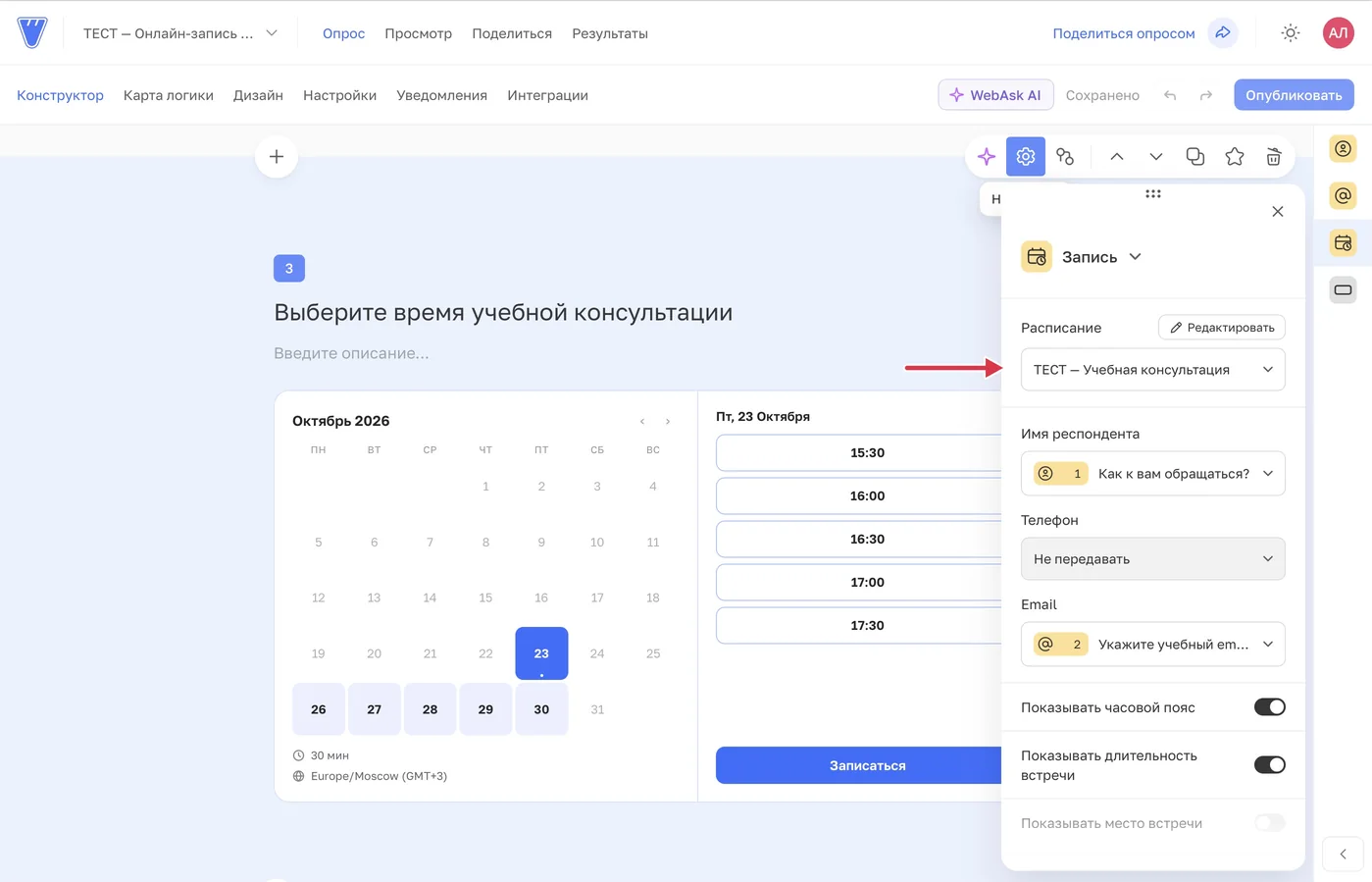
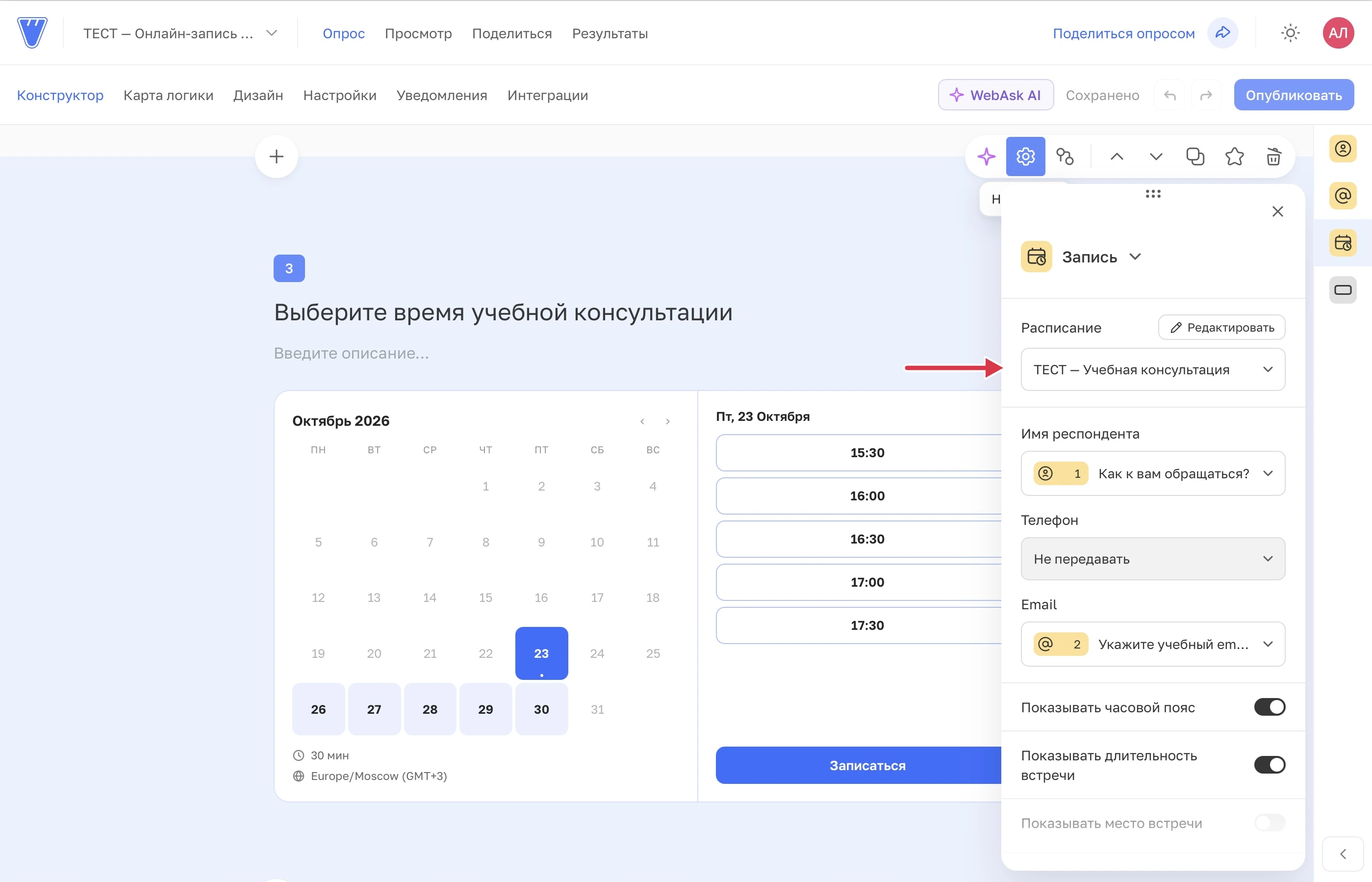
- Добавьте вопрос «Запись». В конструкторе нажмите «+», выберите этот тип и откройте его настройки. В поле «Расписание» выберите существующее расписание или создайте новое. Для изменения выбранного нажмите «Редактировать».
 Увеличить
Выбрано расписание консультаций; имя и email берутся из вопросов анкеты. Какой тип расписания выбрать при создании
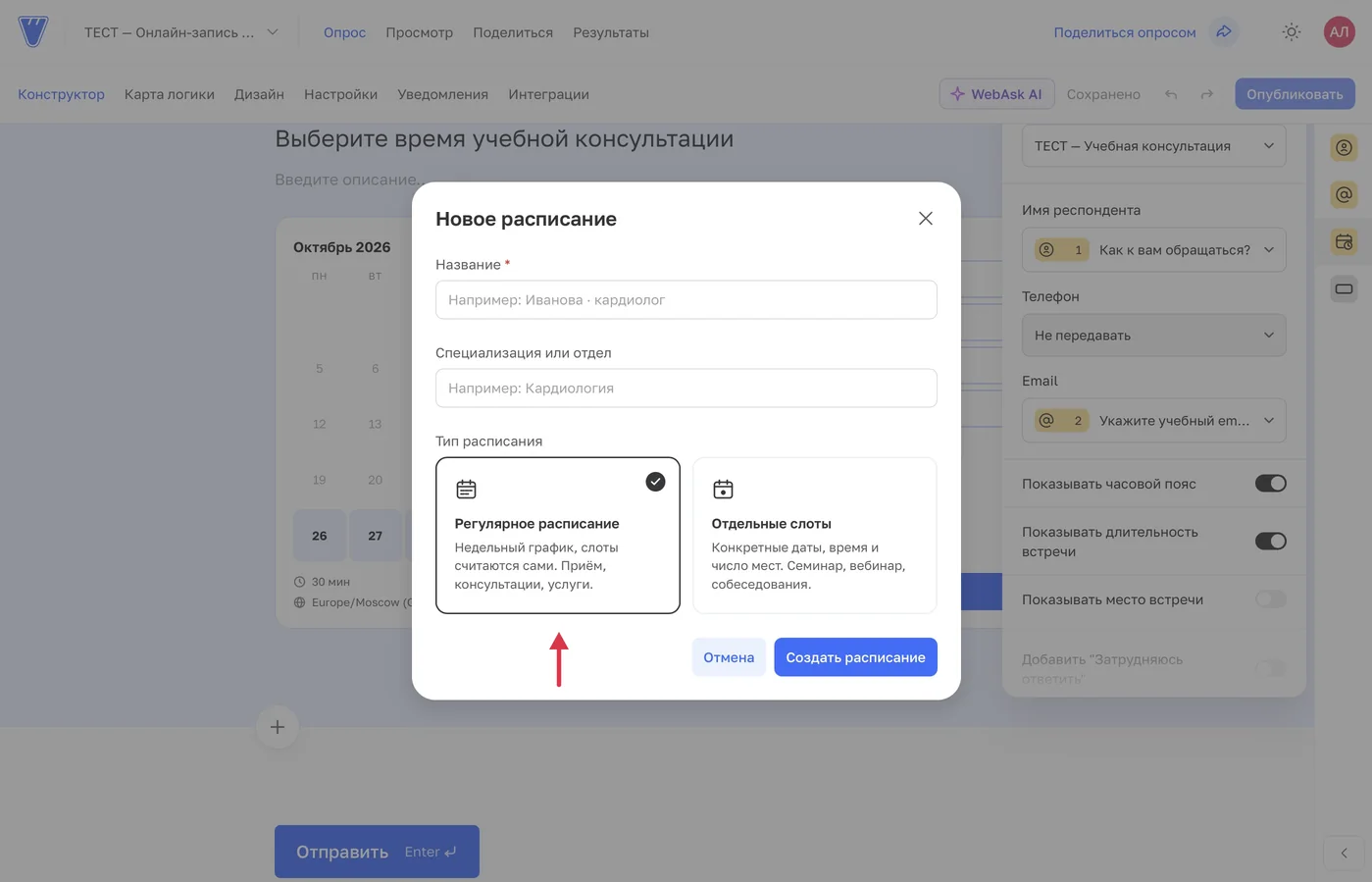
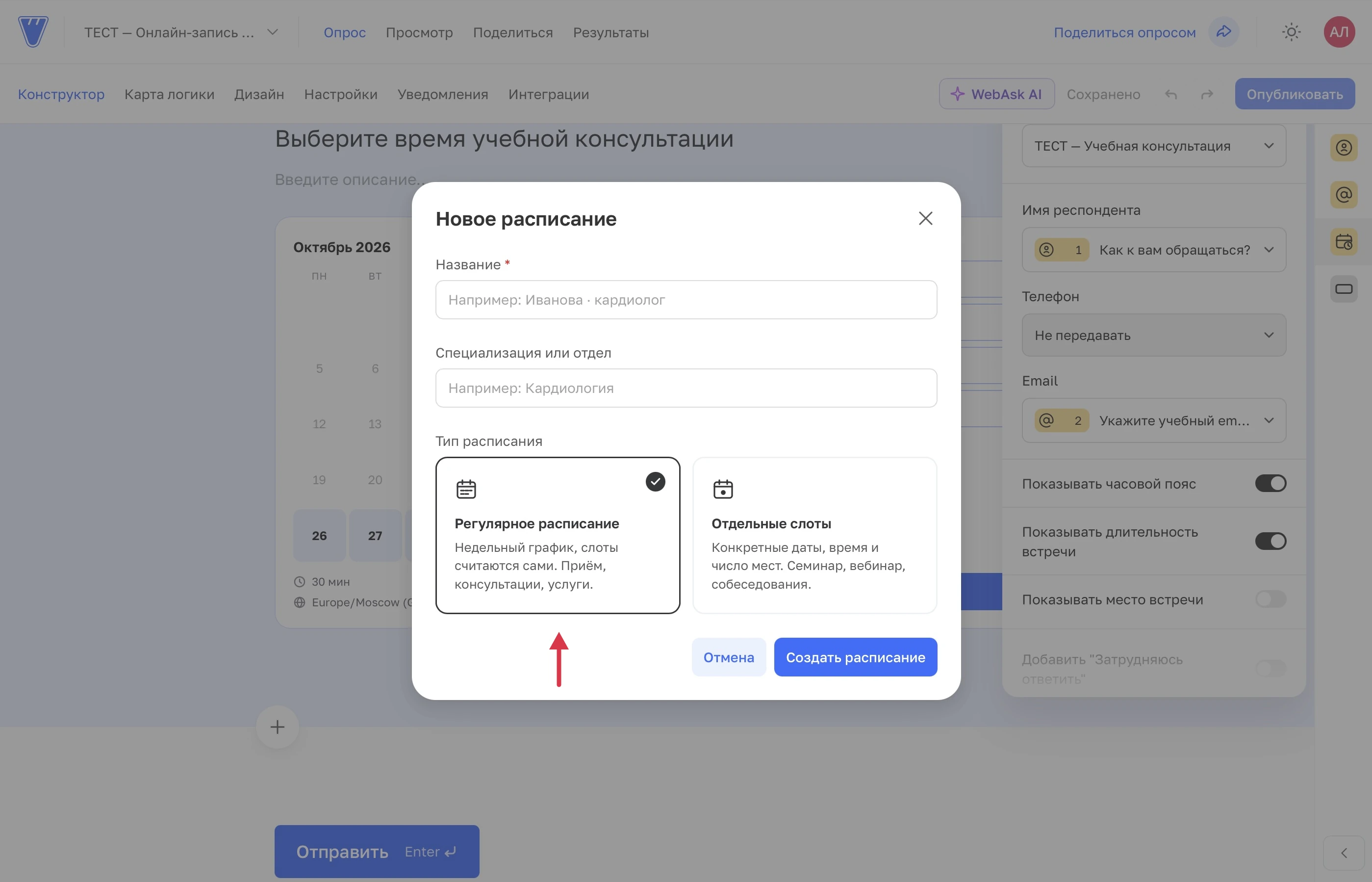
«Регулярное расписание» подходит для приёма по дням недели: интервалы рассчитываются по графику. «Отдельные слоты» позволяют задать конкретные даты, время и число мест для событий, например вебинара. Дальше показан пример регулярных консультаций.
 Увеличить
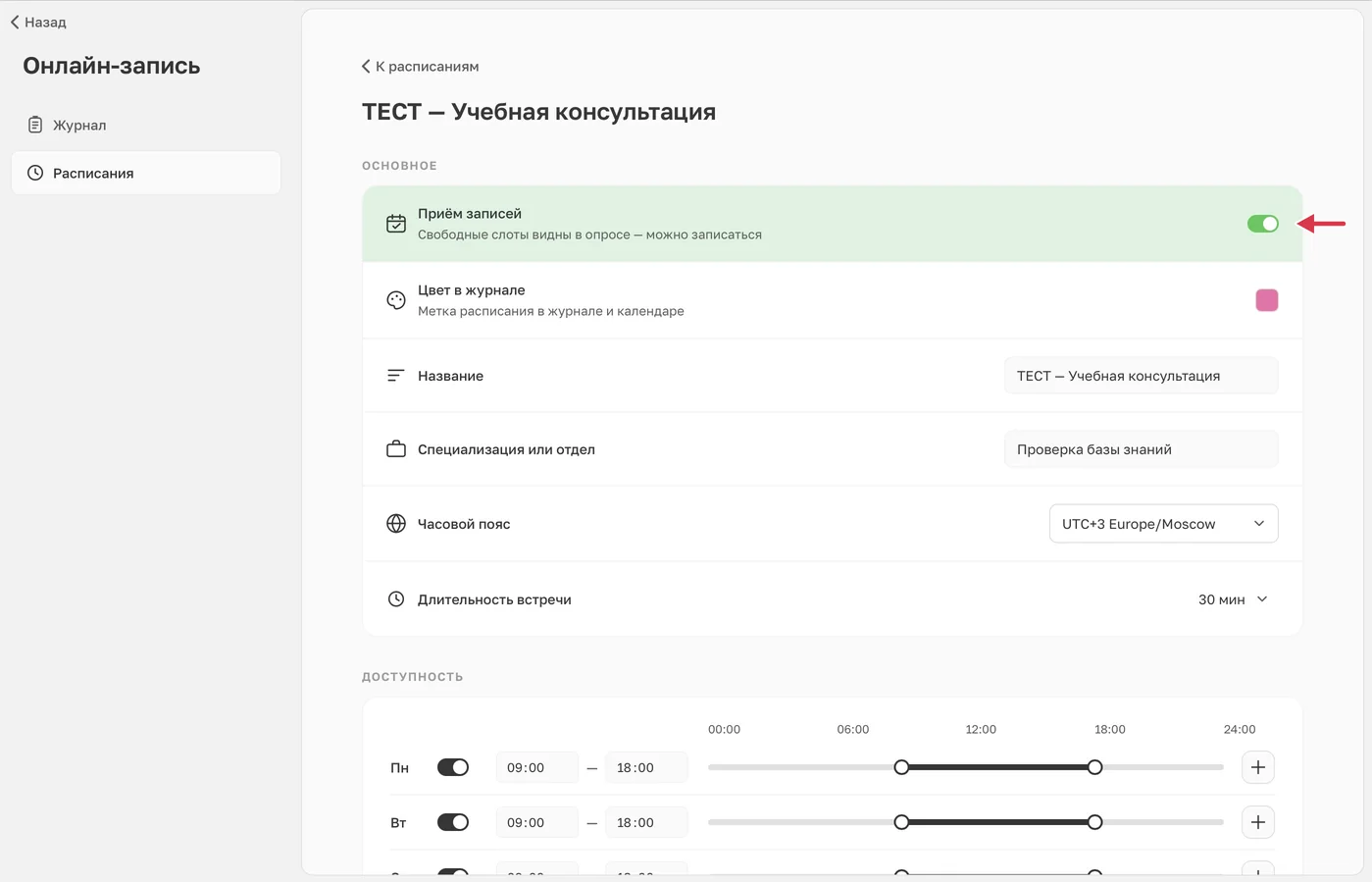
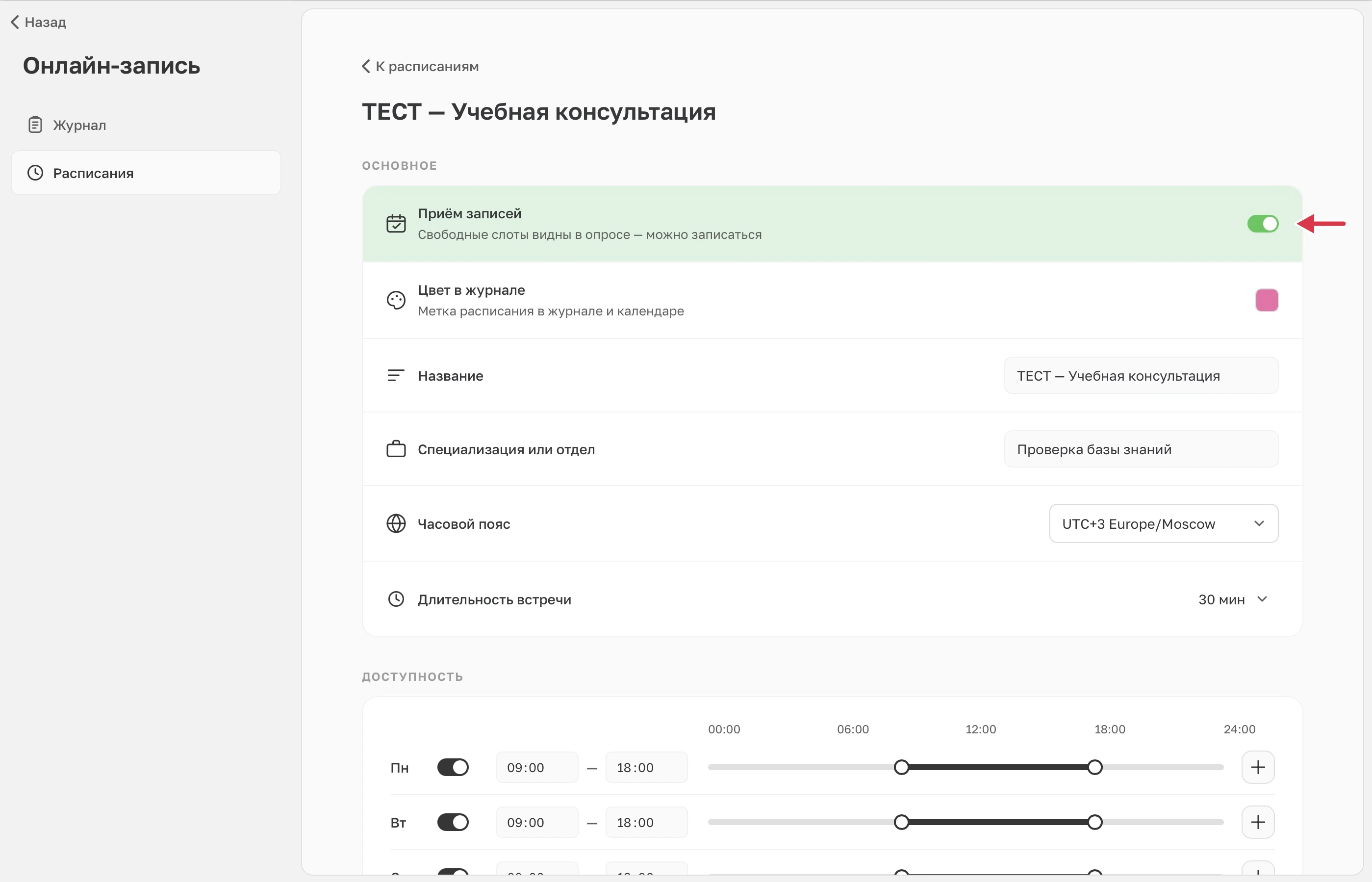
При создании можно выбрать регулярное расписание или отдельные слоты. В примере выбран регулярный приём. - Задайте часы приёма. Укажите название, часовой пояс и длительность встречи. Включите рабочие дни и задайте интервалы. Кнопка «+» у дня добавляет ещё один интервал, например после обеда. В «Исключениях» можно изменить часы на конкретную дату или закрыть праздничный день.
 Увеличить
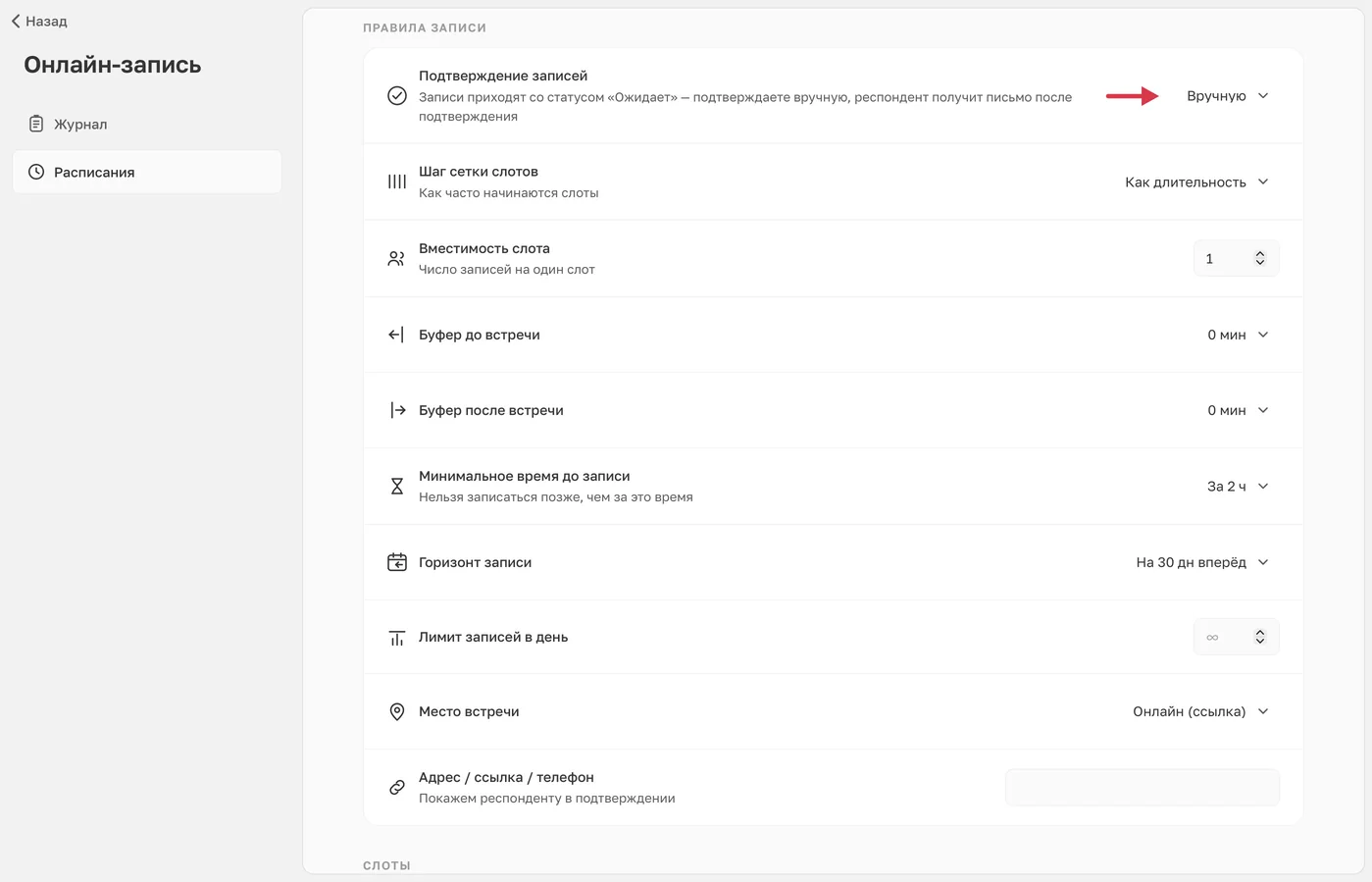
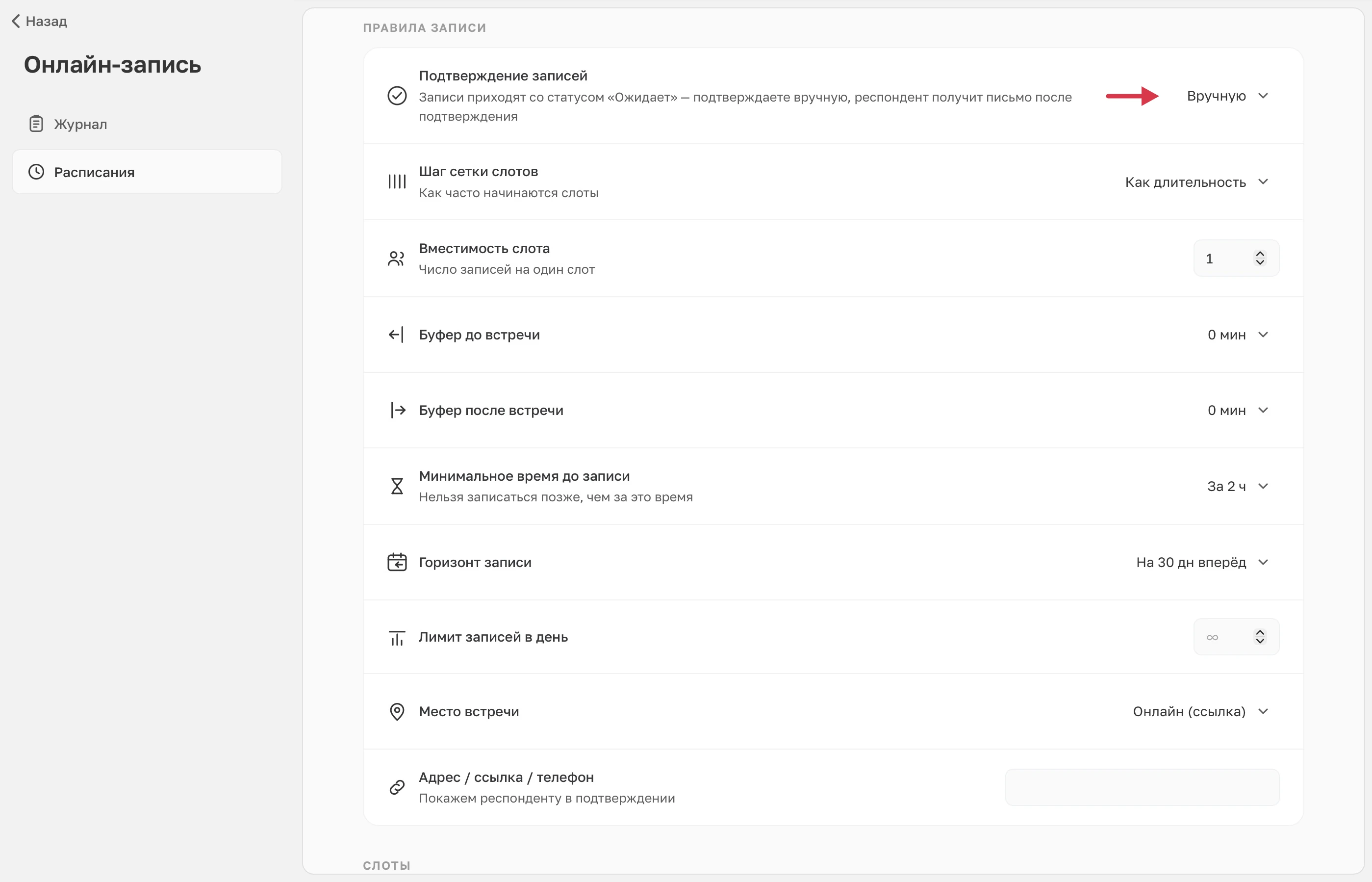
Недельный график консультаций: будни, 09:00–18:00, длительность 30 минут. - Выберите правила и сохраните расписание. В нашем примере: «Подтверждение записей» → «Вручную», шаг «Как длительность», вместимость 1. Нажмите «Сохранить» внизу страницы, затем вернитесь к вопросу и проверьте выбранное расписание.
 Увеличить
Ручное подтверждение, одно место и шаг по длительности встречи. - Свяжите контакты с вопросами анкеты. Для имени выберите «ФИО» или текстовый вопрос, для телефона вопрос «Номер телефона», для email вопрос «Эл. почта». В примере передаются имя и email, а телефон оставлен «Не передавать». Если подходящего вопроса нет, сначала добавьте его.
Контактные вопросы могут стоять до записи или после неё. Источники передаются при отправке всей анкеты; после удаления или смены типа вопроса проверьте привязку.
В настройках «Записи» также включаются часовой пояс, длительность и место встречи. Для показа места сначала заполните адрес или ссылку в расписании. Текст кнопки «Записаться» редактируется в самом вопросе.
Какие ещё правила доступны
- Шаг сетки задаёт начало интервалов. Например, встреча длится 30 минут, а шаг 15 минут позволяет начинать в 10:00, 10:15, 10:30.
- Вместимость определяет число мест на один интервал. Буферы до и после встречи оставляют время на подготовку и перерыв, дневной лимит ограничивает число записей.
- Минимальное время до записи закрывает ближайшие интервалы. Например, за два часа до встречи. Горизонт задаёт, на сколько дней вперёд открыт календарь.
- Автоматическое подтверждение сразу даёт встрече статус «Подтверждена». При ручном режиме новая встреча «Ожидает» вашего решения.
- Приём записей открывает или останавливает выбор новых мест. Этот переключатель сохраняется сразу; график и остальные правила требуют кнопки «Сохранить».
Письма о записи включаются отдельно в «Уведомлениях» опроса. Для письма участнику нужен источник email. Ссылка отмены в письме зависит от отдельной настройки. Сам выбор ручного или автоматического подтверждения не включает отправку писем.
Как участник записывается на встречу
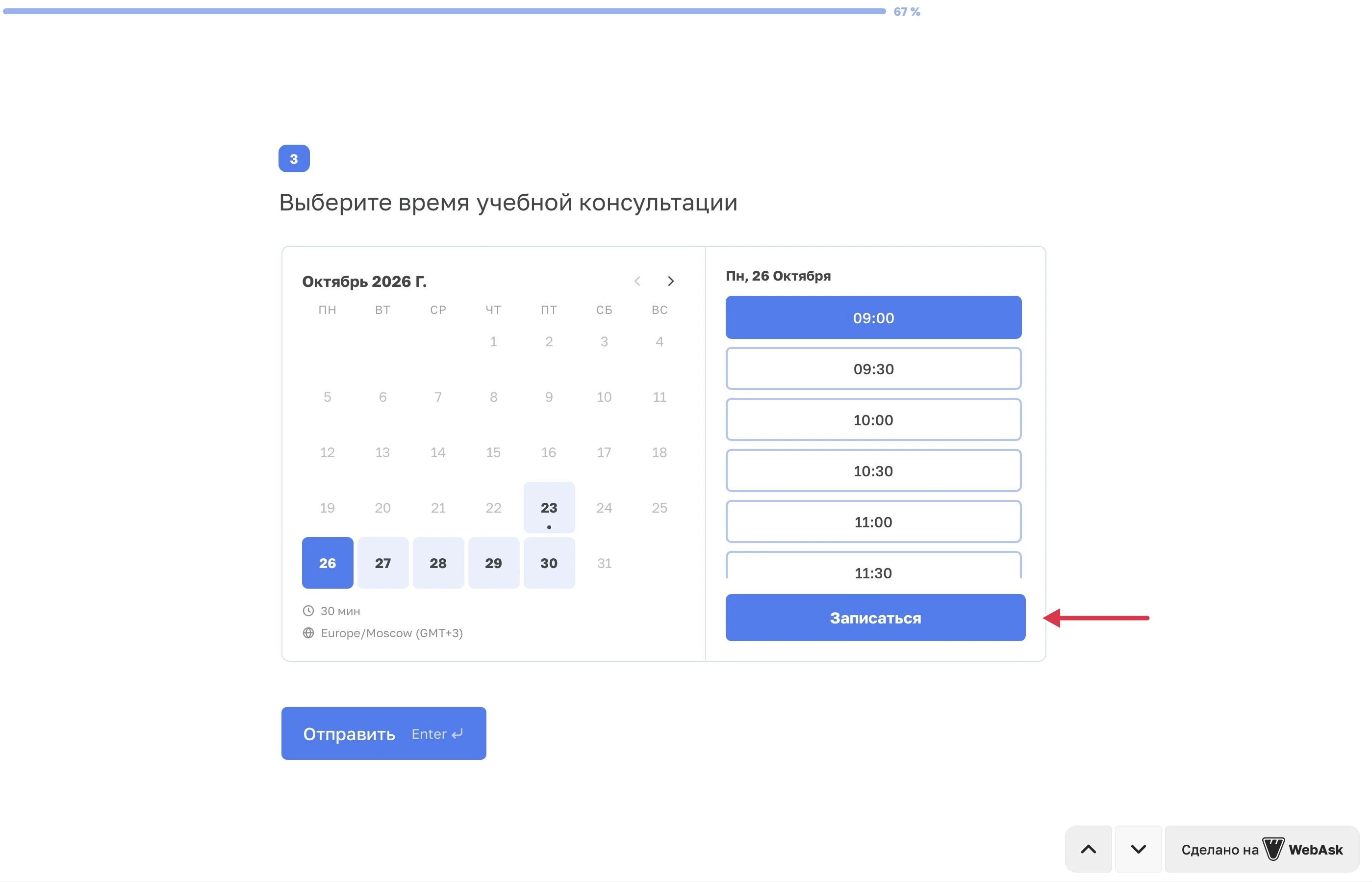
Сохраните и опубликуйте опрос. Участник выбирает день и свободный интервал, затем нажимает «Записаться». В нашем примере Анна выбрала 26 октября, 09:00.
 Увеличить
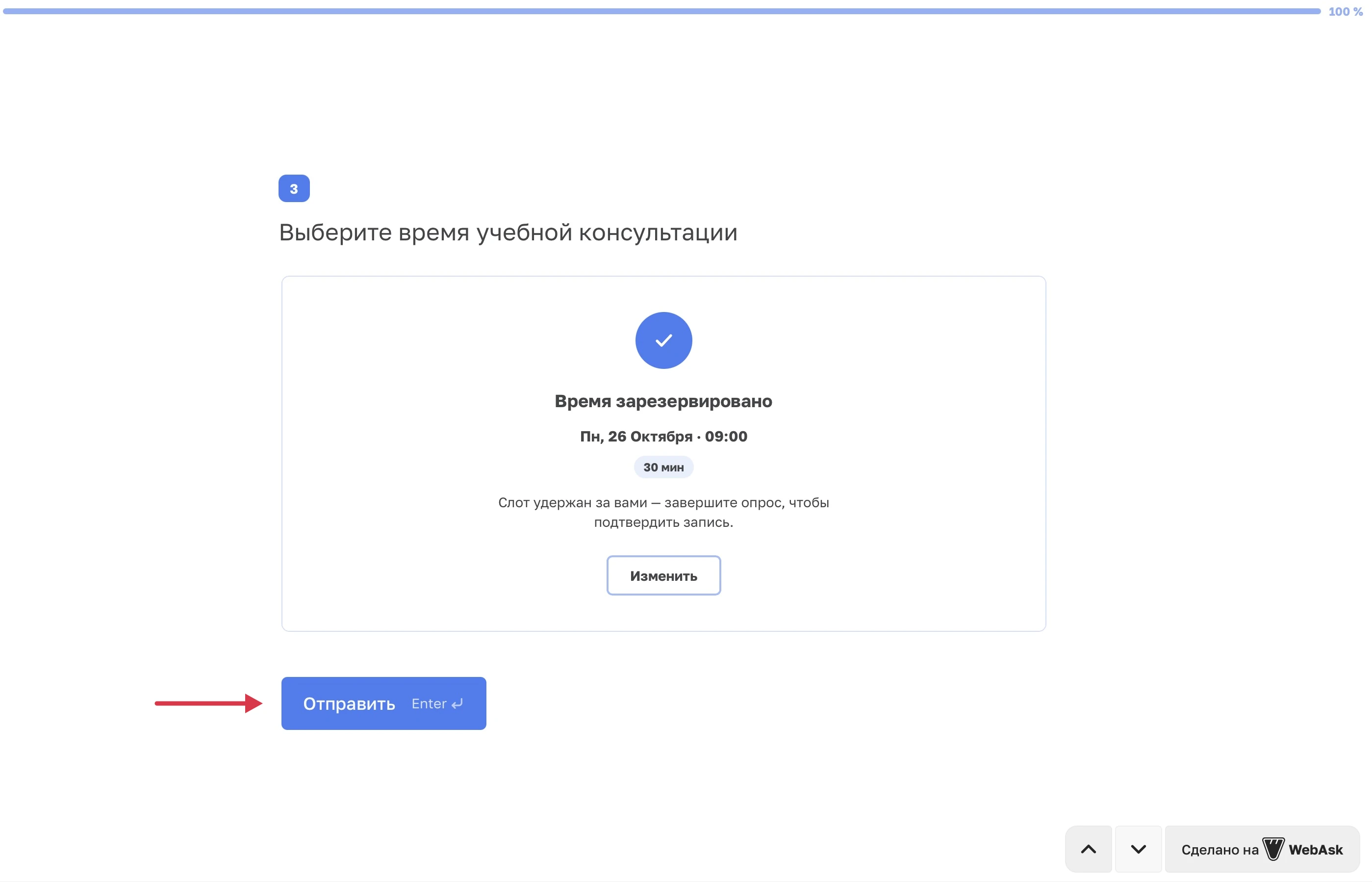
Появится «Время зарезервировано». Теперь нужно отправить всю анкету. До отправки «Изменить» возвращает к выбору времени.
 Увеличить
Если другой человек успел занять последнее место, появится «Время уже занято». Нажмите «Выбрать другое время» и выберите свободный интервал. Ранее открытый календарь может показывать устаревший выбор.
Сверяйте часовой пояс рядом с календарём: у расписания свой пояс, а время участника и владельца может отображаться в локальном поясе их браузера.
Как подтвердить запись
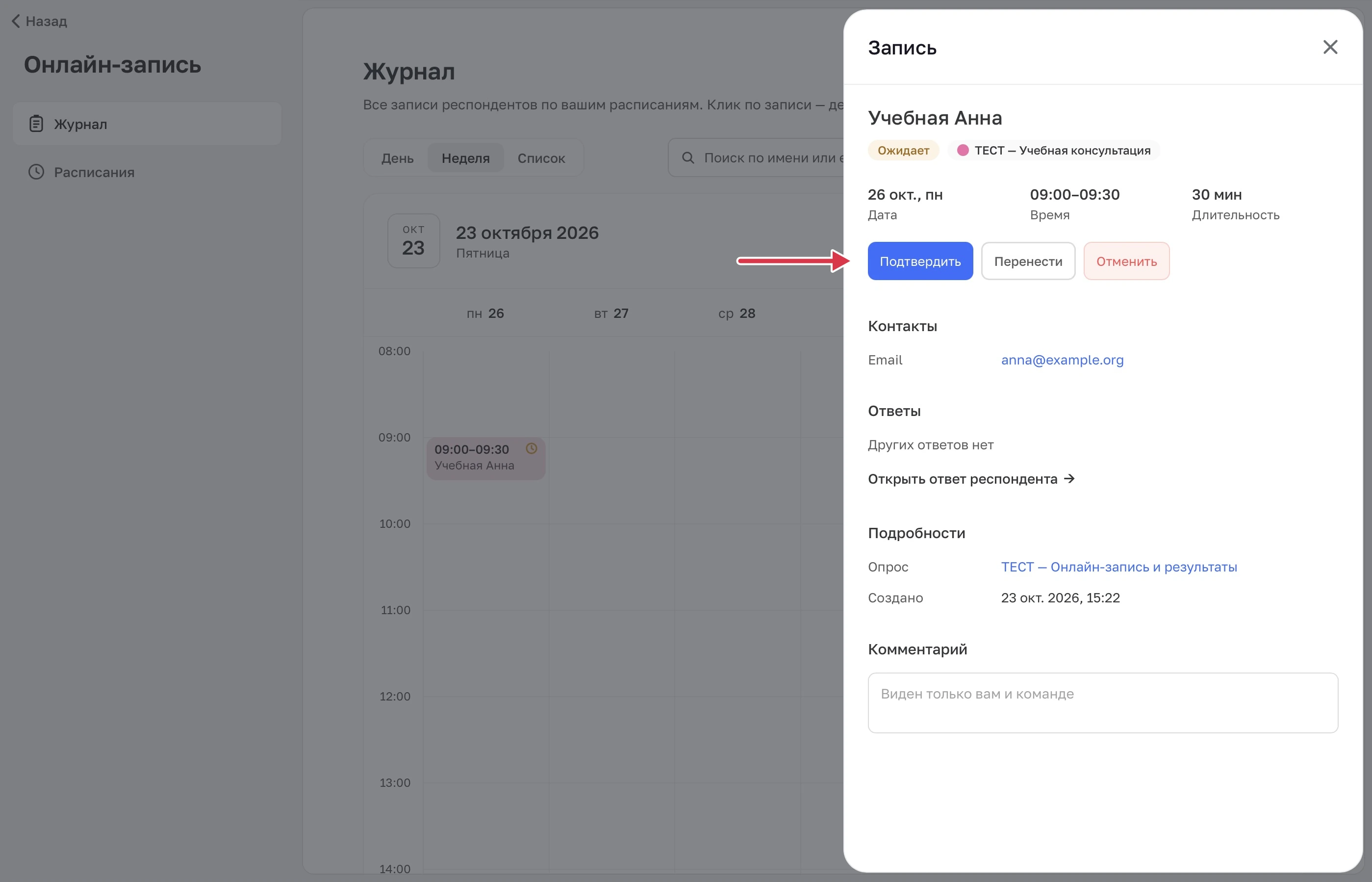
Откройте «Онлайн-запись» → «Журнал», найдите нужную дату и нажмите на встречу. В карточке Анны стоит статус «Ожидает». Нажмите «Подтвердить»: статус станет «Подтверждена». При вместимости 1 ожидающая запись уже занимает место.
 Увеличить
В журнале есть виды «День», «Неделя» и «Список», фильтры по расписанию и статусу, поиск по имени или email. Из карточки по ссылке «Открыть ответ респондента» можно перейти к конкретной анкете. Комментарий в карточке видите вы и команда.
Как перенести или отменить встречу
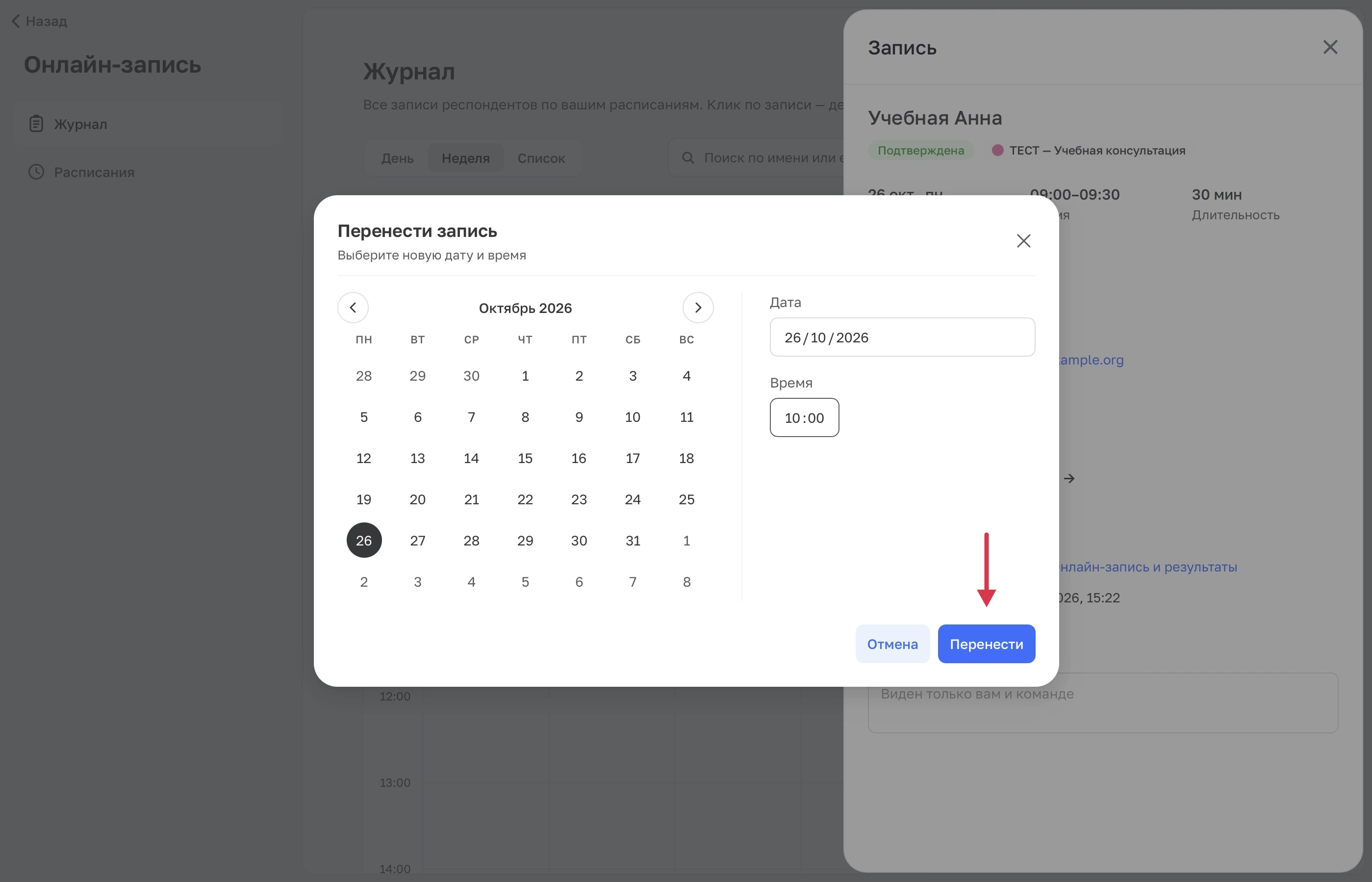
Для переноса откройте карточку → «Перенести», укажите новую дату и время, затем подтвердите перенос. Сначала проверьте, что нужное время свободно: форма позволяет ввести его вручную. В примере Анну перенесли с 09:00 на 10:00, длительность осталась 30 минут.
 Увеличить
Прежнее место освободилось: на 09:00 смог записаться Борис. Если календарь уже был открыт до переноса, обновите страницу для получения актуальной доступности.
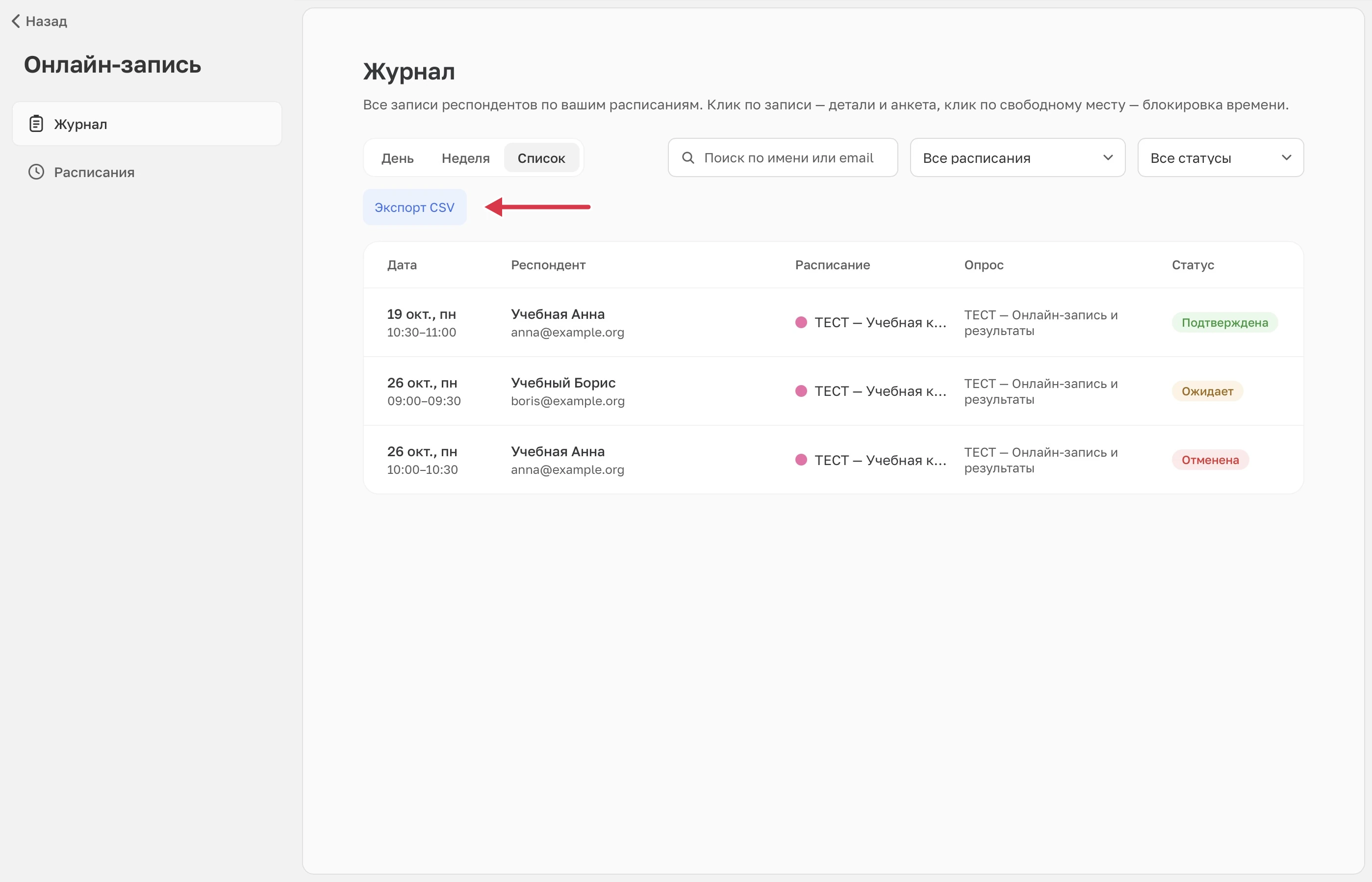
Для отмены нажмите «Отменить» в карточке встречи. Запись останется со статусом «Отменена», а место освободится. Отменённую встречу можно найти в виде «Список»; в календарных видах она не показывается.
 Увеличить
В виде «Список» кнопка «Экспорт CSV» скачивает загруженную выборку с учётом фильтров: дату, время, расписание, опрос, статус и контакты. Перед экспортом проверьте выборку; это не выгрузка всей истории без ограничений.
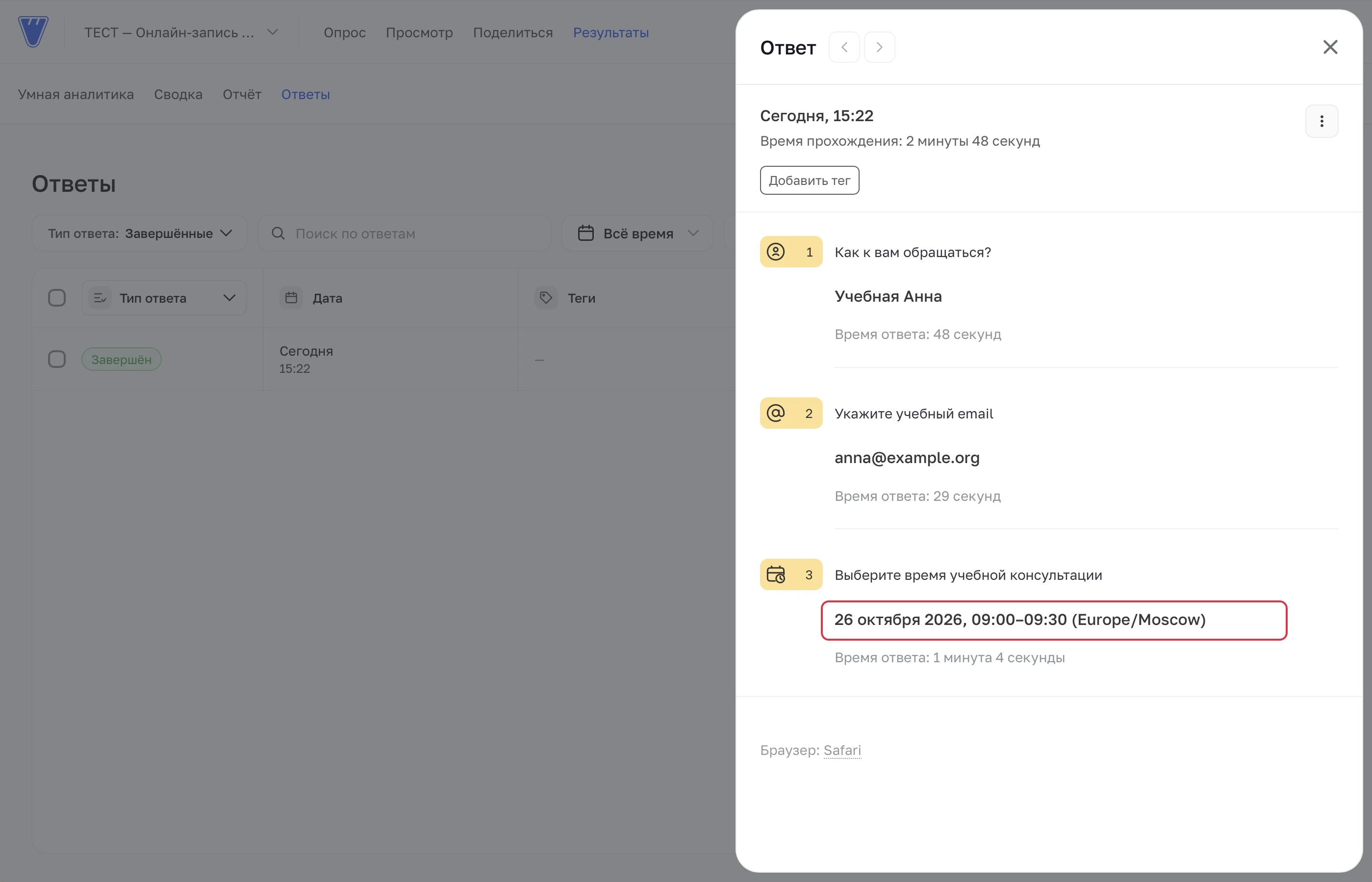
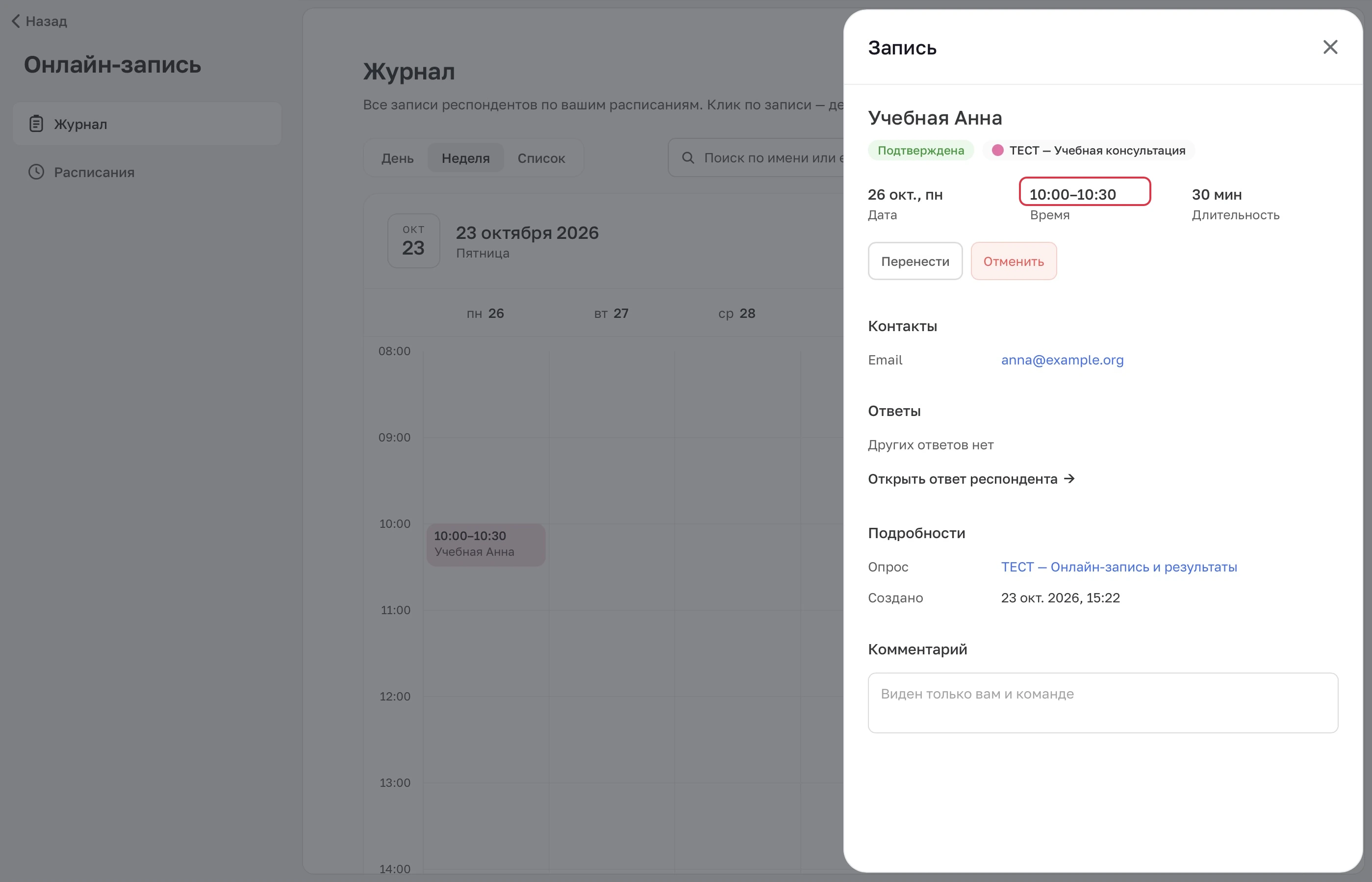
Встреча и ответ анкеты хранятся отдельно. Перенос или отмена в журнале не меняют выбранный при заполнении интервал в исходном ответе и не удаляют анкету. Актуальные время и статус встречи смотрите в журнале.
Пример: почему в ответе 09:00, а в журнале 10:00
Анна отправила анкету с выбором 26 октября, 09:00–09:30. Позже владелец перенёс встречу на 10:00–10:30. В исходном ответе остался первоначальный выбор, в журнале изменилось время встречи. После отмены исходный ответ тоже сохранился.
 Увеличить
 Увеличить
Если свободных мест не видно
- Проверьте выбранное расписание и включённый «Приём записей».
- Сверьте рабочие дни, исключения, пояс, горизонт и минимальное время до записи.
- Проверьте занятость, вместимость, буферы, дневной лимит и блокировки времени.
- Убедитесь, что изменения расписания сохранены, а вопрос опубликован. Обновите страницу участника после правок доступности.