
 Анкетолог
 Typeform
 Тестограф
 Яндекс Формы
 Google Forms
 SurveyMonkey
 Microsoft Forms
 Online Test Pad
 Oprosso
 Simpoll


Сводка опроса: посещения и прохождения
Обновлено 22 октября 2026
Сводка показывает, как опрос открывают, начинают и проходят до конца. Отдельные заполнения находятся во вкладке «Ответы».
Ход заказа респондентов смотрите в «Моих кампаниях». Сводка объединяет прохождения всего опроса: выбранные даты сами по себе не отделяют ответы по заказу от остальных.
1. Выберите период и устройство
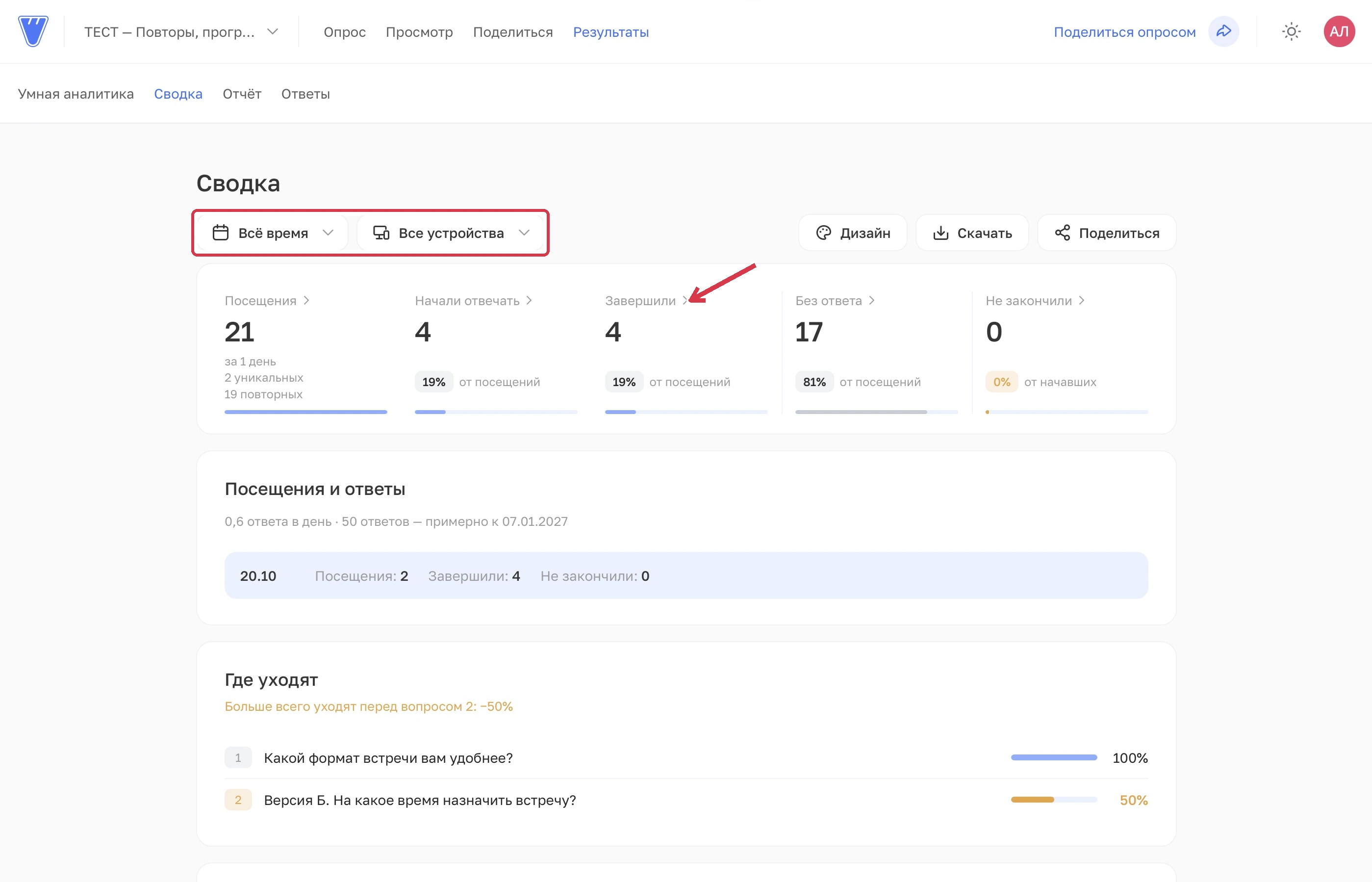
Откройте «Результаты» → «Сводка». Над показателями выберите «Всё время», 7 или 30 дней либо свои даты. Рядом можно оставить все устройства или выбрать ПК, телефон, планшет. При смене фильтра показатели пересчитываются.
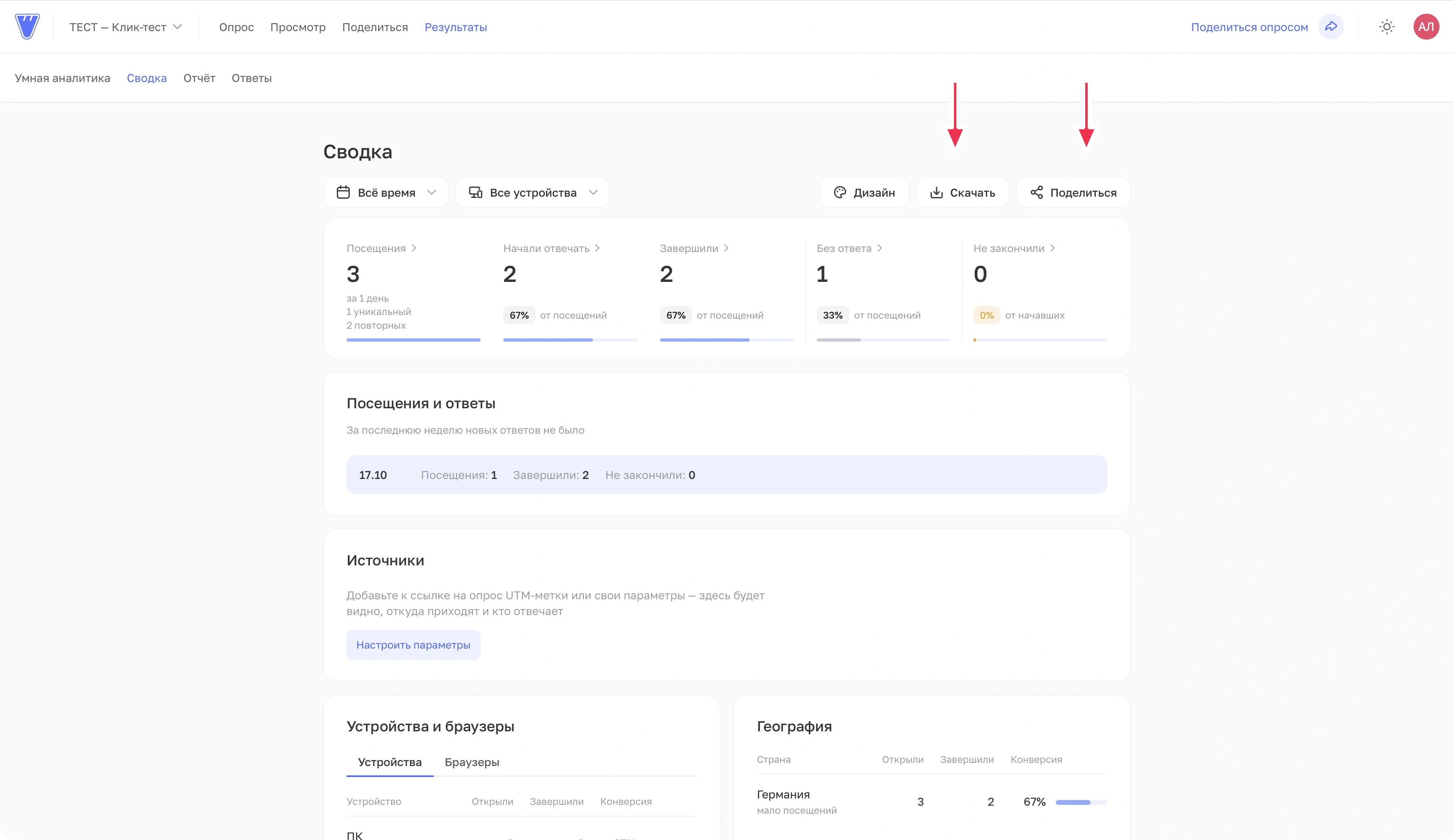
Чтобы сохранить сводку в PDF, нажмите «Скачать», для ссылки на сводку — «Поделиться». Подробности: как скачать отчёт и как настроить общую ссылку на результаты.
Где находятся «Скачать» и «Поделиться»
 Увеличить
 Увеличить
2. Прочитайте показатели
- Посещения включают повторные открытия: один человек может открыть опрос несколько раз, не отправив новую анкету.
- Начали отвечать включает и тех, кто затем завершил опрос. Это число не нужно складывать с «Завершили».
- Завершили: дошли до окончания опроса. Процент рядом считается от посещений.
- Без ответа: открыли опрос, но не начали отвечать. Процент считается от посещений.
- Не закончили: начали, но не завершили. Процент рядом считается от начавших.
- Отсеяны: дисквалифицированные анкеты. Показатель появляется, если настроена дисквалификация или уже есть отсеянные анкеты. Процент рядом считается от начавших.
- На «Нулевом» и «Базовом» у «Не закончили» и «Отсеяны» виден замок. Незавершённые ответы на этих тарифах не сохраняются, отсеянные откроются на тарифе выше.
Уникальные посещения считают по браузерам, а не по отдельным людям. Один человек может открыть опрос в разных браузерах.
Процент «Начали отвечать» считается от посещений.
Дисквалифицированные анкеты входят в «Начали отвечать», но не увеличивают «Завершили» и «Не закончили». Сами анкеты смотрите в «Ответах», выбрав тип «Дисквалифицированные».
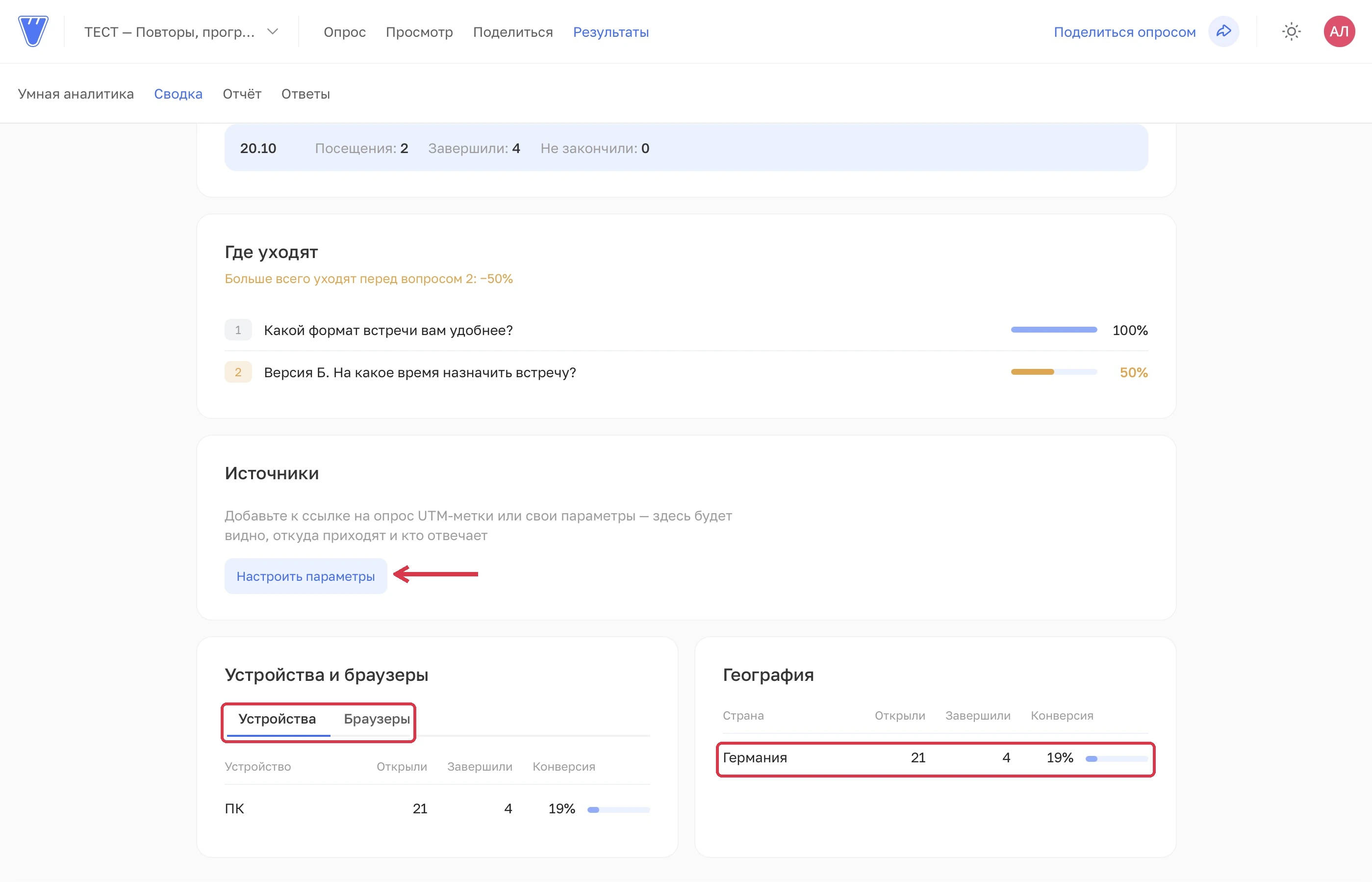
На учебном примере завершили 4 из 21 посещения, то есть 19%. Начали отвечать 4, из них не закончили 0: здесь основание процента уже 4, а не 21.
Посещения и ответы по дням
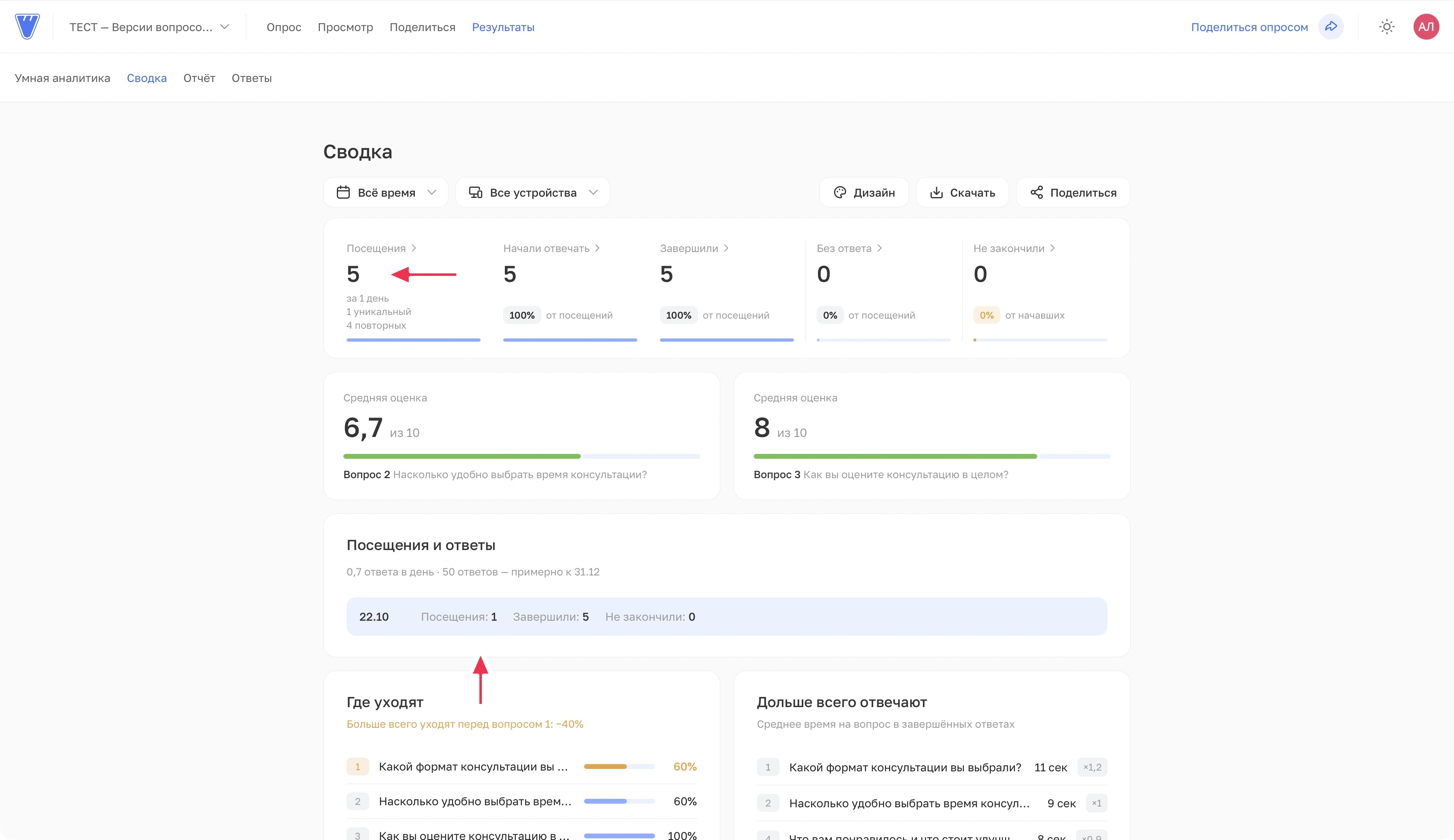
В блоке «Посещения и ответы» смотрите посещения, завершённые и незавершённые анкеты за каждый день. Период и устройство выбираются над сводкой.
Дневное число «Посещения» считает уникальные браузеры, а верхний показатель «Посещения» включает повторные открытия. Например, пять открытий из одного браузера за день дадут пять посещений вверху и одно в дневном блоке.
 Увеличить
3. Откройте журнал посещений
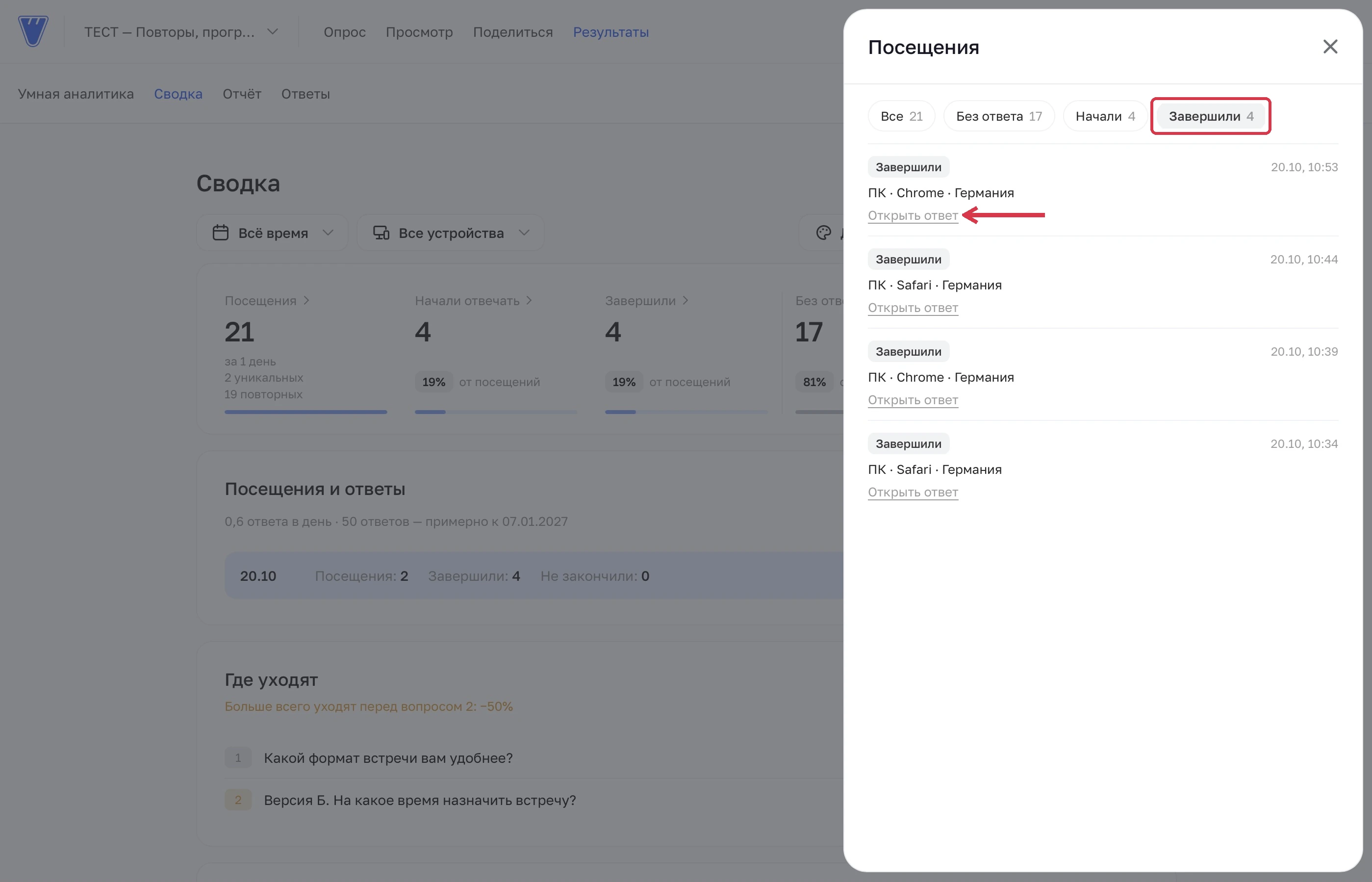
- Нажмите на показатель, например «Посещения» или «Завершили». Справа откроется список для выбранных периода и устройства.
- Вверху списка переключайте «Все», «Без ответа», «Начали», «Завершили». В строках видны время, статус и доступные сведения об устройстве, браузере и стране.
- У завершённого посещения нажмите «Открыть ответ», чтобы перейти к его анкете. У посещения без ответа этой ссылки нет.
 Увеличить
Журнал помогает найти конкретное прохождение. Количество посещений не равно количеству сохранённых ответов; поиск незавершённых анкет описан отдельно.
4. Сравните охват и время ответов
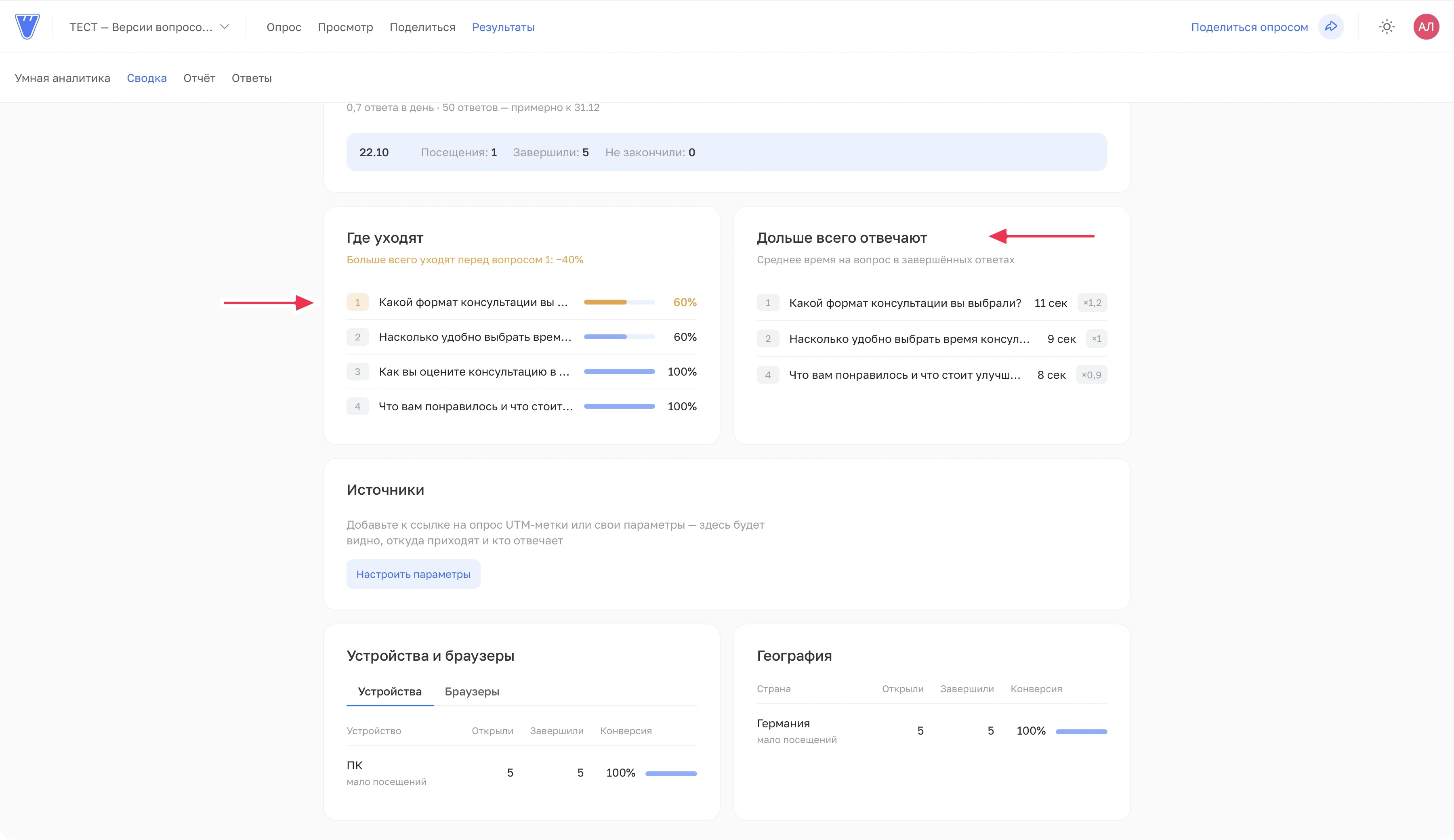
В блоке «Где уходят» сравните охват вопросов. Учитывайте переходы по логике и изменения вопросов: участники могут видеть разные наборы. Меньшая доля у вопроса сама по себе не объясняет причину ухода.
 Увеличить
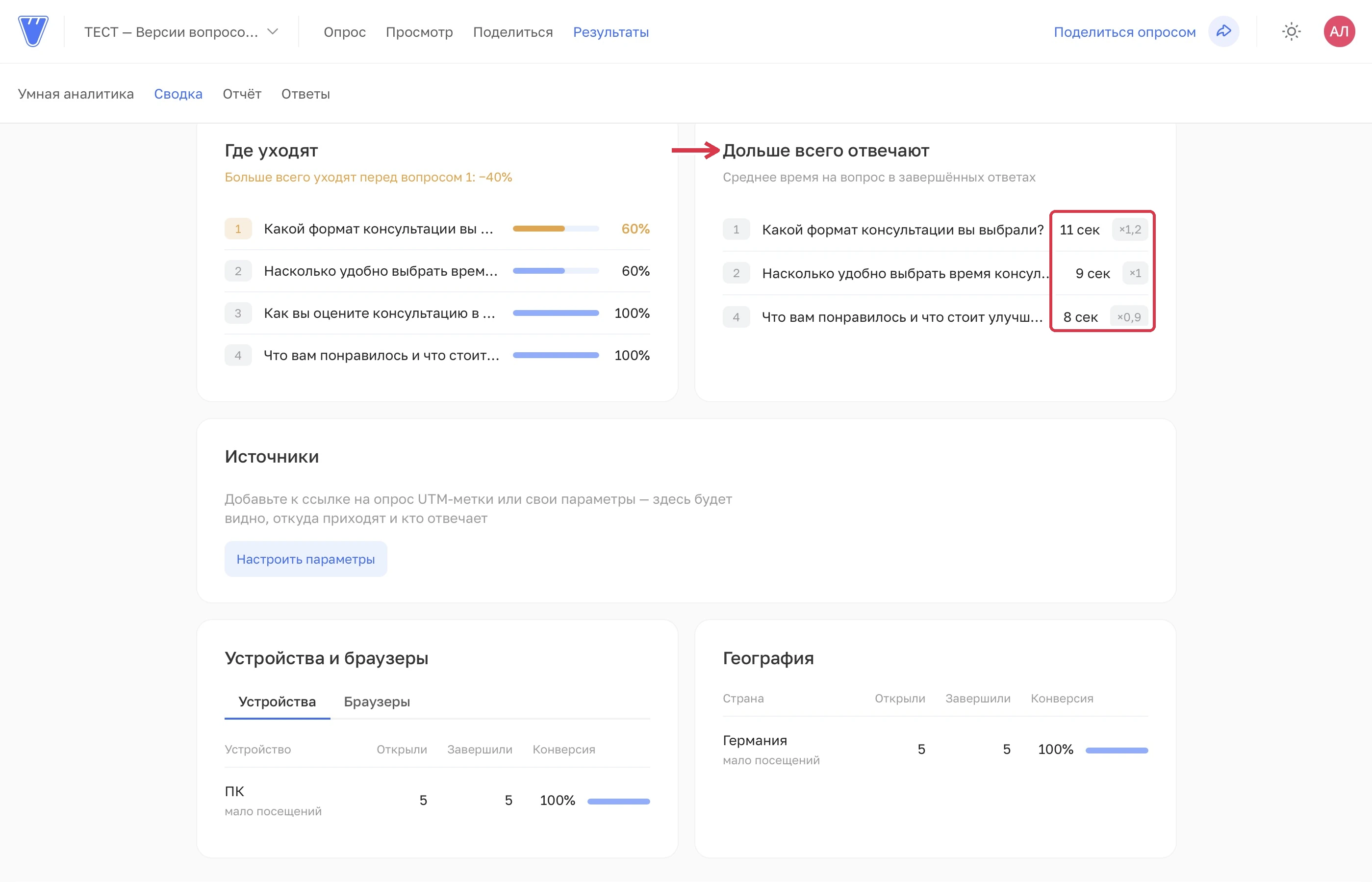
При наличии данных блок «Дольше всего отвечают» показывает среднее время ответа на отдельные вопросы среди завершённых анкет. Это время на вопрос, а не средняя длительность всего прохождения.
Ниже можно сравнить устройства, браузеры и географию. «Источники» заполняются по UTM-меткам и своим параметрам в ссылке на опрос.
«Источники» не определяют автоматически, какие ответы относятся к заказу панели.
 Увеличить
 Увеличить
Сводка анонимного опроса
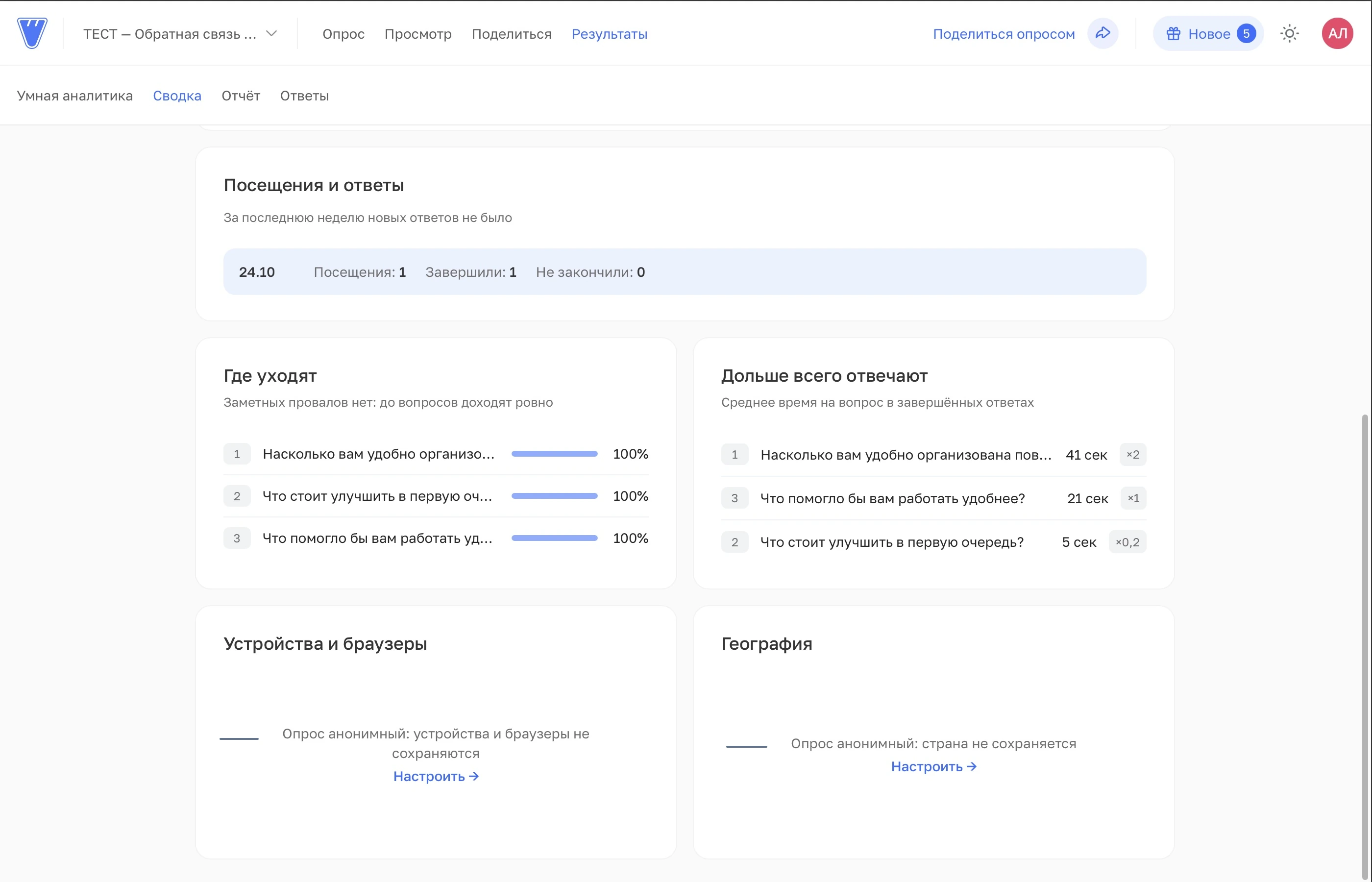
При включённом «Анонимном опросе» посещения и прохождения остаются в сводке. В блоке «Устройства и браузеры» появляется пояснение «Опрос анонимный: устройства и браузеры не сохраняются», а в «Географии»: «Опрос анонимный: страна не сохраняется». Ссылка «Настроить» открывает настройки опроса.
 Увеличить
Сравнивайте показатели при одинаковых фильтрах. Для мини-опросов состав сводки отличается.
В сводке нет данных, хотя ответы есть
Сначала верните «Всё время» и «Все устройства». Например, отбор «Телефон» даст пустую сводку и пустой журнал, если опрос открывали только на ПК. Затем проверьте нужную анкету во вкладке «Ответы»: сводные показатели и список заполнений решают разные задачи.
Как очистить результаты после проверки
Откройте «⋯» над сводкой и выберите «Очистить результаты». В окне отдельно отмечаются «Ответы» и «Посещения»; по умолчанию включены обе галочки. Проверьте их перед подтверждением.
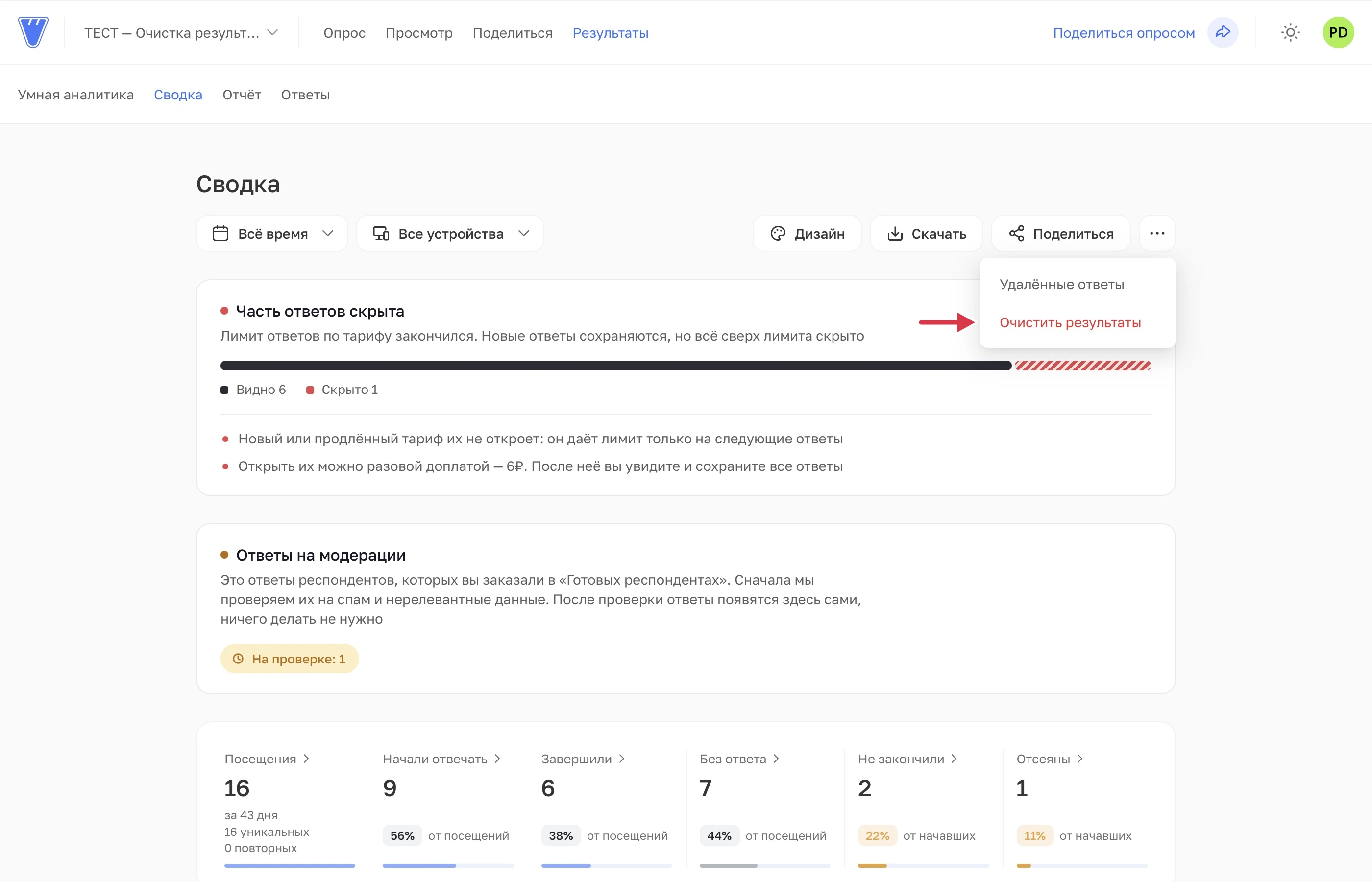 Увеличить
Очистка охватывает весь опрос, даже если выбран период или устройство. Ответы можно восстановить из «Удалённых», посещения вернуть нельзя. Если сбросить только посещения, сохранённые ответы останутся в результатах. Пошаговый сценарий и ограничения: как очистить результаты и вернуть ответы.