
 Анкетолог
 Typeform
 Тестограф
 Яндекс Формы
 Google Forms
 SurveyMonkey
 Microsoft Forms
 Online Test Pad
 Oprosso
 Simpoll


Как закрыть опрос вручную или по лимитам
Обновлено 21 октября 2026
Закройте опубликованный опрос вручную, в выбранное время или после нужного числа ответов. Собранные анкеты останутся в результатах.
Закрыть опрос вручную можно на любом тарифе. Своё сообщение о закрытии доступно с «Базового», автоматическое закрытие по дате или количеству ответов со «Стандарта».
- Вручную: приём нужно остановить сейчас.
- До даты: у исследования есть срок окончания.
- По числу ответов: вы собираете ограниченное количество анкет.
Как закрыть опрос вручную
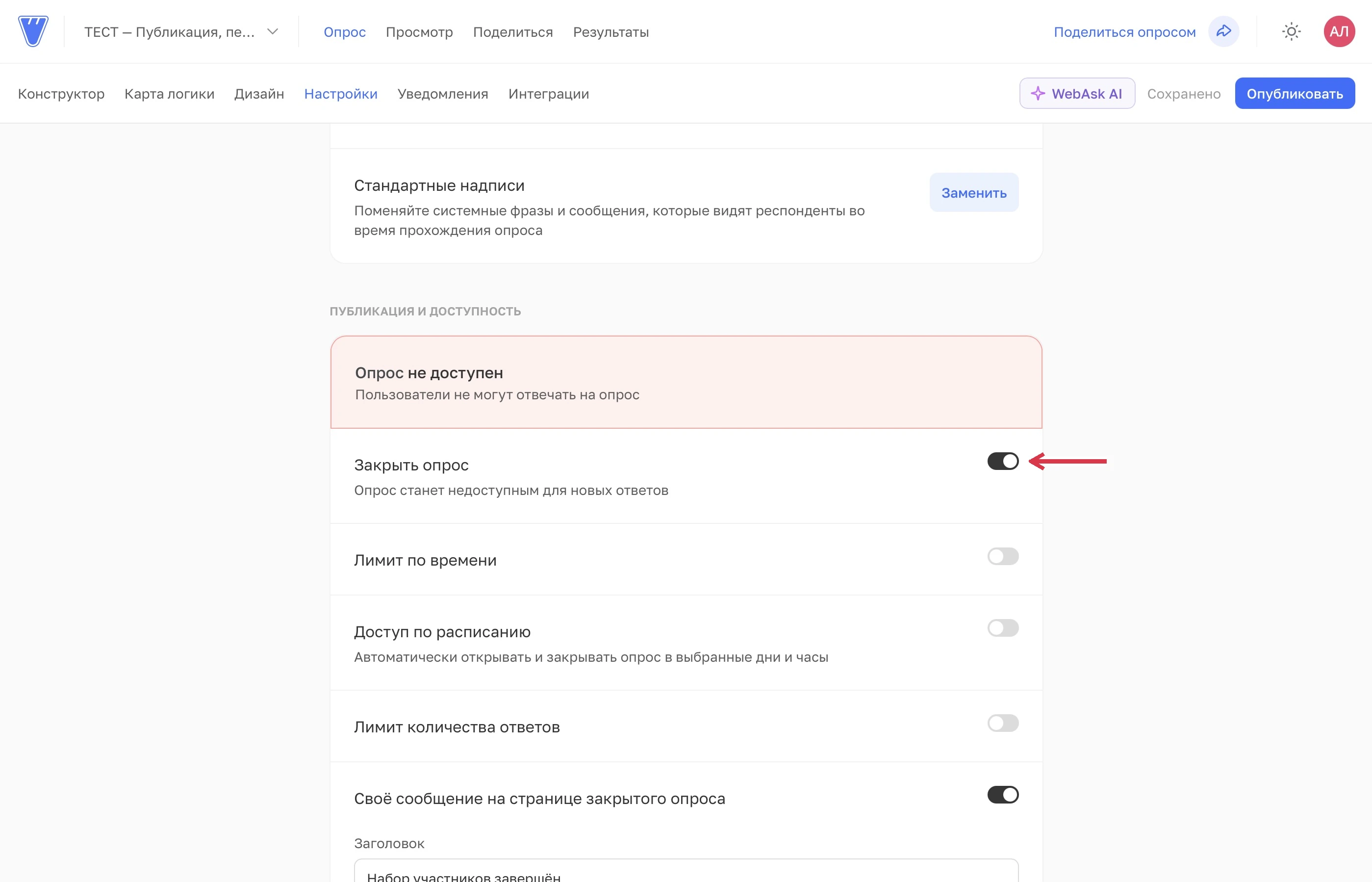
- Откройте «Опрос → Настройки» и найдите раздел «Публикация и доступность».
- Включите «Закрыть опрос». Дождитесь «Сохранено» и нажмите «Опубликовать», чтобы применить изменение по рабочей ссылке.
- Откройте ссылку в новой вкладке или перезагрузите страницу опроса. Вместо вопросов появится сообщение о закрытии.
 Увеличить
Если страница была открыта раньше, на ней ещё может оставаться прежний экран. Проверяйте доступ после новой загрузки ссылки.
Как задать срок и число ответов
Оба ограничения находятся в том же разделе настроек.
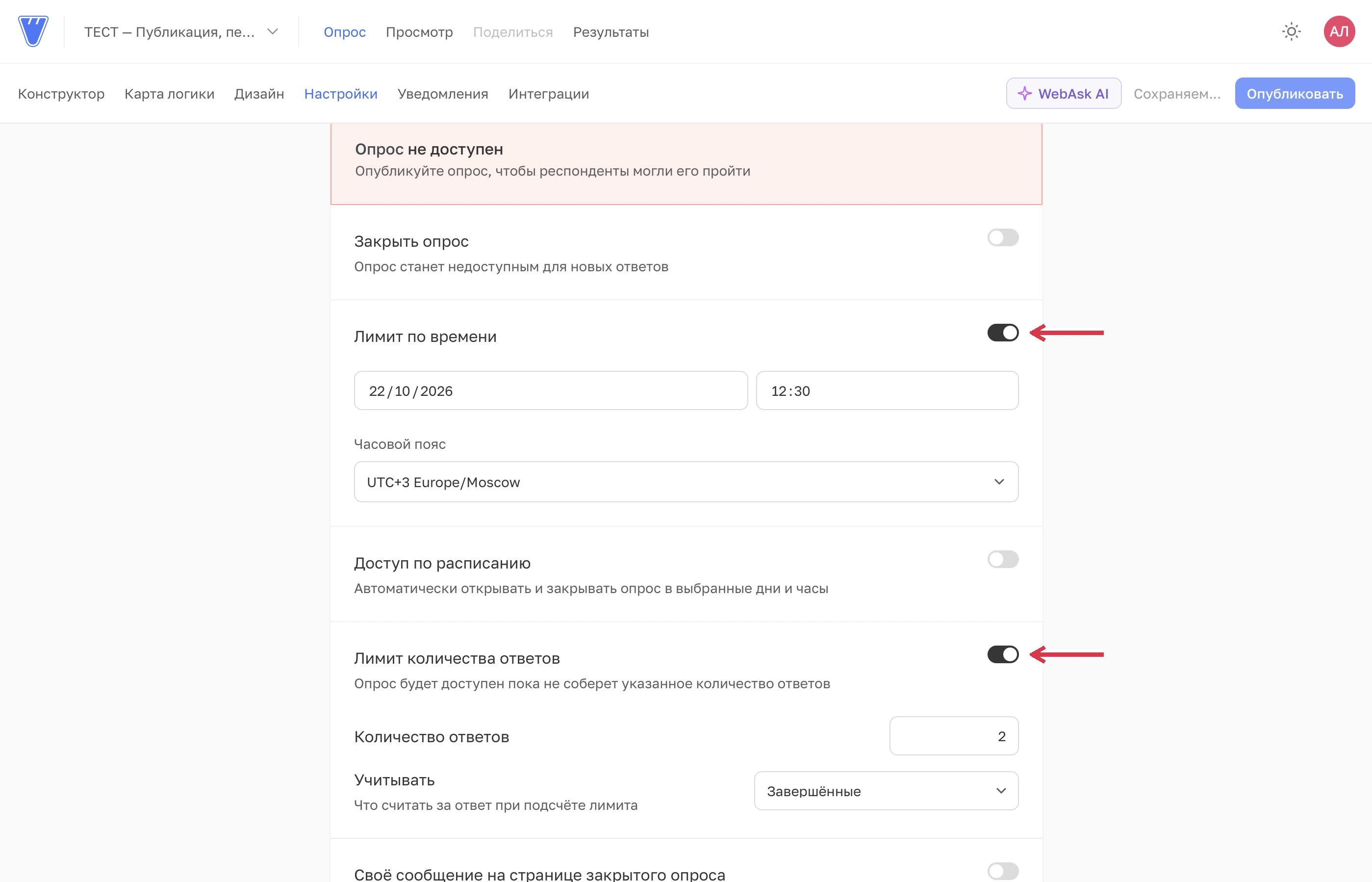
- Включите «Лимит по времени». Заполните дату, время и часовой пояс, в котором должен закончиться сбор.
- Для ограничения количества включите «Лимит количества ответов». Укажите порог и выберите, какие записи учитывать.
- Дождитесь «Сохранено», выпустите изменение и проверьте рабочую ссылку.
 Увеличить
Можно включить оба лимита. Опрос закроется, как только сработает любой из них. Например, при сроке 22 октября в 12:30 и лимите в две завершённые анкеты сбор остановится раньше срока, если два ответа уже получены.
Какие ответы входят в лимит
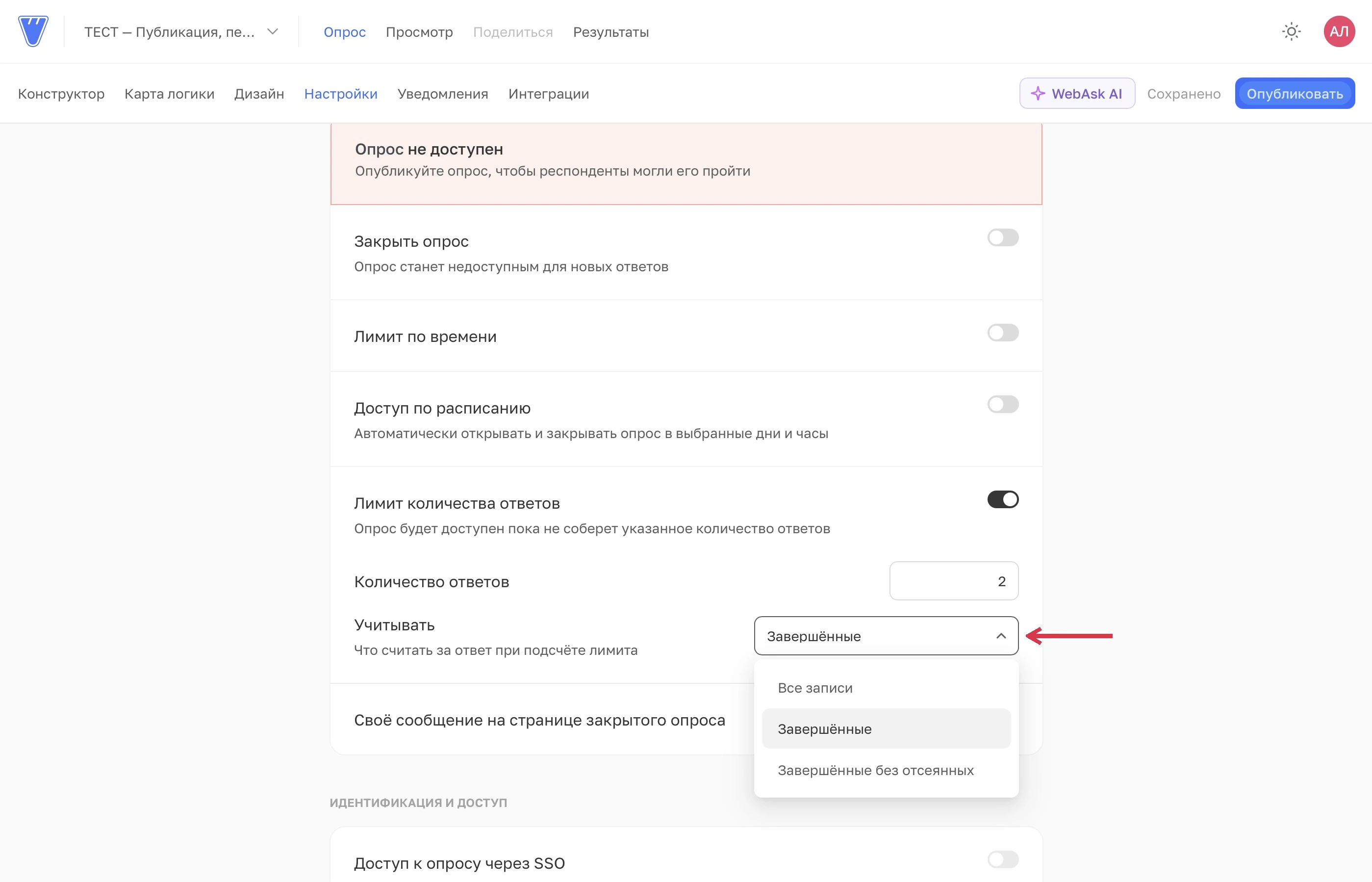
В поле «Учитывать» есть три режима:
- «Все записи»: сохранённые записи, включая незавершённые и отсеянные анкеты.
- «Завершённые»: завершённые анкеты, включая отсеянные.
- «Завершённые без отсеянных»: завершённые анкеты без дисквалифицированных респондентов.
 Увеличить
Уже собранные записи тоже входят в подсчёт. Новый порог должен быть больше уже учтённого числа: например, при двух ответах поле не даст установить лимит в два. Счётчик зависит от выбранного режима и может отличаться от общего числа ответов в дашборде.
Это ограничение конкретного опроса. Ответы, доступные по тарифу аккаунта, считаются отдельно.
Как принимать ответы только в определённые дни и часы
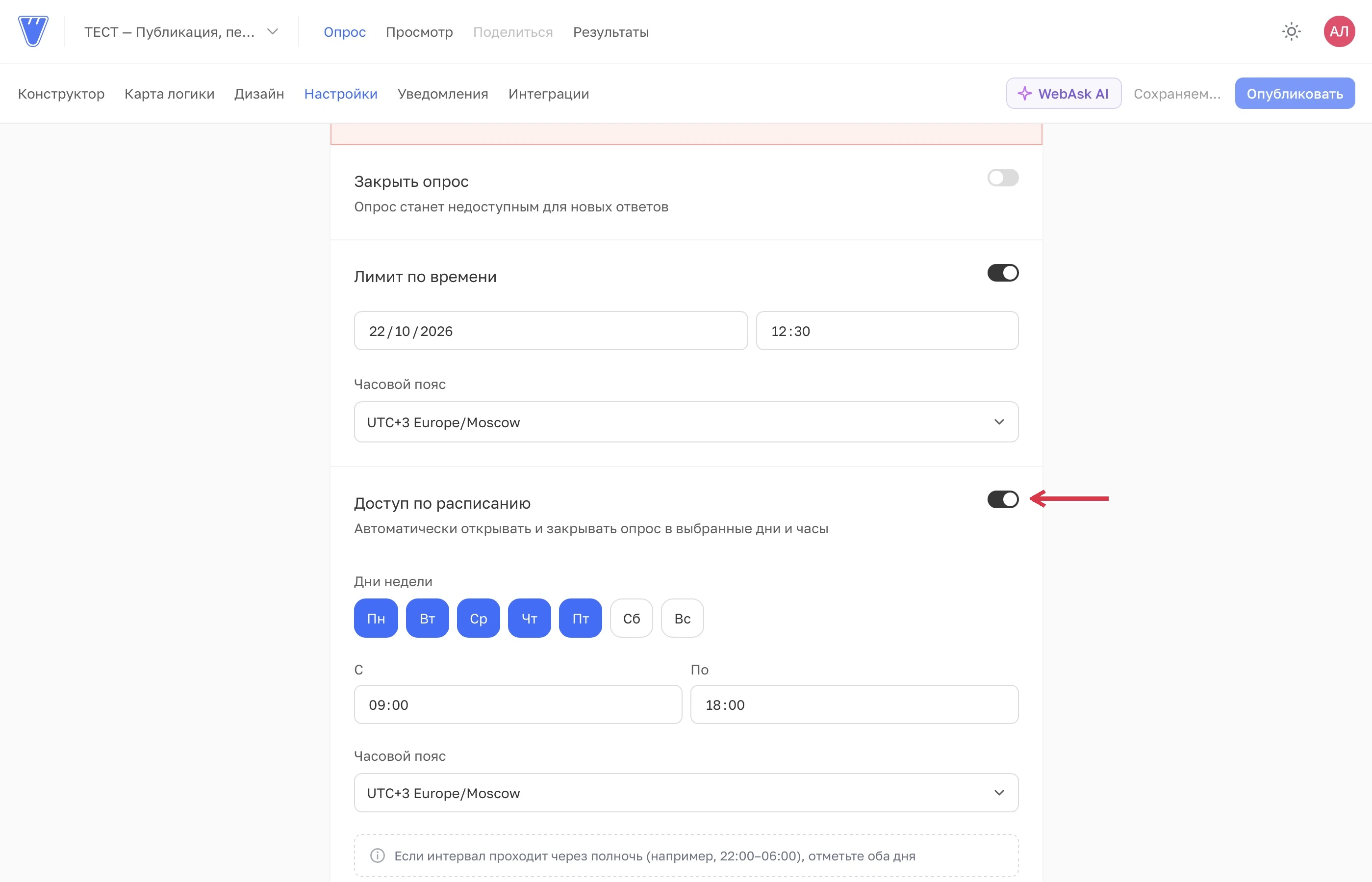
Включите «Доступ по расписанию», выберите дни недели, время «С» и «По» и часовой пояс расписания. Например, с понедельника по пятницу с 09:00 до 18:00. Дождитесь «Сохранено» и выпустите настройки.
 Увеличить
У расписания свой часовой пояс, отдельный от конечной даты. Для интервала через полночь, например 22:00–06:00, форма подсказывает отметить оба дня. Рабочие часы не отменяют ручное закрытие, истёкший срок или достигнутое число ответов.
Как изменить сообщение о закрытии
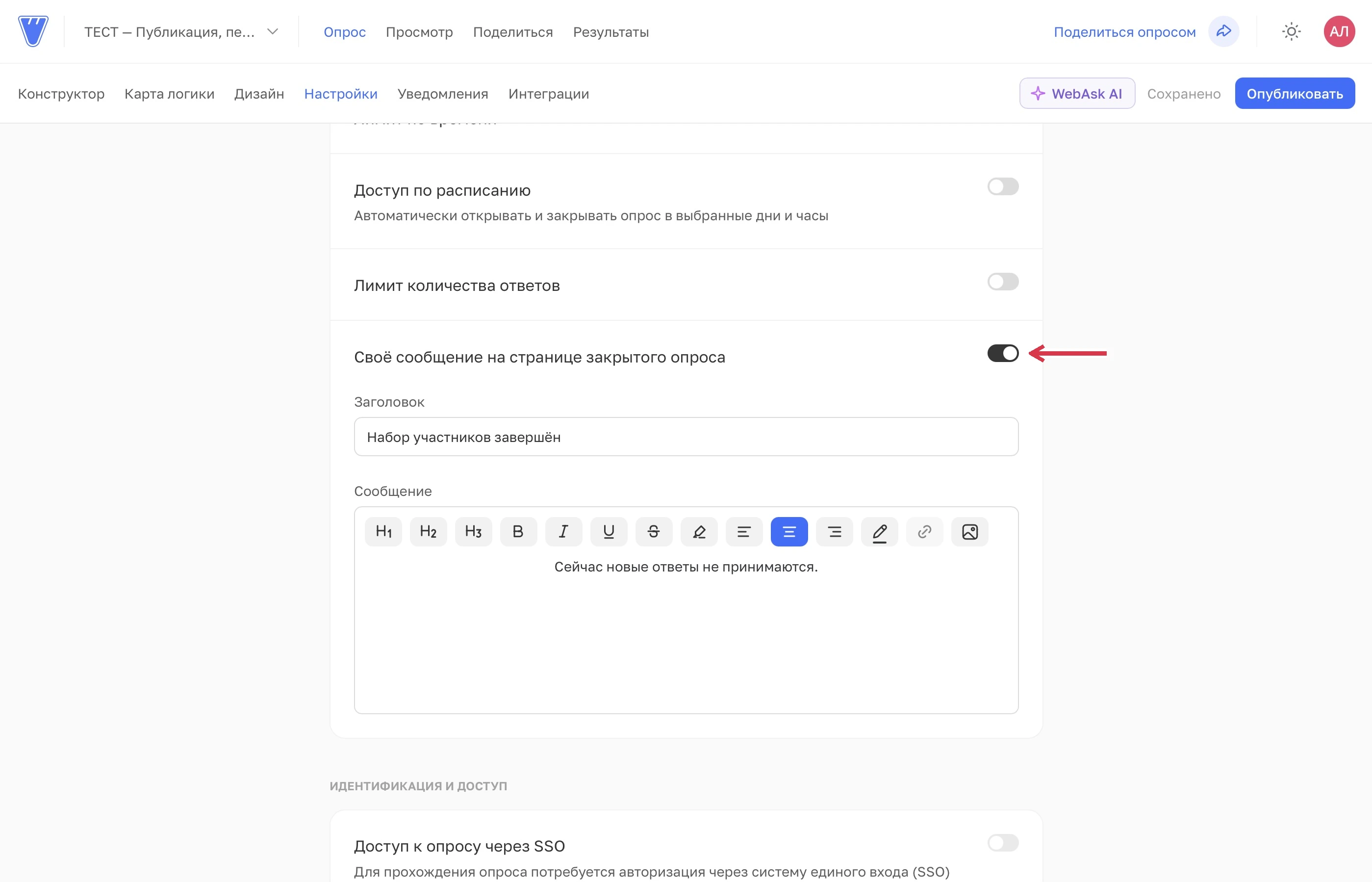
Включите «Своё сообщение на странице закрытого опроса». Задайте заголовок и текст, например «Набор участников завершён» и «Сейчас новые ответы не принимаются». В редакторе можно изменить оформление текста, добавить ссылку или изображение. После сохранения выпустите изменение.
 Увеличить
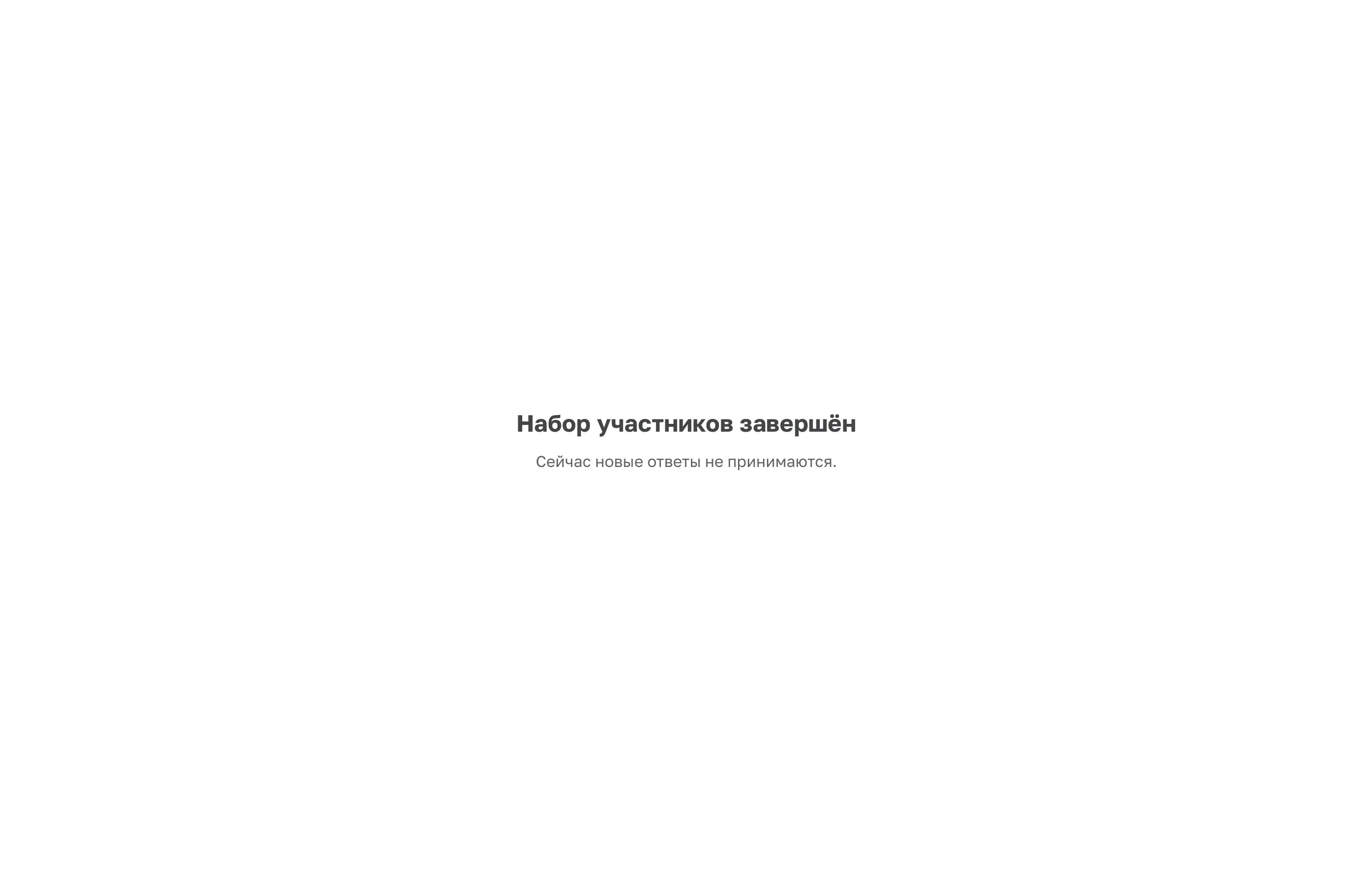
Свой текст используется при ручном закрытии, истёкшем сроке и достигнутом числе ответов. Для недоступности по расписанию предусмотрен отдельный экран. Если своё сообщение выключено или оба поля пусты, отображается стандартное сообщение.
Как сообщение выглядит для респондента
 Увеличить
Как снова открыть приём ответов
- Выключите «Закрыть опрос».
- Проверьте остальные ограничения. Прошедшую дату перенесите вперёд или выключите лимит по времени. Достигнутый порог увеличьте или выключите ограничение количества. Учитывайте выбранные дни и часы расписания.
- Дождитесь «Сохранено», нажмите «Опубликовать» и заново откройте рабочую ссылку.
Если осталось хотя бы одно условие, запрещающее доступ, опрос продолжит показывать закрытый экран. Одного сохранения настройки недостаточно для проверки открытия по ссылке.
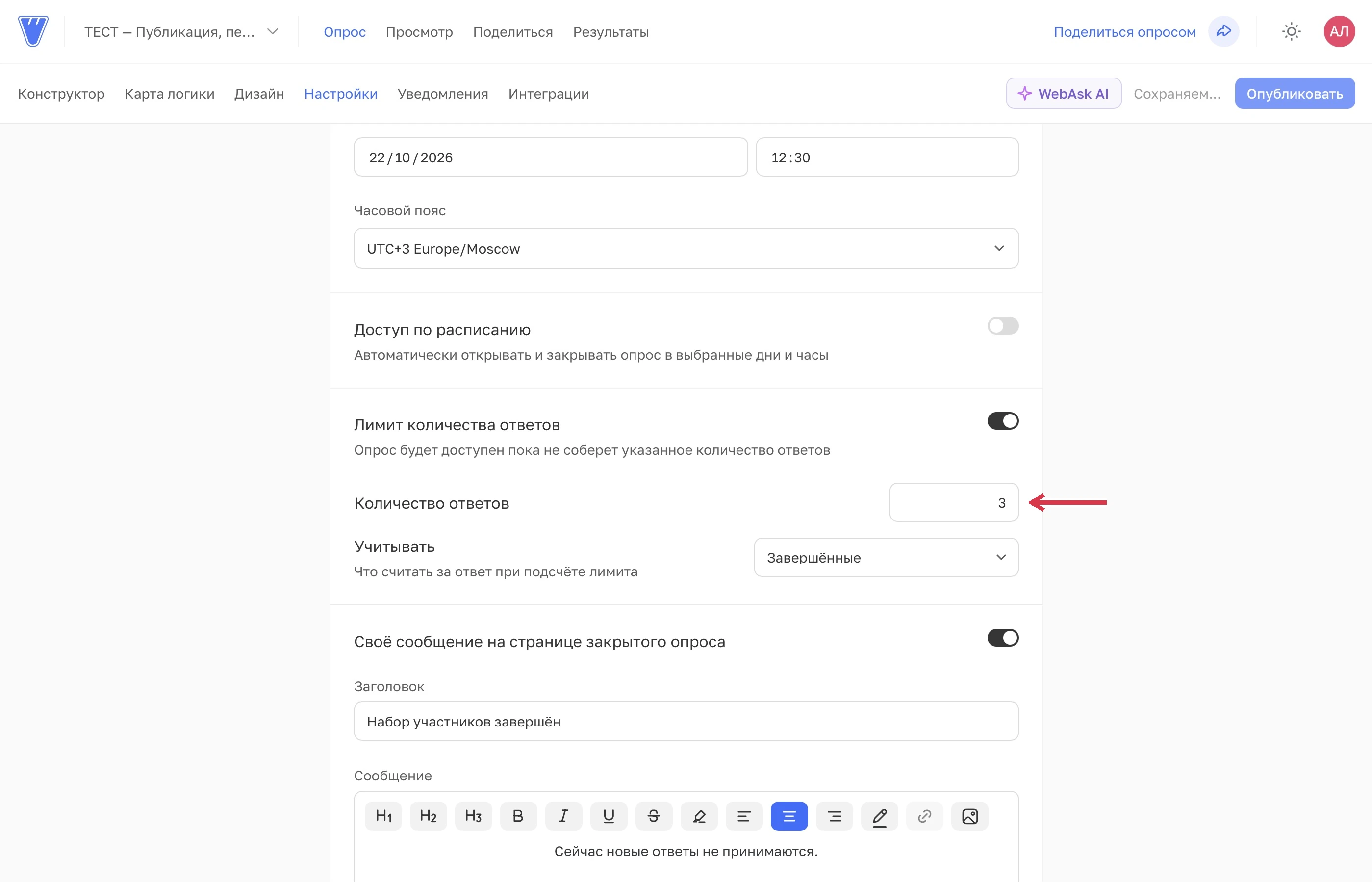
Пример: лимит увеличили с двух до трёх
Учебный опрос закрылся после двух завершённых анкет. В настройках увеличили лимит до трёх. Пока правка была только сохранена, ссылка оставалась закрытой; после выпуска приём возобновился.
 Увеличить
Где посмотреть причину недоступности
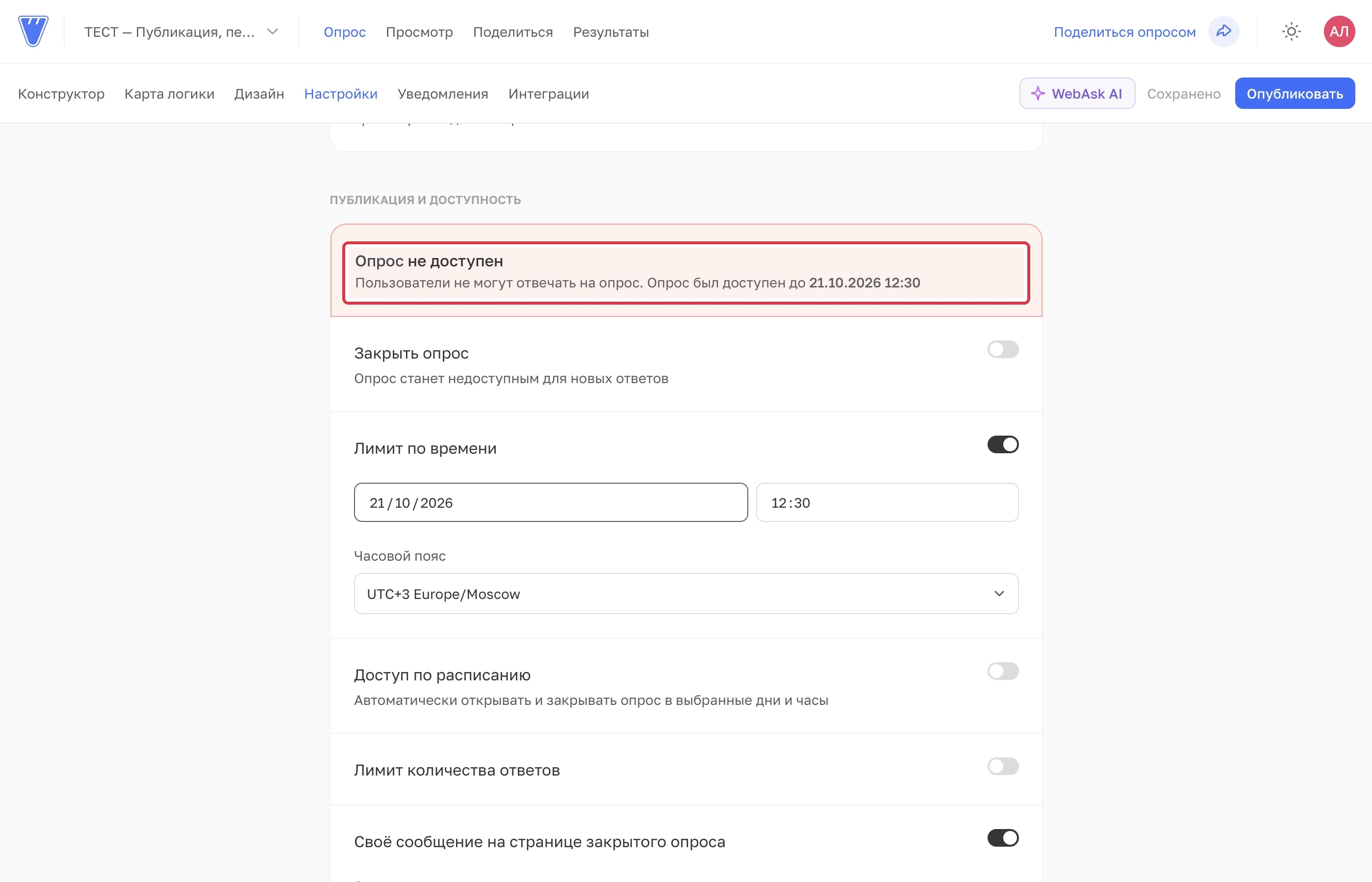
В разделе «Публикация и доступность» есть пояснение: например, что срок опроса истёк. Проверьте дату, время и выбранный пояс. После исправления выпустите изменение и проверьте ссылку: сообщение в кабинете само по себе не подтверждает доступ респондентов.
 Увеличить
Для хранения завершённого исследования можно отправить опрос в архив. Если настройка недоступна, проверьте тариф и права участника.