
 Анкетолог
 Typeform
 Тестограф
 Яндекс Формы
 Google Forms
 SurveyMonkey
 Microsoft Forms
 Online Test Pad
 Oprosso
 Simpoll


Как добавить контакты и импортировать CSV
Обновлено 16 октября 2026
Список контактов — это аудитория email-рассылки. Добавляйте адреса людей, которые согласились получать ваши письма. Создание списка и импорт ничего не отправляют.
1. Создайте список
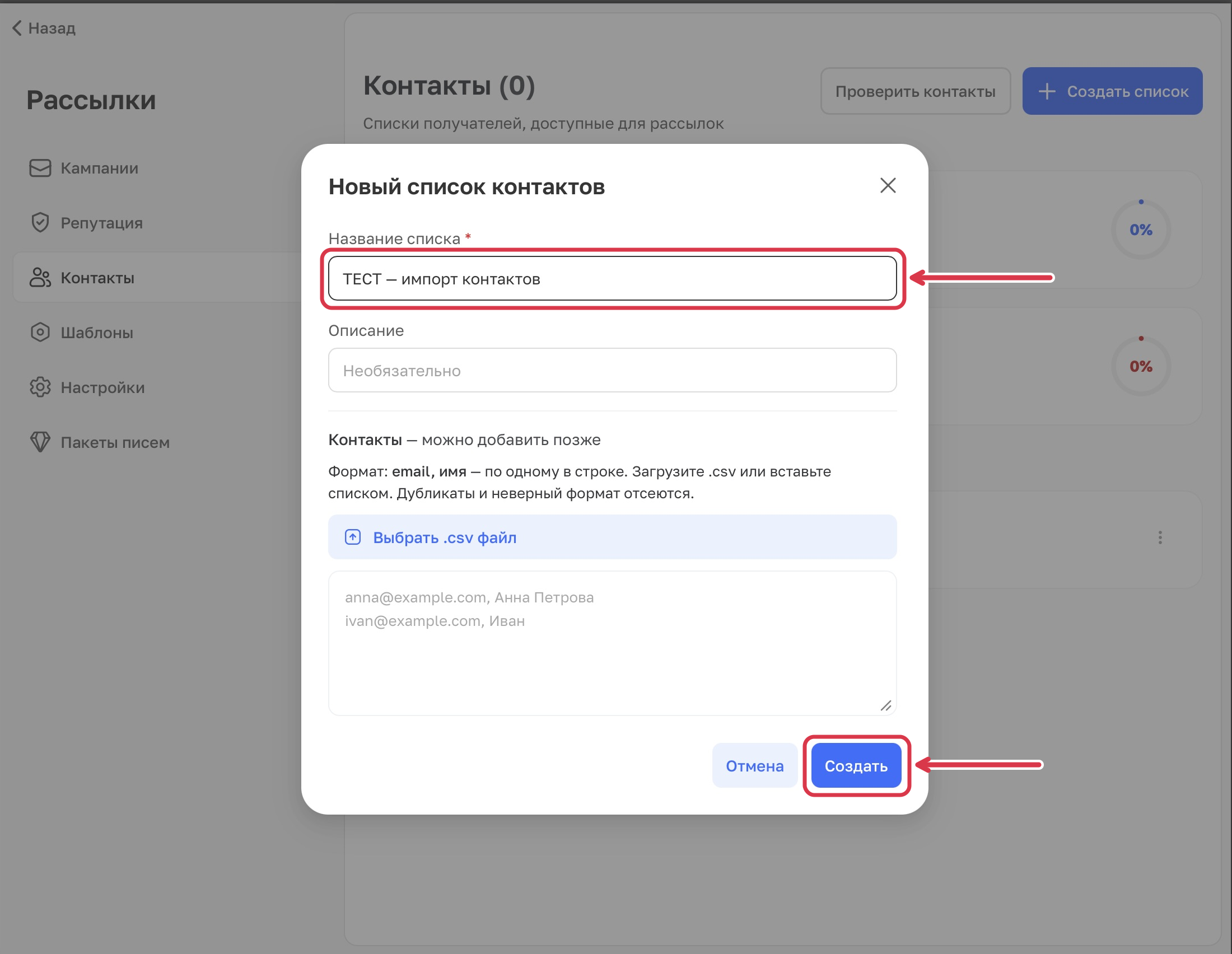
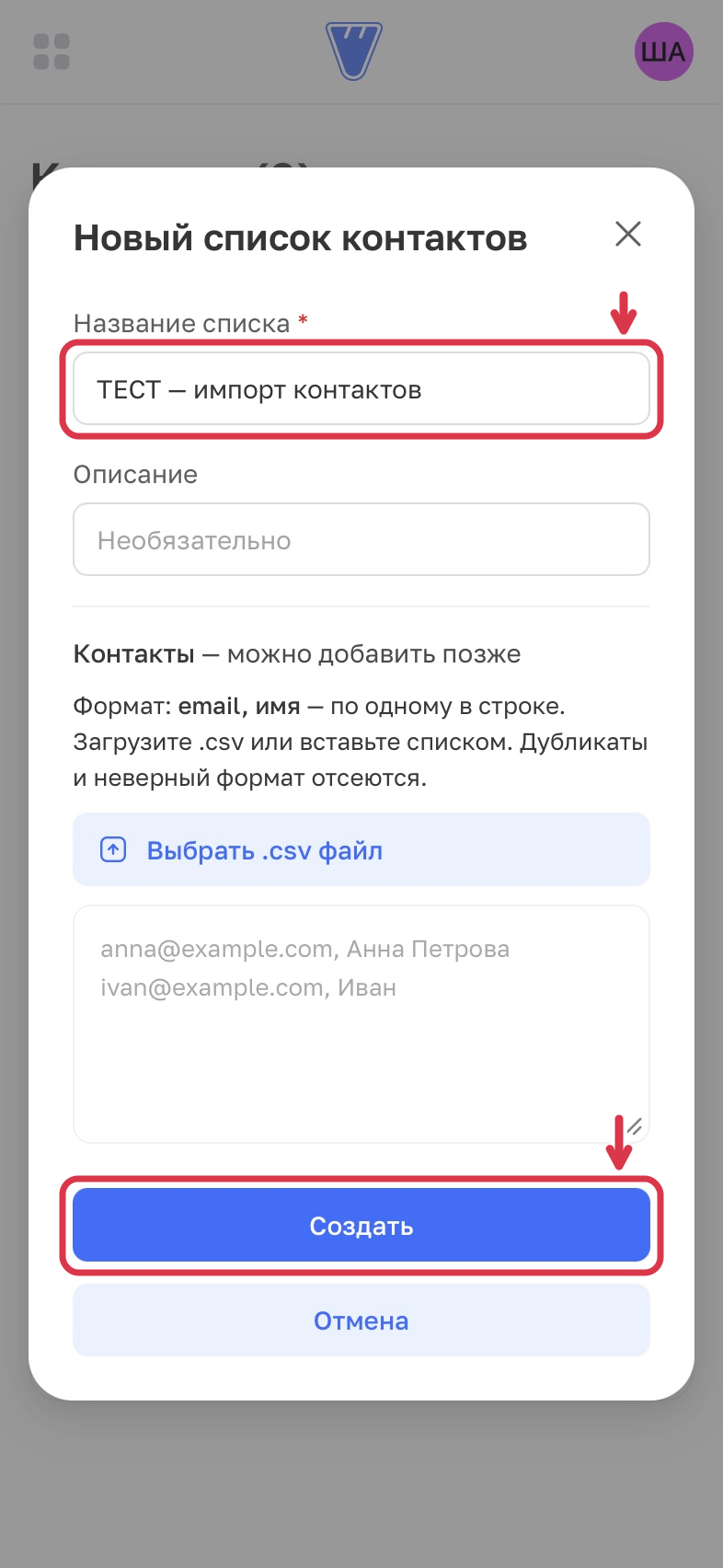
Откройте меню аккаунта → «Рассылки» → «Контакты» → «Создать список». Укажите название и нажмите «Создать». Описание и контакты можно добавить позже. Чтобы пополнить существующий список, откройте его.
 Увеличить
 Увеличить
2. Добавьте один контакт
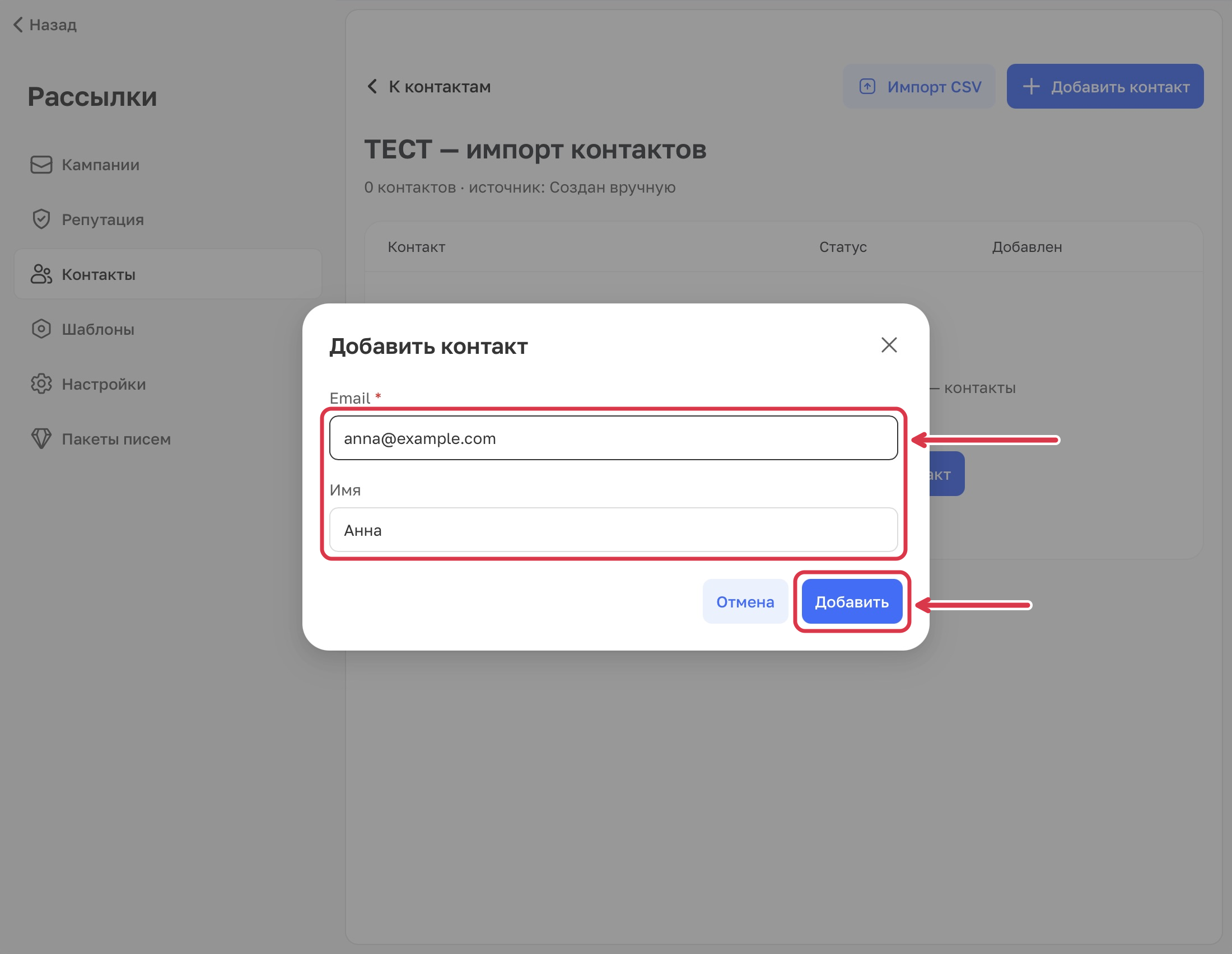
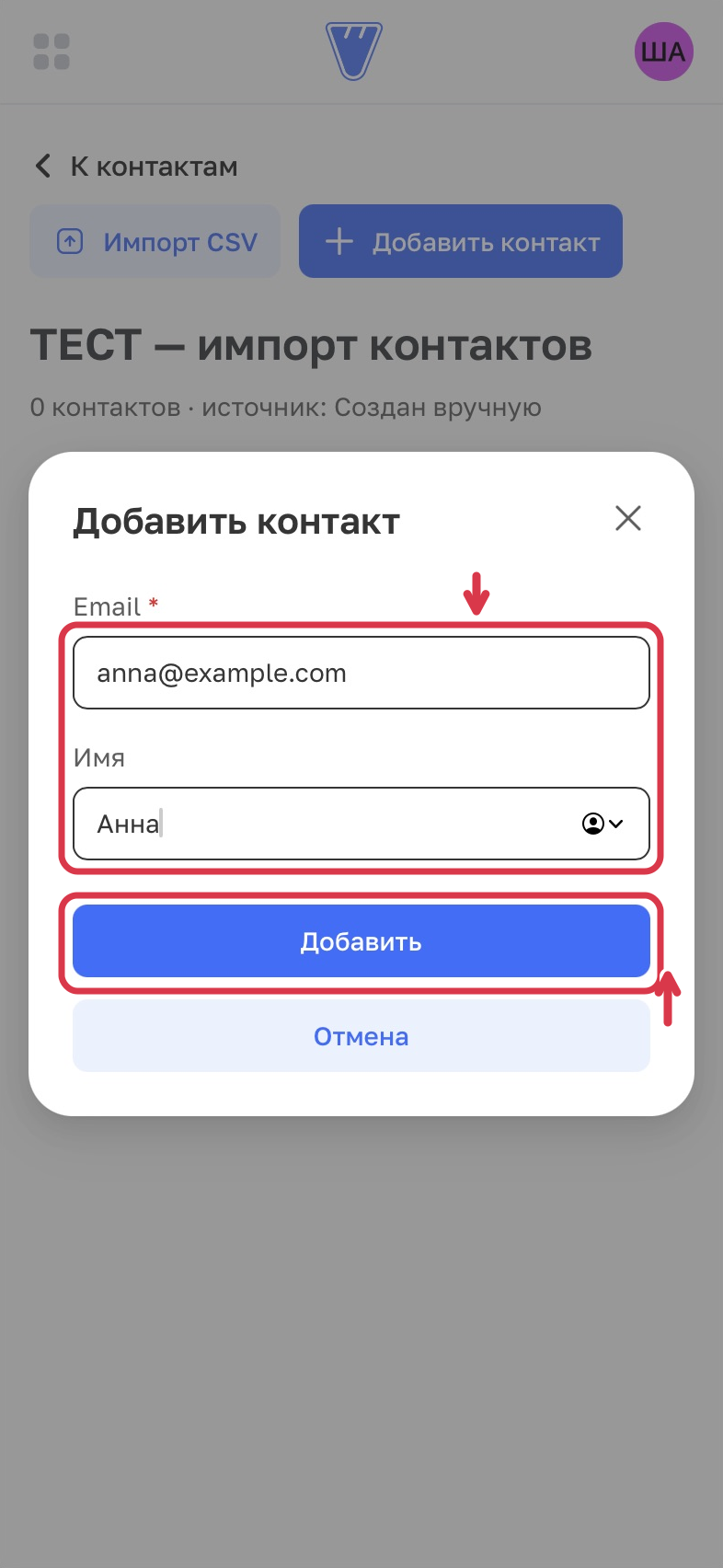
Внутри списка нажмите «Добавить контакт». Заполните обязательное поле Email, при желании укажите имя и нажмите «Добавить». Контакт сразу сохранится в списке.
 Увеличить
 Увеличить
3. Загрузите CSV
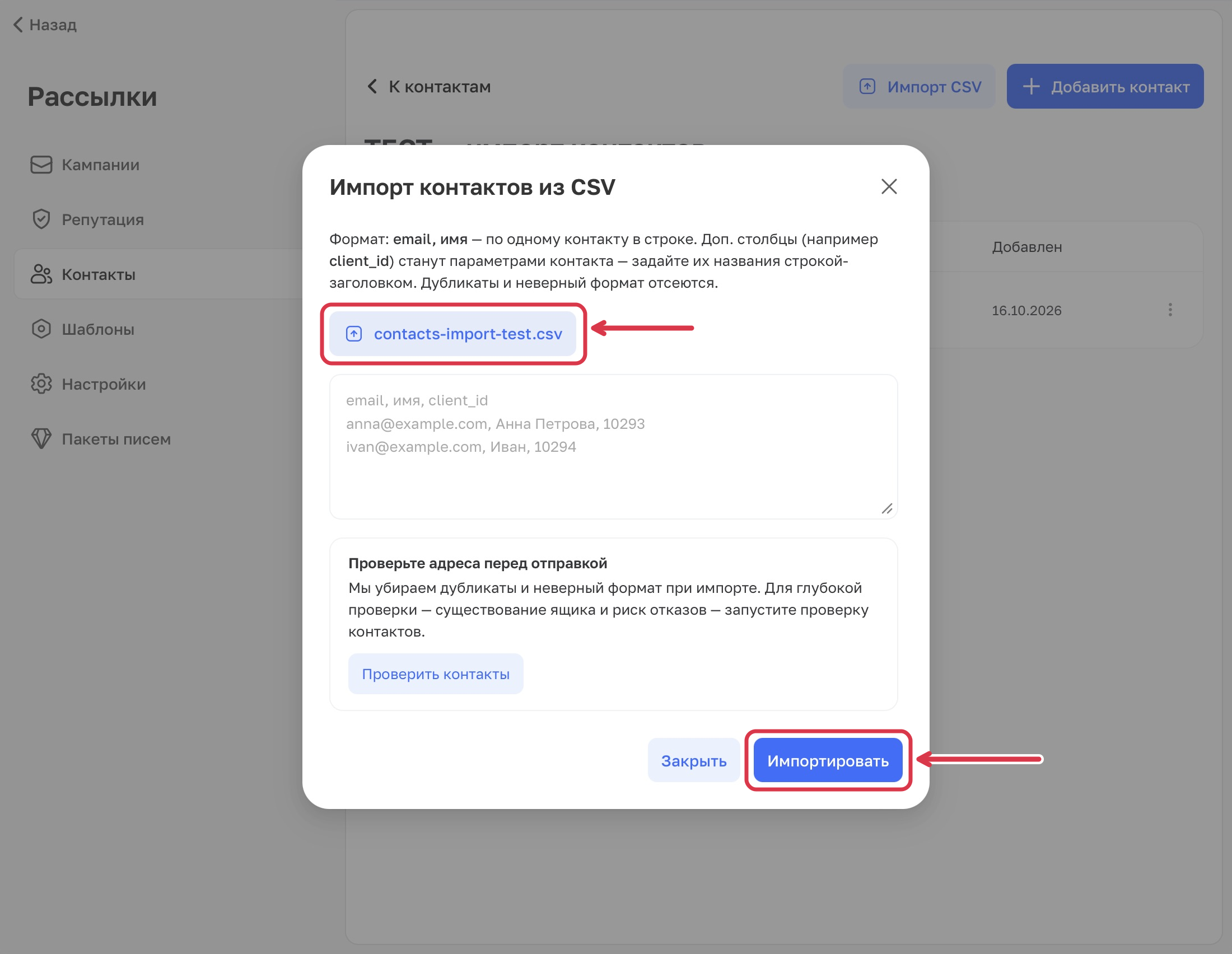
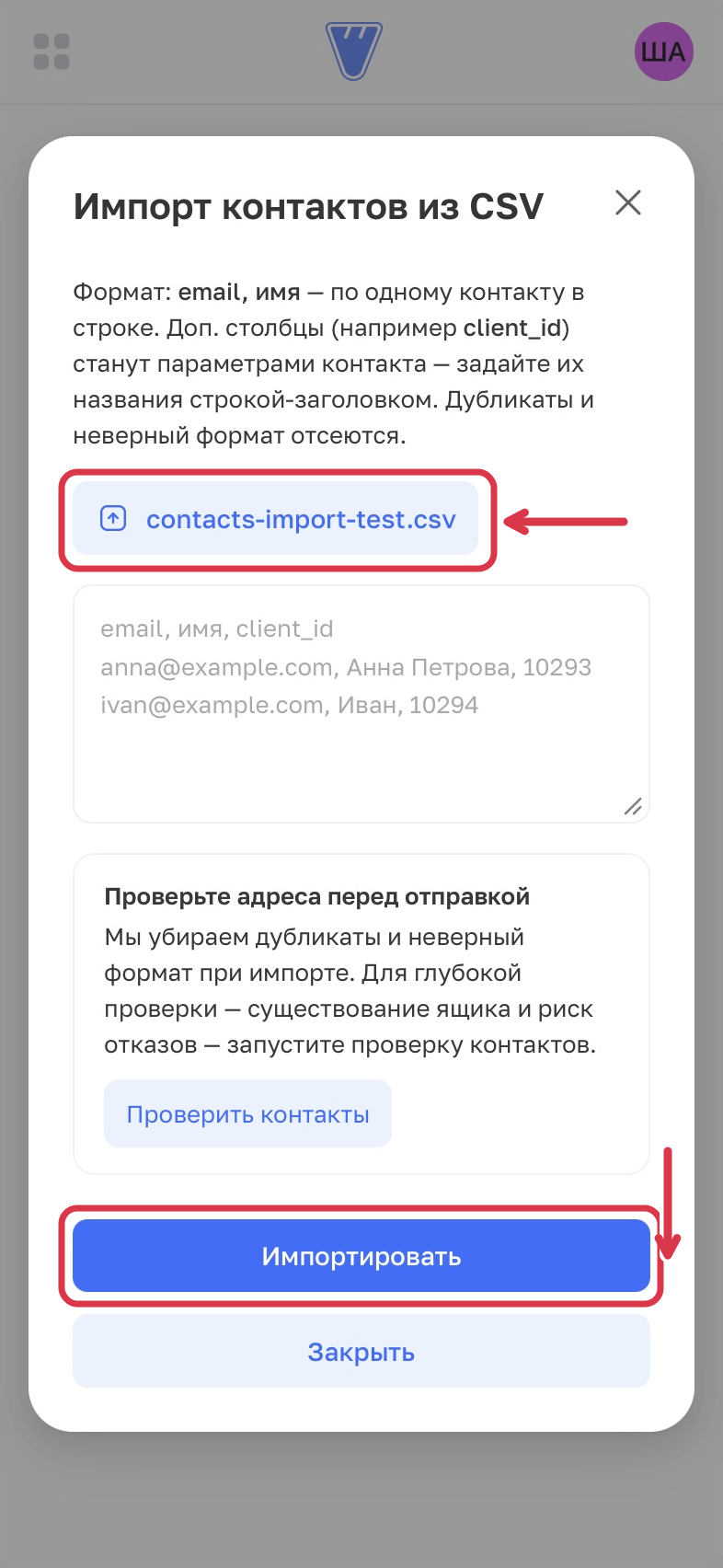
Для нескольких адресов нажмите «Импорт CSV». Подготовьте файл CSV в UTF-8: первый столбец — email, второй — имя. Разделитель — запятая, каждый контакт с новой строки. Пример:
email,имя
boris@example.com,Борис
vera@example.com,Вера
Нажмите «Выбрать .csv файл» и выберите файл. Вместо файла можно вставить строки в большое текстовое поле. Нажмите «Импортировать»: адреса добавятся сразу, без отдельного подтверждения.
 Увеличить
 Увеличить
4. Проверьте результат
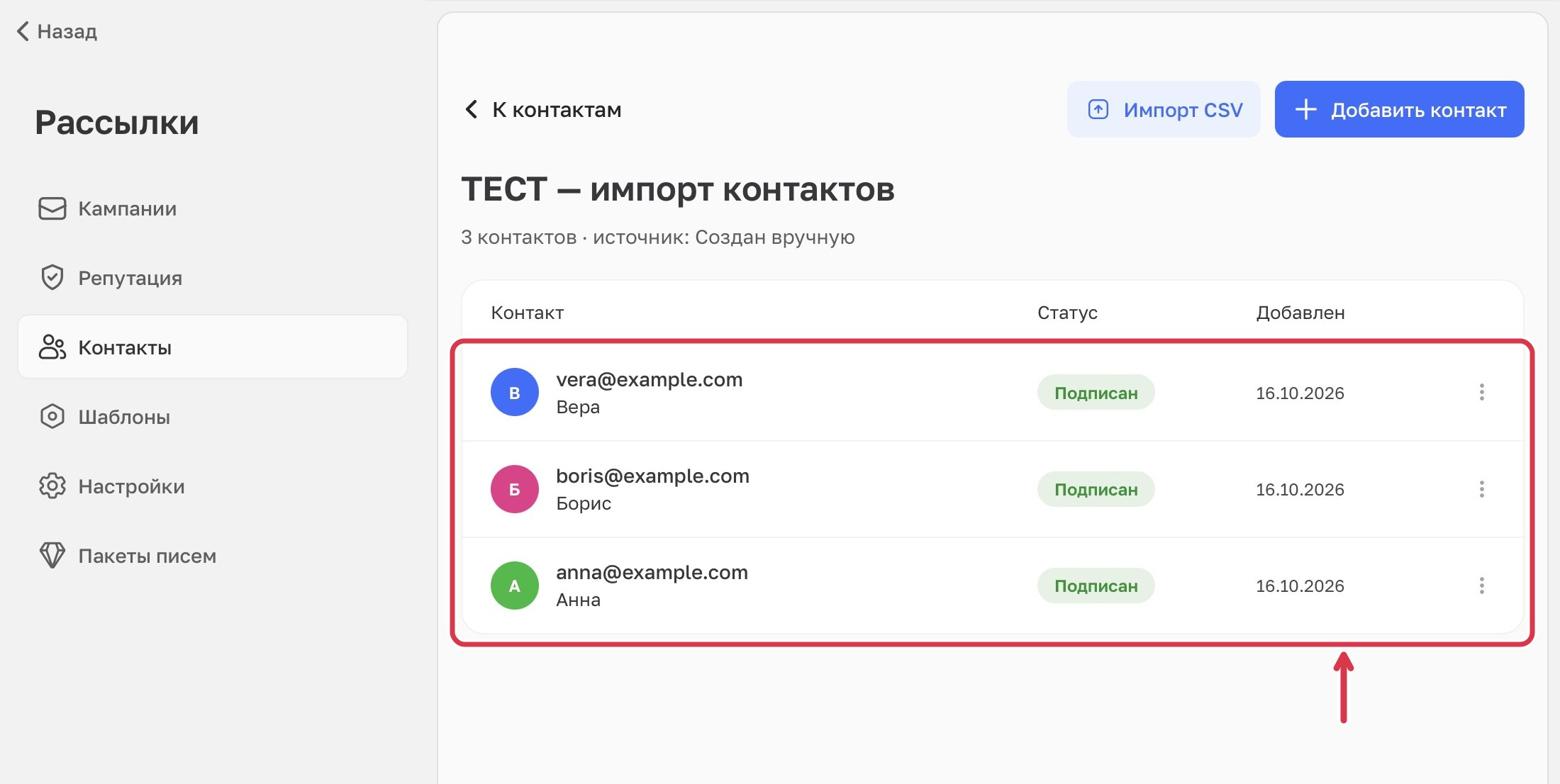
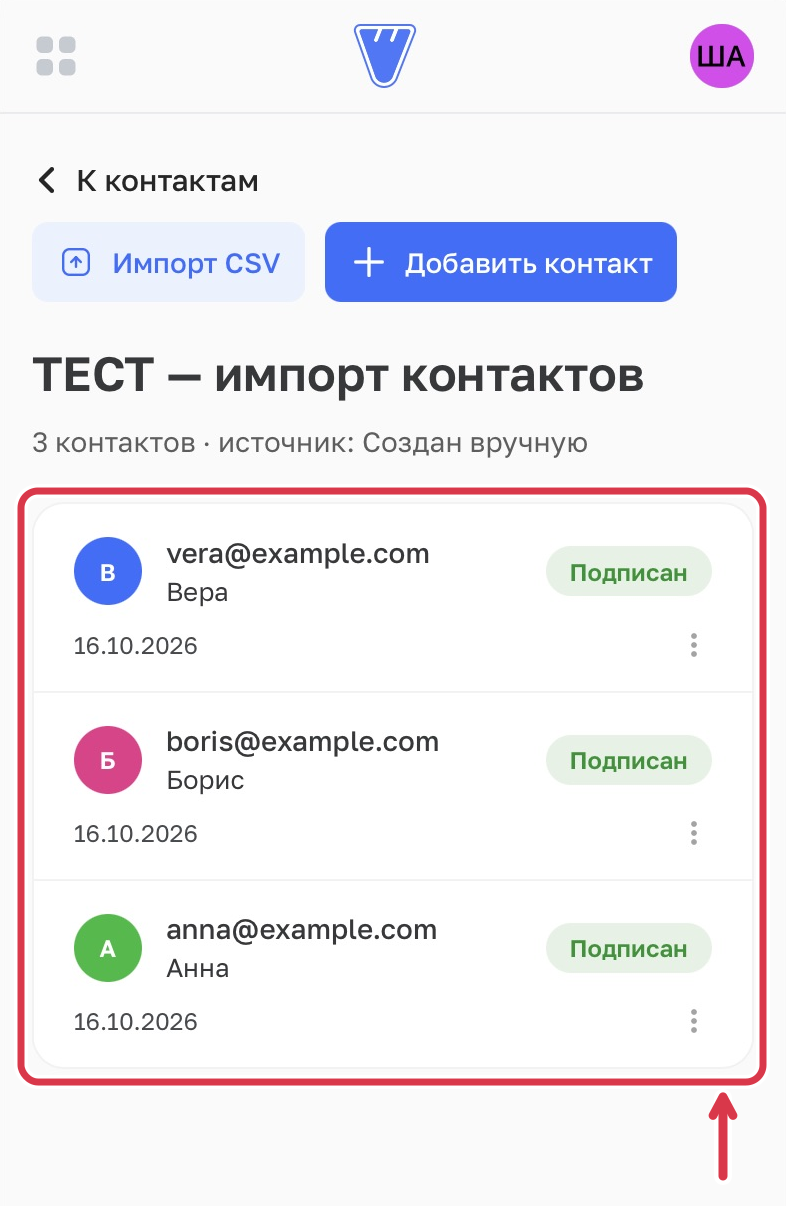
После загрузки появятся счётчики «Добавлено», «Дубликаты» и «Невалидные». Повторяющиеся адреса внутри файла и уже имеющиеся в этом списке пропускаются; строки с неверным email не добавляются.
Закройте окно импорта и сверьте адреса, имена и количество контактов. На примере ниже один адрес добавлен вручную, ещё два — из CSV.
 Увеличить
 Увеличить
Статус «Подписан» не подтверждает существование почтового ящика или доставку письма. Кнопка «Проверить контакты» открывает отдельный раздел глубокой проверки адресов.
«Отписан» означает, что контакт остаётся в списке, но не получает рассылку. Повторный импорт в тот же список не возвращает ему подписку.
Когда список готов, выберите его в поле «Аудитория» при создании email-рассылки.