
 Анкетолог
 Typeform
 Тестограф
 Яндекс Формы
 Google Forms
 SurveyMonkey
 Microsoft Forms
 Online Test Pad
 Oprosso
 Simpoll


Уникальные ссылки: выдача, лимиты и учёт ответов
Обновлено 23 октября 2026
Уникальные ссылки — разные адреса одного опроса. Создайте отдельную ссылку для каждого приглашённого или отдела: так можно ограничить число ответов по адресу и увидеть, какие ссылки уже использовали.
Функция доступна на тарифе «Стандарт» и выше. Опрос должен быть опубликован. Возможности тарифов — на странице сравнения.
Создайте набор ссылок
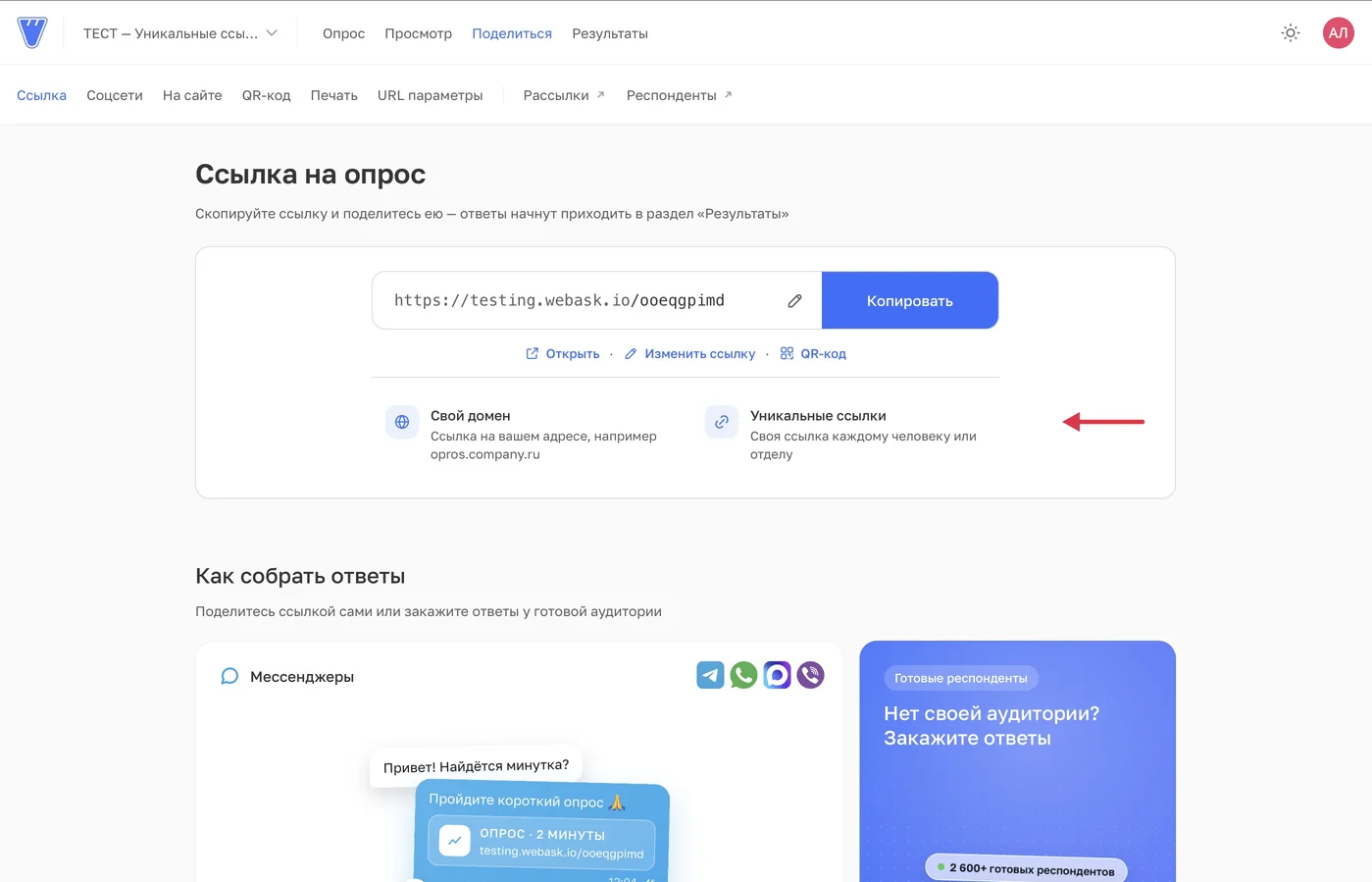
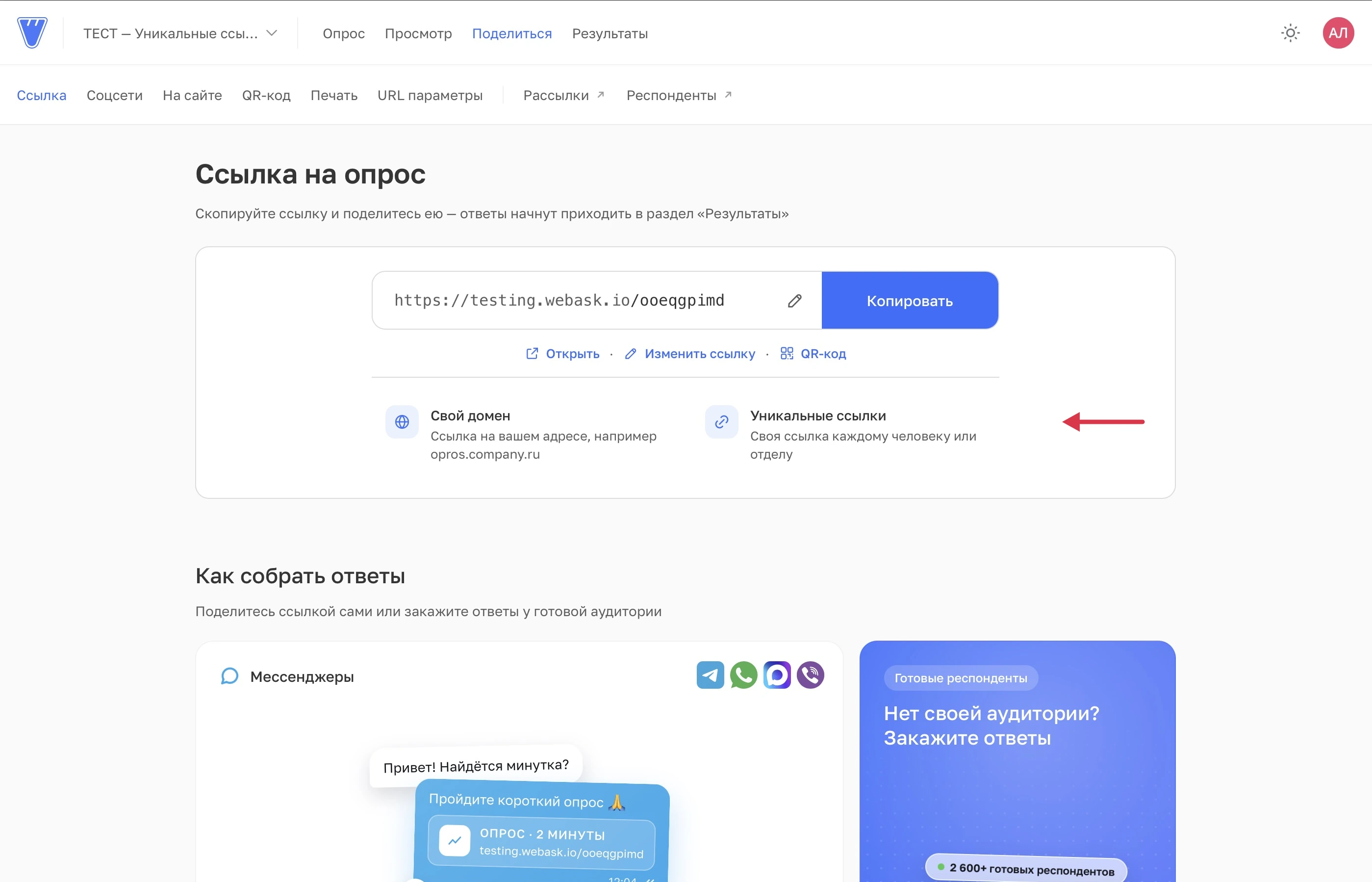
- Откройте опрос и перейдите в «Поделиться» → «Ссылка» → «Уникальные ссылки».
 Увеличить
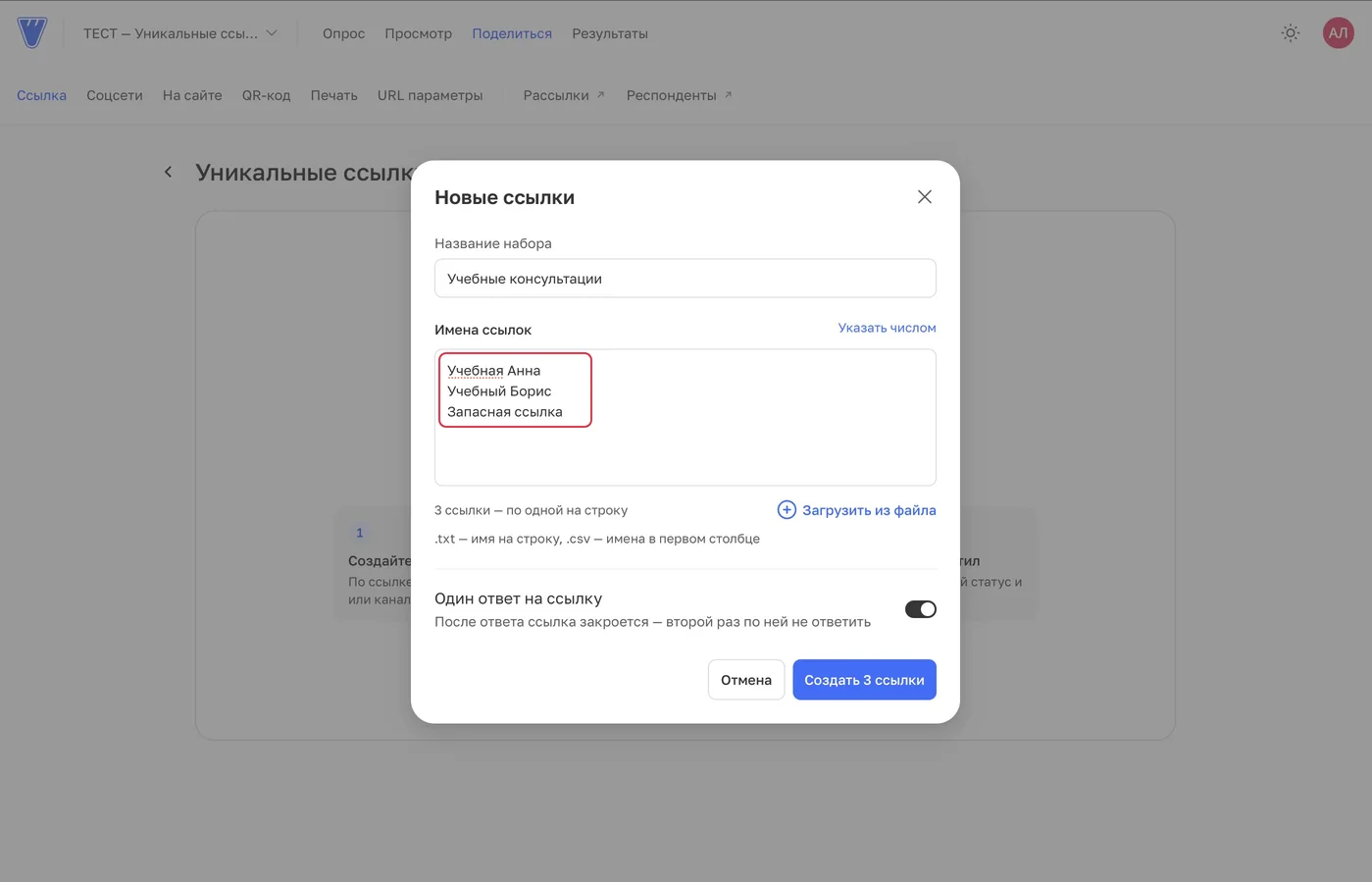
В разделе «Поделиться» откройте «Уникальные ссылки». - Откройте форму создания набора и задайте название. В примере — «Учебные консультации».
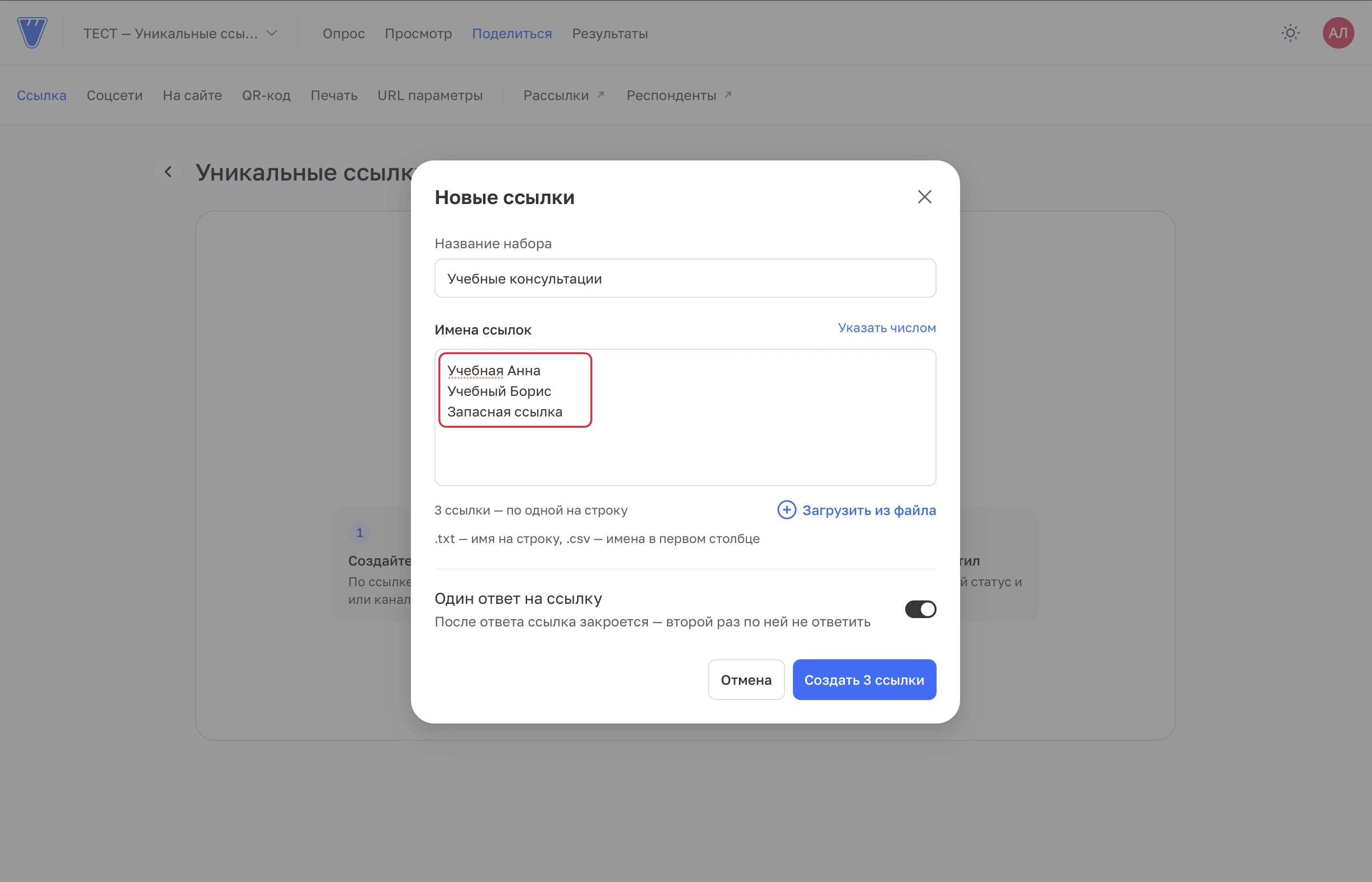
- Переключитесь на ввод имён и введите по одному имени или метке на строку. Мы добавили «Учебная Анна», «Учебный Борис» и «Запасная ссылка».
- Оставьте «Один ответ на ссылку» включённым, если по каждому адресу нужна только одна анкета. Нажмите «Создать 3 ссылки».
 Увеличить
Три имени дадут три разных адреса. «Один ответ на ссылку» включён.
Другие способы создания и добавление ссылок
По количеству. Введите нужное число: имена придумывать необязательно, метки можно задать позже.
Из файла. В режиме ввода имён нажмите «Загрузить из файла». Для TXT разместите каждое имя на отдельной строке, для CSV — в первом столбце. Файл с учебными метками можно подготовить без строки заголовка:
Учебная Анна
Учебный Борис
Запасная ссылка
Файл заполняет список имён; затем создайте ссылки кнопкой внизу. Он не создаёт контакты и не отправляет приглашения. Чтобы пополнить уже созданный набор, нажмите «Добавить ссылки» на вкладке «Ссылки».
Передайте каждому его адрес
Нажмите на строку нужного человека и скопируйте адрес из панели «Настройка ссылки». Там же доступны «Открыть» и QR-код. Отправьте Анне её ссылку, Борису — его.
«Скопировать все» копирует весь набор. «Скачать» сохраняет список в CSV или XLSX — удобно раздать адреса по своему списку приглашённых. Поиск и фильтры таблицы не сокращают эту выгрузку.
Метка не проверяет личность. Если Анна перешлёт свой адрес другому человеку, тот тоже сможет ответить в пределах доступного лимита ссылки. Не размещайте индивидуальные адреса в общей публикации.
Настройте доступ и число ответов
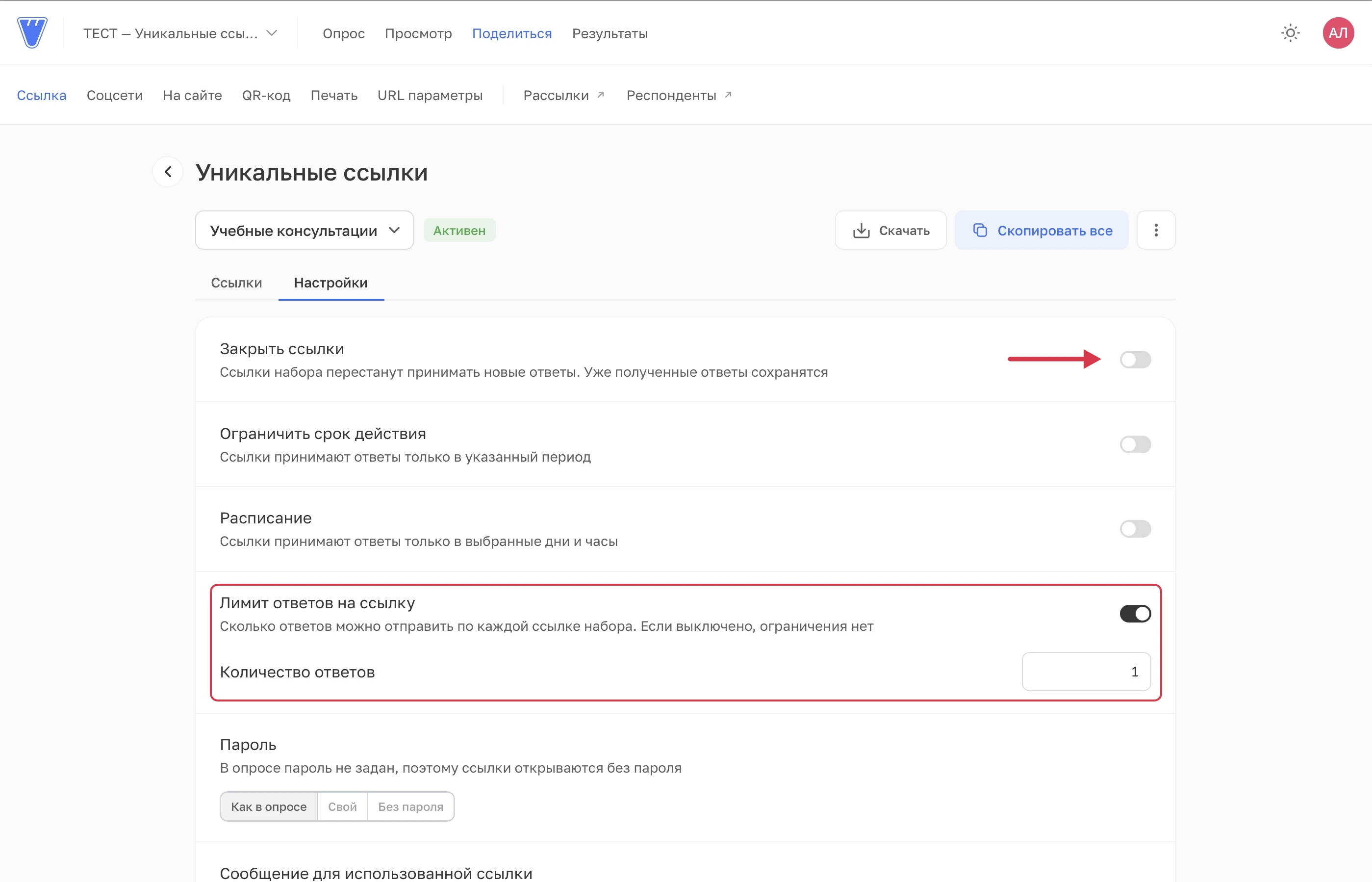
Откройте вкладку «Настройки» внутри набора. «Лимит ответов на ссылку» → 1 означает одну отправленную анкету по каждому адресу. Для нескольких анкет увеличьте число; без этого ограничения ссылка может принимать новые ответы, пока их допускают настройки самого опроса.
 Увеличить
Срок, расписание, пароль и сообщения
- «Закрыть ссылки» останавливает новые входы по всему набору. Полученные ответы остаются. Уже открывший анкету участник может её закончить: выключатель не прерывает начатое прохождение.
- «Ограничить срок действия» задаёт период доступа; «Расписание» — дни и часы, когда можно открыть ссылку.
- Пароль можно наследовать из опроса, задать для набора или выбрать «Без пароля». На кадре у самого опроса пароль не задан.
- «Сообщение для использованной ссылки» появляется при исчерпанном лимите. «Сообщение для недействительной ссылки» — при закрытом доступе или входе вне срока и расписания. Пустое поле оставляет стандартный текст.
Поля сохраняются автоматически. После ввода уберите фокус с поля и дождитесь сохранения. При уменьшении лимита кабинет может предложить подтверждение: часть ссылок уже набрала новое допустимое число ответов.
Изменить только одну ссылку
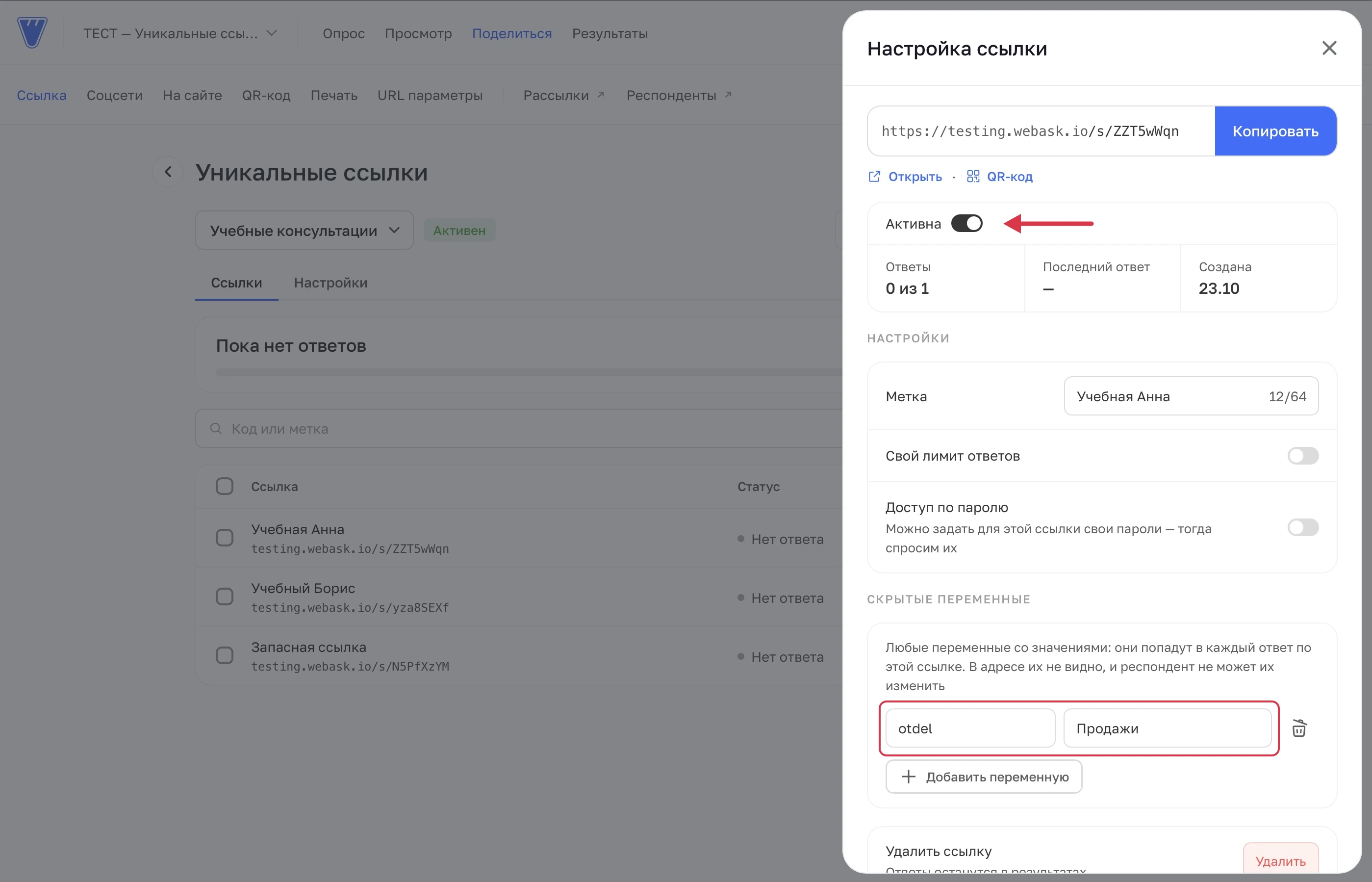
Откройте её строку. Переключатель «Активна» закрывает или возвращает доступ именно этому адресу. Здесь же можно изменить метку, включить «Свой лимит ответов» и задать собственные пароли.
Новый собственный лимит задаётся в допустимых пределах общего. Изменение лимита набора не переписывает уже заданные индивидуальные лимиты; чтобы ссылка снова использовала общий, выключите «Свой лимит ответов». Возвращение активности не обнуляет число полученных анкет.
Добавьте данные к ответам по ссылке
В панели Анны нажмите «Добавить переменную». Введите имя otdel и значение Продажи, затем уберите фокус с поля. В каждом новом ответе по этой ссылке сохранится отдел. Имя переменной вводится латиницей; для нескольких слов используйте подчёркивание.
 Увеличить
Эта пара не дописывается в видимый адрес. В нашем примере она нужна для группировки результатов, а не для проверки личности. Для передачи значений прямо в URL используйте скрытые переменные.
Посмотрите, кто уже ответил
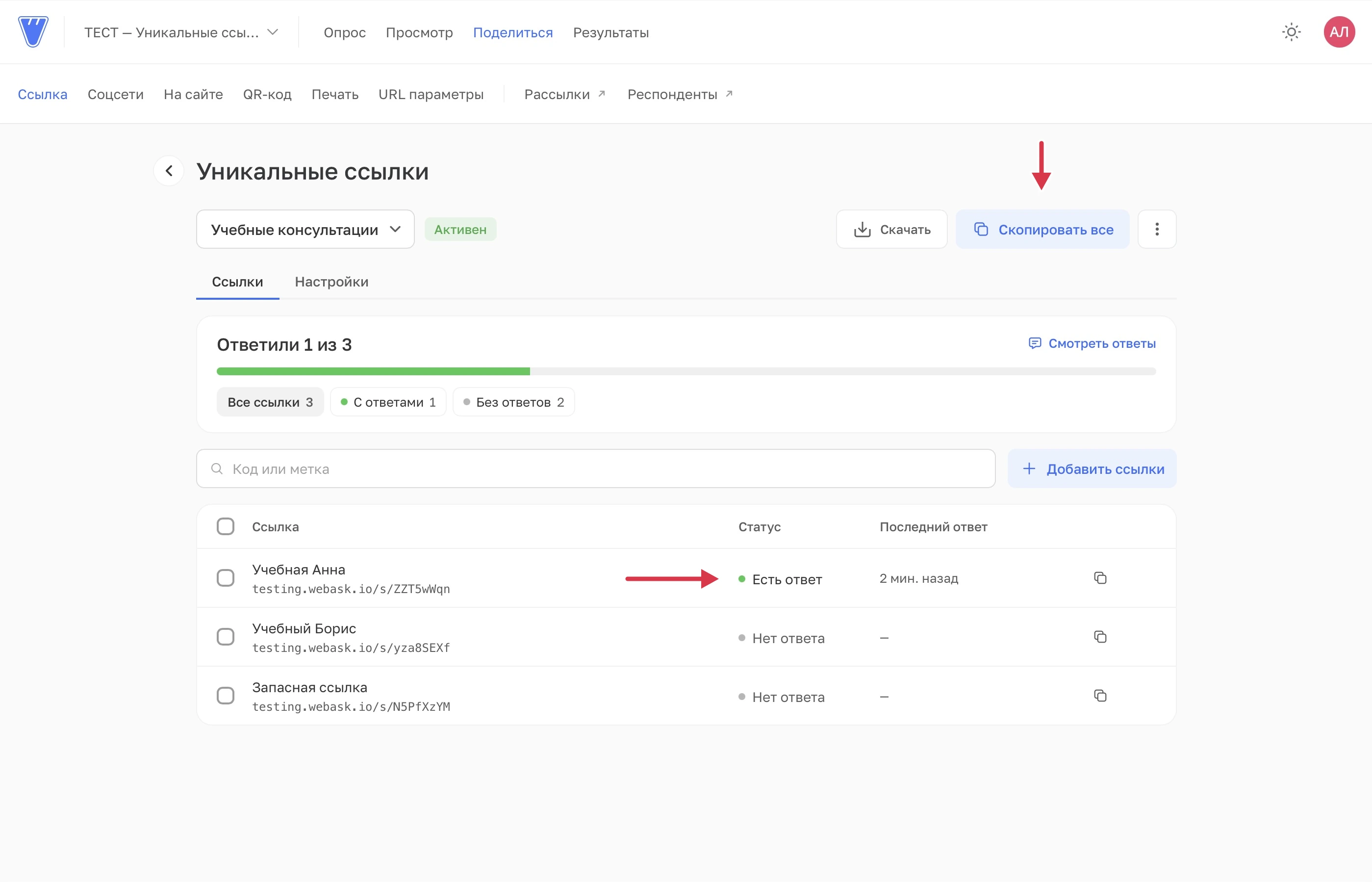
Во вкладке «Ссылки» видны счётчики и последний ответ. На кадре Анна уже отправила анкету, Борис и запасная ссылка ещё не использованы. Найти адрес можно по коду или метке; фильтры «С ответами» и «Без ответов» помогают выбрать нужные строки.
 Увеличить
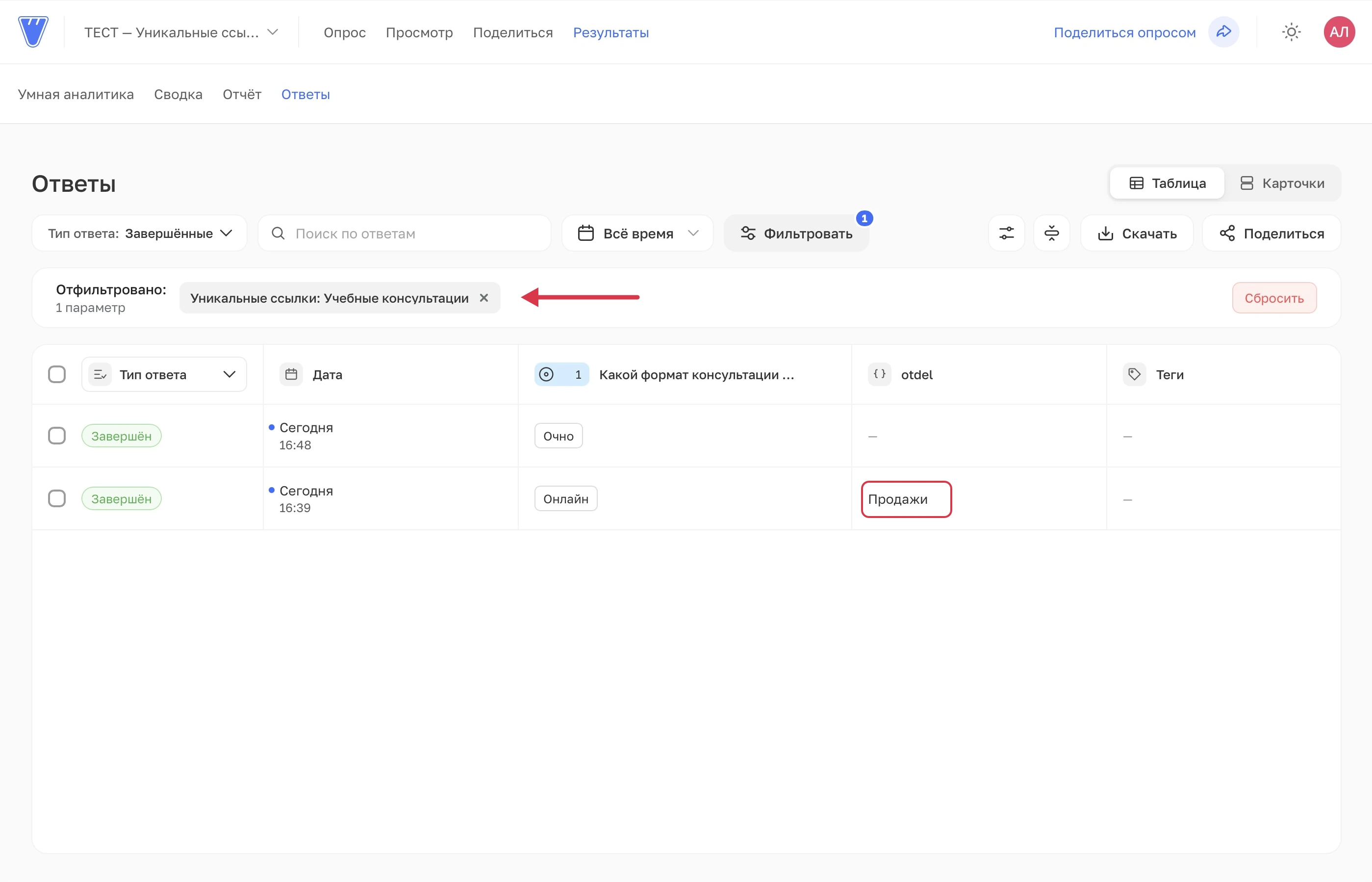
Нажмите «Смотреть ответы»: откроется раздел результатов с фильтром по набору. Позже мы получили и анкету Бориса — поэтому на следующем кадре уже две строки. У Анны в столбце otdel сохранено «Продажи»; Борису переменную не задавали, его ячейка пустая.
 Увеличить
Как найти связь со ссылкой и что попадёт в экспорт
Откройте карточку ответа: в блоке «Уникальная ссылка» будут название набора и метка адреса, а ниже — переданные скрытые переменные. Эти данные доступны и в таблице: если нужного столбца нет на экране, проверьте «Настройку колонок» и горизонтальную прокрутку.
«Скачать» внутри набора выгружает адрес, код, метку, число ответов и незавершённых заполнений, время последнего ответа и доступность. «Скачать» в результатах выгружает сами анкеты: в обычном CSV/XLSX будут ответы, скрытые переменные, набор и уникальная ссылка. Это два разных файла.
Число ответов и доступность проверяйте отдельно: у выключенной ссылки может быть сохранённая анкета. В многоразовом режиме один адрес способен дать несколько ответов.
Ссылка сразу показывает финал или отказ
- «По этой ссылке уже отправлен ответ». Проверьте число полученных анкет и лимит конкретного адреса.
- «Эта ссылка сейчас не действует». Проверьте активность ссылки и набора, срок и расписание.
- Сразу открывается финальная страница самого опроса. Могут действовать общие правила повторного заполнения. Новая уникальная ссылка не очищает состояние браузера после предыдущей анкеты.
Для проверки откройте неиспользованную ссылку в отдельной чистой сессии, не отправляя анкету. Если там есть вопросы, а в прежнем браузере сразу финал, проверьте способ проверки сессии опроса. Сохраните вкладку с уже введёнными ответами: чистая сессия не переносит её прогресс.
Переименовать или убрать набор
Меню рядом с названием набора содержит действия управления. Название помогает различать, например, отделы или волны приглашений. Для временной остановки используйте «Закрыть ссылки»; для отдельного адреса — «Активна». При удалении ссылки или набора адреса перестают действовать, но полученные ответы остаются в результатах.