
 Анкетолог
 Typeform
 Тестограф
 Яндекс Формы
 Google Forms
 SurveyMonkey
 Microsoft Forms
 Online Test Pad
 Oprosso
 Simpoll


Как импортировать ответы из CSV или Excel
Обновлено 23 октября 2026
Перенесите уже собранные анкеты из таблицы в WebAsk, чтобы смотреть их в ответах и отчёте. Сначала подготовьте вопросы опроса, затем загрузите файл и сопоставьте его колонки.
Подготовьте опрос и файл
Создайте в опросе вопросы, в которые попадут данные. Например: «Как вы узнали о сервисе?» с вариантами «Поиск» и «Рекомендация», числовой вопрос «Сколько раз вы пользовались сервисом?» и поле ввода «Что улучшить?». Типы и их настройки описаны в обзоре вопросов.
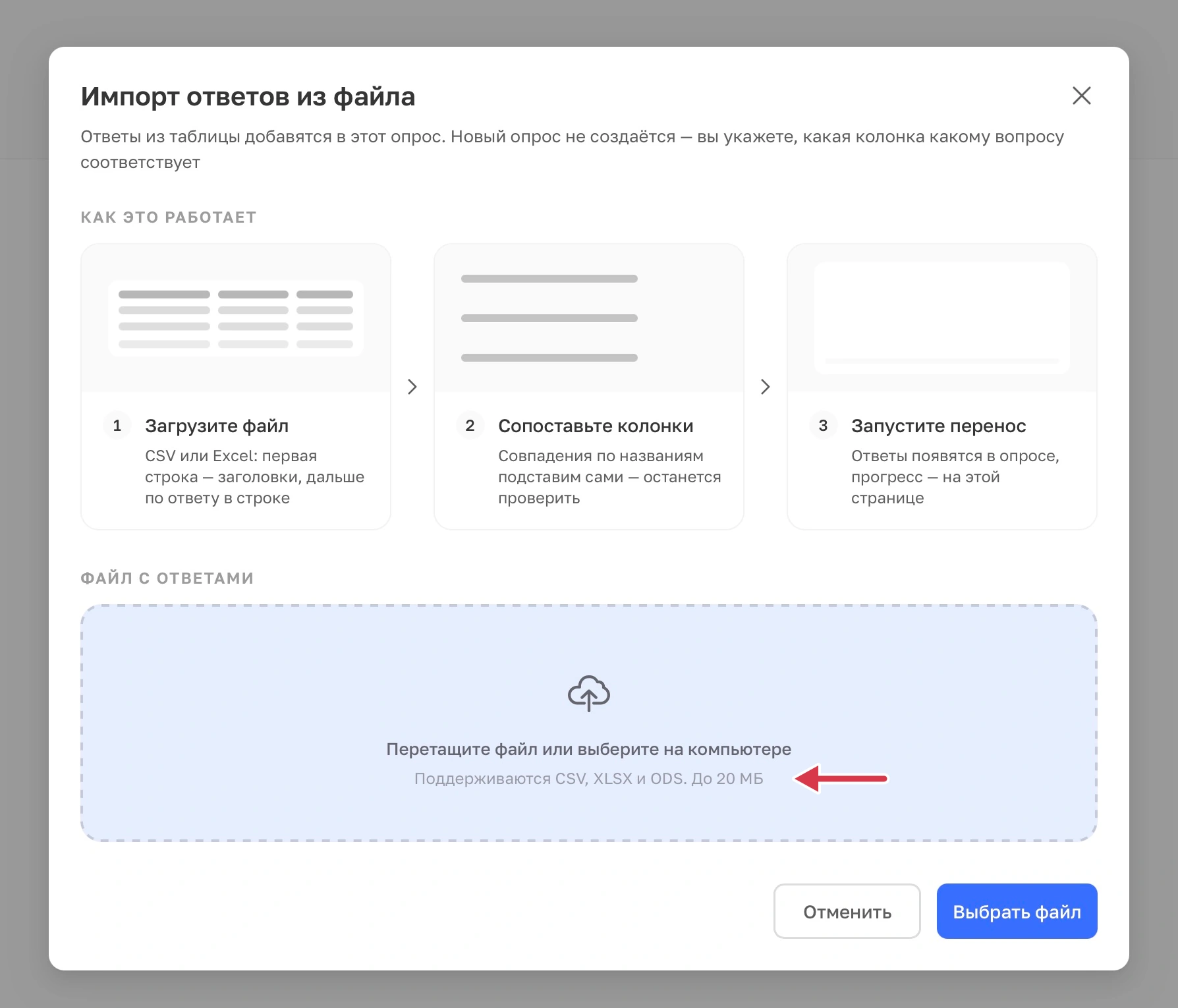
В таблице первая строка должна содержать названия колонок, каждая следующая строка — одну анкету. Для вопросов с выбором используйте те же подписи вариантов, что в WebAsk. Сохраните файл в CSV, XLSX или ODS, до 20 МБ. Старый формат XLS не подойдёт: пересохраните такую книгу в XLSX. Для CSV подойдёт кодировка UTF-8; в книге Excel подготовьте данные на активном листе.
Учебный пример: две анкеты
В первой анкете: «Поиск», 3 и «Добавить пример». Во второй: «Рекомендация», 1 и пустой комментарий. Колонку «Начало ответа» перенесём в дату, а «Не переносить» оставим без назначения. Сохраните этот текст как CSV в UTF-8:
Источник;Количество;Комментарий;Начало ответа;Не переносить
Поиск;3;Добавить пример;2026-10-22T10:15:00+03:00;Учебная заметка
Рекомендация;1;;2026-10-22T10:20:00+03:00;Учебная заметка
В датах указан часовой пояс +03:00. Названия колонок могут отличаться от вопросов: нужные связи вы выберете вручную.
Проверьте версию опроса до запуска. Импорт добавляет ответы, а вопросы нужно подготовить заранее. Для уже опубликованного опроса используются вопросы его публичной версии. Если публичной версии нет, запуск переноса может сам опубликовать опрос.
Загрузите файл и сопоставьте колонки
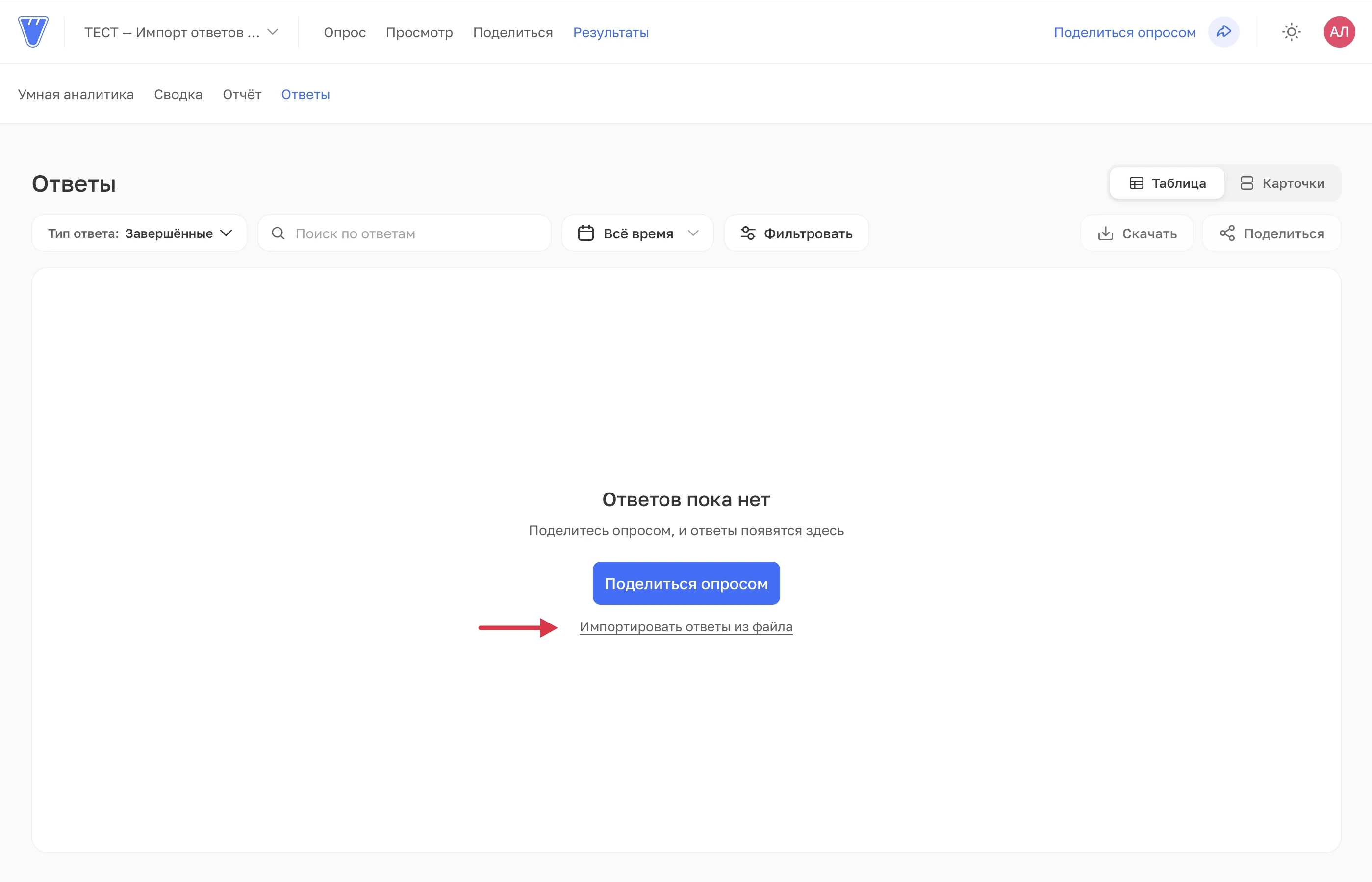
- Откройте «Результаты» → «Ответы». Выберите тип «Завершённые», очистите поиск и фильтры. На пустом списке нажмите «Импортировать ответы из файла». В непустом списке этот вход не выводится. Доступ к переносу зависит от тарифа и ваших прав в папке.
- Нажмите «Выбрать файл». После загрузки проверьте число анкет и примеры значений. Сам файл ещё не добавляет ответы в опрос.
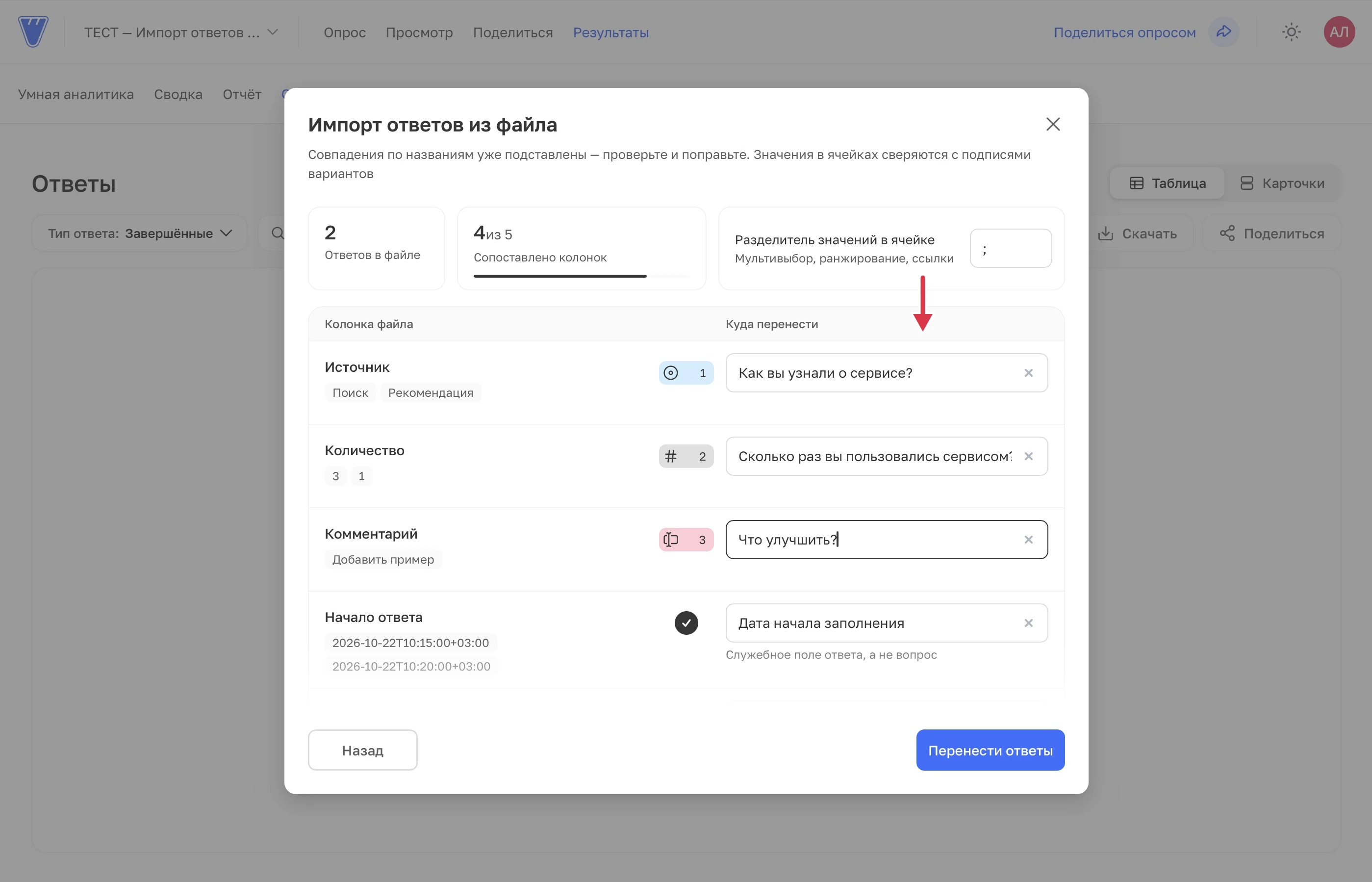
- Выберите, куда перенести каждую нужную колонку. Проверьте и автоматические назначения. Один вопрос можно назначить одной колонке. Для лишних данных оставьте «Не переносить».
 Увеличить
 Увеличить
В нашем примере «Источник» сопоставлен с первым вопросом, «Количество» — со вторым, «Комментарий» — с третьим. «Начало ответа» распознано как служебная дата. Получилось 4 назначения из 5; пятая колонка не попадёт в анкеты.
 Увеличить
Другие поля и форматы значений
- Несколько выбранных вариантов. В одной ячейке разделите подписи символом из поля «Разделитель значений в ячейке»: например, Практика;Разборы. По умолчанию это ;. Это разделитель ответов внутри ячейки, а не колонок CSV.
- Даты и статус анкеты. Среди служебных назначений есть ID ответа из исходной таблицы, дата начала, дата завершения и признак завершённости. Без назначения статуса анкеты считаются завершёнными. Для незавершённой укажите 0, false или «нет»; для завершённой — 1 или true. Даты лучше указывать с часовым поясом; дата без него читается в поясе владельца опроса.
- Матрица. Строки матрицы сопоставляются отдельно. В списке доступны поддерживаемые вопросы опроса; импорт не создаёт отсутствующие вопросы и варианты.
- Пустые и неизвестные значения. Пустая ячейка остаётся без данных. Неизвестная подпись варианта не становится новым вариантом автоматически. Если строка целиком не разобрана, анкета может не добавиться.
- Баллы. WebAsk рассчитывает их по настройкам вопросов. Готовое итоговое число из исходной таблицы не назначается служебным полем баллов.
- Большой файл. Сверьте число распознанных анкет. За один перенос добавляется ограниченное число строк. Если файл больше, появится сообщение «В файле N строк — за один прогон перенесём первые M». Перенесутся только первые M строк. Чтобы добавить все анкеты, разделите файл на части не больше M строк и загрузите их по очереди. Каждую часть загружайте один раз, иначе появятся дубли.
Пример CSV с несколькими вариантами ответа
Создайте вопрос «Формат» с вариантами «Практика» и «Разборы» и разрешите выбор нескольких вариантов. Добавьте поле ввода «Комментарий».
В Excel запишите Практика;Разборы в одну ячейку. Если создаёте CSV вручную и разделяете колонки точкой с запятой, заключите эту ячейку в двойные кавычки:
Формат;Комментарий;Начало;Завершение
"Практика;Разборы";Два варианта в одной ячейке;2026-10-27T12:00:00+03:00;2026-10-27T12:00:12+03:00
Практика;Один вариант;2026-10-27T12:02:00+03:00;2026-10-27T12:02:12+03:00
На шаге сопоставления должны получиться две анкеты и четыре колонки. Назначьте «Формат» и «Комментарий» вопросам, «Начало» и «Завершение» датам ответа. В поле «Разделитель значений в ячейке» оставьте ;.
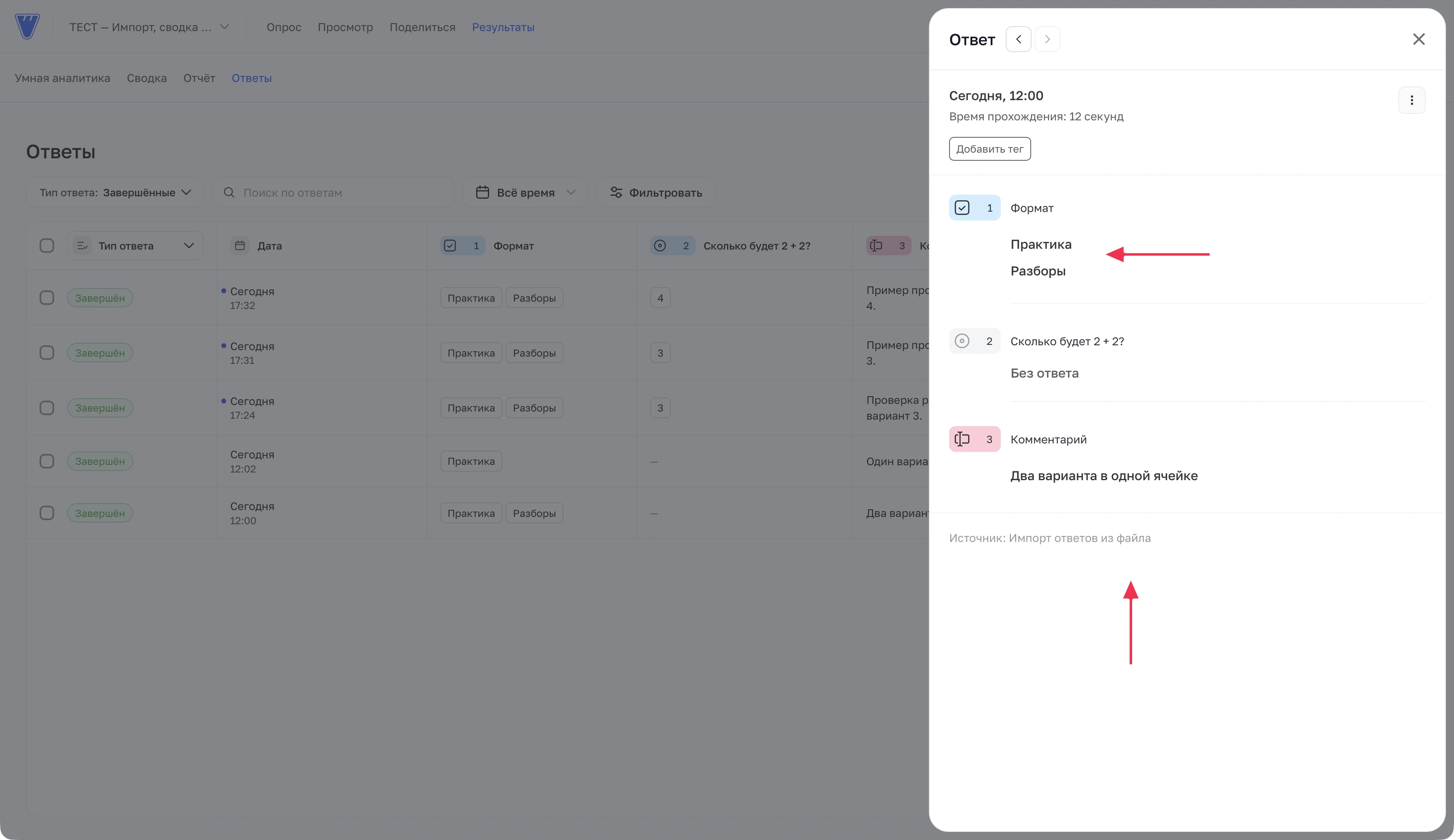
После переноса в первой анкете будут выбраны «Практика» и «Разборы», во второй только «Практика». Комментарии останутся целыми: точка с запятой внутри кавычек не создаёт лишнюю колонку.
 Увеличить
Запустите перенос и проверьте результат
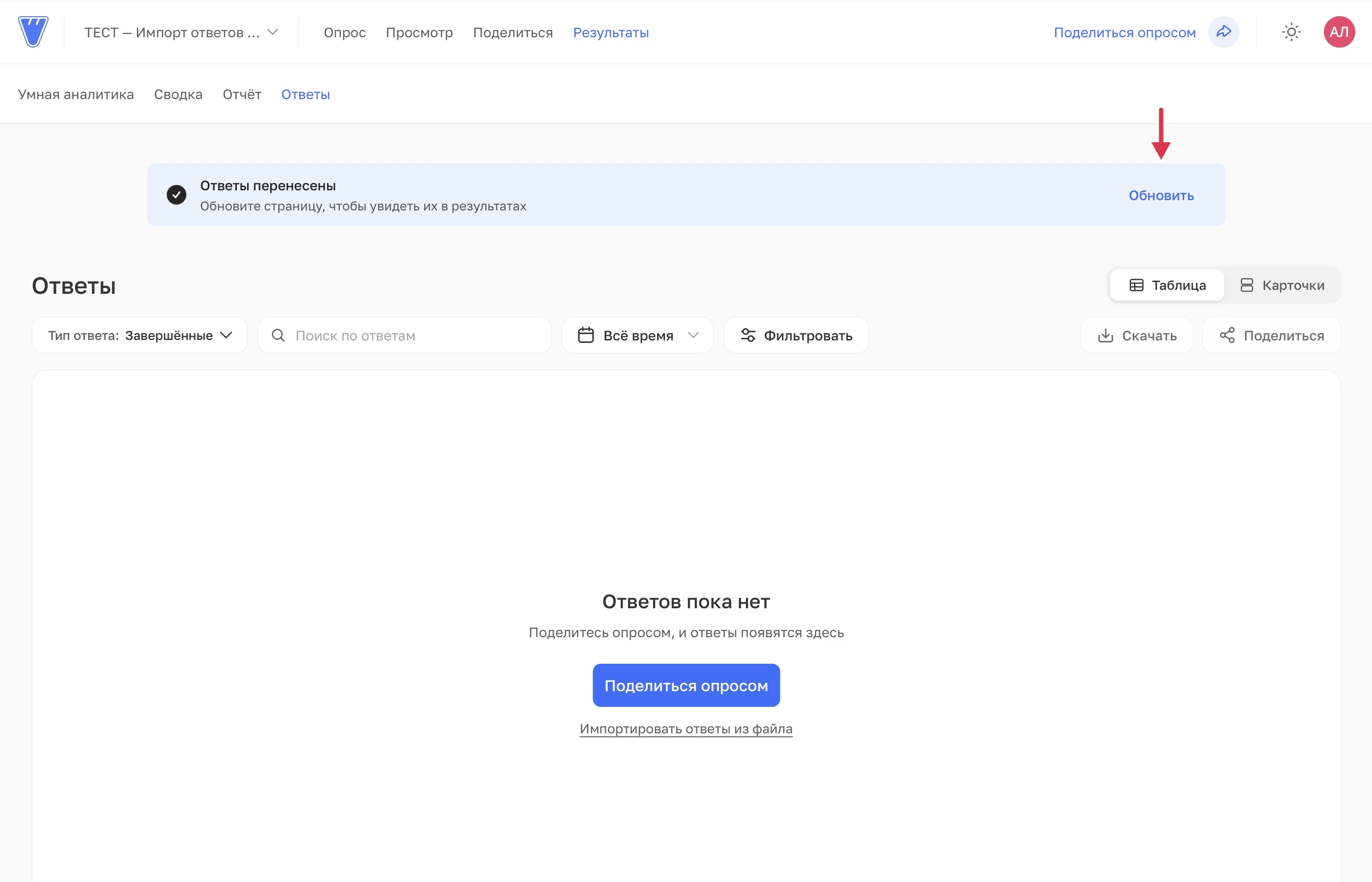
- Нажмите «Перенести ответы». Пока идёт перенос, данные в результатах могут быть неполными. Дождитесь сообщения «Ответы перенесены» и нажмите «Обновить».
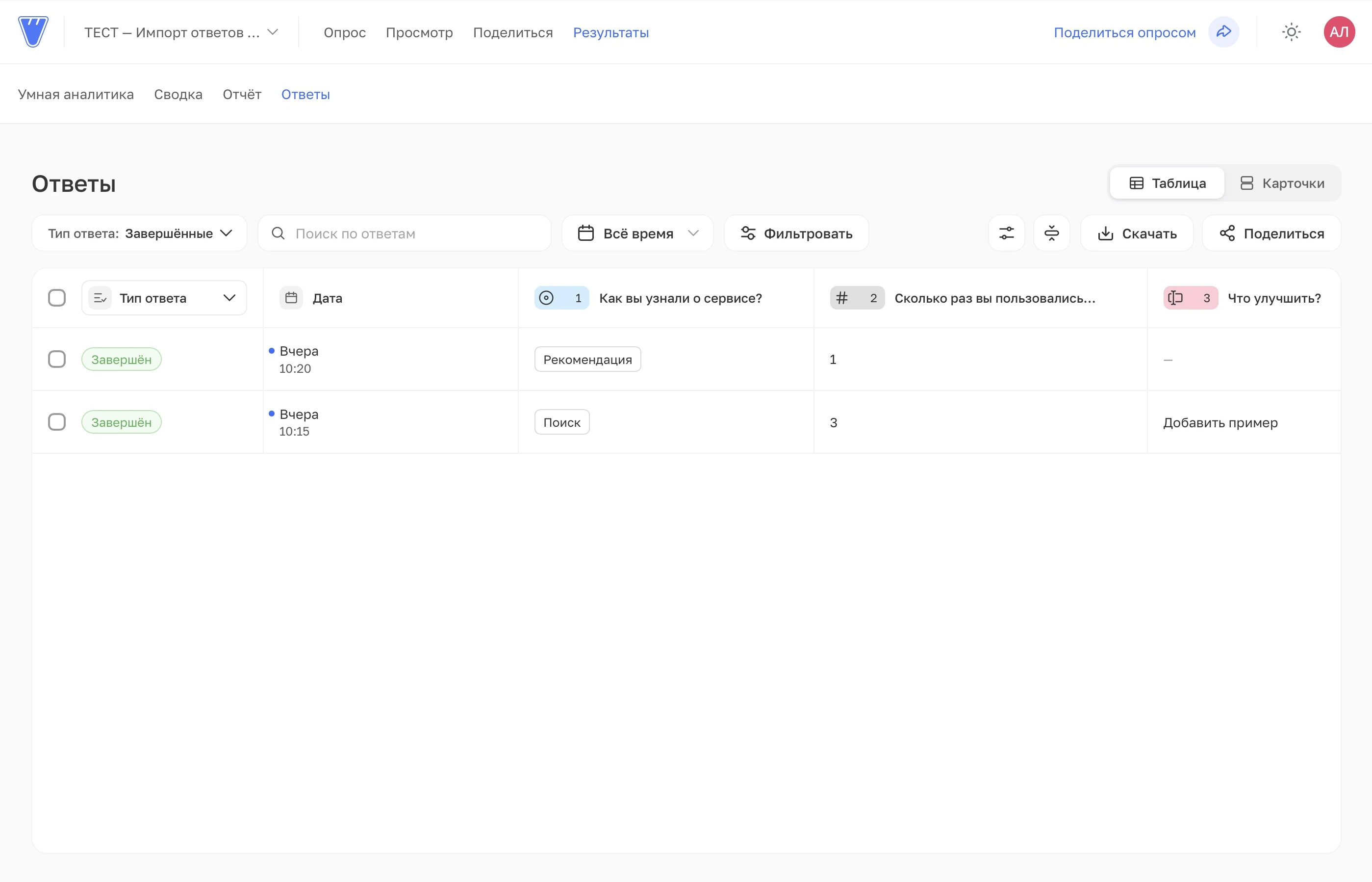
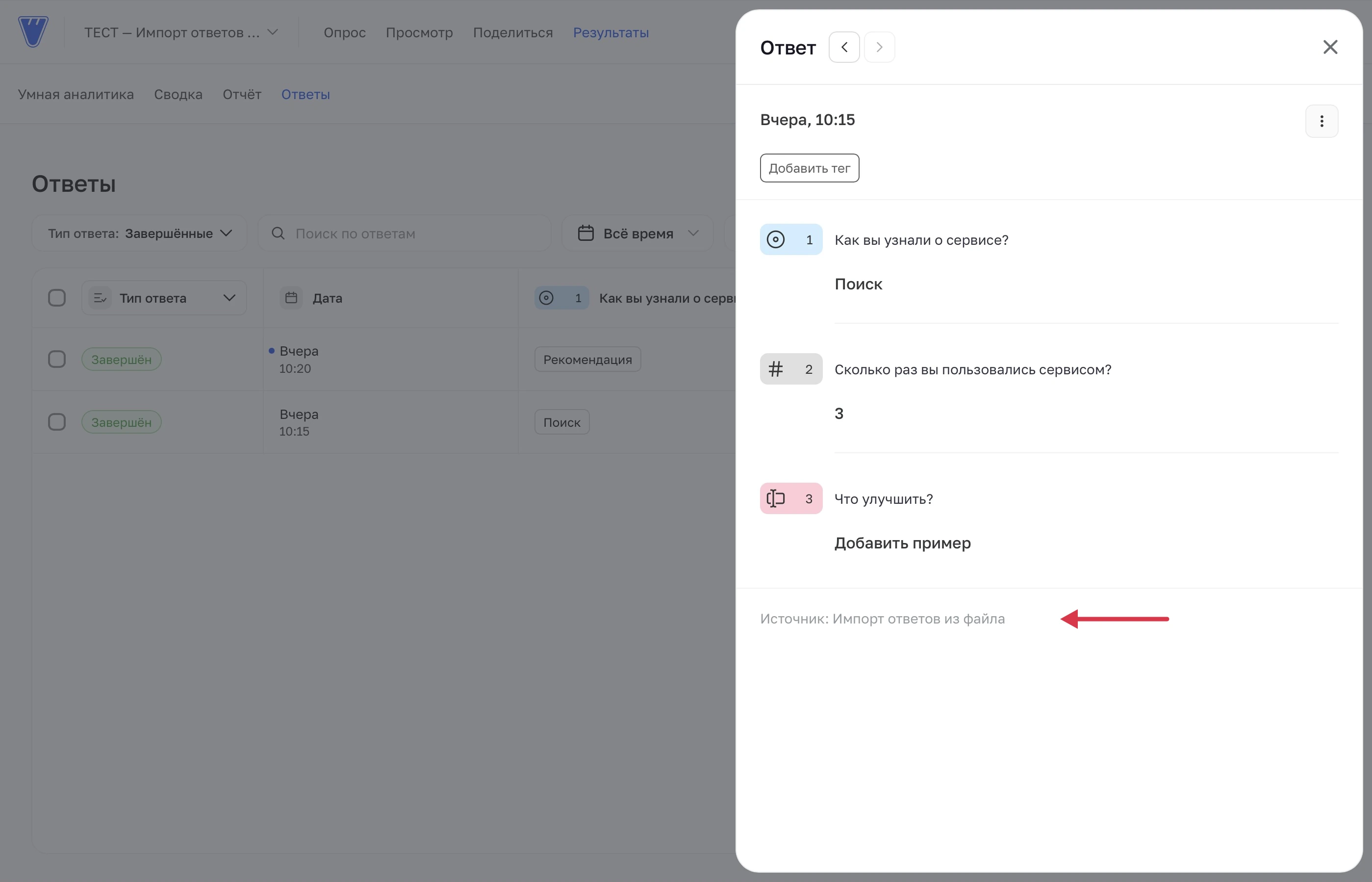
- Сверьте анкеты с исходной таблицей. Проверьте число записей, значения каждого вопроса и даты. Откройте карточку ответа: внизу будет указан источник «Импорт ответов из файла».
 Увеличить
 Увеличить
Сверьте обе анкеты с файлом из примера: у «Рекомендации» должно быть число 1 и пустой комментарий; у «Поиска» должно быть число 3 и комментарий «Добавить пример». Проверьте даты начала по исходному файлу.
Как выглядят карточка ответа и отчёт
 Увеличить
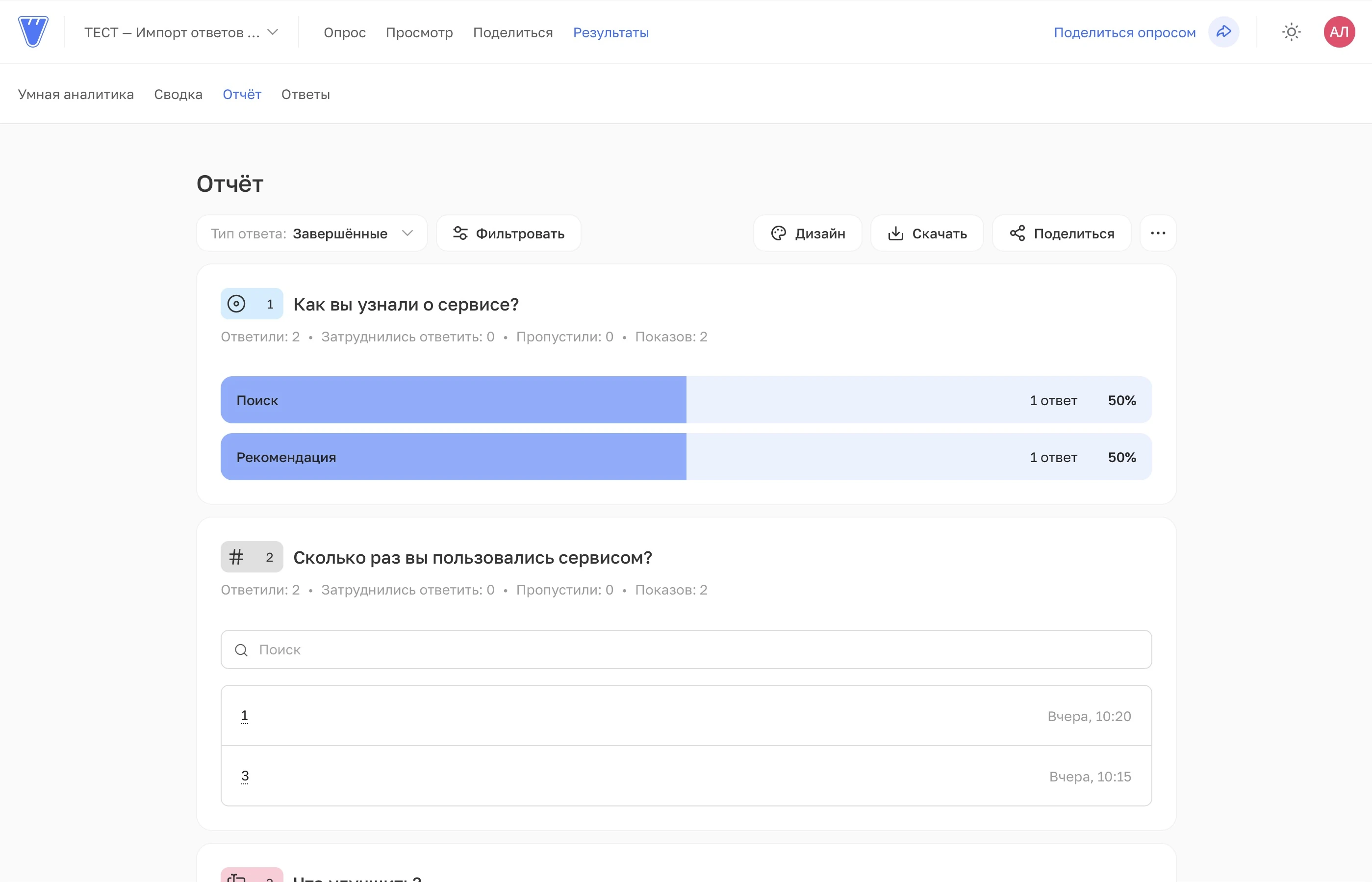
В «Отчёте» ответы первого вопроса распределились поровну: один «Поиск» и одна «Рекомендация». Пустой комментарий второй анкеты не доказывает, что участник видел и пропустил этот вопрос: файл передаёт значения, а не историю прохождения.
 Увеличить
Повторная загрузка может создать дубли. Новый перенос не обновляет прежние анкеты по совпадению текста или ID в новом файле. Перед повтором проверьте уже добавленные записи. Импортированные ответы также могут повлиять на квоты опроса.
Для дальнейшей работы откройте инструкцию по ответам и отчёту. Адресатов для приглашений загружают отдельно в списки контактов рассылки.