
 Анкетолог
 Typeform
 Тестограф
 Яндекс Формы
 Google Forms
 SurveyMonkey
 Microsoft Forms
 Online Test Pad
 Oprosso
 Simpoll


Журнал действий: как найти изменение или выгрузку
Обновлено 24 октября 2026
Журнал действий помогает выяснить, кто изменил опрос, опубликовал версию или скачал ответы. Разберём пример: нужно найти выгрузку ответов учебной анкеты «ТЕСТ — Обратная связь сотрудников».
Журнал доступен на тарифах «Премиум», «Корпоративный», «Социальный» и Enterprise. Владелец видит его сам; участнику нужно право на просмотр активности. Роли и доступные папки настраиваются в разделе «Участники».
1. Откройте активность нужного пространства
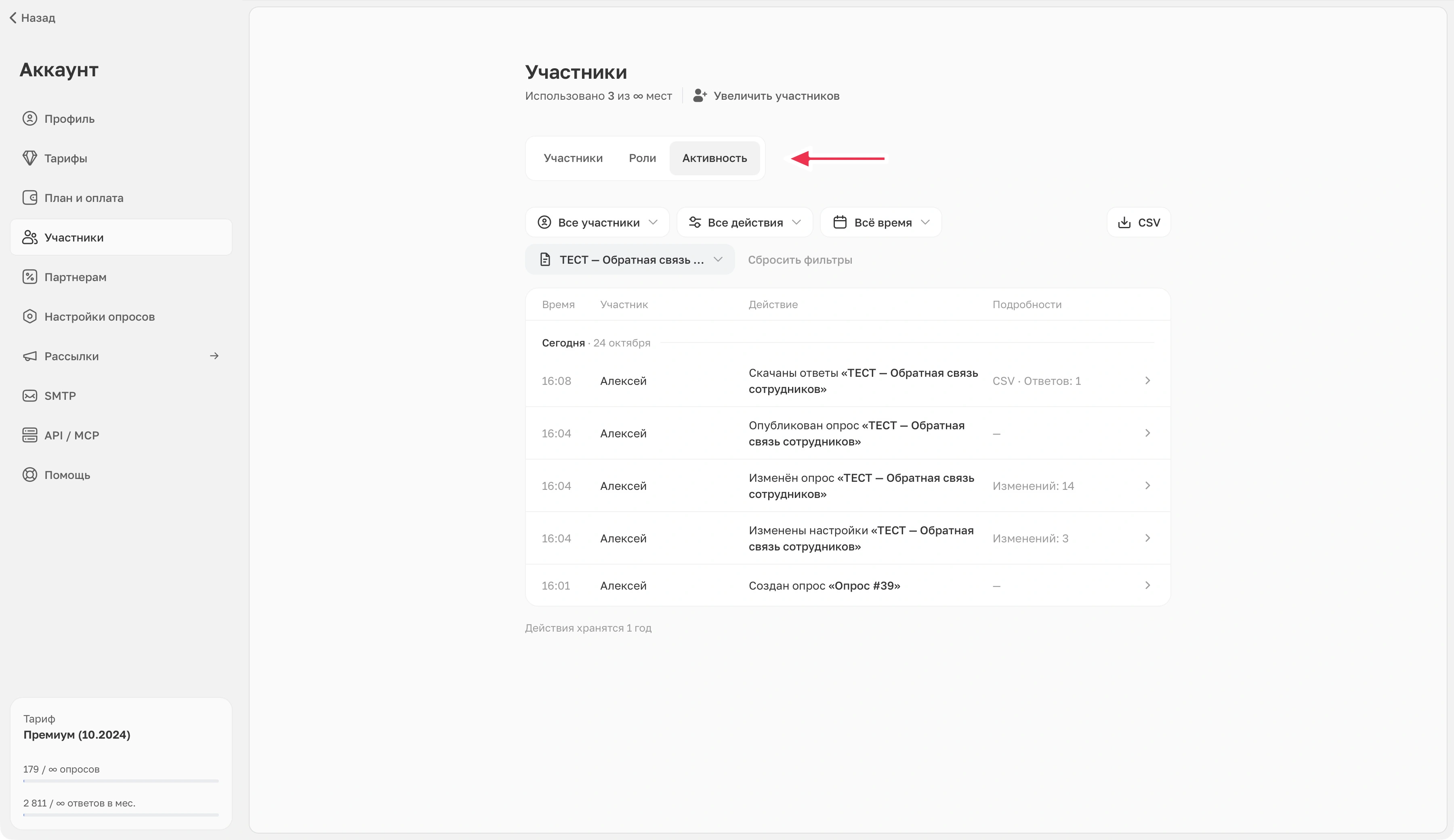
Выберите рабочее пространство, нажмите значок профиля → «Участники» → «Активность». Новые события находятся сверху. В строке указаны время, участник, действие и краткие подробности.
 Увеличить
Если у участника открыта только часть папок, события опросов из остальных папок ему недоступны. События участников и ролей видны всем, у кого есть право на журнал.
2. Найдите нужное событие
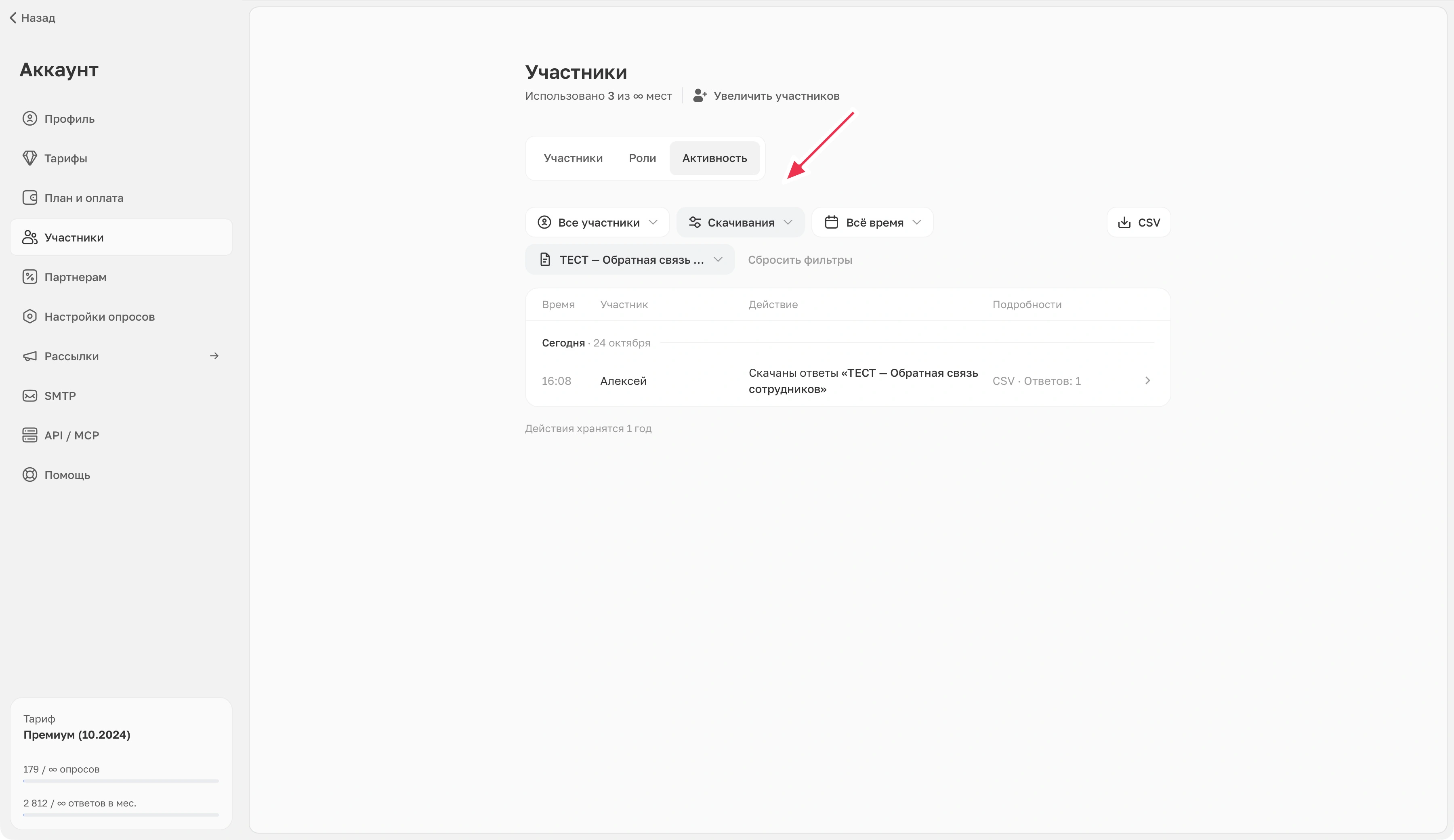
- В фильтре опроса выберите нужную анкету — у нас это «ТЕСТ — Обратная связь сотрудников». В длинном списке можно искать по названию или номеру.
- В действиях выберите «Скачивания». Если событий много, сузьте период: например, до последних 7 дней или своих дат.
- Оставьте всех участников, если ещё не знаете, кто скачал файл. Чтобы проверить конкретного коллегу, выберите его в фильтре участника.
 Увеличить
Чтобы найти изменение, оставьте тот же опрос и период, а вместо скачиваний выберите действия с опросами. В журнале также есть группы действий с ответами и участниками, удалений и отказов в доступе. Если список пуст, расширьте период или сбросьте фильтры. При большом числе событий можно выводить по 20, 50 или 100 строк.
3. Откройте подробности
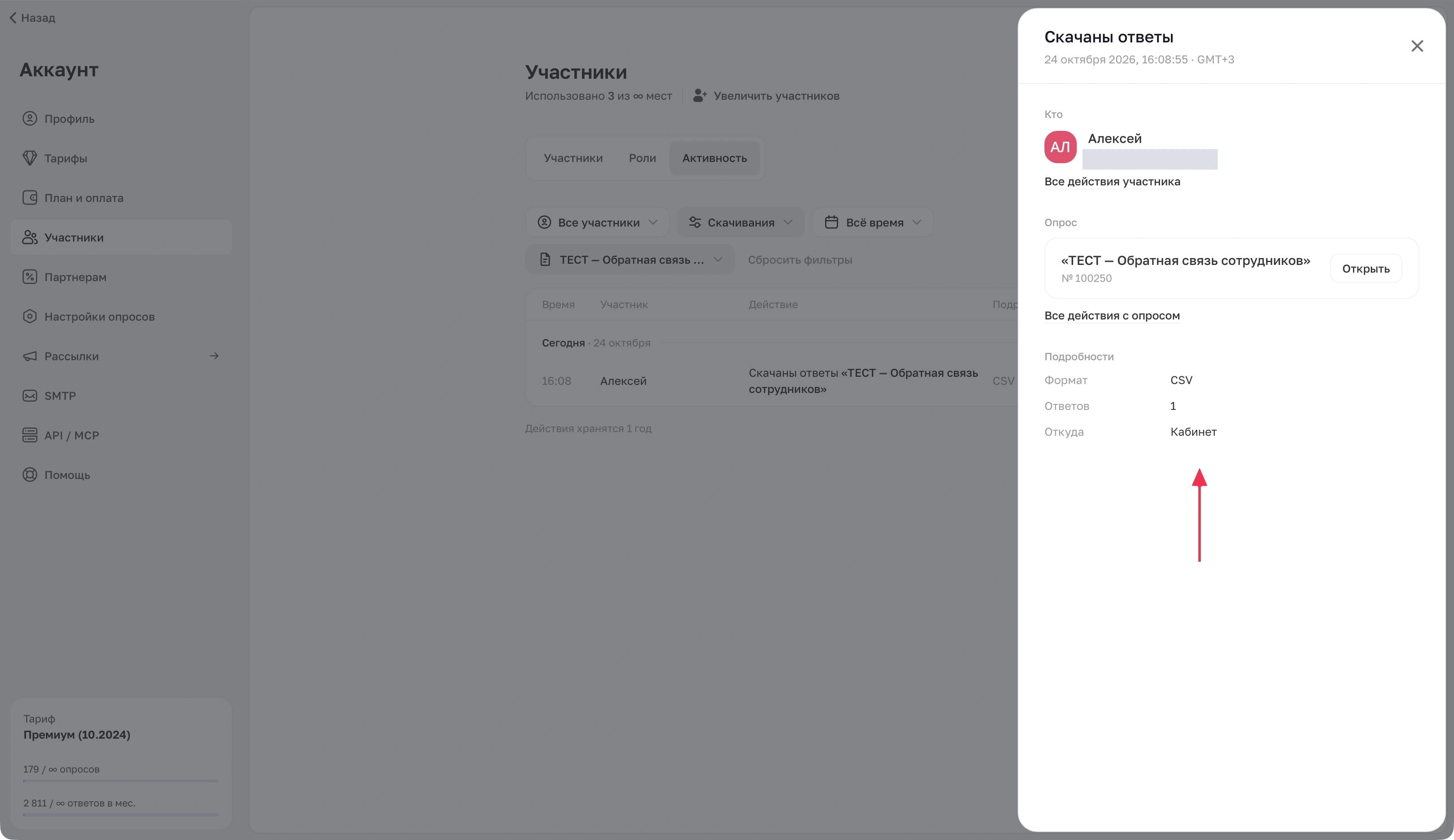
Нажмите нужную строку. В боковой панели проверьте автора, точное время, опрос и источник действия: кабинет, API, WordPress, внешний или встроенный ассистент. Для выгрузки ответов показываются формат и число записей, если оно доступно для этой выгрузки.
В нашем примере скачан CSV с одним ответом, источник — «Кабинет». Значит, файл выгрузили из интерфейса WebAsk.
 Увеличить
Из панели можно перейти ко всем действиям этого участника или опроса. У отказа в доступе показано, какое разрешение помешало действию; менять права следует после проверки назначенной роли.
4. Скачайте найденные события
Нажмите «Скачать CSV». В файл попадут все записи по выбранным фильтрам, включая другие страницы списка. Это выгрузка журнала, а не файл с ответами респондентов.
В CSV есть автор и его почта, действие, объект, подробности и источник. Время в файле указано в UTC; часовой пояс события в кабинете указан под его названием. Само скачивание журнала тоже создаёт событие.
Какие ограничения есть у журнала
- Срок хранения — не менее года. Он указан под списком. Более старые записи могут оставаться, но рассчитывать на их наличие не стоит.
- Несколько сохранений могут быть одной строкой. Изменения одного опроса одним человеком с перерывами менее 30 минут объединяются; в подробностях растёт число изменений. Это не построчное сравнение текста. Для возврата прежнего состояния используйте историю версий.
- Журнал не показывает каждый просмотр. Обычное открытие отчёта или ответов не записывается. В нём нет самих ответов респондентов и секретных ключей.
- Записи журнала нельзя редактировать или удалять вручную.