
 Анкетолог
 Typeform
 Тестограф
 Яндекс Формы
 Google Forms
 SurveyMonkey
 Microsoft Forms
 Online Test Pad
 Oprosso
 Simpoll


Как создать шаблон письма и добавить переменные
Обновлено 16 октября 2026
Шаблон хранит письмо для будущих email-рассылок. Можно взять готовый вариант из галереи и сохранить свою копию.
1. Подготовьте свой шаблон
Откройте меню аккаунта → «Рассылки» → «Шаблоны». В «Галерее» нажмите «Редактировать» у нужного письма. Изменения сохранятся как новый шаблон в разделе «Мои шаблоны».
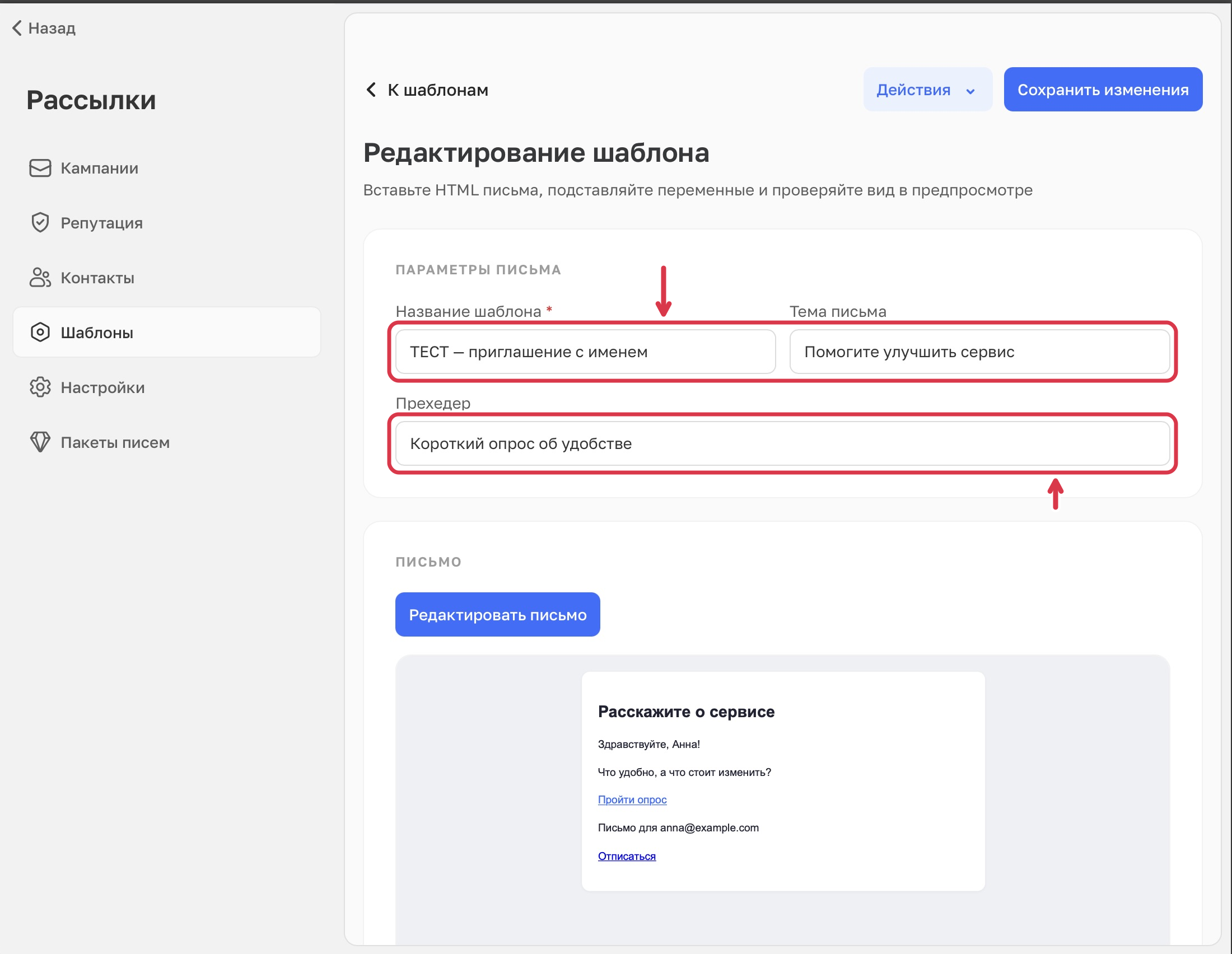
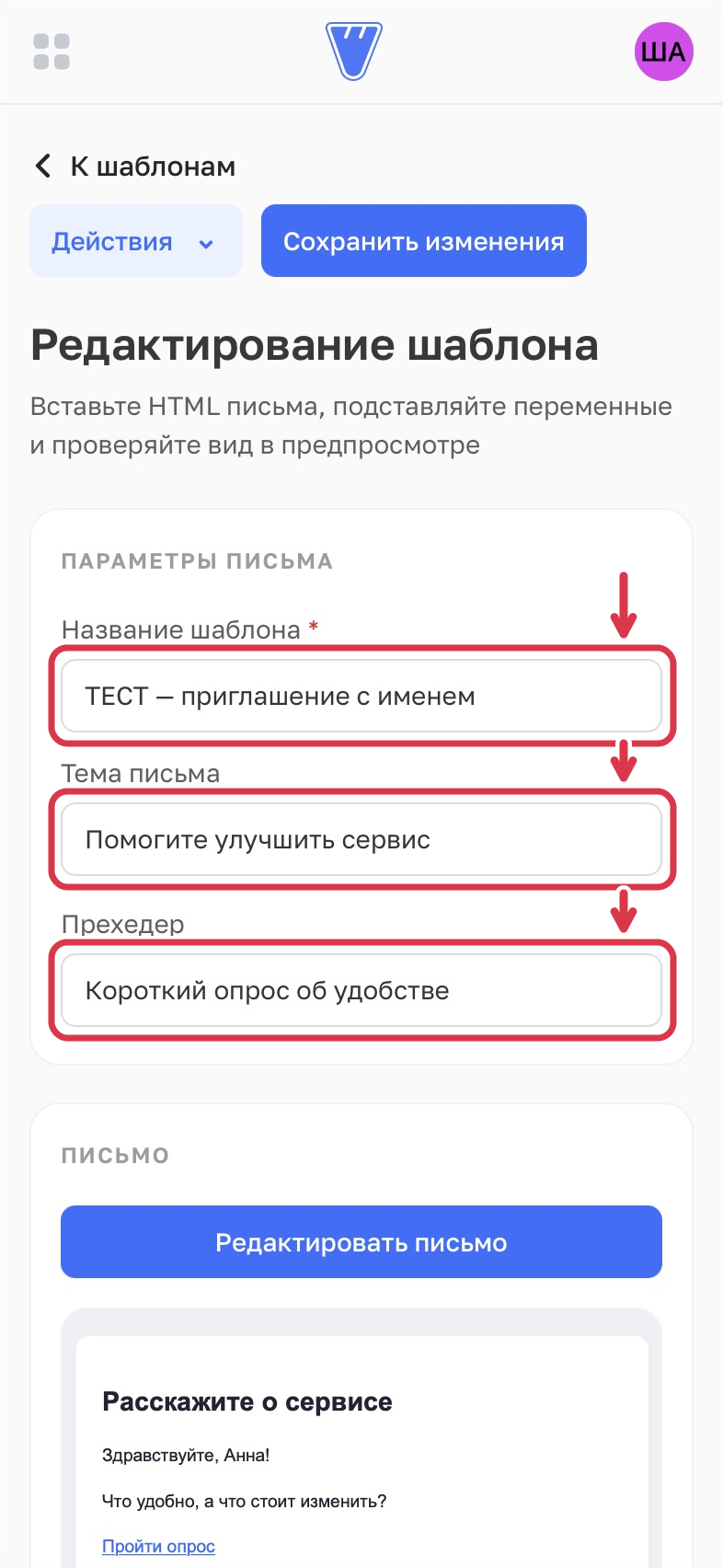
Укажите название, тему письма и прехедер. Название помогает найти шаблон; тему и короткий текст прехедера увидят получатели.
 Увеличить
 Увеличить
2. Измените письмо и переменные
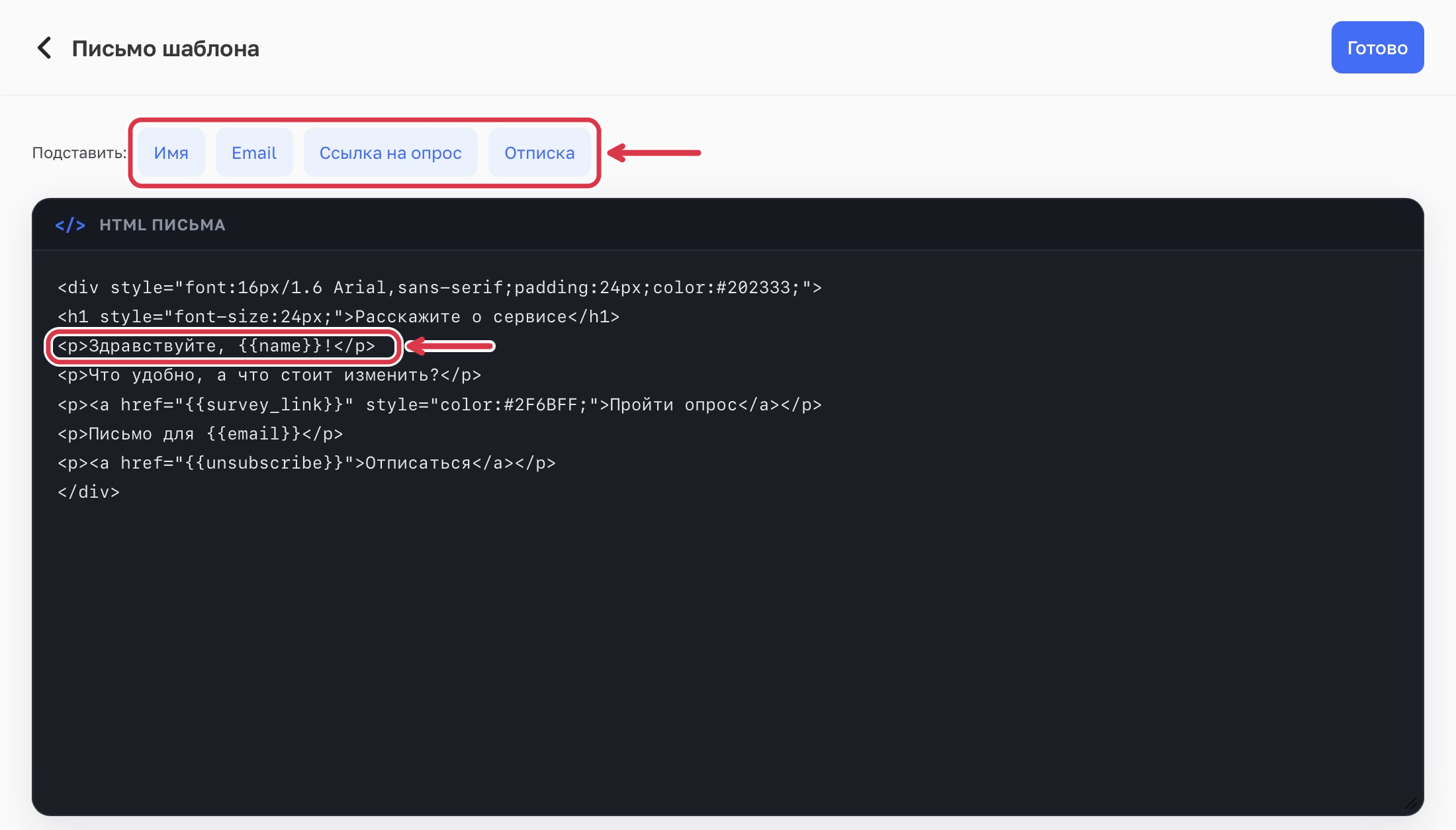
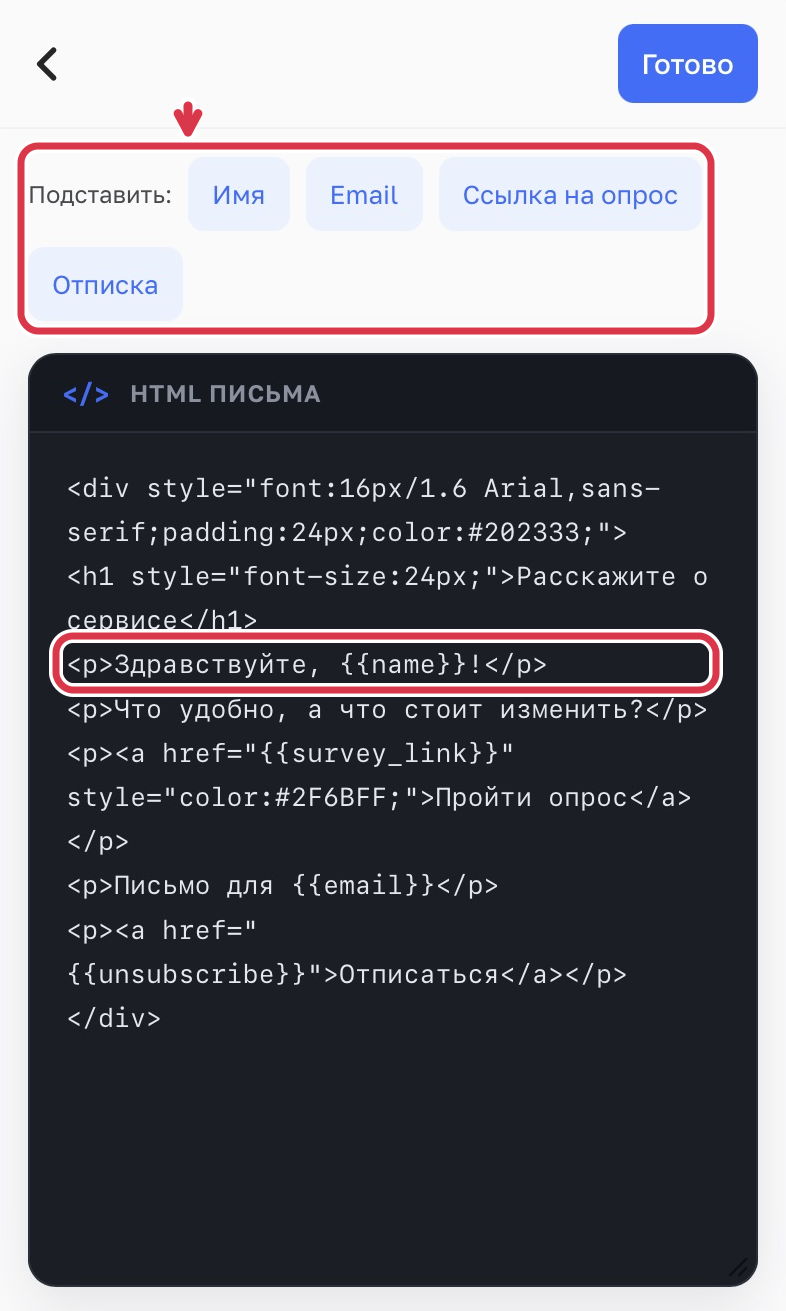
Нажмите «Редактировать письмо». Измените текст в HTML, сохранив теги. В теле письма доступны четыре переменные:
- {{name}} — имя получателя;
- {{email}} — email получателя;
- {{survey_link}} — ссылка на опрос;
- {{unsubscribe}} — ссылка отписки.
Например: «Здравствуйте, {{name}}!». Кнопки «Подставить» добавляют переменную в конец HTML. Перенесите её в нужное место.
В адресе кнопки опроса сохраните {{survey_link}}, а в ссылке отписки {{unsubscribe}}. Без переменной отписки шаблон не сохранится.
 Увеличить
 Увеличить
3. Проверьте образец
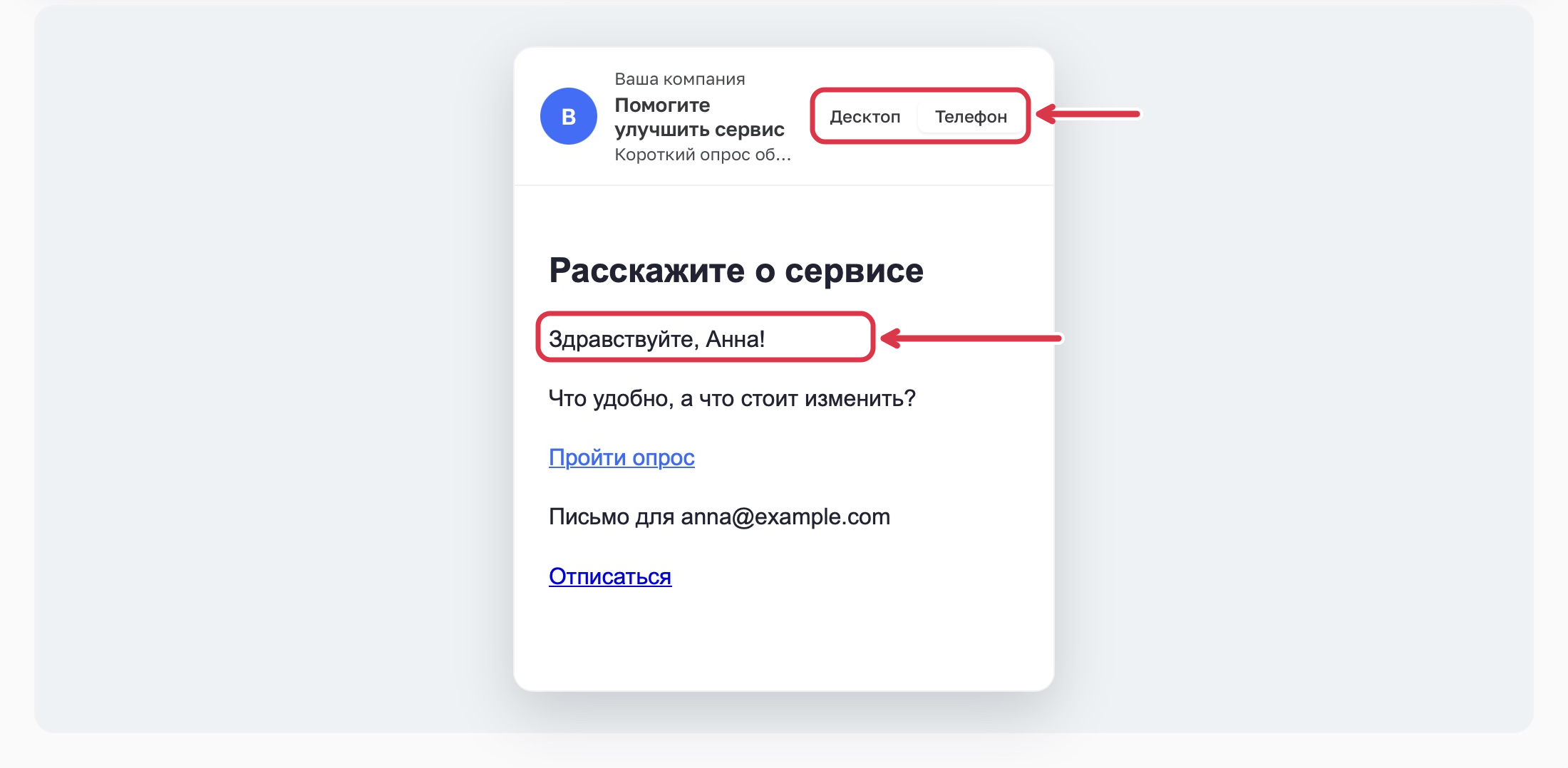
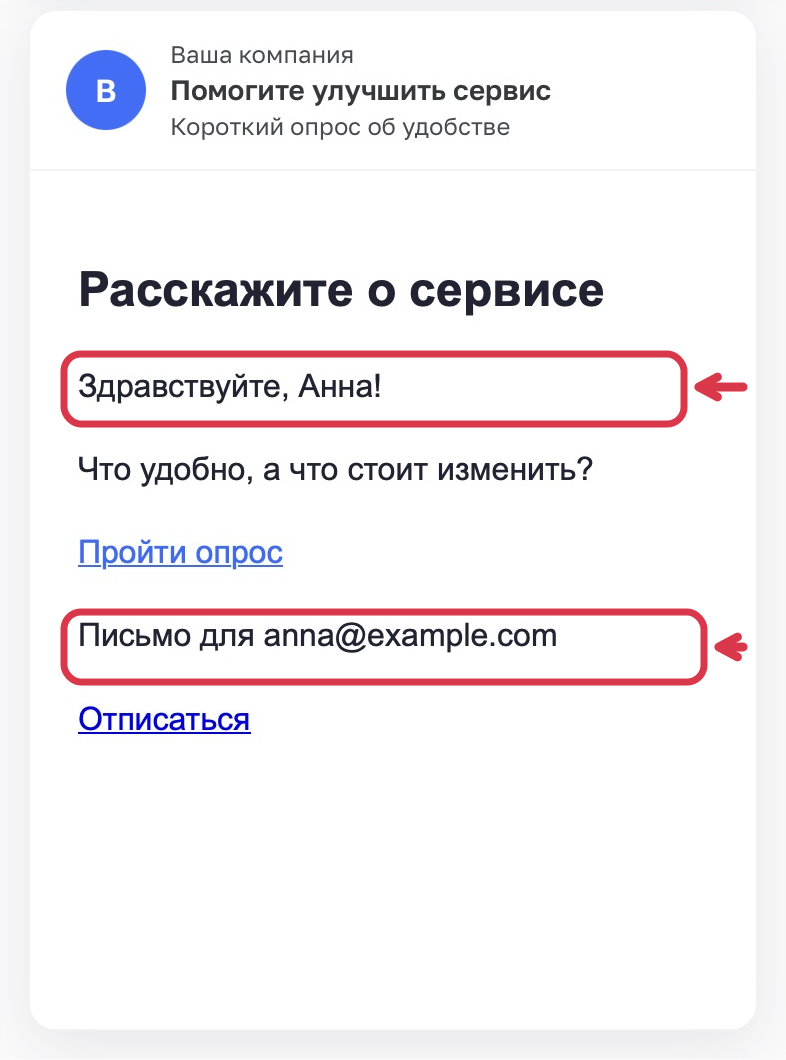
Прокрутите редактор до образца письма. На компьютере переключите режимы «Десктоп» и «Телефон». Проверьте обращение, текст и вид ссылок.
Образец подставляет демонстрационные имя и email. Если имена контактов не заполнены, используйте нейтральное приветствие без имени.
 Увеличить
 Увеличить
4. Сохраните и используйте
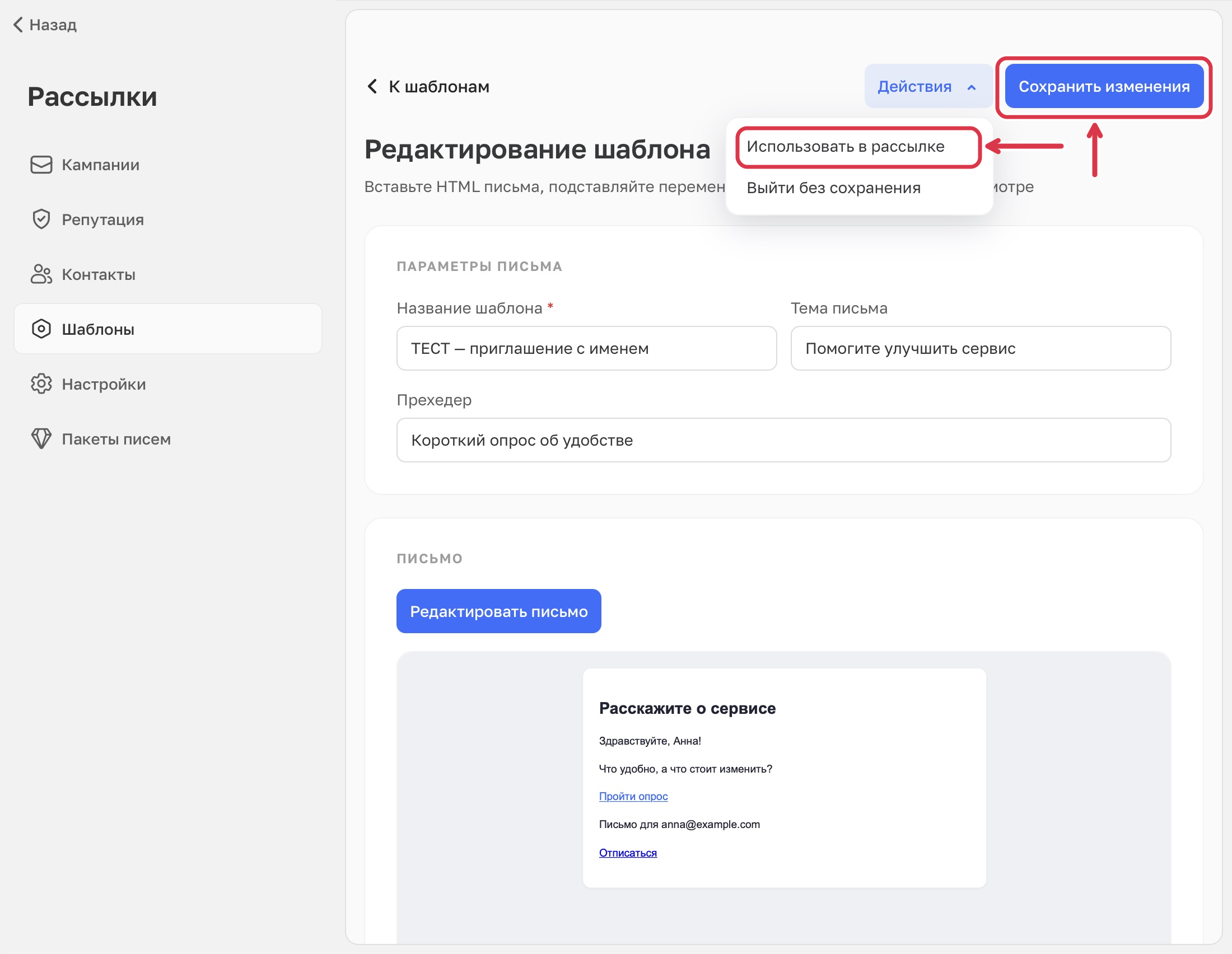
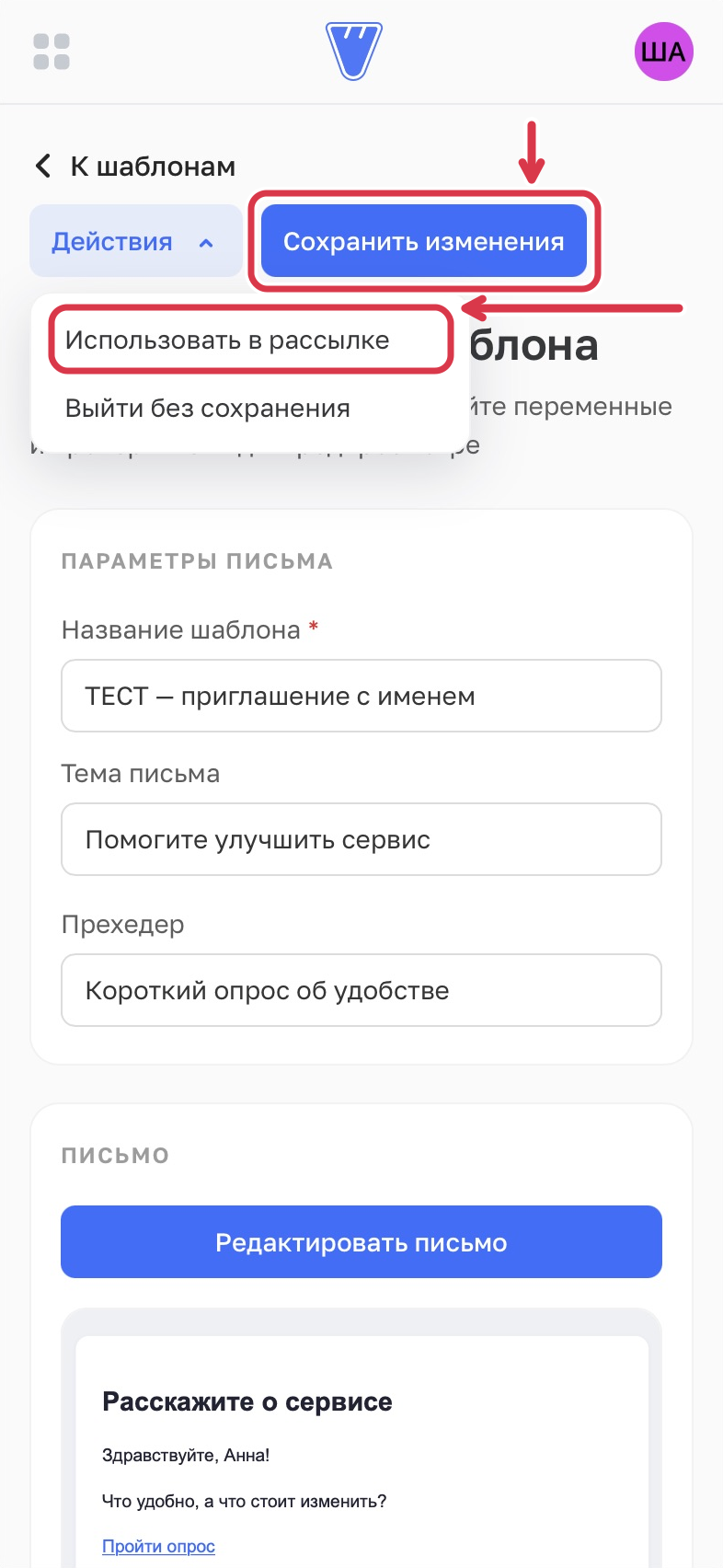
Нажмите «Готово», затем «Сохранить изменения» на странице шаблона. «Готово» только закрывает редактор письма.
Чтобы открыть новую рассылку с этим письмом, выберите «Действия» → «Использовать в рассылке». Проверьте тему. Прехедер в новой рассылке укажите снова. Получатели и отправка описаны в инструкции по email-рассылке.
 Увеличить
 Увеличить
Параметры ссылки на опрос настраиваются отдельно от переменных текста письма. Чтобы передать в ответы ID клиента или другие данные, используйте скрытые переменные.