
 Анкетолог
 Typeform
 Тестограф
 Яндекс Формы
 Google Forms
 SurveyMonkey
 Microsoft Forms
 Online Test Pad
 Oprosso
 Simpoll


Как изменить язык опроса
Обновлено 21 октября 2026
В настройках опроса выберите язык служебных надписей: кнопок, подсказок и сообщений. Тексты вопросов и вариантов ответа, которые вы написали сами, от одного выбора языка не переводятся.
На «Стандарте» и выше, а также в пробном периоде, в разделе «Языки опроса» можно добавить переводы всей анкеты. Ответы на всех языках собираются вместе. Язык личного кабинета при этом не меняется.
Как выбрать язык
- Откройте опрос и перейдите в «Опрос» → «Настройки».
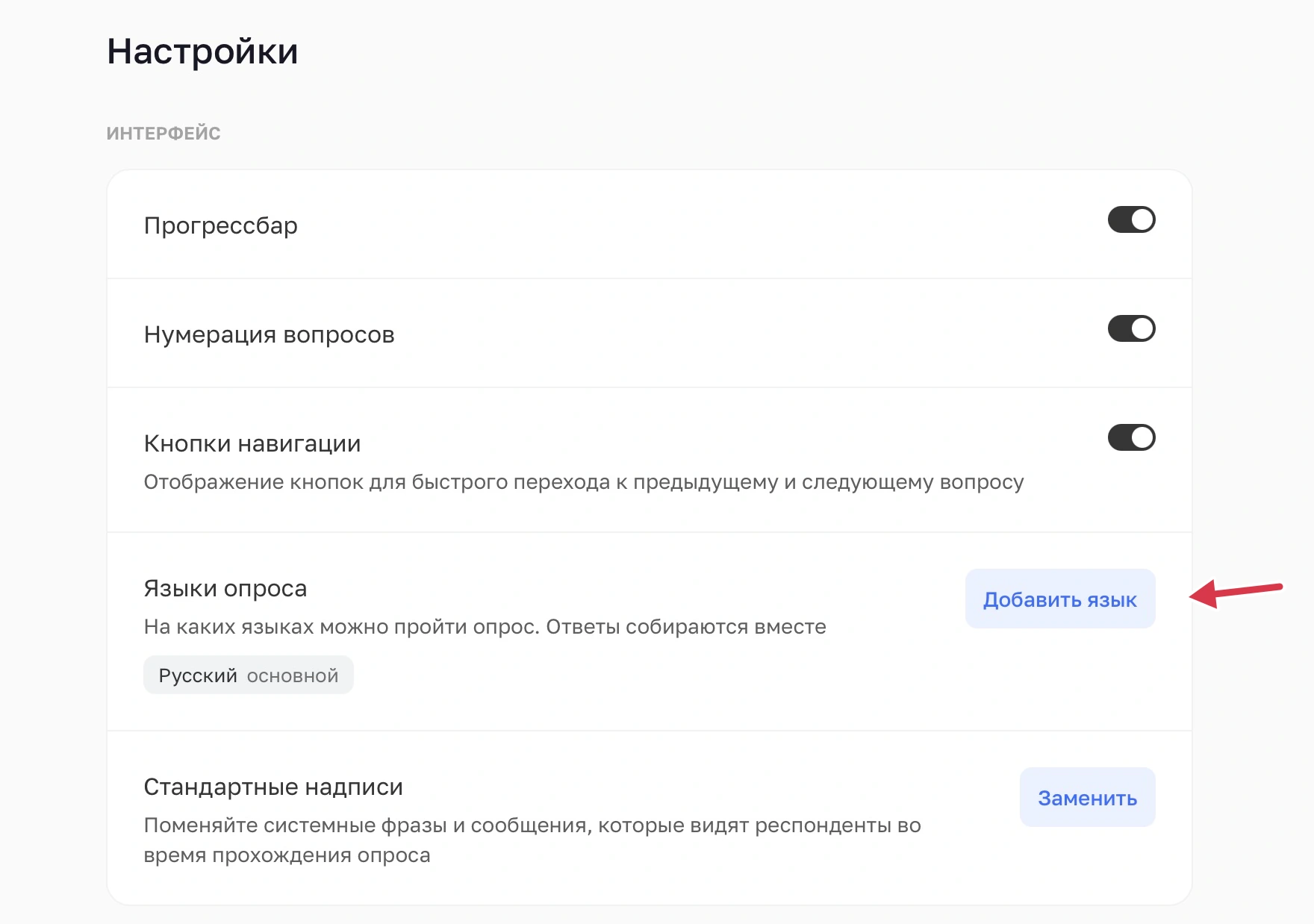
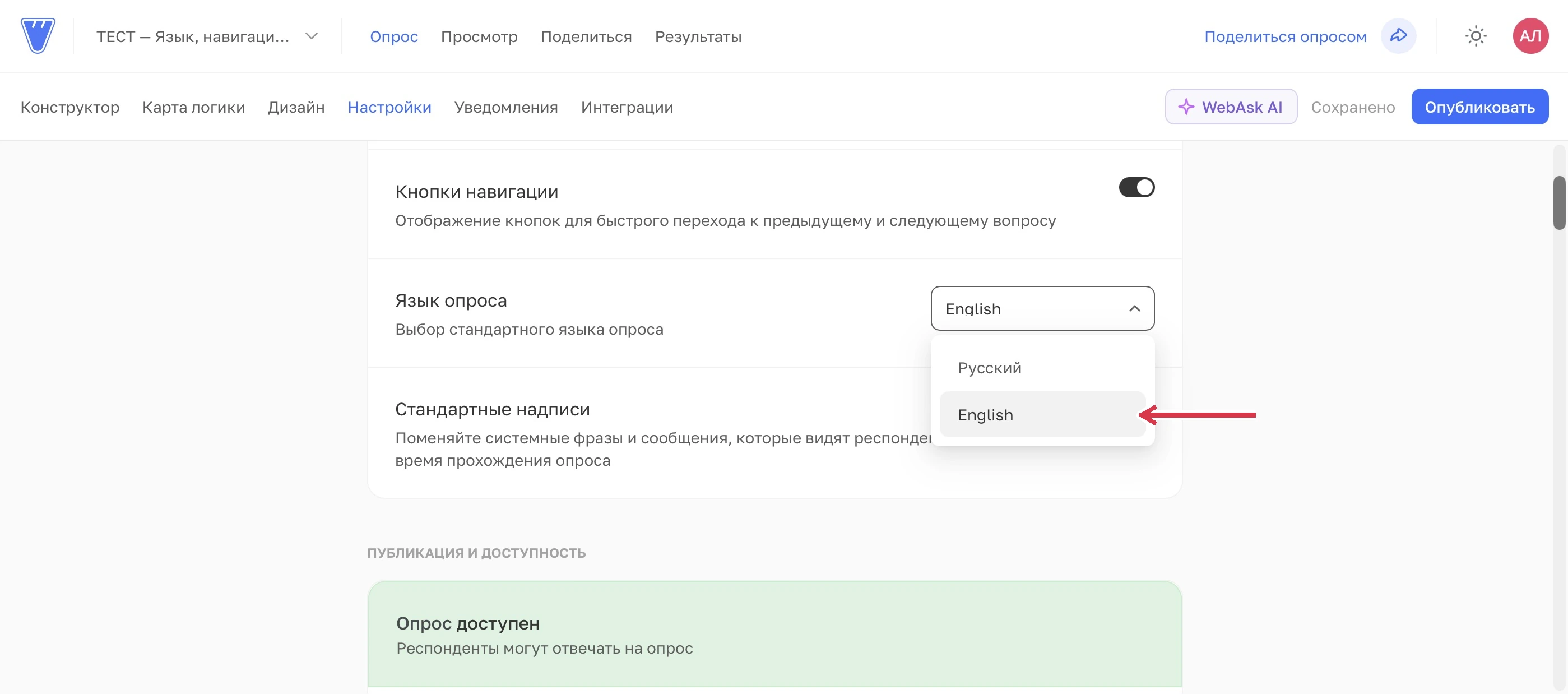
- В разделе «Интерфейс» найдите настройку языка. Если показан список «Язык опроса», выберите «Русский» или English. Если доступен раздел «Языки опроса», откройте его и выберите основной язык до добавления переводов.
- Дождитесь надписи «Сохранено». Откройте ссылку на опрос заново или обновите страницу.
Как добавить перевод анкеты
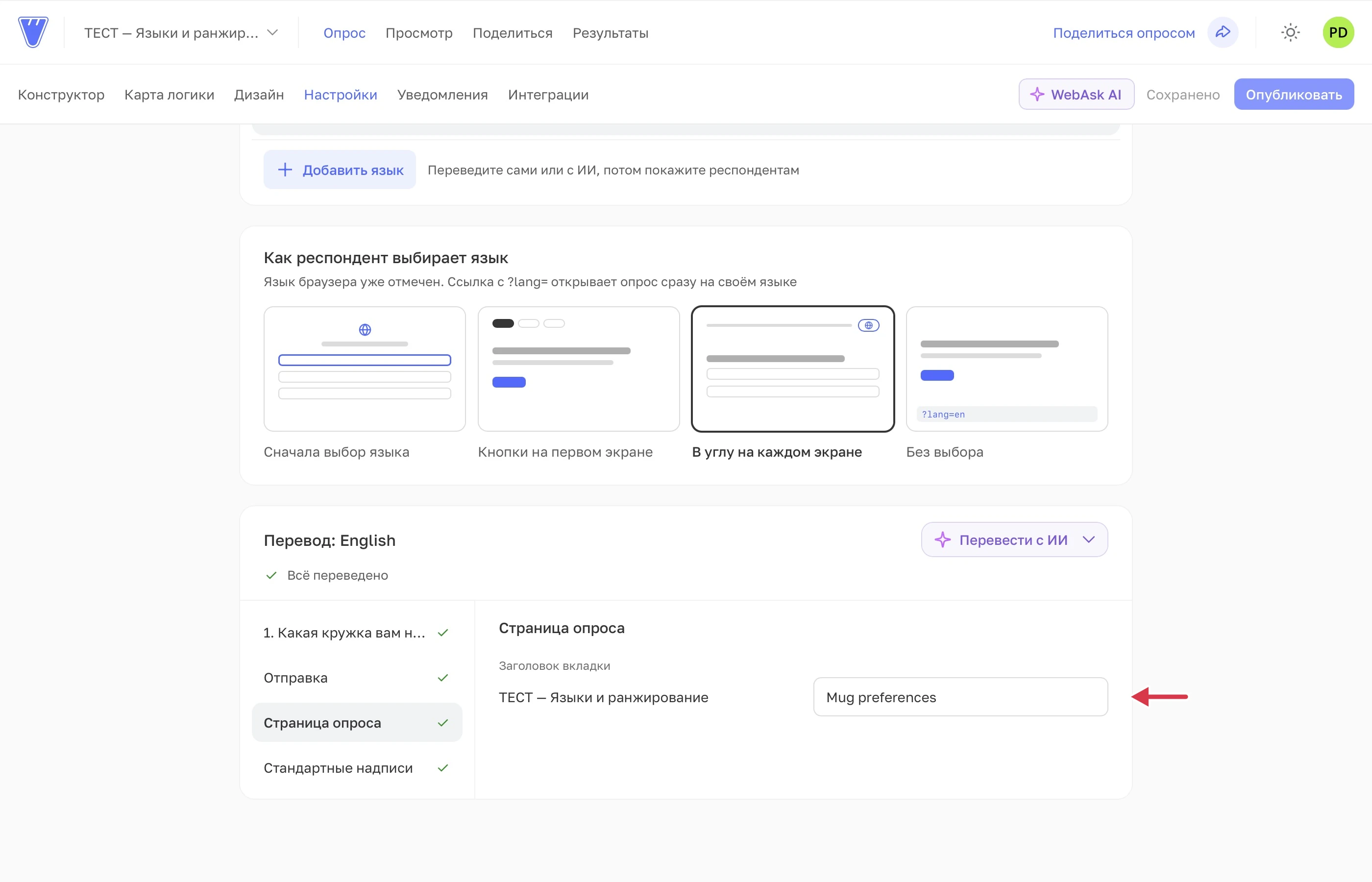
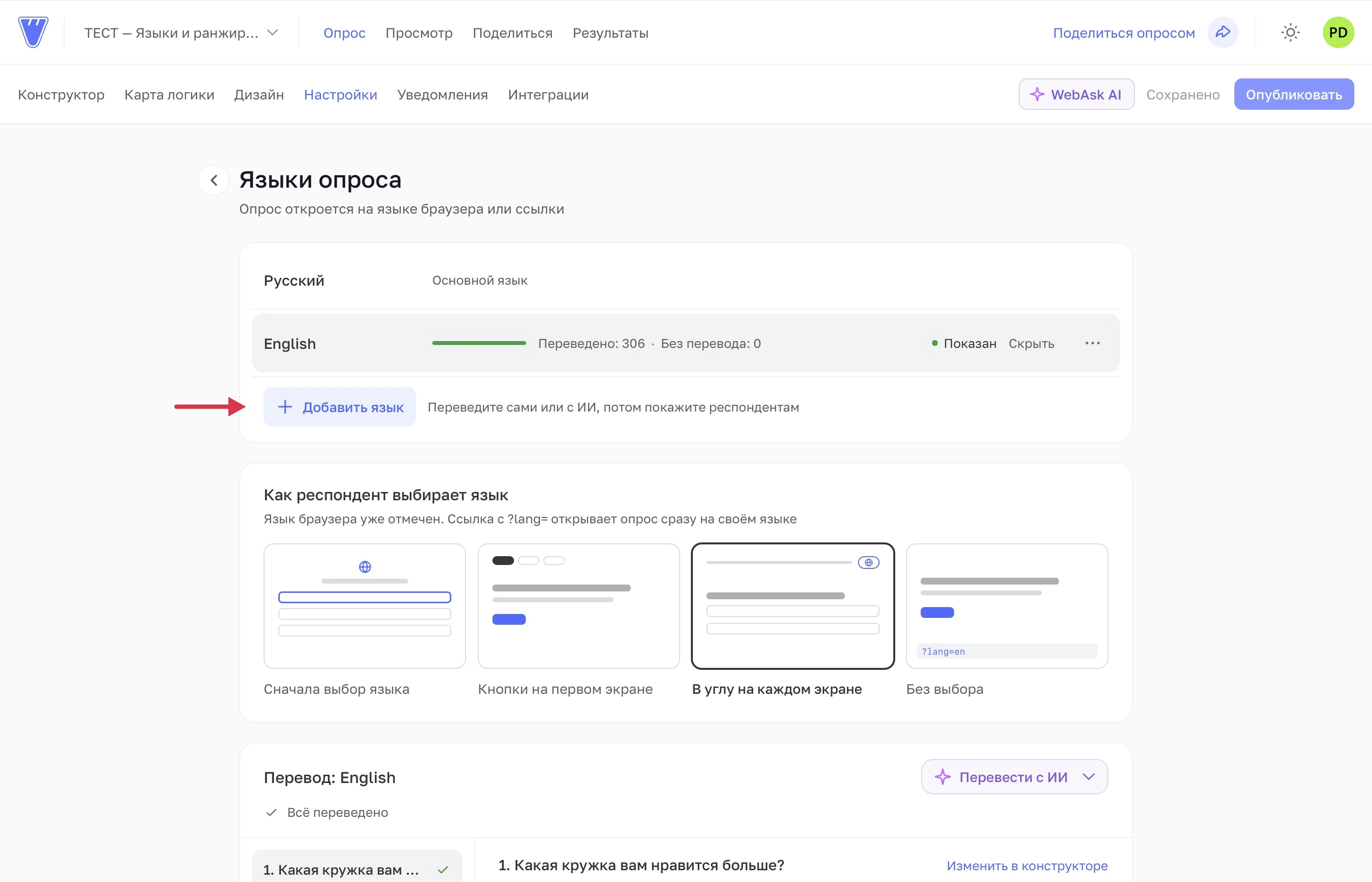
Откройте «Опрос» → «Настройки» → «Интерфейс» → «Языки опроса» и нажмите «Добавить язык». Выберите добавленный язык и переведите тексты вручную или с ИИ. Проверьте перевод перед показом участникам.
В перевод входят не только вопросы и варианты ответа: здесь также доступны приветствие и его кнопка, собственная кнопка отправки, текст после отправки и согласие с условиями, сообщения и финальные экраны. В переводе страницы опроса можно задать её заголовок и описание, а также своё сообщение о закрытом опросе, если оно включено.
 Увеличить
Проверьте раздел с системными кнопками и сообщениями. Для языков с готовыми служебными надписями останется перевести ваши собственные изменения; для остальных языков заполните нужные надписи. Когда перевод готов, включите показ языка респондентам и опубликуйте изменения.
Как участник выбирает язык
После добавления языка выберите один из четырёх способов:
- Отдельный экран до опроса — участник сначала выбирает язык.
- Кнопки над заголовком первого экрана — выбор сразу рядом с началом анкеты.
- Переключатель в углу — язык можно поменять на каждом экране.
- Без выбора — переключатель не показывается. Используется язык из ссылки, сохранённый выбор в этом браузере, подходящий язык браузера или основной язык опроса.
 Увеличить
Ссылка с параметром ?lang=en сразу откроет английский вариант, если этот язык добавлен и показан респондентам. При уже существующих параметрах добавьте &lang=en. Ссылку на показанный язык можно скопировать из меню рядом с ним.
Проверьте полное прохождение на каждом языке в «Просмотре». Непереведённый текст может остаться на основном языке. Для обычной ссылки опубликуйте новые переводы, список языков и способ выбора. В сохранённом ответе учитывается язык прохождения.
 Увеличить
 Увеличить
Простая смена «Языка опроса» для служебных надписей применяется после сохранения. Дополнительные языки, способ их выбора и переводы ваших текстов выходят к респондентам после публикации изменений.
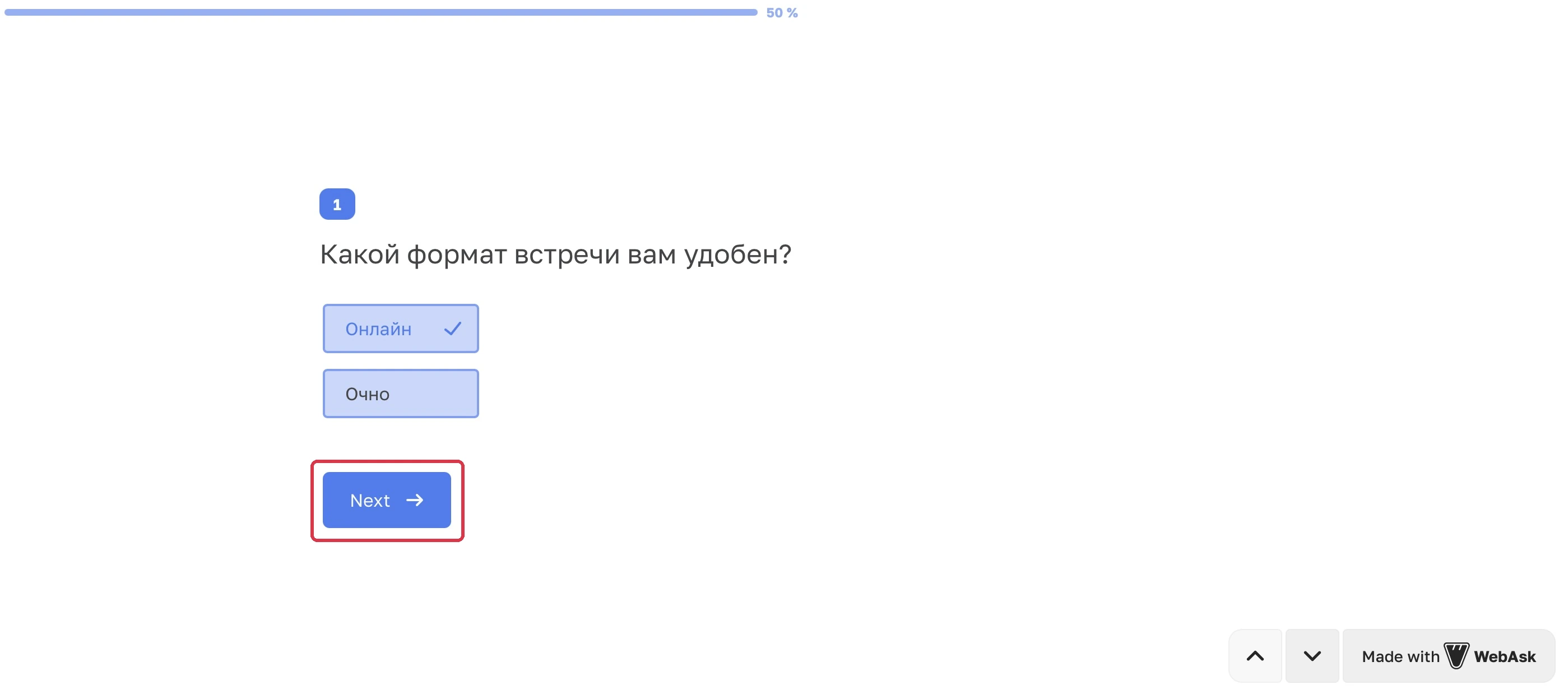
Например, после выбора English кнопка «Далее» станет Next, а написанные вами вопрос «Какой формат встречи вам удобен?» и варианты «Онлайн» / «Очно» останутся на русском. Язык личного кабинета тоже не изменится.
 Увеличить
Как изменить отдельную надпись
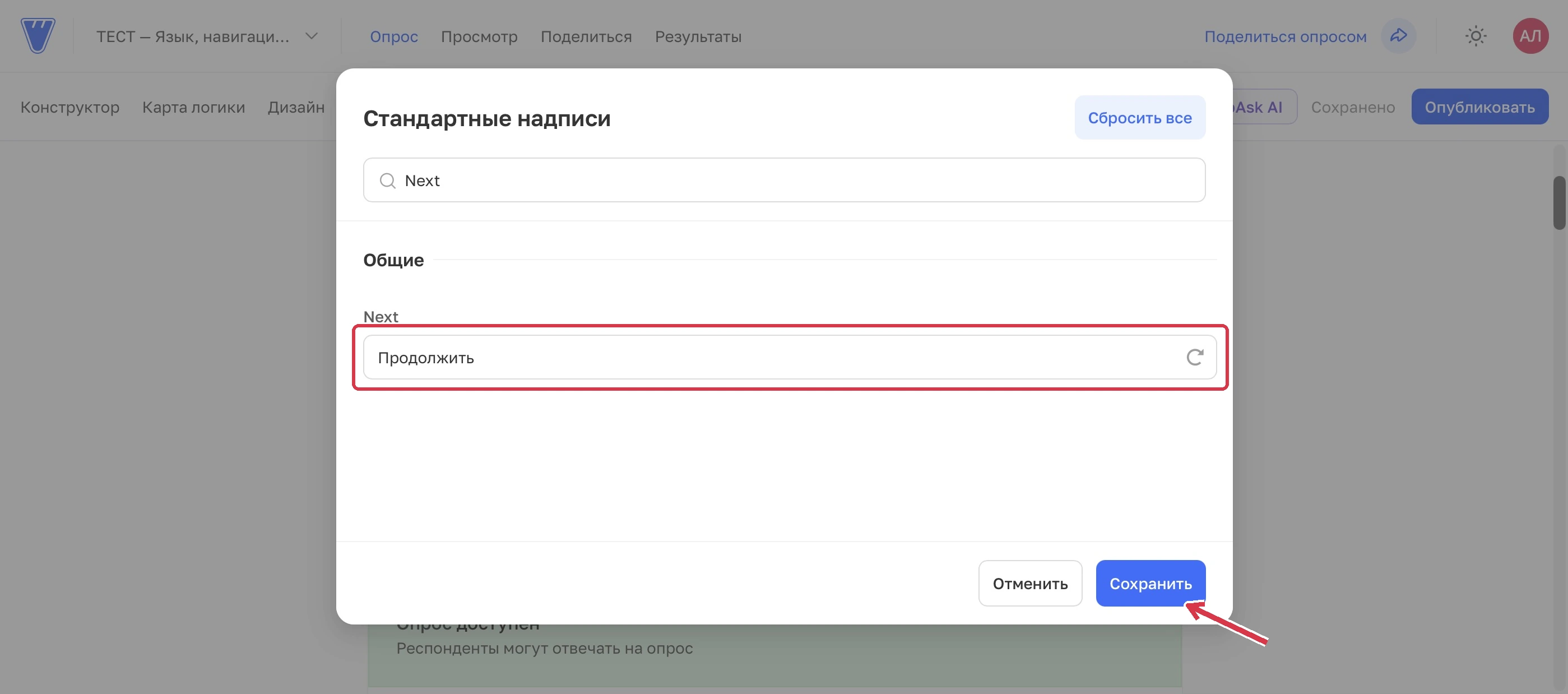
Если стандартный перевод не подходит, задайте свою фразу. Например, замените Next на «Продолжить».
- В тех же настройках напротив «Стандартные надписи» нажмите «Заменить».
- Найдите нужную фразу через поиск, введите свой вариант и нажмите «Сохранить» в окне надписей.
- Обновите опрос по ссылке и проверьте результат. Новый выпуск для этой правки тоже не нужен.
 Увеличить
Своя фраза сохраняется и при смене языка. Чтобы вернуть стандартный вариант, нажмите значок сброса у строки или «Сбросить все», затем «Сохранить». Если во фразе есть переменные, сохраните их.
Подписи, заданные в самом вопросе или служебном экране, проверяйте в конструкторе. Например, свою кнопку отправки меняют в настройках элемента «Кнопка отправки».
На «Стандарте» и выше переводите анкету в «Языках опроса», включая приветствие и собственные кнопки. На «Нулевом» и «Базовом» для перевода всей анкеты сделайте копию опроса, переведите вопросы, ответы и подписи элементов, выберите язык служебных надписей и проверьте прохождение перед запуском.