
 Анкетолог
 Typeform
 Тестограф
 Яндекс Формы
 Google Forms
 SurveyMonkey
 Microsoft Forms
 Online Test Pad
 Oprosso
 Simpoll


Свои шаблоны: создание и использование
Обновлено 21 октября 2026
Сохраните анкету в «Мои шаблоны», чтобы команда могла создавать из неё новые опросы. Это удобно для регулярных NPS/eNPS-замеров, онбординга и обучения сотрудников, оценки кандидатов и повторяющихся маркетинговых исследований.
Сохраните опрос как шаблон
- Подготовьте вопросы, варианты, логику и оформление исходного опроса. Дождитесь «Сохранено».
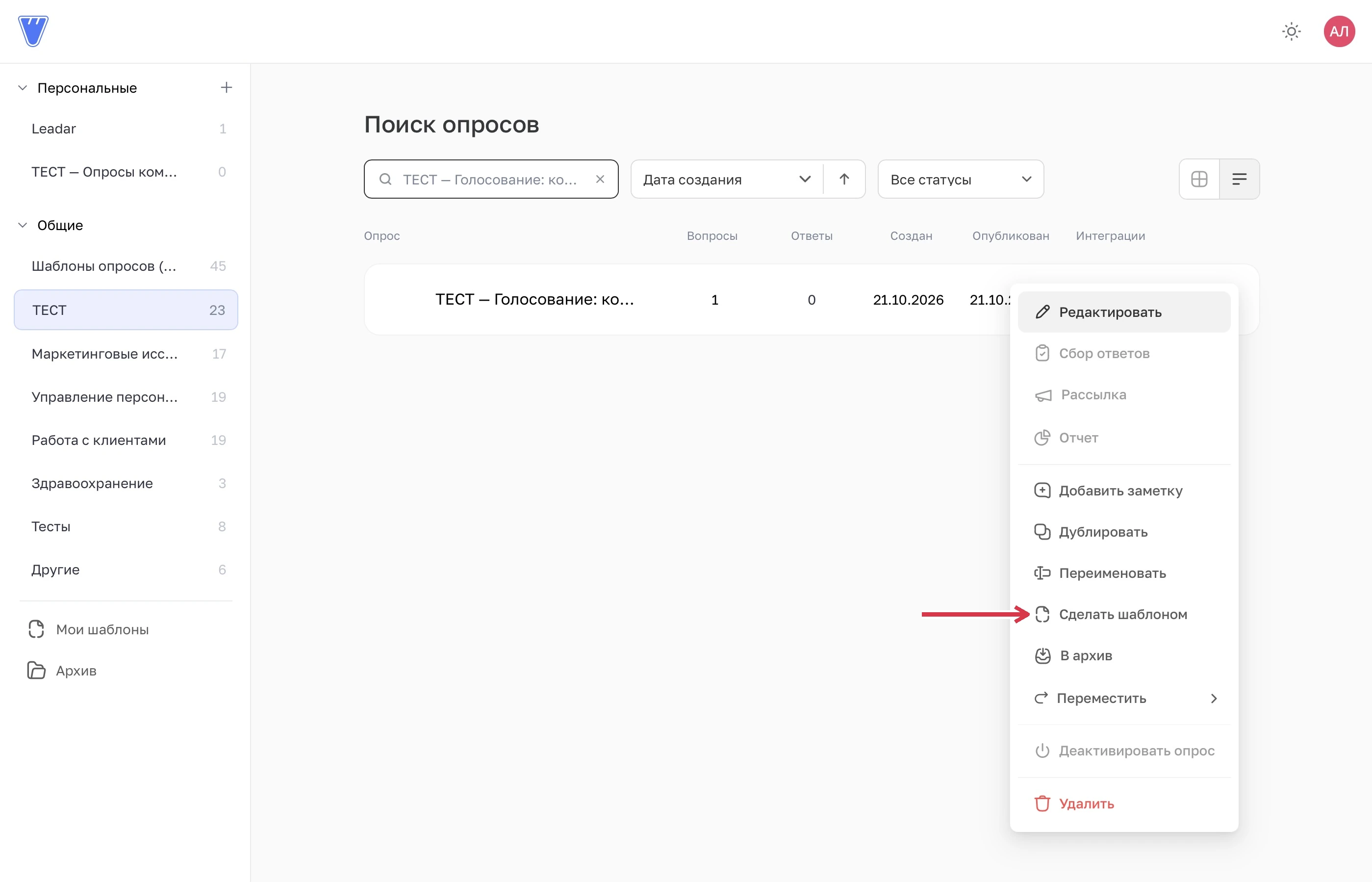
- В дашборде откройте меню «…» у этого опроса и выберите «Сделать шаблоном».
- Откройте «Мои шаблоны» в левой панели дашборда. Новая заготовка появится в библиотеке.
 Увеличить
При сохранении создаётся отдельный шаблон, исходный опрос остаётся в своей папке. Например, анкету голосования можно сохранить для следующих встреч команды.
Шаблон сохраняет структуру экранов и вопросов, варианты, логику переходов, оформление (цвета, тема, логотип), настройки локализации и скрытые поля. Результаты, данные респондентов и интеграции не переносятся. Перед запуском нового опроса проверьте подключения и уведомления.
Создайте новый опрос из шаблона
- Сначала откройте папку, в которой нужен новый опрос.
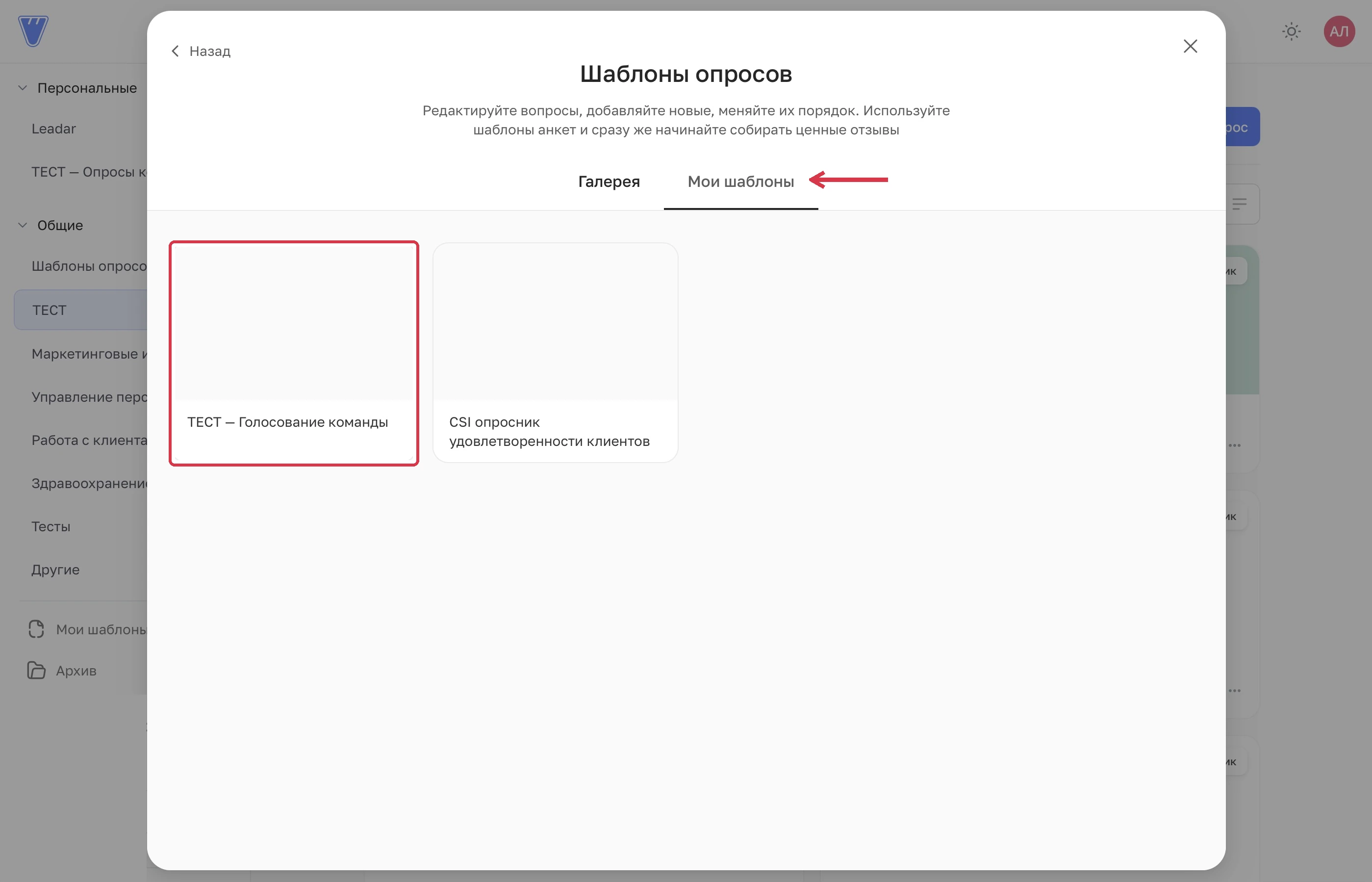
- Нажмите «Новый опрос → Опрос из шаблона». В открывшейся галерее выберите вкладку «Мои шаблоны». По прямой ссылке открывается окно создания: нажмите в нём «Опрос из шаблона», затем «Мои шаблоны».
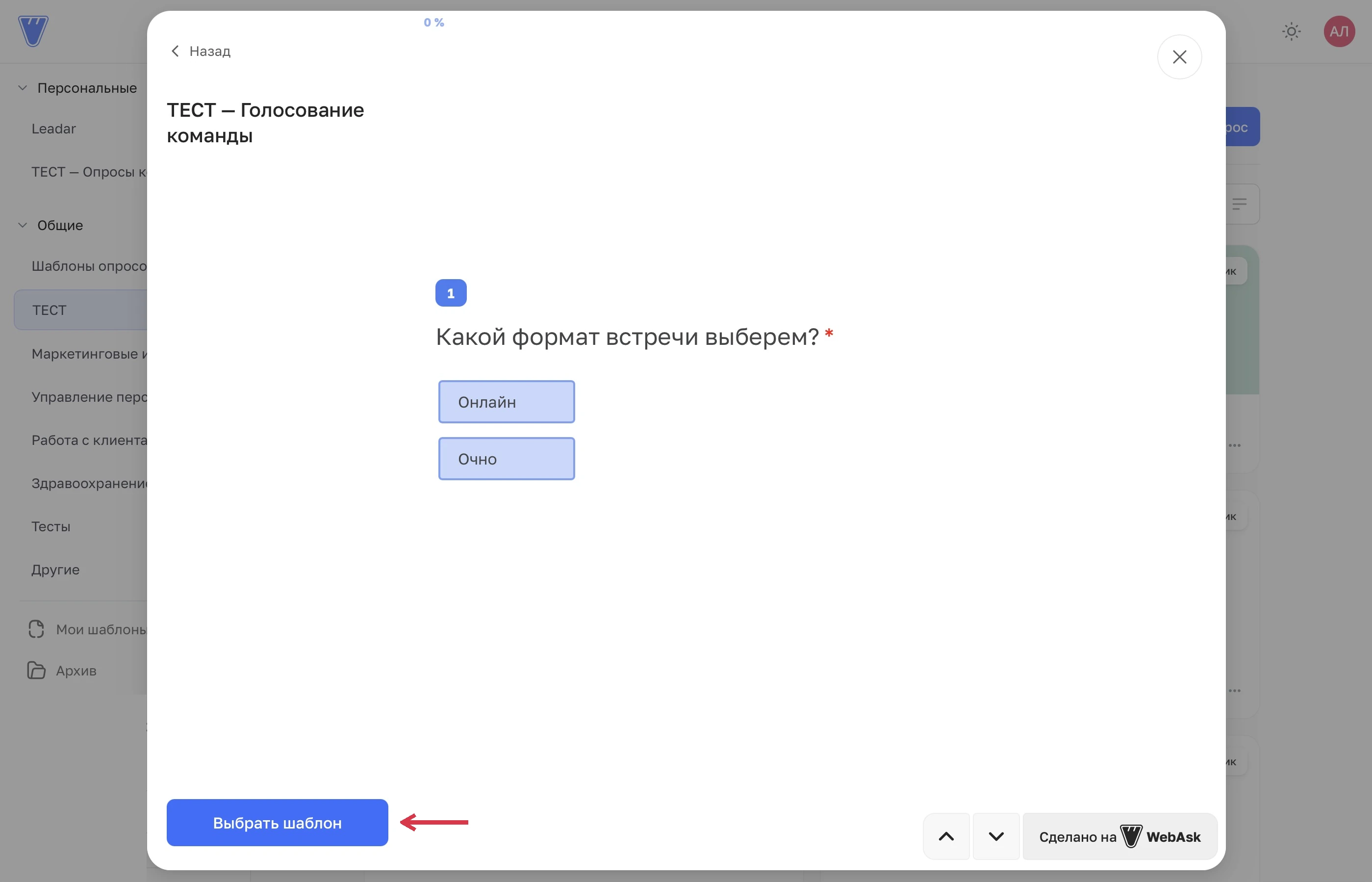
- На компьютере откройте «Предпросмотр» у нужной карточки, затем нажмите «Выбрать шаблон».
 Увеличить
 Увеличить
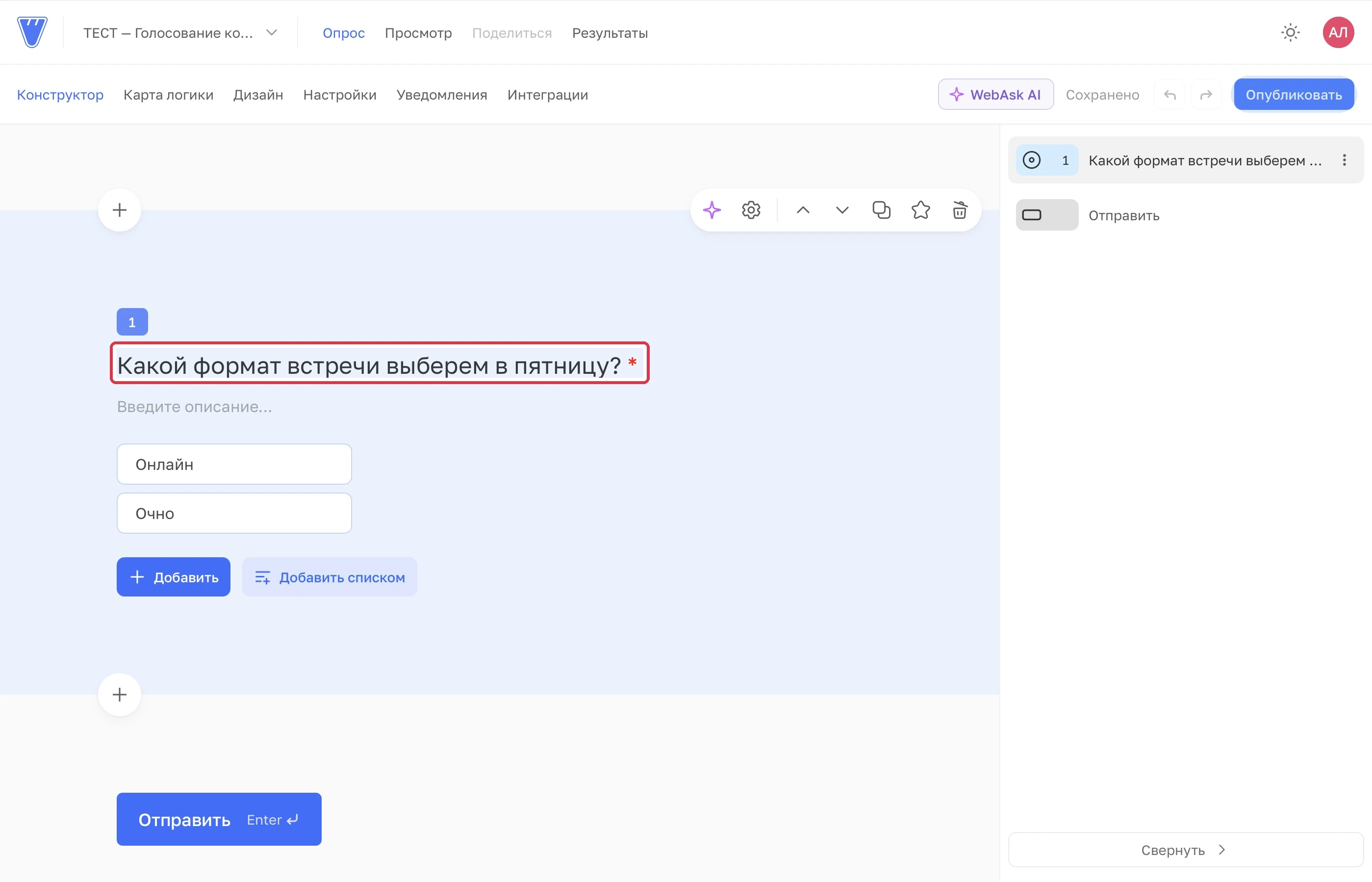
Откроется отдельный опрос в конструкторе. Настройте его под новую задачу: поменяйте название, даты или вопросы. Например, в новой анкете уточним: «Какой формат встречи выберем в пятницу?» Исходная заготовка при этом не меняется.
 Увеличить
Дождитесь «Сохранено» и проверьте опрос. Для сбора ответов выпустите его и используйте ссылку новой анкеты.
Управляйте библиотекой
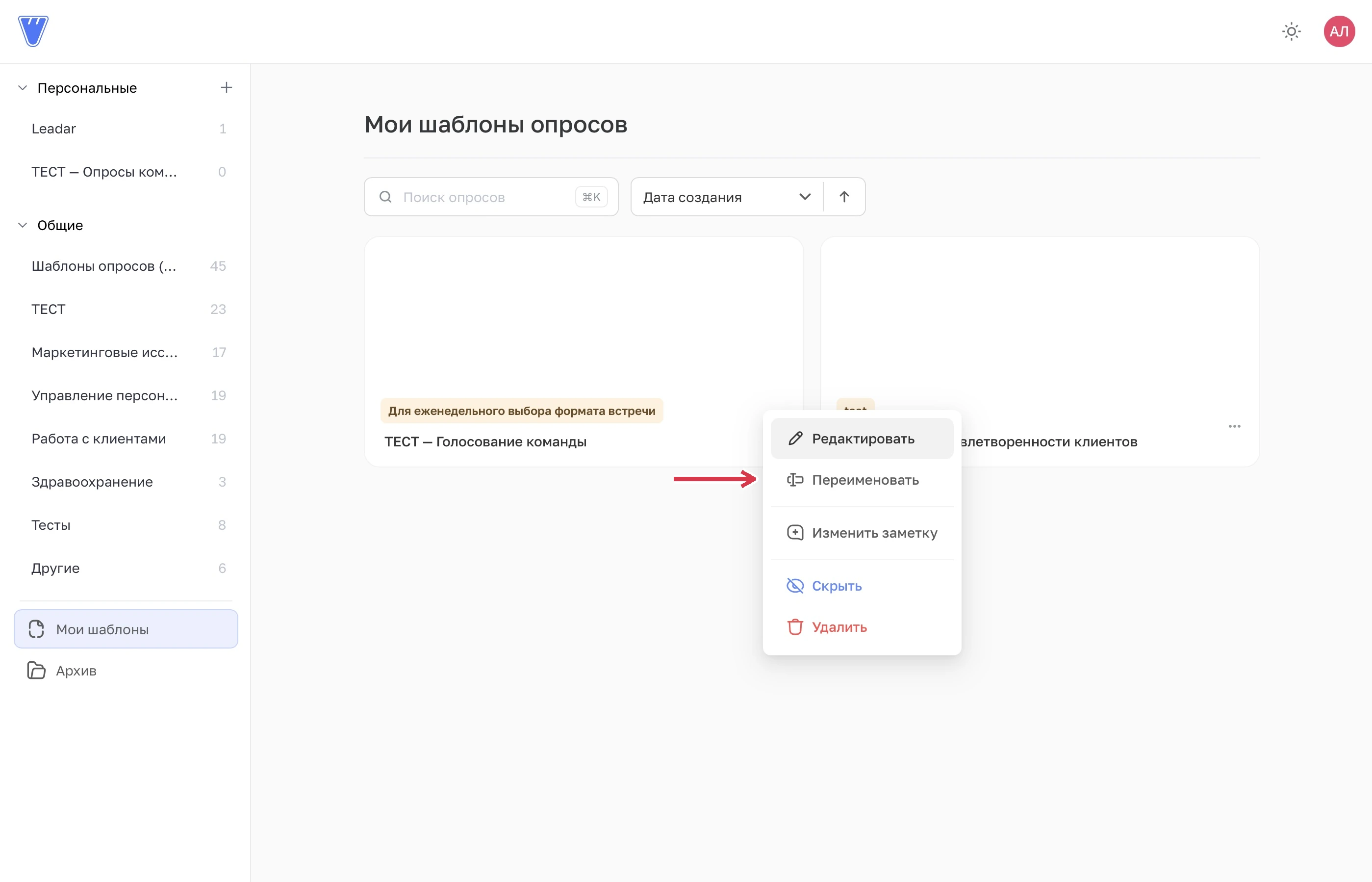
Откройте «Мои шаблоны» в левой панели. Это библиотека управления, а не вкладка выбора в окне создания опроса. В меню «…» у карточки есть:
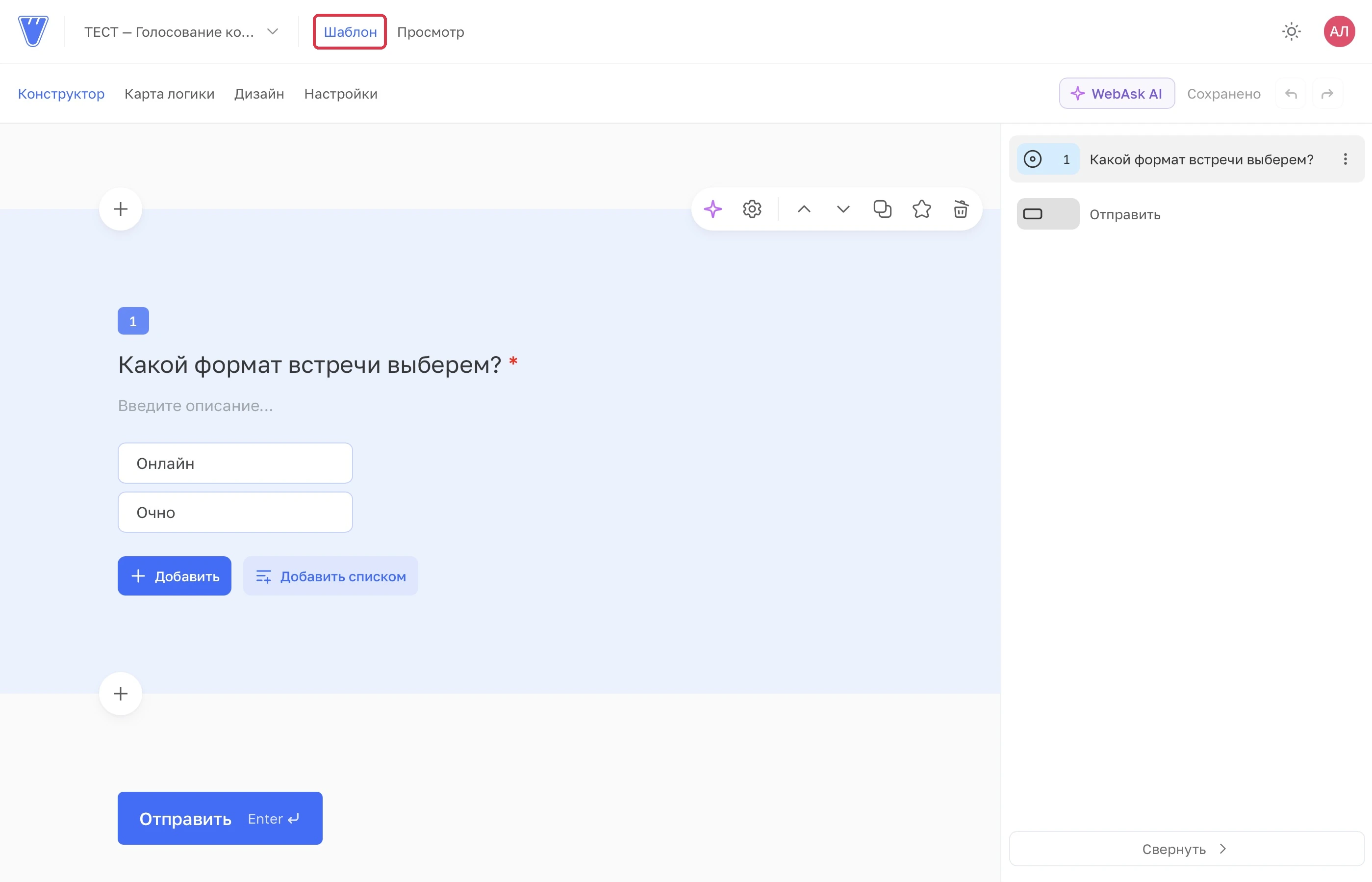
- «Редактировать» — открыть вопросы и настройки самой заготовки.
- «Переименовать» — дать ей понятное название.
- «Добавить заметку» / «Изменить заметку» — подписать назначение, например «Для еженедельного выбора формата встречи».
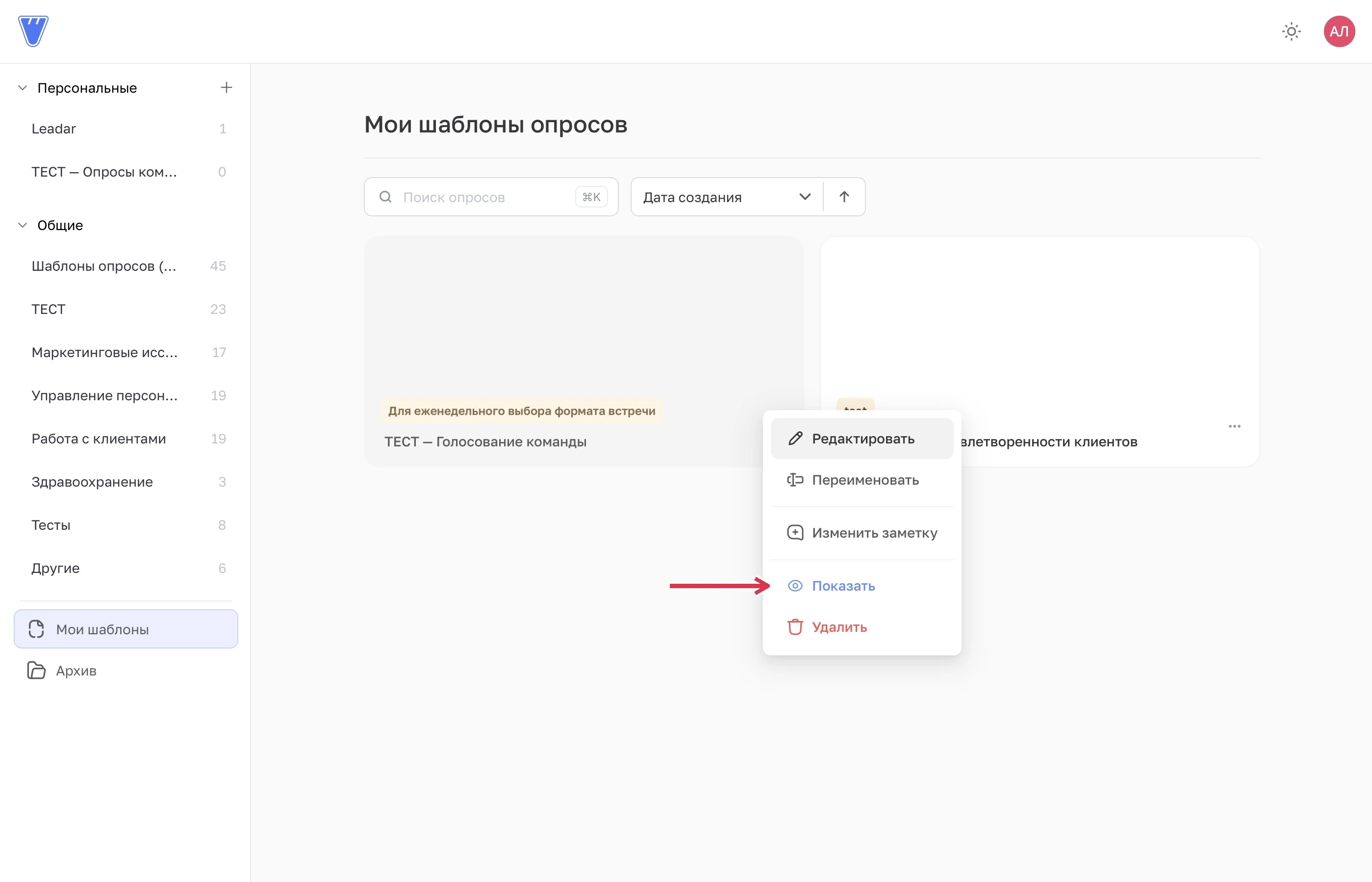
- «Скрыть» / «Показать» — убрать или вернуть шаблон в список выбора при создании опроса.
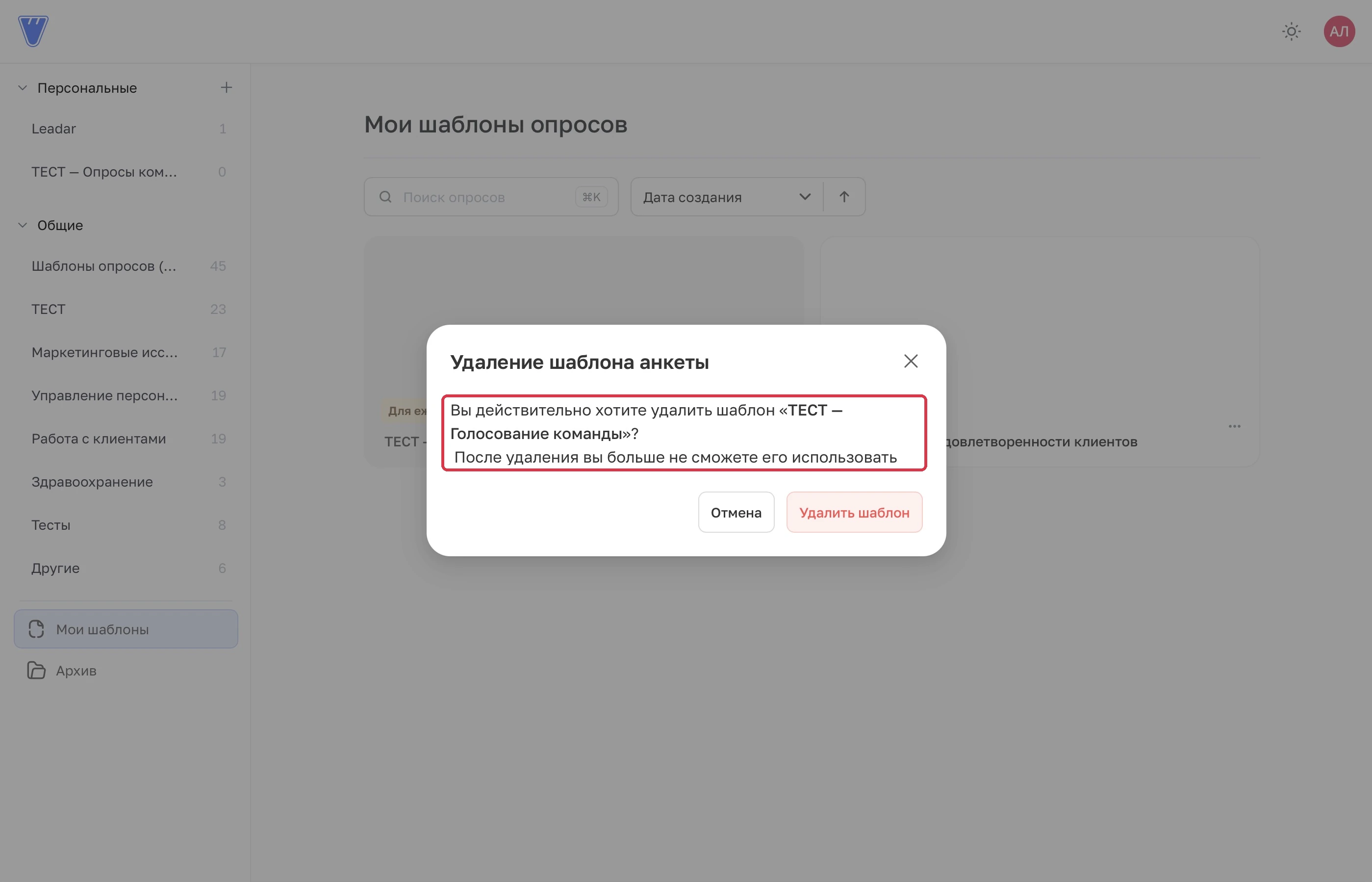
- «Удалить» — удалить ненужный шаблон после подтверждения.
 Увеличить
Чтобы поменять общую заготовку, редактируйте шаблон в библиотеке. Для разовых изменений открывайте уже созданный из него опрос.
 Увеличить
Как вернуть скрытый шаблон
Скрытая карточка остаётся в библиотеке управления. Откройте её меню и нажмите «Показать». После этого она снова появится во вкладке выбора.
 Увеличить
Что показывает подтверждение удаления
После удаления заготовку больше нельзя будет выбрать для новых опросов. Если нужно временно убрать её из выбора, используйте «Скрыть». Пока не уверены в удалении, нажмите «Отмена».
 Увеличить
Свои шаблоны доступны команде рабочего пространства. Управление зависит от прав участника: кроме владельца и администраторов оно может быть разрешено другой роли отдельным правом добавления и редактирования своих шаблонов. Если нужна только одна новая анкета, используйте дублирование опроса.