
 Анкетолог
 Typeform
 Тестограф
 Яндекс Формы
 Google Forms
 SurveyMonkey
 Microsoft Forms
 Online Test Pad
 Oprosso
 Simpoll


Как добавить мини-опрос на сайт
Обновлено 22 октября 2026
Мини-опрос показывает короткую форму поверх вашего сайта: например, предлагает оценить удобство страницы пятью звёздами. Вы выбираете страницы, момент показа и частоту, а посетитель отвечает прямо на сайте.
Для мини-опроса создают отдельный опрос. Если вы уже подготовили обычный опрос и хотите добавить к нему плавающую кнопку, воспользуйтесь инструкцией по обычному виджету.
Мини-опросы доступны на всех тарифах. Лимиты ответов и доступность отдельных типов вопросов проверьте в сравнении тарифов.
Создайте мини-опрос
- В списке опросов нажмите «Новый опрос» → «Мини-опрос» и укажите название.
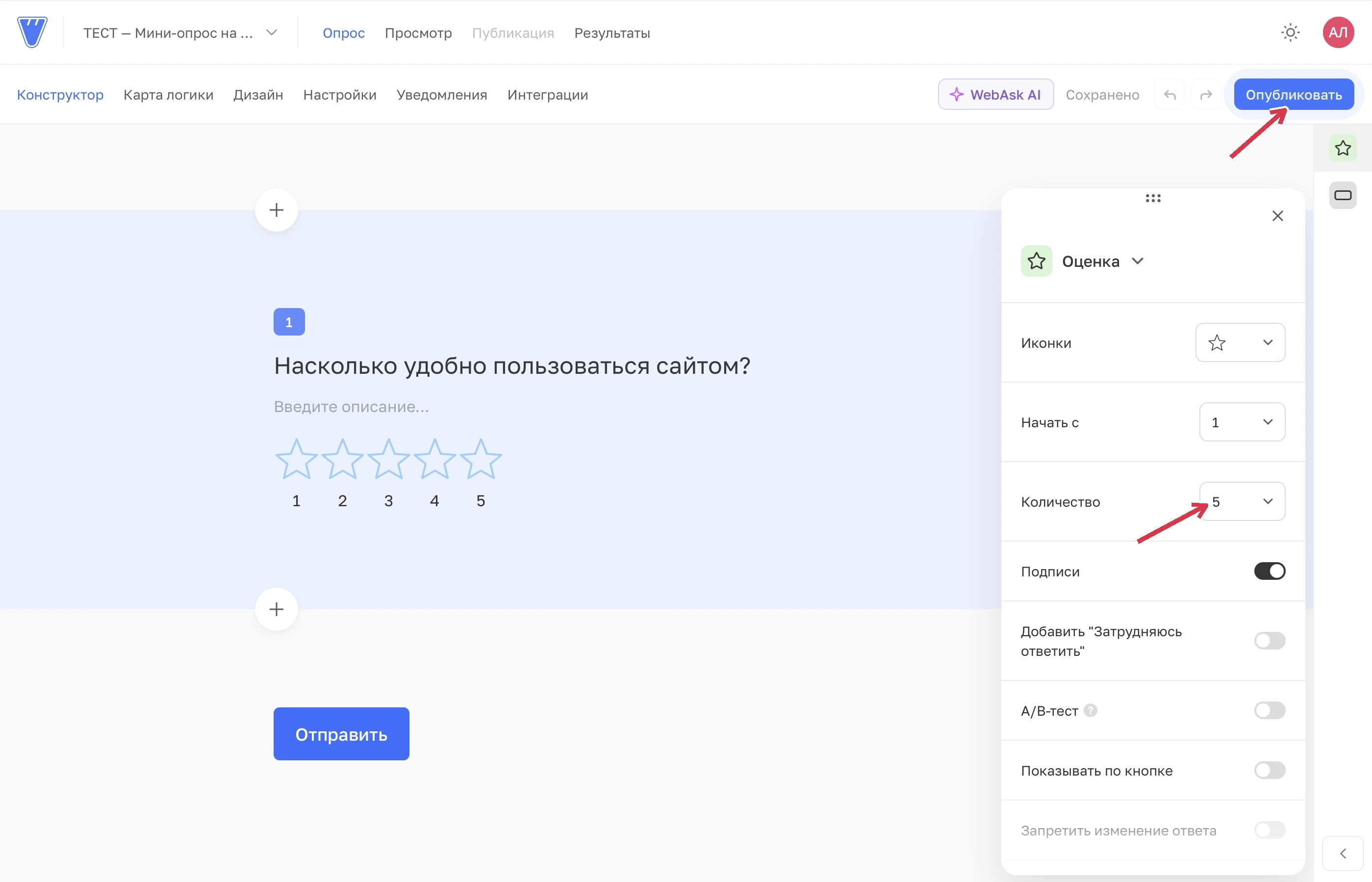
- Добавьте вопрос. Для нашего примера выберите «Оценка», пять звёзд и напишите: «Насколько удобно пользоваться сайтом?».
- Проверьте вопрос в предпросмотре, затем опубликуйте опрос. После выпуска откройте раздел «Публикация».
 Увеличить
Подключите свой сайт
- В мастере подключения выберите свой сайт из списка или добавьте его адрес.
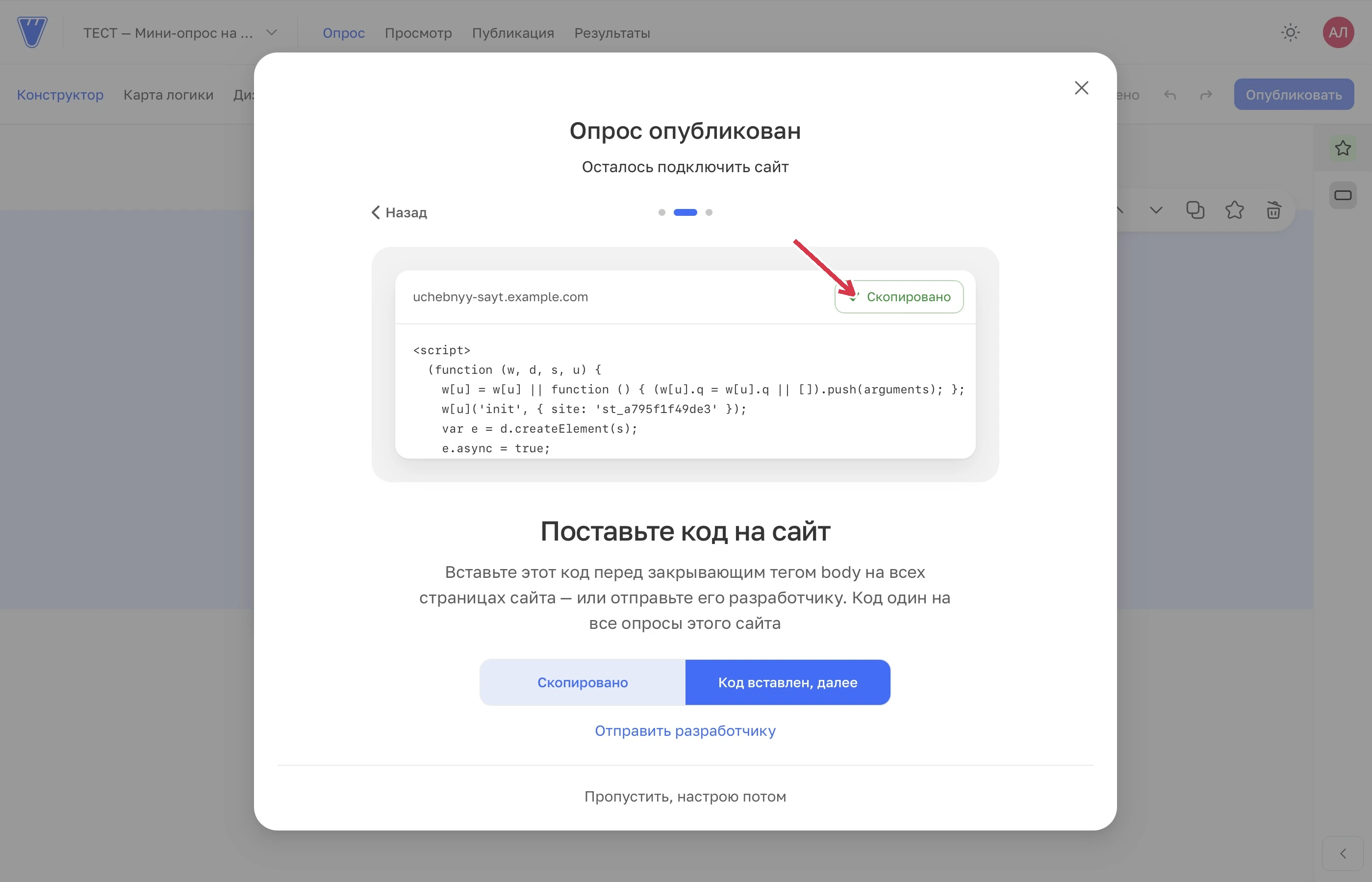
- Скопируйте весь предложенный код и вставьте его перед закрывающим тегом </body> в общем шаблоне нужных страниц сайта. В конструкторе сайтов используйте поле для вставки скриптов или HTML-блок, который выполняет JavaScript.
- Сохраните изменения сайта и откройте его страницу. Вернитесь в WebAsk и проверьте установку кода в мастере.
 Увеличить
Код устанавливается один раз для выбранного сайта. В нём указан ключ сайта, а условия показа мини-опросов сохраняются в WebAsk. После изменения этих условий заново вставлять код не требуется.
Успешная проверка установки означает, что код обратился к WebAsk. Появится ли конкретный опрос у посетителя, зависит ещё от публикации и выбранных условий.
Выберите вид и момент показа
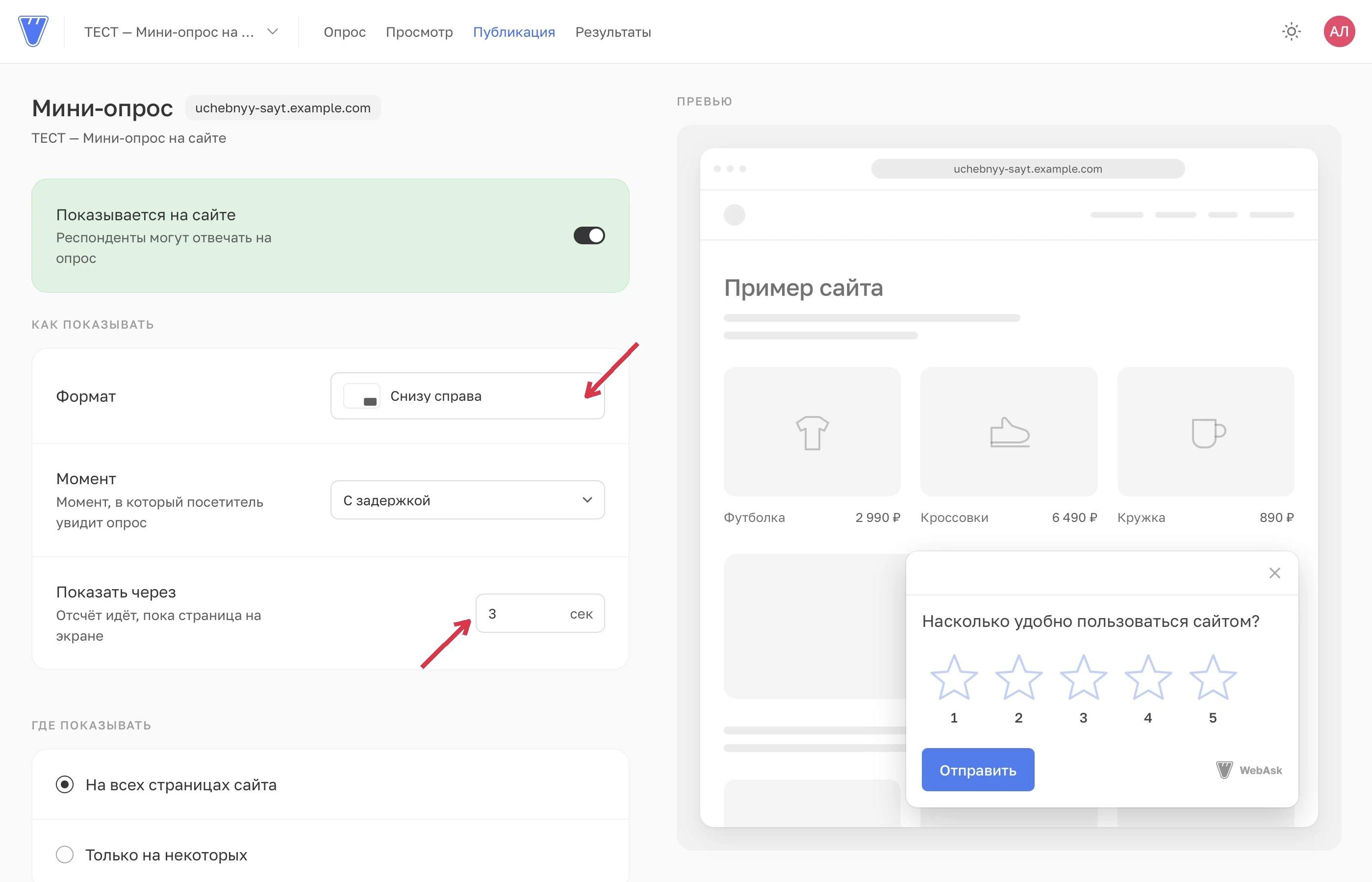
Для примера оставьте карточку справа внизу и показ через 3 секунды. В демонстрационной области проверьте, что вопрос помещается и карточка не мешает содержимому страницы.
 Увеличить
Форматы и способы открытия
Карточка на компьютере располагается в одном из восьми мест: в углах, по центру боковых сторон, сверху или снизу по центру. Модальное окно открывается по центру с затемнением страницы. На узком экране карточка превращается в нижнюю панель на всю ширину.
| Способ открытия | Что настроить |
|---|---|
| С задержкой | Через сколько секунд показать опрос. Отсчёт идёт, пока страница на экране. |
| При прокрутке | Какой процент страницы посетитель должен прокрутить. |
| При уходе со страницы | Показ при признаках намерения уйти. Это предположение по действиям посетителя, а не отслеживание факта закрытия вкладки. |
| По кнопке мини-опроса | Кнопка-полоска сбоку или кнопка в углу; текст до 24 символов, цвета текста и фона, иконка. |
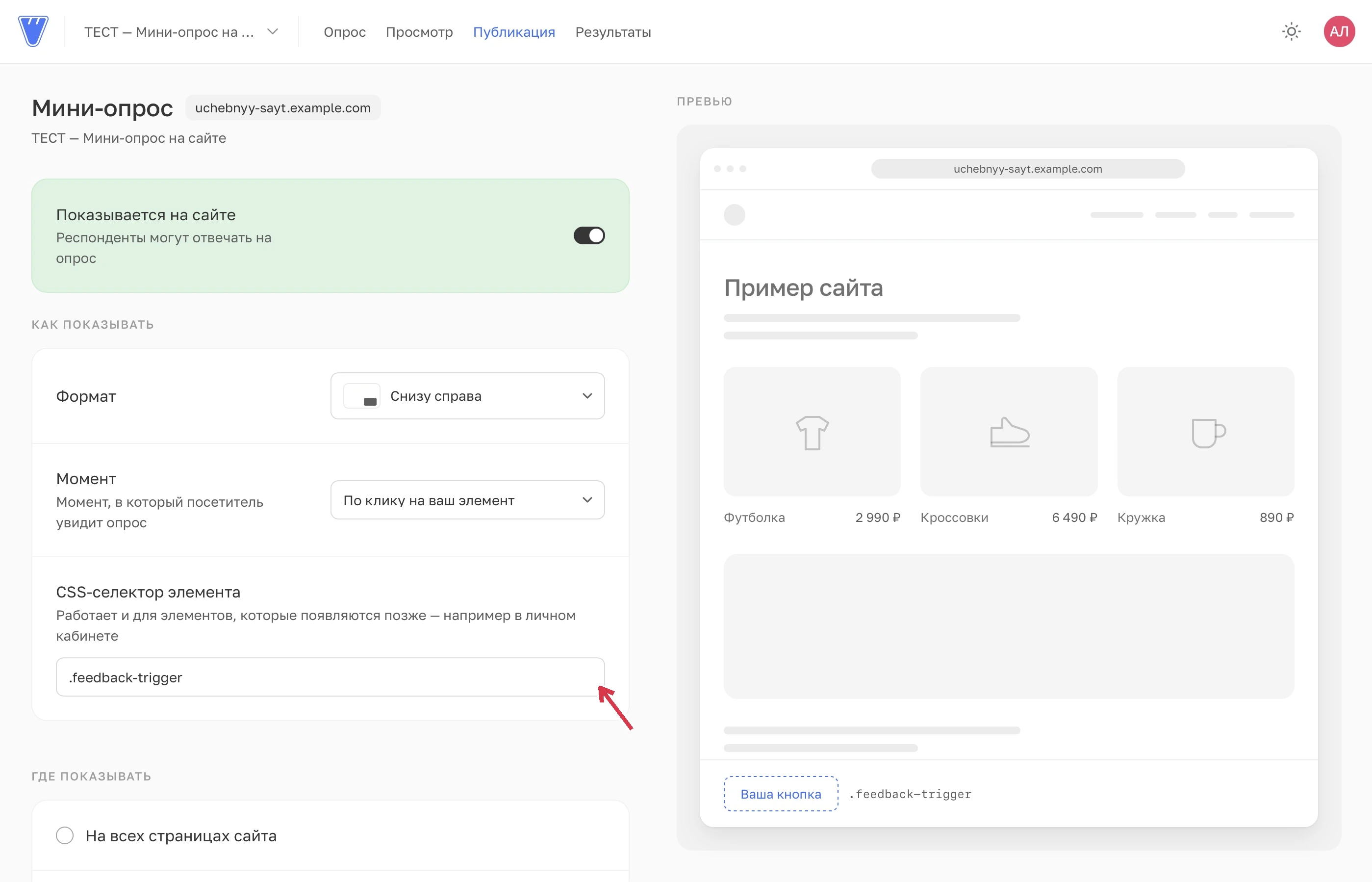
| По элементу сайта | CSS-селектор своей кнопки или ссылки, например .feedback-trigger. Посетитель нажимает этот элемент, чтобы открыть опрос. |
| По JavaScript-событию | Название события. Передайте разработчику показанный в настройках вызов: например, WebAskSite('event', 'order_ready'); после завершения заказа. |
Для открытия из своего кода также доступен вызов WebAskSite('open');. На странице уже должен быть установлен основной код мини-опросов.
Если хотите открывать опрос своей кнопкой, выберите «По клику на ваш элемент» и укажите её CSS-селектор. В учебном примере кнопка «Как вам новый сайт?» имеет класс feedback-trigger, поэтому в настройку вводим .feedback-trigger.
 Увеличить
Укажите страницы показа
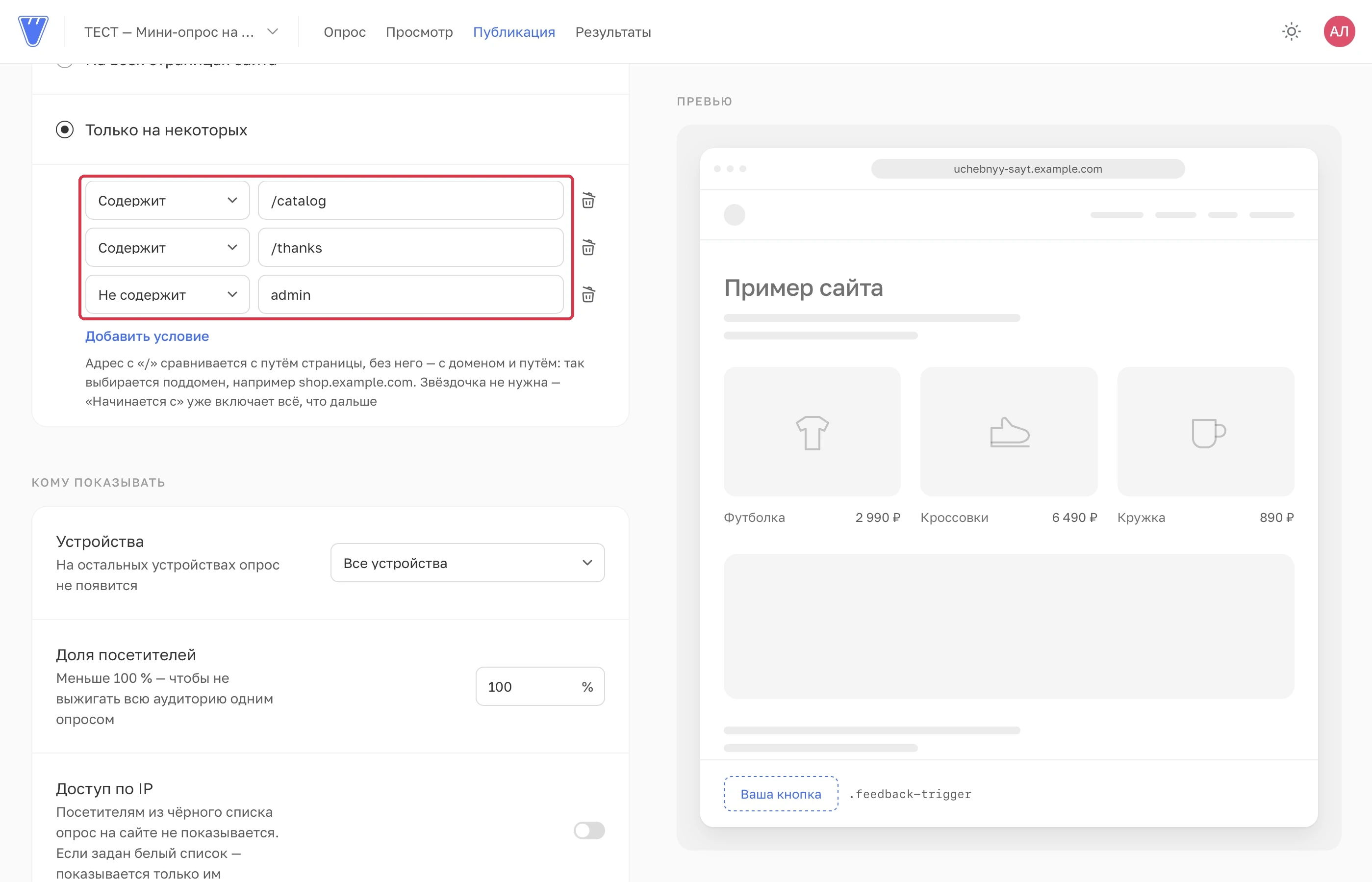
Выберите все страницы сайта или добавьте условия для отдельных адресов. Например, чтобы спрашивать об удобстве каталога и оформления заказа, добавьте «Содержит» → /catalog и «Содержит» → /thanks. Условие «Не содержит» → admin исключит страницы, в адресе которых есть admin.
 Увеличить
Достаточно совпадения с одним включающим условием. Исключающее условие запрещает показ, даже если адрес подошёл под другое правило.
Какие условия адреса доступны
- Содержит: указанный фрагмент встречается в адресе.
- Не содержит: исключить адреса с указанным фрагментом.
- Равно: адрес полностью совпадает с указанным значением.
- Начинается с: адрес начинается с указанного значения.
Значение с начальным / проверяется по пути страницы и параметрам после знака ?. Например, /thanks подходит для правила «Начинается с». Если значение не начинается с /, учитываются также имя сайта и порт; протокол https:// добавлять не нужно.
Если опрос нужен на поддоменах, установите код и на их страницах. Проверьте показ на каждом нужном адресе с учётом правил страниц.
Настройте аудиторию и повторы
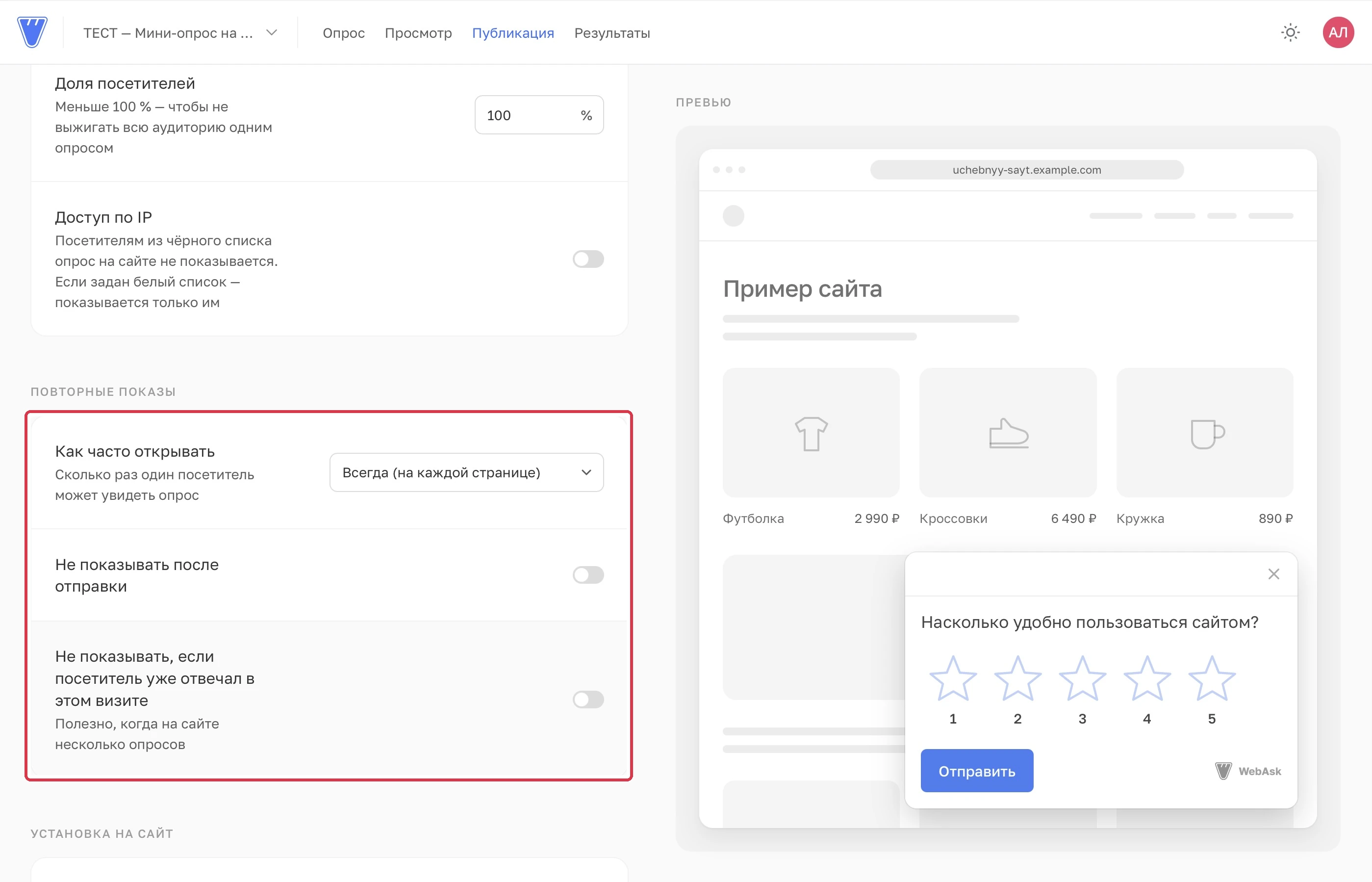
Для повторной учебной проверки выберите все устройства, 100% трафика и частоту «Всегда (на каждой странице)». Временно выключите оба ограничения: «Не показывать после отправки» и «Не показывать, если посетитель уже отвечал в этом визите». После проверки верните нужные правила, чтобы опрос не надоедал посетителям.
 Увеличить
Кому показывать опрос
- Устройства. Все, компьютеры или мобильные. Проверьте эту настройку, если форма появляется только на части устройств.
- Доля трафика. Какой процент посетителей участвует в показе. Решение для посетителя сохраняется в браузере, поэтому перезагрузка страницы не даёт новую попытку попасть в выборку.
- Ограничения по IP. Белый список разрешает доступ указанным адресам, чёрный исключает их. Например, адрес офиса можно добавить в чёрный список, чтобы сотрудники не видели опрос.
Частота показа и ответы
Доступны показ один раз, один раз за посещение, раз в день, неделю, месяц или всегда. Эти правила учитывают показы в браузере посетителя.
Отдельно настраиваются два ограничения:
- Не показывать после отправки. Посетитель уже ответил на этот мини-опрос.
- Не показывать, если посетитель уже отвечал в этом визите. Посетитель ответил на другой мини-опрос во время текущего посещения.
«Всегда» не отменяет запрет показа после ответа: это отдельные настройки. Для одного показа посетителю выберите «Один показ на посетителя»; для повторения через сутки, неделю или месяц выберите соответствующую частоту.
Изменения условий сохраняются автоматически. Дождитесь сохранения и заново откройте или перезагрузите страницу сайта. Обновление может занять примерно минуту; уже открытая страница сама новые условия не подхватит. Если вы изменили сам вопрос, выпустите обновлённую версию опроса.
Чтобы приостановить показ, выключите верхний переключатель «Показывается на сайте». Код можно оставить на странице.
Проверьте показ и ответ
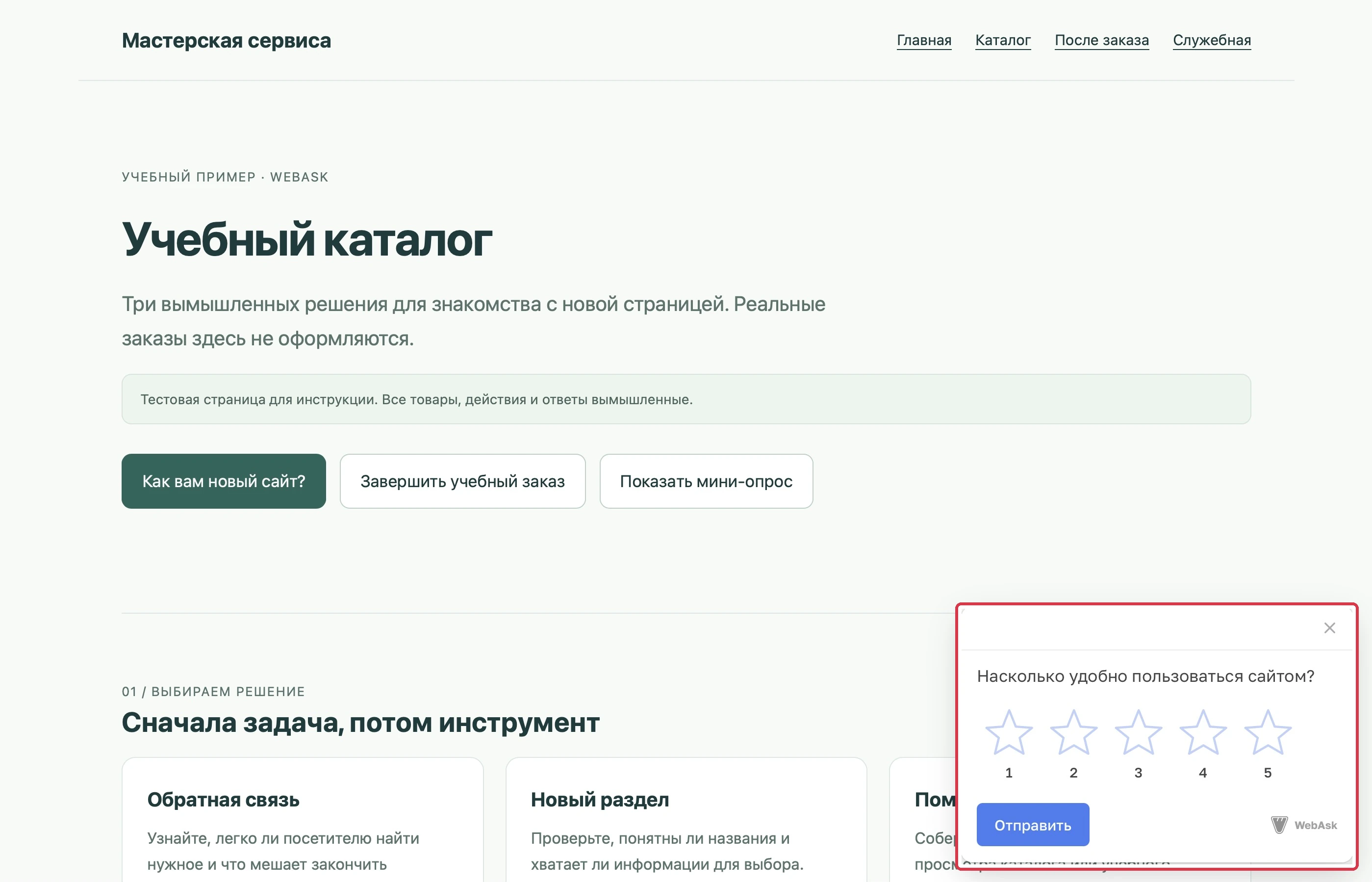
- Откройте страницу своего сайта, которая подходит под правила. Дождитесь задержки или выполните выбранное действие.
- Проверьте расположение формы и кнопку закрытия на компьютере и телефоне. Опрос должен оставлять доступ к нужным элементам сайта.
- Ответьте на вопрос и отправьте анкету. В WebAsk откройте результаты опроса и полученный ответ.
 Увеличить
Как выглядит ответ в результатах
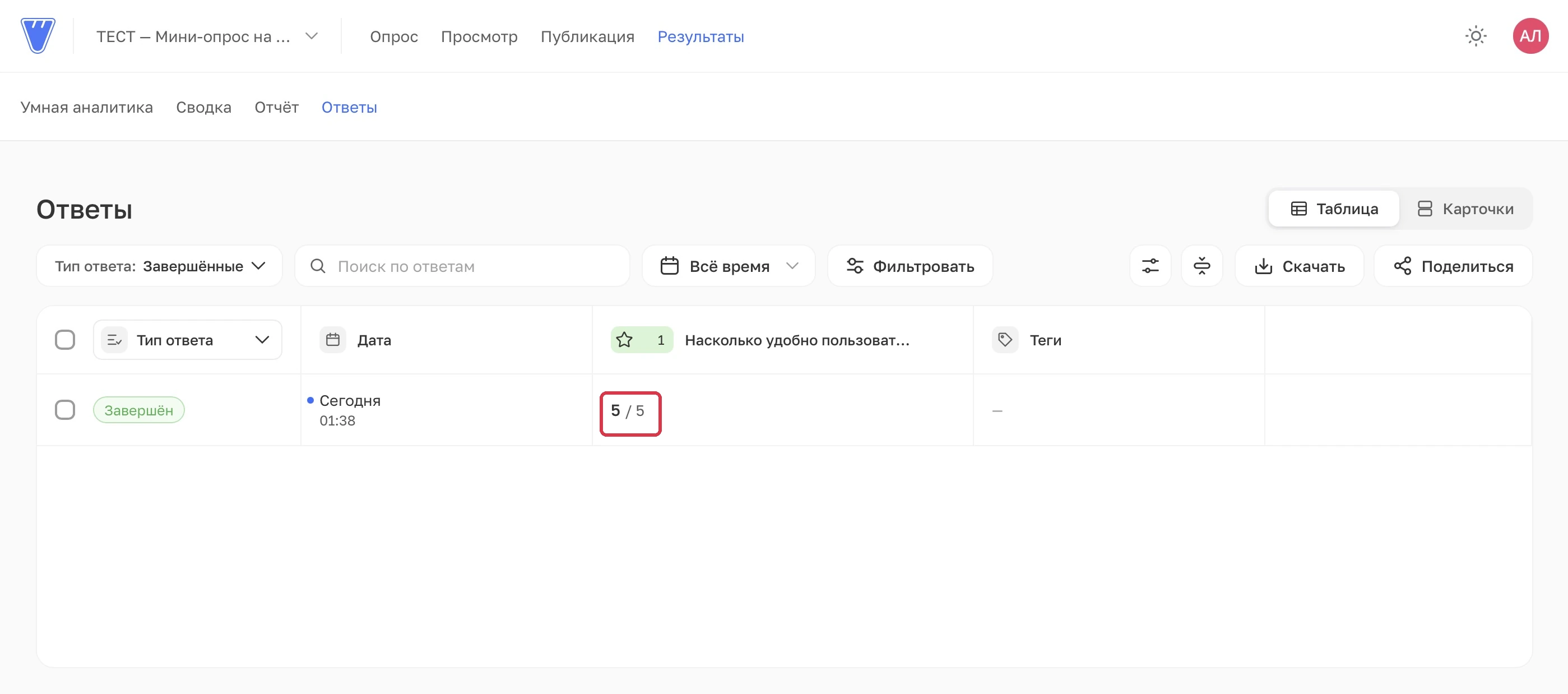
В списке ответов появилась строка со статусом «Завершён» и оценкой 5 из 5. Это отправленная анкета с учебной страницы, а не прохождение в предпросмотре кабинета.
 Увеличить
Мини-опрос не появился: что проверить
- Опрос опубликован и показ на сайте включён.
- На странице установлен полный код выбранного сайта и проверка подключения прошла успешно.
- Адрес страницы подходит под включающие условия и не попал в исключения.
- Устройство, доля трафика и IP разрешают показ.
- Частота и отметка об отправленном ответе не блокируют повторный показ в этом браузере.
- Наступил выбранный момент: прошла задержка, достигнута глубина прокрутки, нажата кнопка или передано нужное событие.
Если к одному сайту подключены несколько мини-опросов, посетитель получает первый подходящий по условиям. Не рассчитывайте, что все они откроются одновременно.