
 Анкетолог
 Typeform
 Тестограф
 Яндекс Формы
 Google Forms
 SurveyMonkey
 Microsoft Forms
 Online Test Pad
 Oprosso
 Simpoll


Клик-тест: настройка и результаты
Обновлено 19 октября 2026
Клик-тест показывает, куда человек нажимает на изображении: например, где ищет доставку на макете магазина. Можно собрать один первый клик или несколько отметок, посмотреть тепловую карту и посчитать попадания в выбранные зоны.
1. Добавьте клик-тест
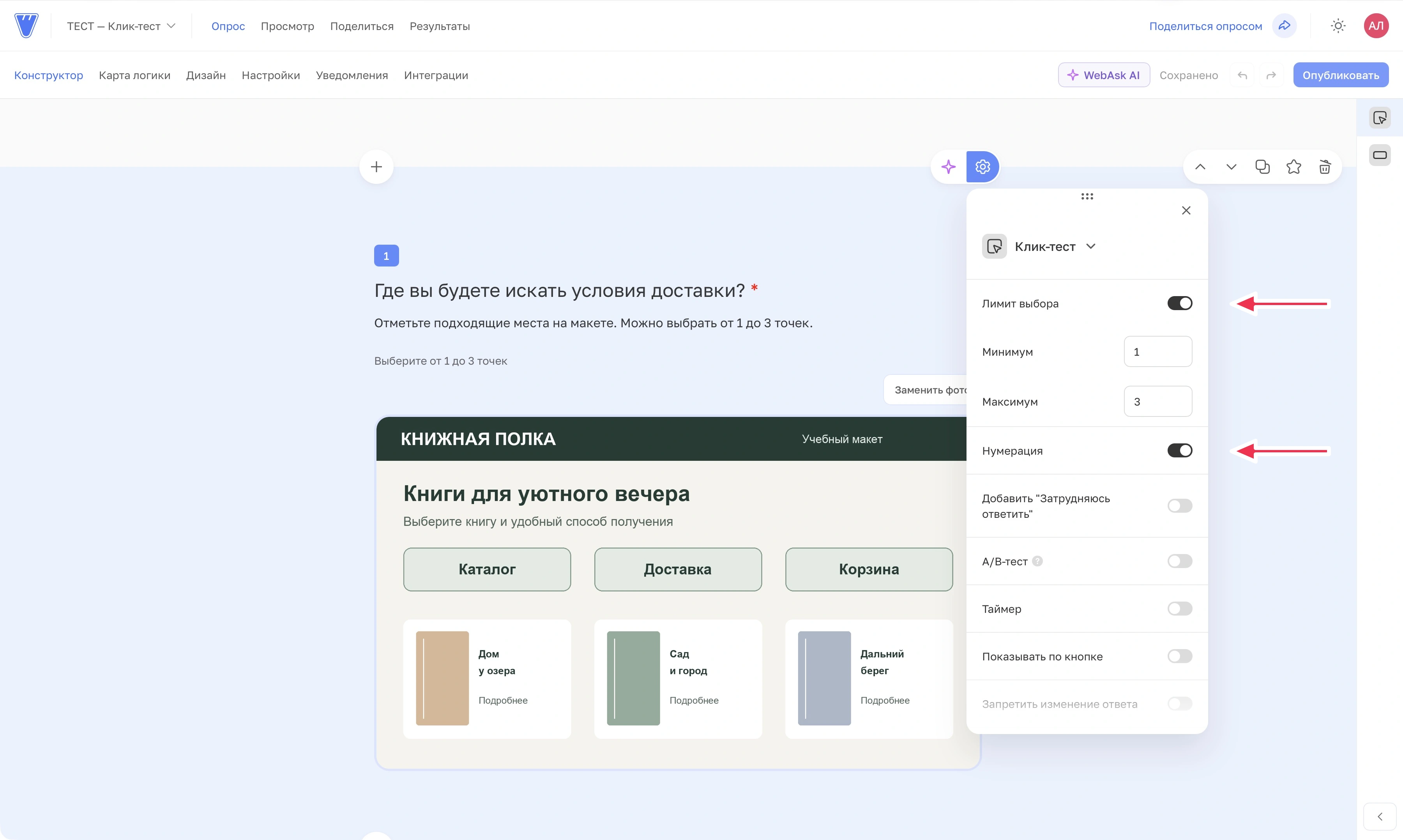
В конструкторе нажмите «+» → «Клик-тест», загрузите изображение и задайте конкретное задание. В примере: «Где вы будете искать условия доставки?».
- Первый клик: включите «Лимит выбора», задайте минимум 1 и максимум 1.
- Несколько отметок: укажите нужный диапазон, например от 1 до 3.
- «Нумерация»: показывает порядок отметок. Она не меняет разрешённое число кликов.
 Увеличить
2. Проверьте вопрос перед запуском
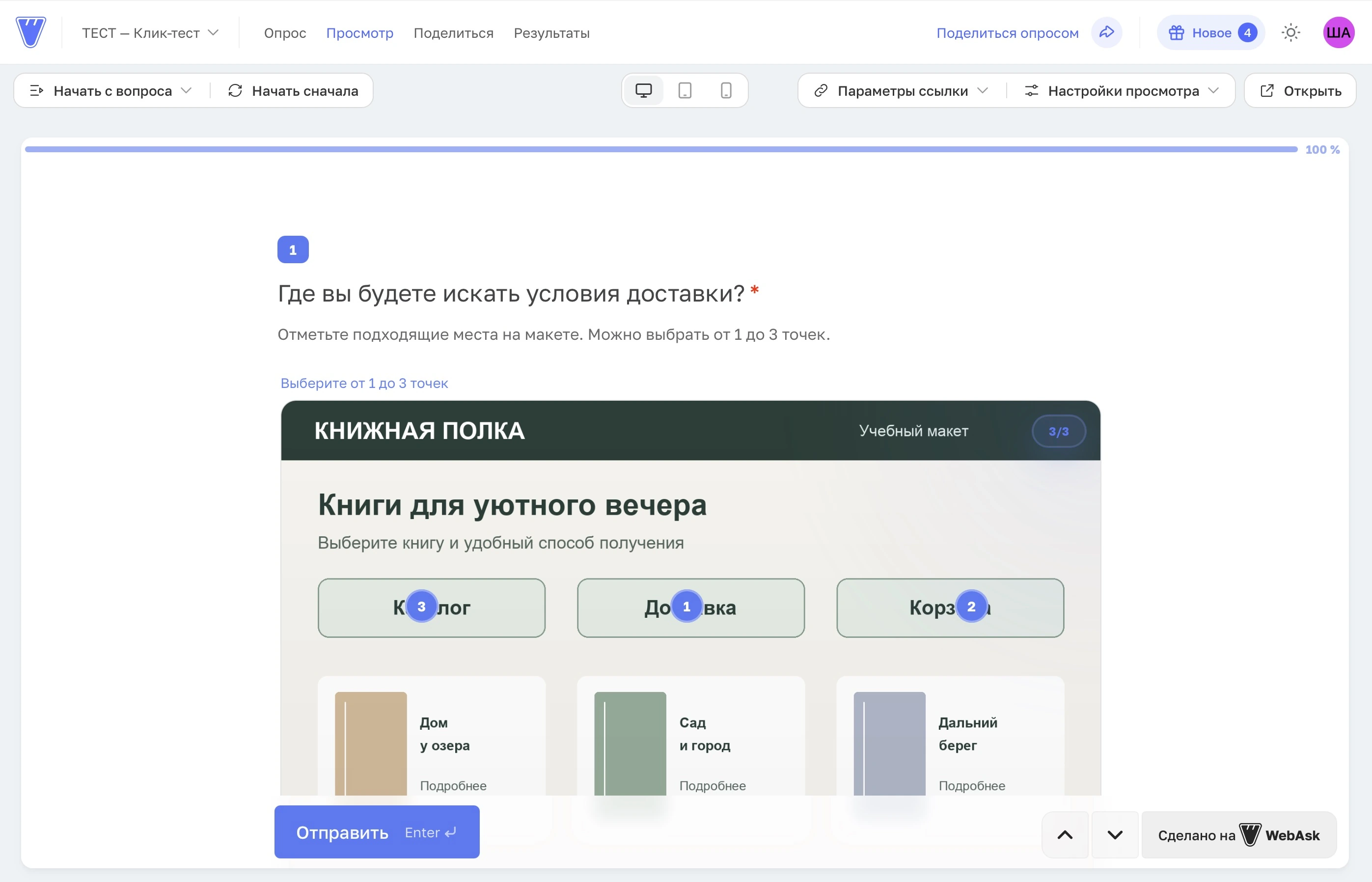
Откройте «Просмотр». Проверьте читаемость макета, места отметок и ограничение выбора. Если опрос будут проходить с телефона, проверьте его и на узком экране.
 Увеличить
Предпросмотр не сохраняет обычные ответы. Для сбора опубликуйте опрос и передайте участникам ссылку.
3. Посмотрите тепловую карту
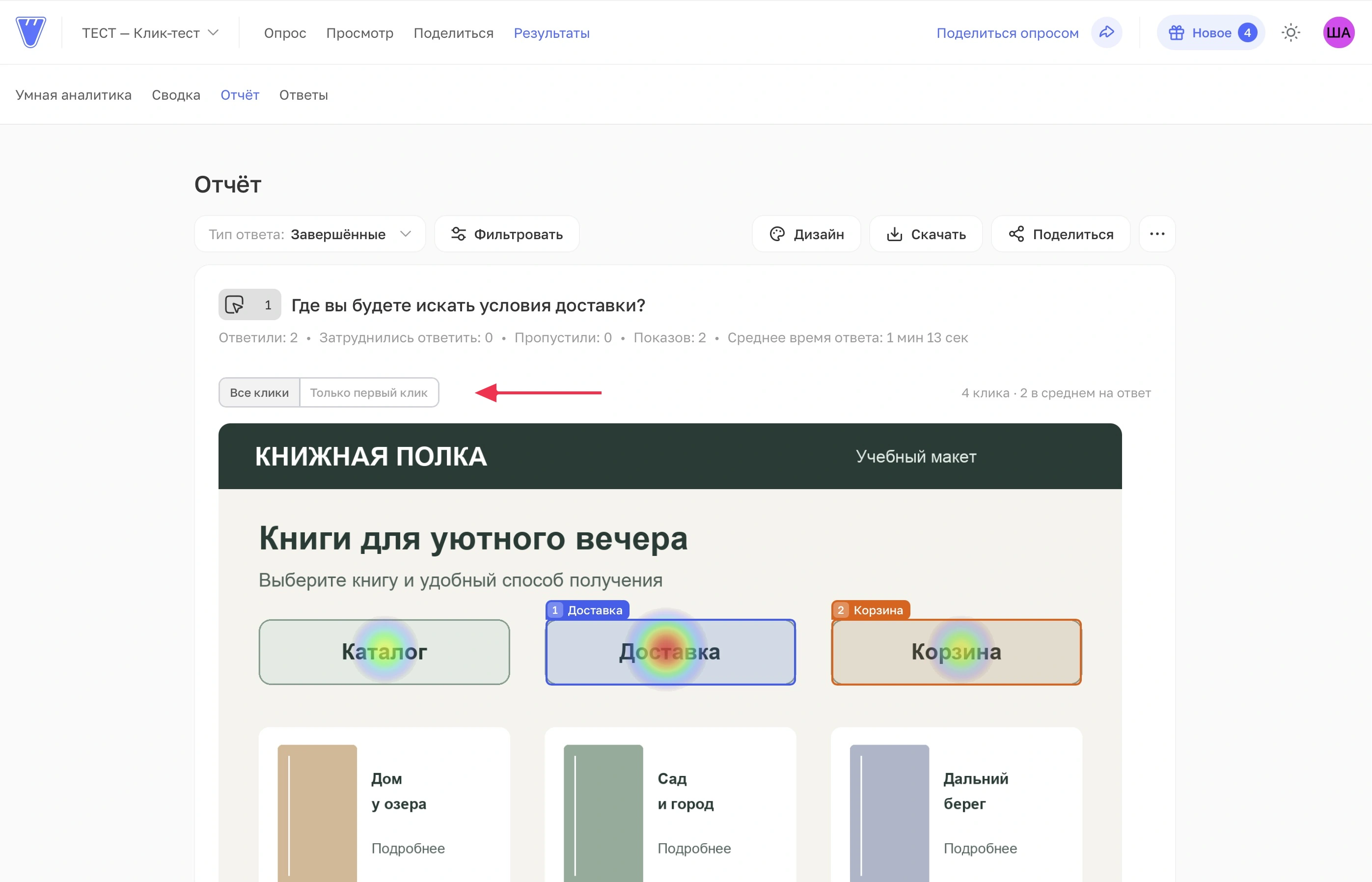
Откройте «Результаты» → «Отчёт». На карте видны скопления отметок. Если собраны ответы с несколькими кликами, появляется переключатель: «Все клики» учитывает каждую отметку, «Только первый клик» оставляет первую отметку каждой анкеты.
 Увеличить
Число кликов может быть больше числа ответов: в нашем учебном примере две анкеты содержат четыре отметки. Кнопка с лупой увеличивает карту, соседняя кнопка скачивает её в PNG.
4. Выделите и сохраните зоны анализа
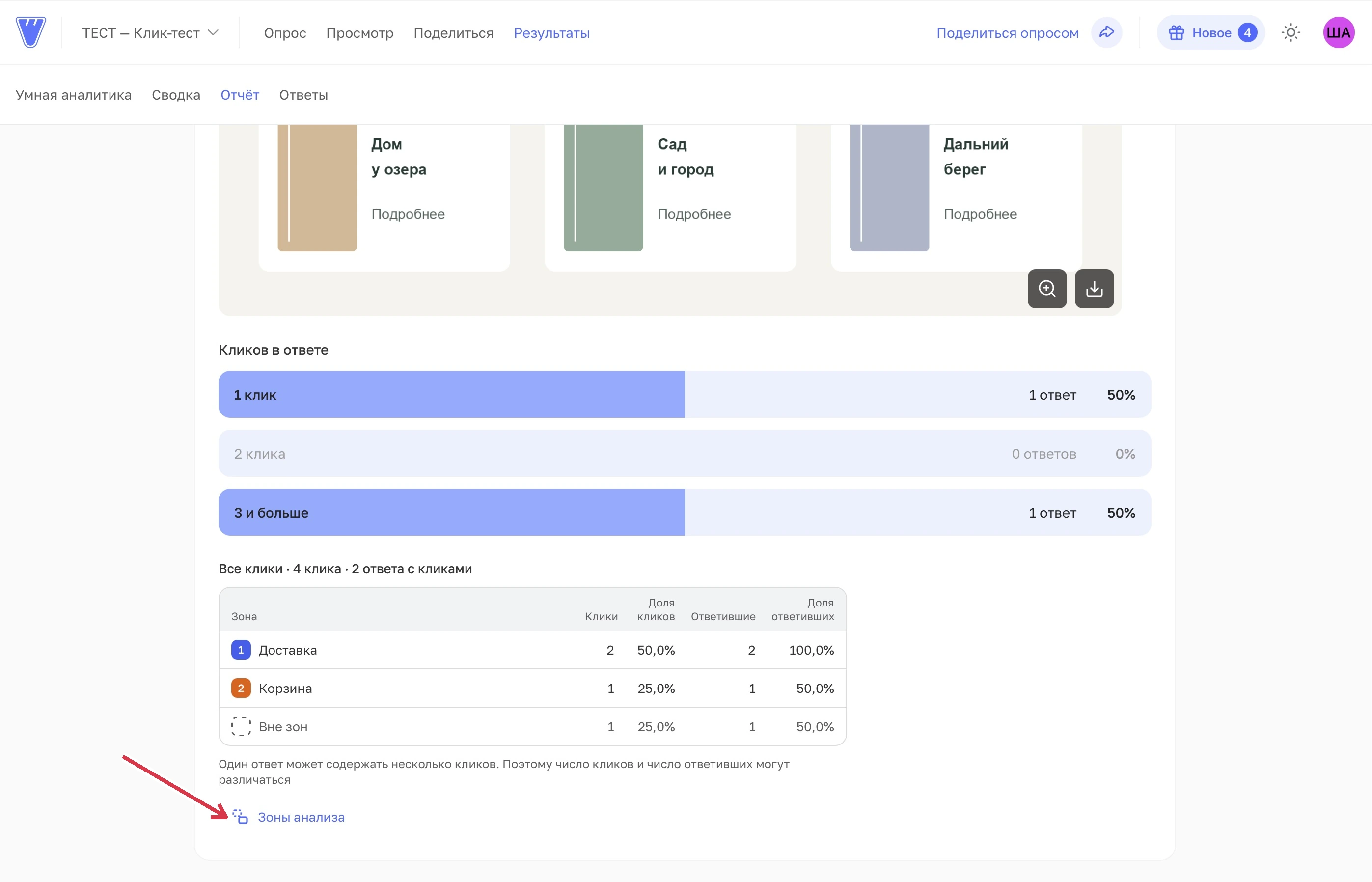
Под картой и диаграммой «Кликов в ответе» нажмите «Зоны анализа».
 Увеличить
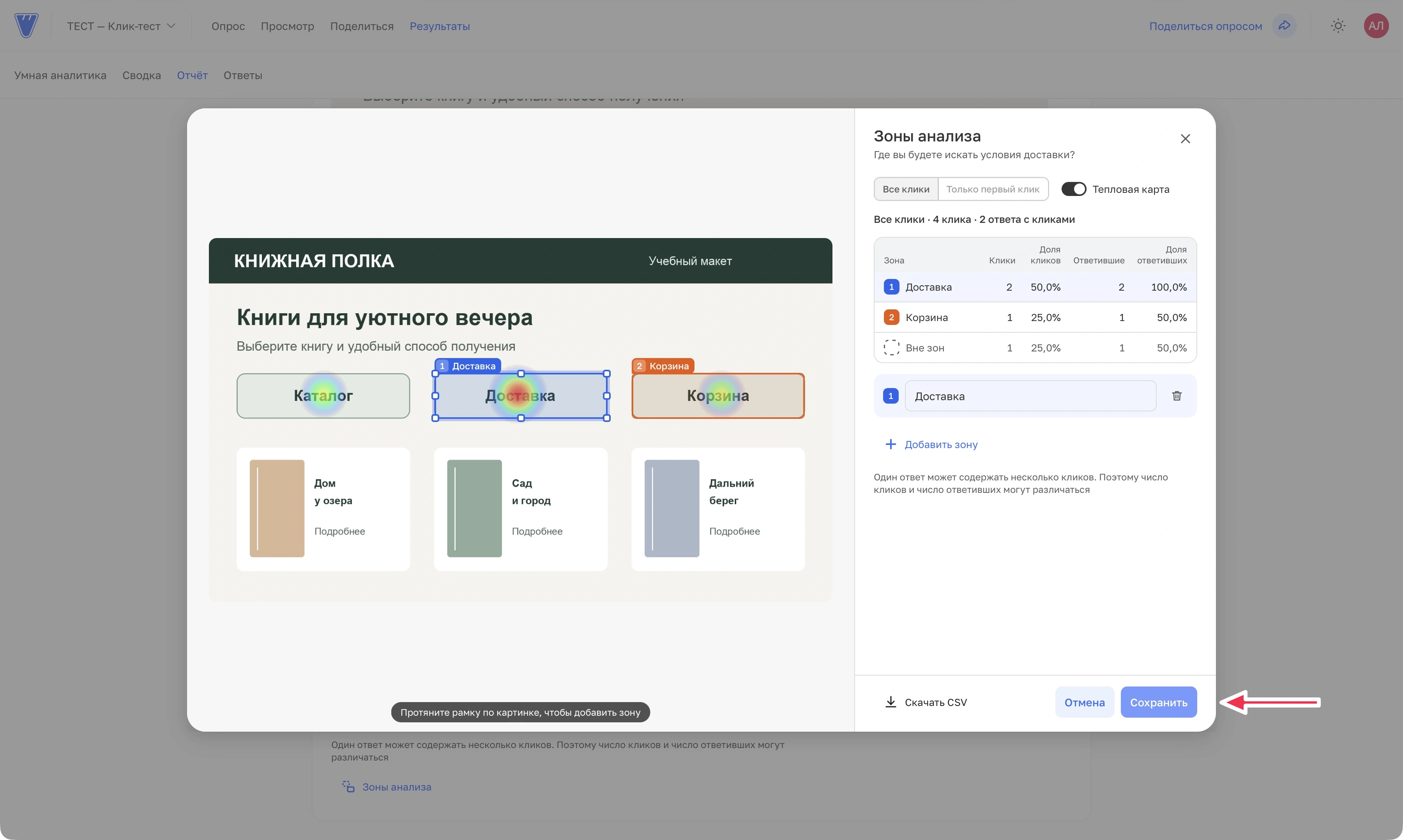
Протяните рамку вокруг нужного элемента, например кнопки «Доставка». Выберите рамку и задайте понятное название. Добавьте остальные зоны, при необходимости передвиньте или растяните их, затем нажмите «Сохранить». Пересчёт цифр во время рисования ещё не означает, что рамки сохранены.
 Увеличить
После сохранения таблица появится в отчёте, а рамки и названия останутся при повторном открытии окна. Зоны настраиваются поверх собранных ответов: для их сохранения не нужно заново публиковать опрос. Они не ограничивают места, куда может нажать респондент. В конструкторе нельзя заранее задать «правильную» зону. Отчёт считает попадания в выбранные рамки, но не оценивает правильность ответа и не начисляет баллы за попадание.
5. Сравните клики и ответивших
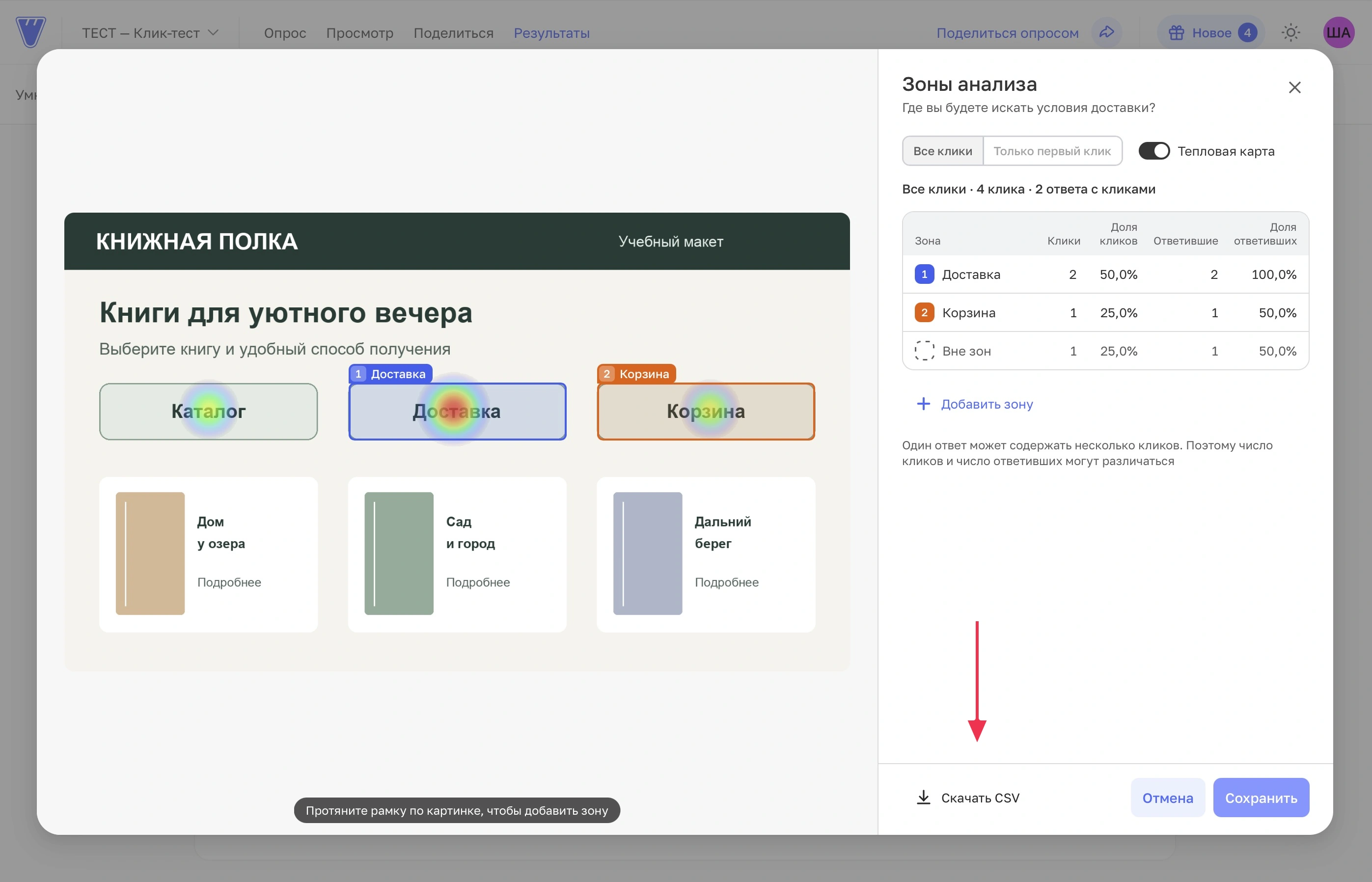
В окне «Зоны анализа» таблица показывает число и долю кликов, а также число и долю ответивших. Здесь «ответившие» означает анкеты с попаданием в зону. Несколько кликов одной анкеты в одной зоне дают несколько кликов, но одного ответившего.
 Увеличить
В учебном примере в «Доставку» попали 2 из 4 кликов: 50% кликов. Это сделали обе анкеты из двух: 100% ответивших. В «Корзину» попал один клик одной анкеты, ещё один клик остался в строке «Вне зон».
Первый клик, проценты и выборка отчёта
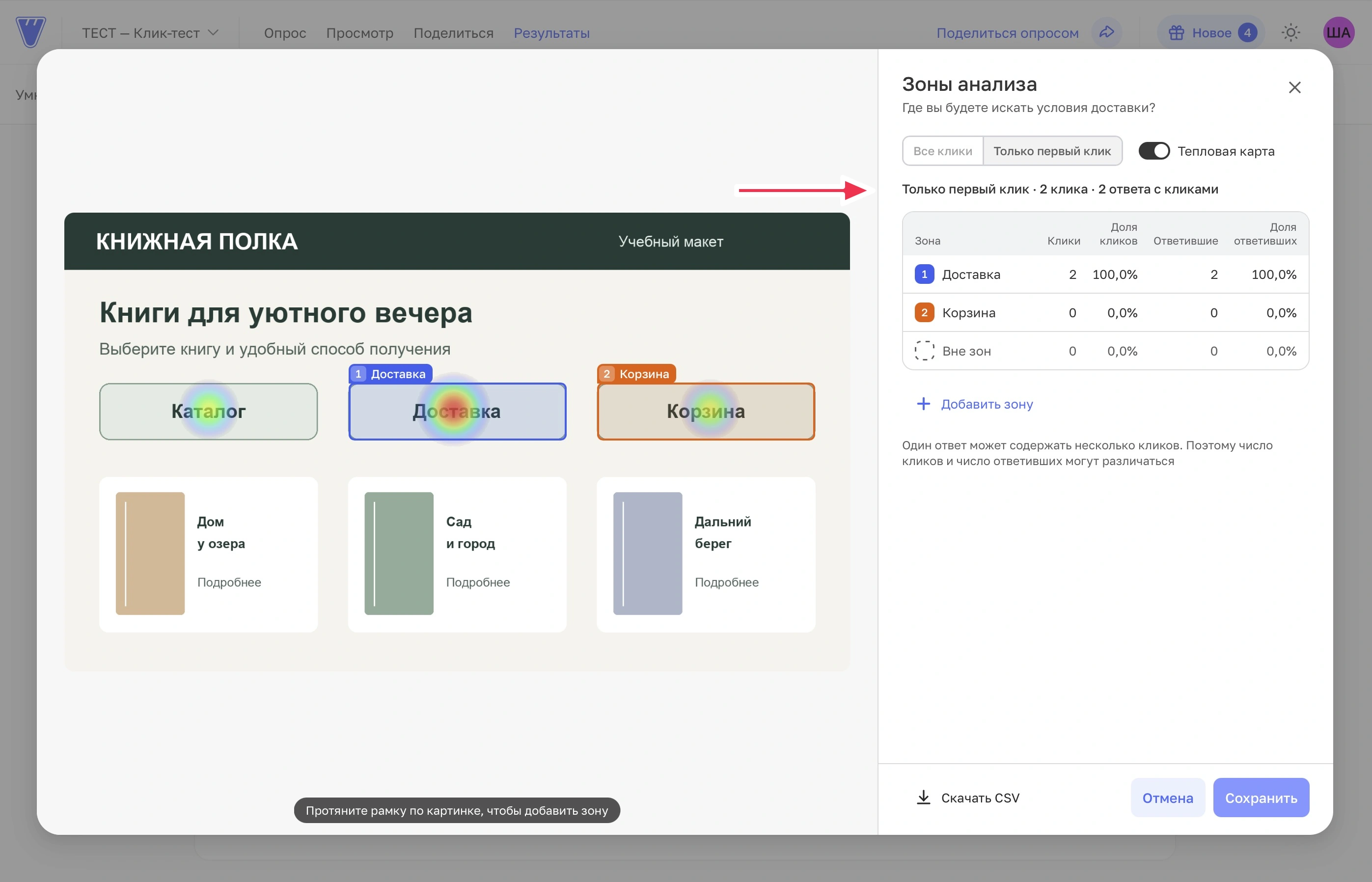
Переключите режим внутри окна зон на «Только первый клик», чтобы сравнить первые действия. В нашем примере обе анкеты начались с «Доставки»: в этом режиме у зоны 2 из 2 кликов и 2 из 2 ответивших, то есть обе доли равны 100%. Это первый клик анкеты, а не первый клик в каждой зоне.
 Увеличить
Переключатели тепловой карты и окна зон независимы. Сохранённая таблица под картой показывает все клики.
Доля кликов считается от учтённых кликов выбранного режима; доля ответивших от анкет с такими кликами. Одна анкета может попасть в несколько зон и «Вне зон», поэтому доли ответивших не обязаны складываться в 100%. Если рамки пересекаются, один клик может учитываться в обеих зонах.
Числа учитывают выбранные в отчёте фильтры. Фильтр меняет подсчёт, но не создаёт отдельный набор рамок. Зоны привязаны к картинке вопроса; после замены картинки настройте зоны для нового изображения.
6. Скачайте CSV зон
Сохраните рамки, выберите «Все клики» или «Только первый клик» в окне зон и нажмите «Скачать CSV» внизу этого окна. Файл содержит названия и границы зон, их показатели и строку «Вне зон». В начале указаны вопрос, картинка, режим, фильтры и база расчёта. Цифры относятся к выбранной выборке, а не обязательно ко всем ответам опроса.
7. Откройте отдельную анкету или исходные координаты
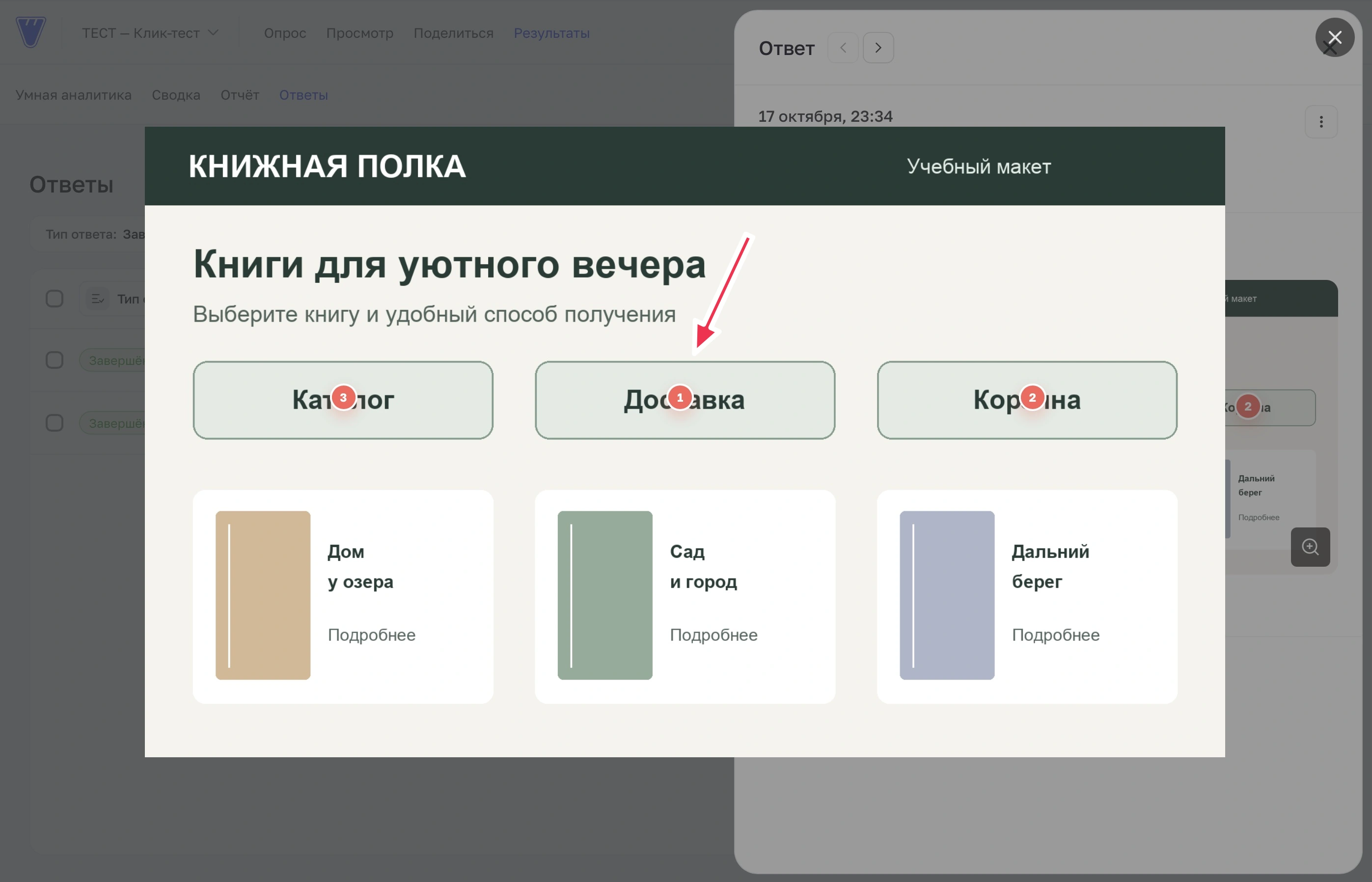
Чтобы увидеть путь конкретного ответа, перейдите в «Результаты» → «Ответы», откройте анкету и нажмите на изображение клик-теста. Номера отметок показывают порядок кликов.
 Увеличить
Если открыта отдельная анкета, сначала вернитесь к списку «Ответы».
Где скачать обычный CSV
 Увеличить
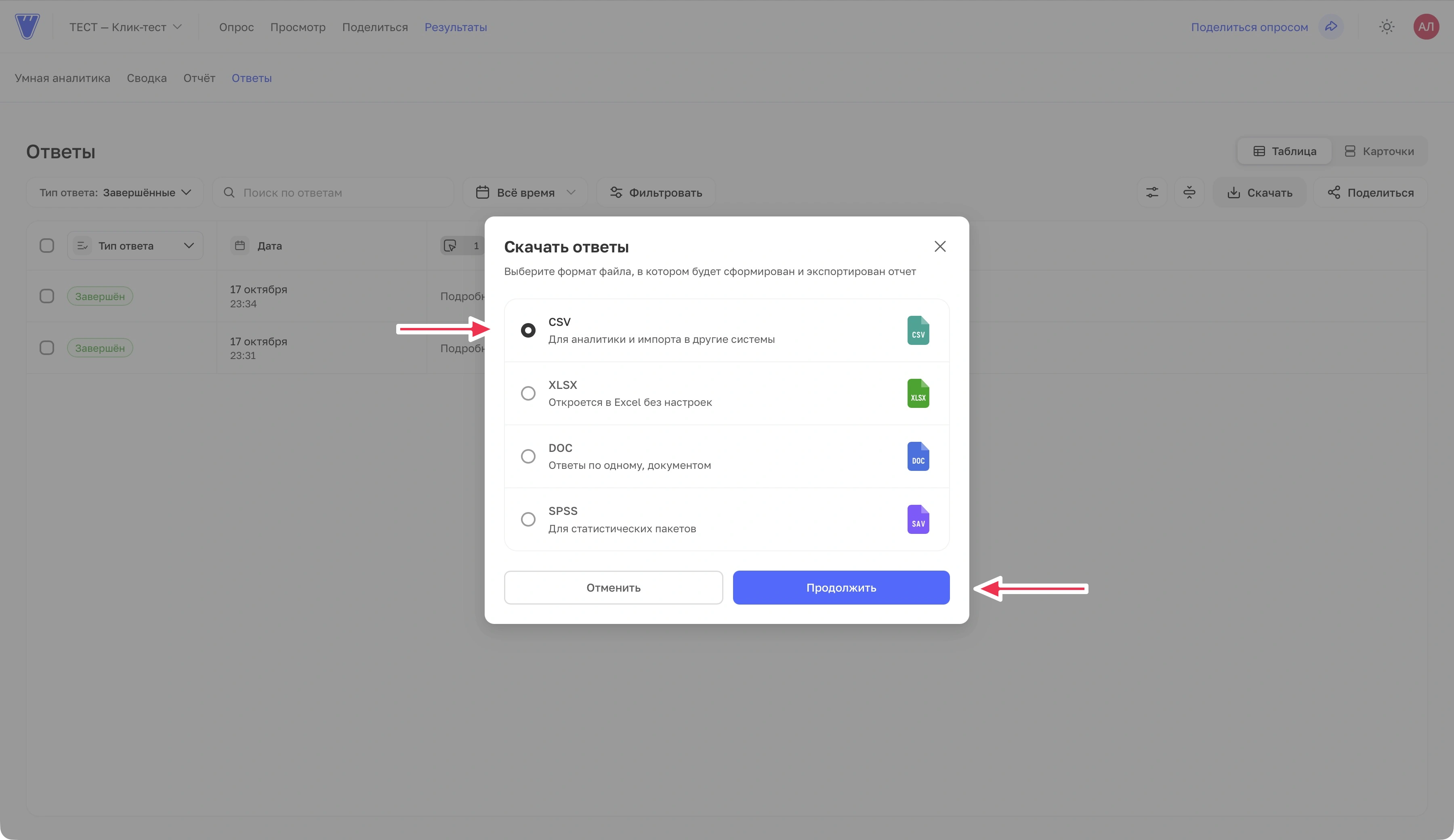
Для самостоятельного расчёта скачайте обычный CSV: «Ответы» → «Скачать» → «CSV» → «Продолжить» → «Скачать». В ячейке клик-теста будут порядковые номера и координаты x/y от 0 до 1. Это отдельная выгрузка исходных анкет; готовые итоги по именованным зонам скачиваются через окно «Зоны анализа». Параметр «Колонка на вариант» не раскладывает координаты клик-теста по зонам. Подробнее о форматах: экспорт ответов и отчёта.
Как читать координаты x/y. Это доли ширины и высоты изображения: x отсчитывается слева направо, y сверху вниз. Значение 0 обозначает левый или верхний край, 1 — правый или нижний; x=0.5 и y=0.5 — центр картинки. Например, на изображении 1000 × 600 пикселей точка x=0.25, y=0.5 находится в 250 пикселях от левого края и в 300 от верхнего. Координаты относятся к самой картинке и не зависят от размера окна участника.