
 Анкетолог
 Typeform
 Тестограф
 Яндекс Формы
 Google Forms
 SurveyMonkey
 Microsoft Forms
 Online Test Pad
 Oprosso
 Simpoll


Как добавить фото, видео и аудио в опрос
Обновлено 20 октября 2026
Добавьте к вопросу фотографию, ролик или звуковой пример, чтобы участник мог рассмотреть или прослушать его перед ответом. Медиа появится рядом с формулировкой вопроса.
Если человек должен выбрать одну из картинок, используйте «Выбор медиа». Чтобы получить файл от участника, добавьте вопрос «Файл». Логотип всего опроса настраивается отдельно.
Как добавить медиа
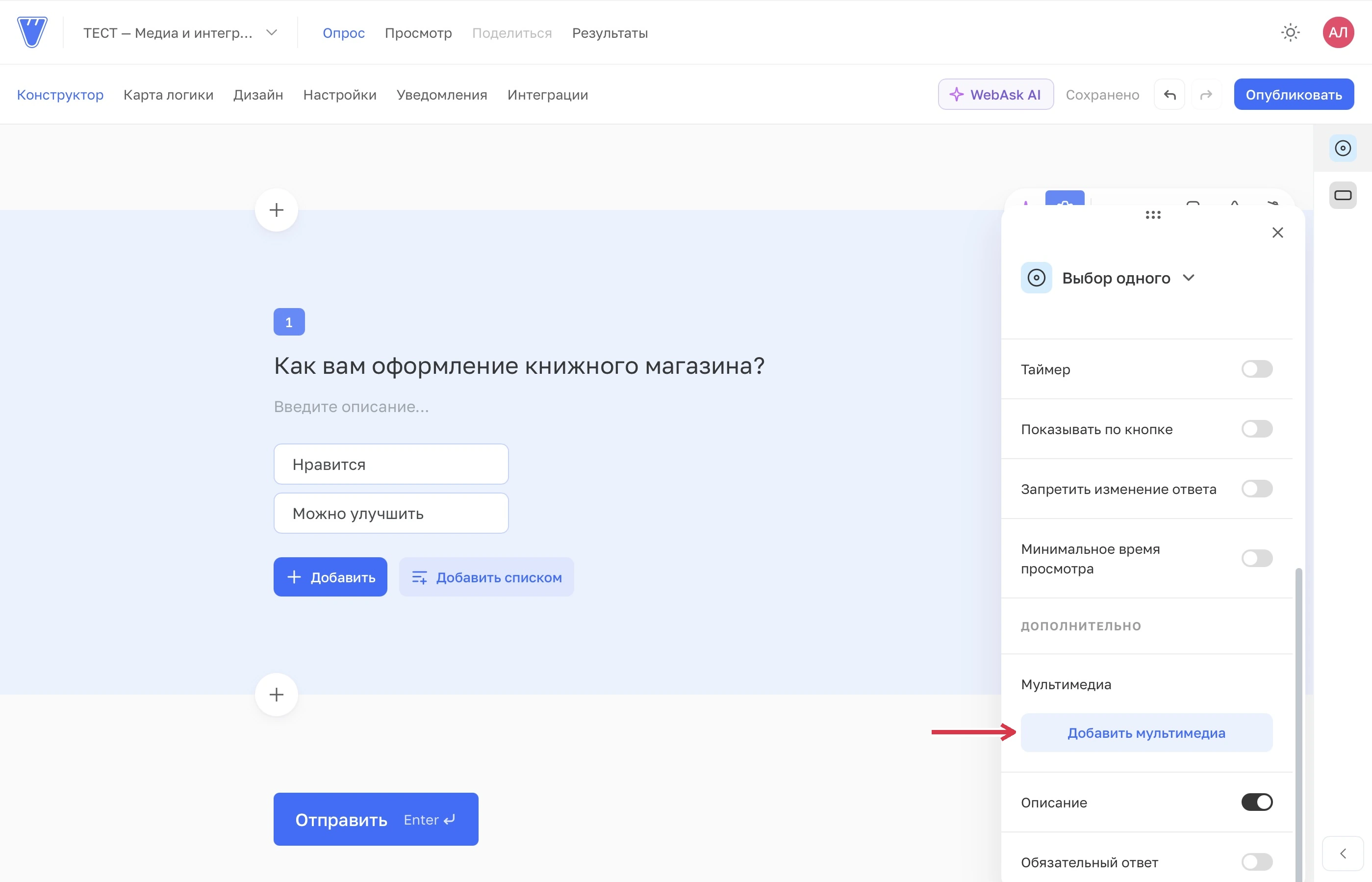
- В конструкторе выберите вопрос и откройте его настройки шестерёнкой.
- В разделе «Дополнительно» найдите «Мультимедиа» и нажмите «Добавить мультимедиа».
- Выберите вкладку «Фото», «Видео» или «Аудио», затем источник: библиотеку, свой файл или ссылку в зависимости от типа медиа.
 Увеличить
Фото: размещение и обработка
На вкладке «Фото» выберите изображение из библиотеки, загрузите своё или укажите прямую ссылку на картинку. Для файла подходят JPG, PNG, WEBP и GIF. Допустимый размер указан в окне загрузки и зависит от тарифа. Ссылка должна оставаться доступной: страница сайта с картинкой не заменяет адрес самого изображения.
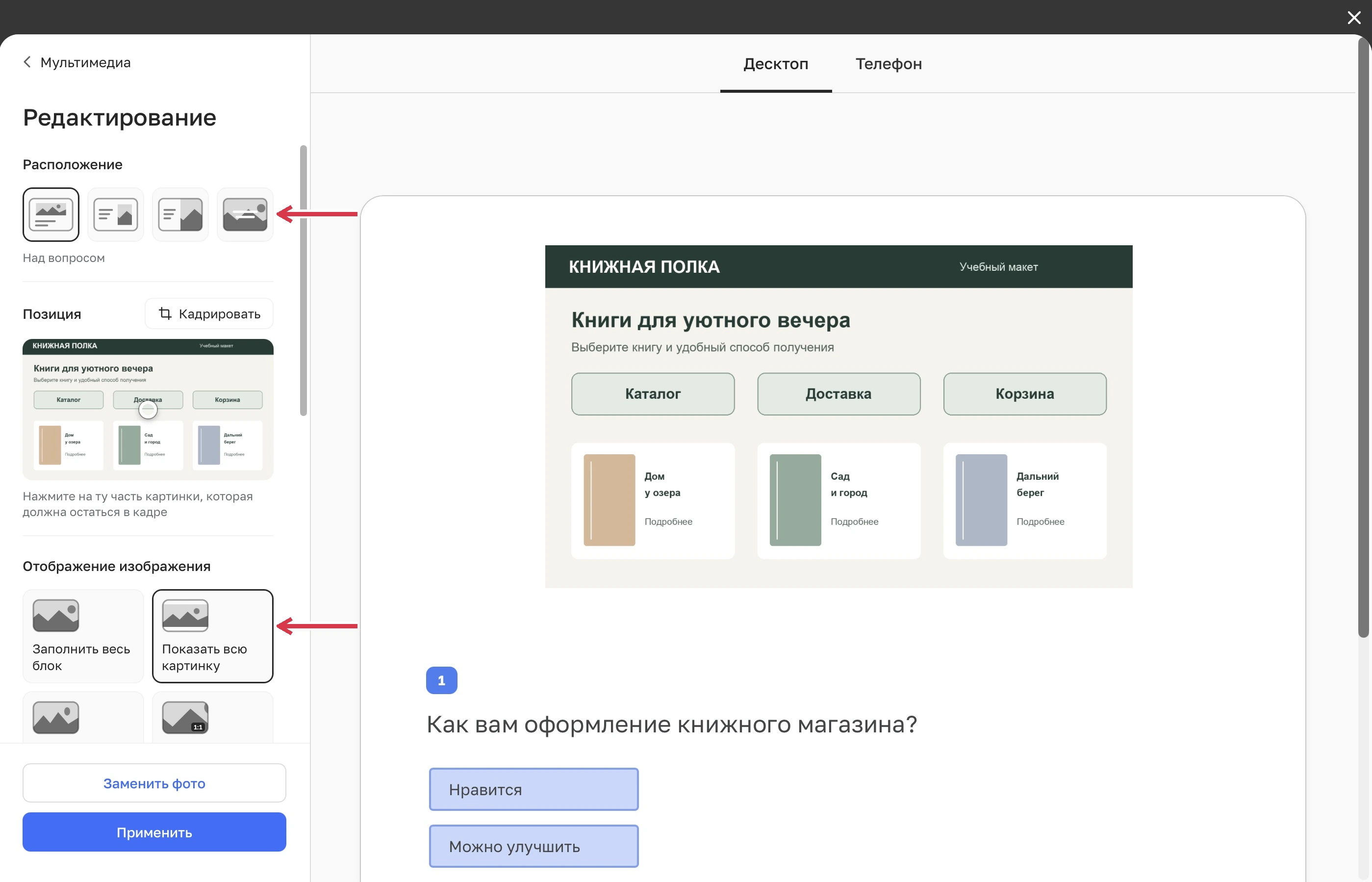
В окне редактирования слева находятся настройки, справа показан результат. В блоке «Расположение» выберите «Над вопросом», «Плиткой справа», «Половина экрана» или «Фоном». Расположение для телефона задаётся отдельно: переключитесь на «Телефон», выберите подходящий вариант и проверьте результат.
Если часть картинки пропала, сначала измените «Отображение изображения». Например, «Показать всю картинку» сохраняет весь макет, но вокруг него могут появиться поля.
 Увеличить
Все способы отображения картинки
- Заполнить весь блок. Картинка заполняет рамку; края могут обрезаться.
- Показать всю картинку. Видно всё изображение с сохранением пропорций; возможны поля.
- Растянуть до границ. Картинка занимает всю рамку, но её пропорции могут измениться.
- Оставить как есть. Изображение показано в исходном размере; слишком большое может выходить за видимую область блока.
- Автоуменьшение. Большое изображение уменьшается до рамки, маленькое не растягивается.
- Во всю высоту. Блок растёт по высоте изображения: удобно для длинного макета.
- Прокручивать в окне. Длинное изображение можно прокрутить внутри рамки.
Набор доступных режимов зависит от расположения на обоих устройствах. «Во всю высоту» недоступен для фона и плитки, «Прокручивать в окне» недоступен для фона.
«Позиция» задаёт, какую часть изображения оставить в кадре при заполнении блока: выберите точку на миниатюре изображения. Это не обрезает исходный файл. Для отдельной обрезки используйте «Кадрировать».
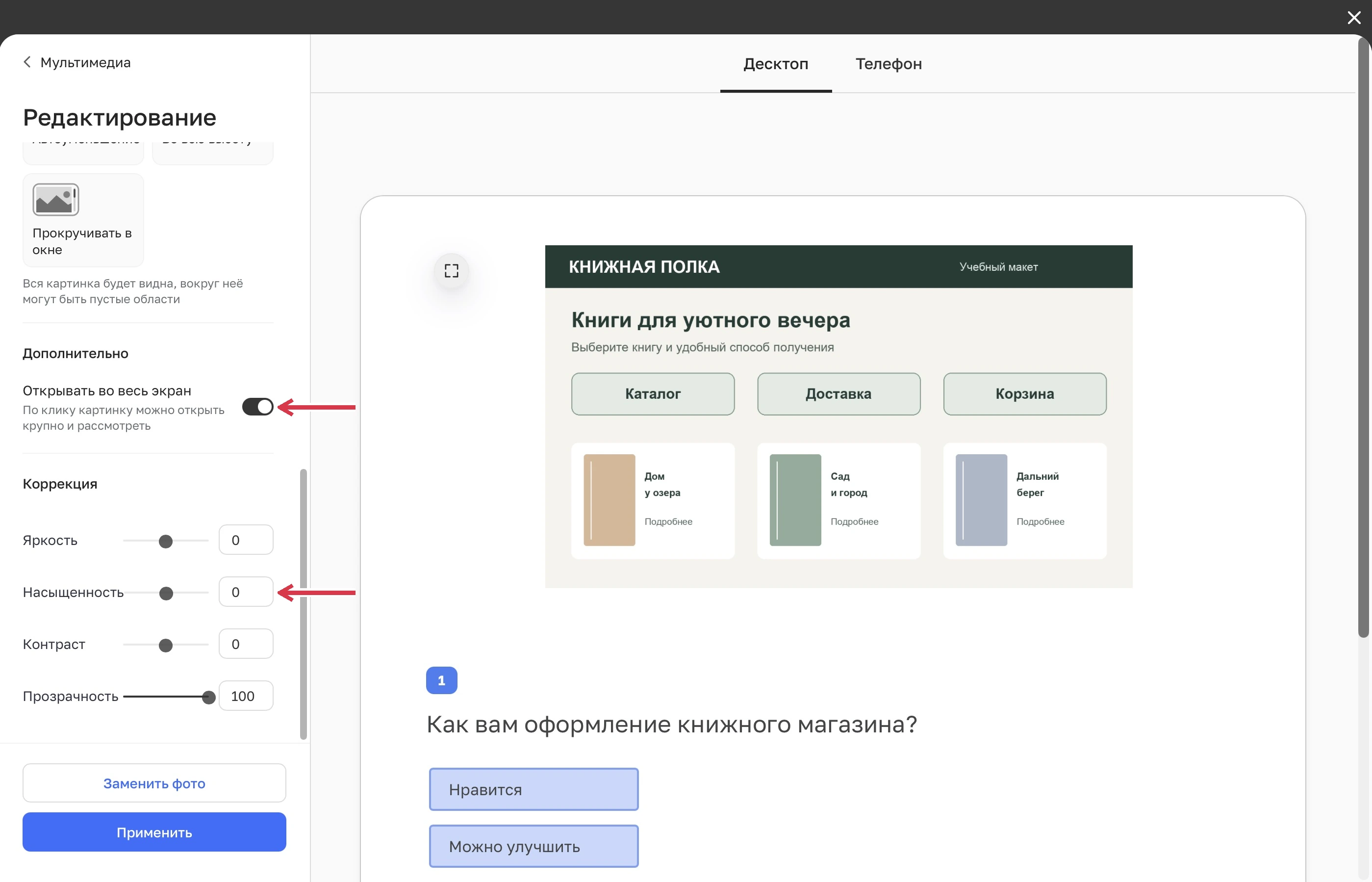
В «Коррекции» можно изменить яркость, насыщенность, контраст и прозрачность. Эти настройки меняют вид изображения в анкете; размытый исходник от них не станет чётче.
Включите «Открывать во весь экран», если участнику нужно рассмотреть детали. Для расположения «Фоном» эта возможность недоступна.
 Увеличить
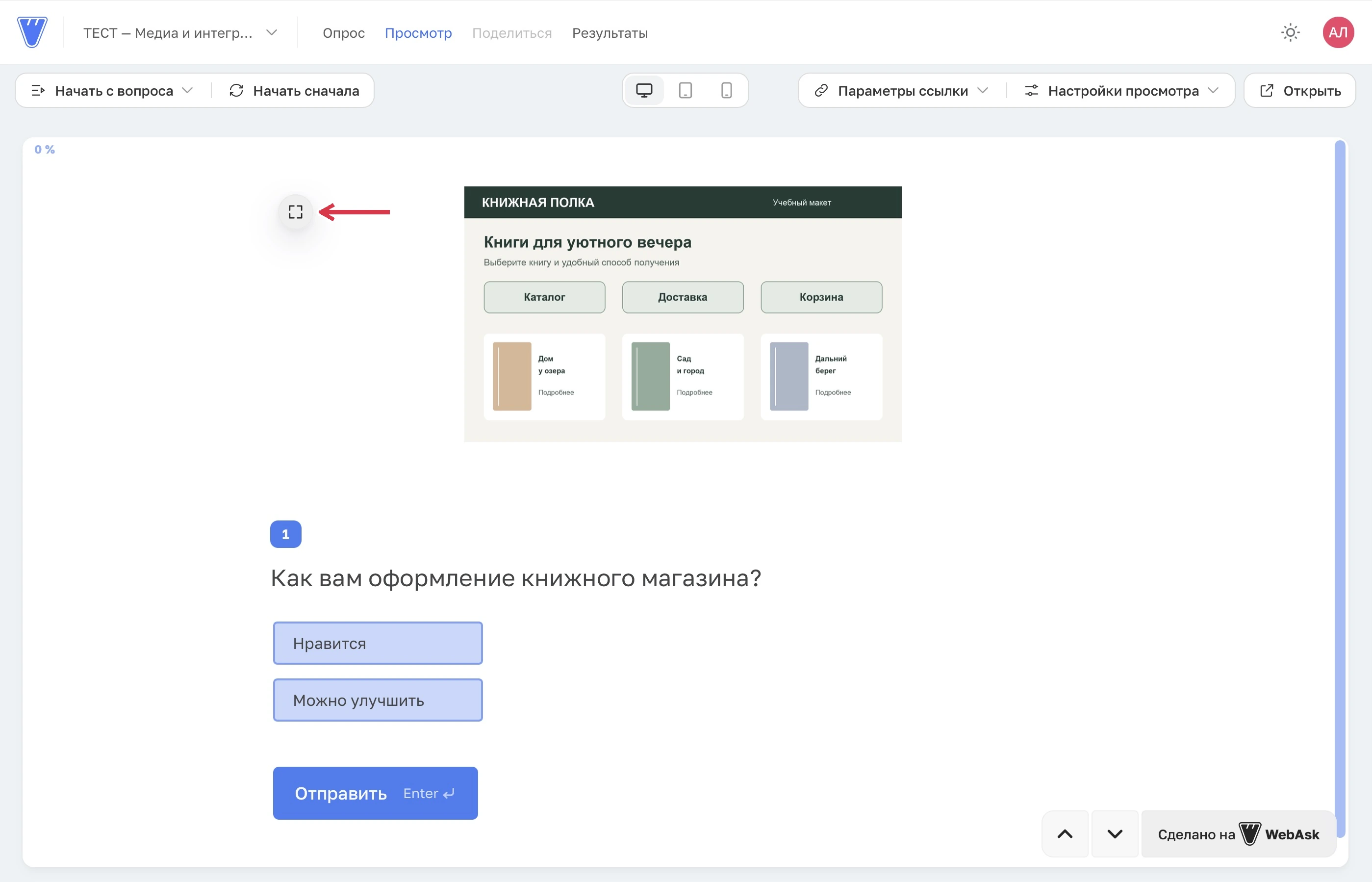
После нажатия «Применить» откройте «Просмотр» и проверьте кнопку увеличения на самом вопросе.
 Увеличить
Видео: файл или ссылка
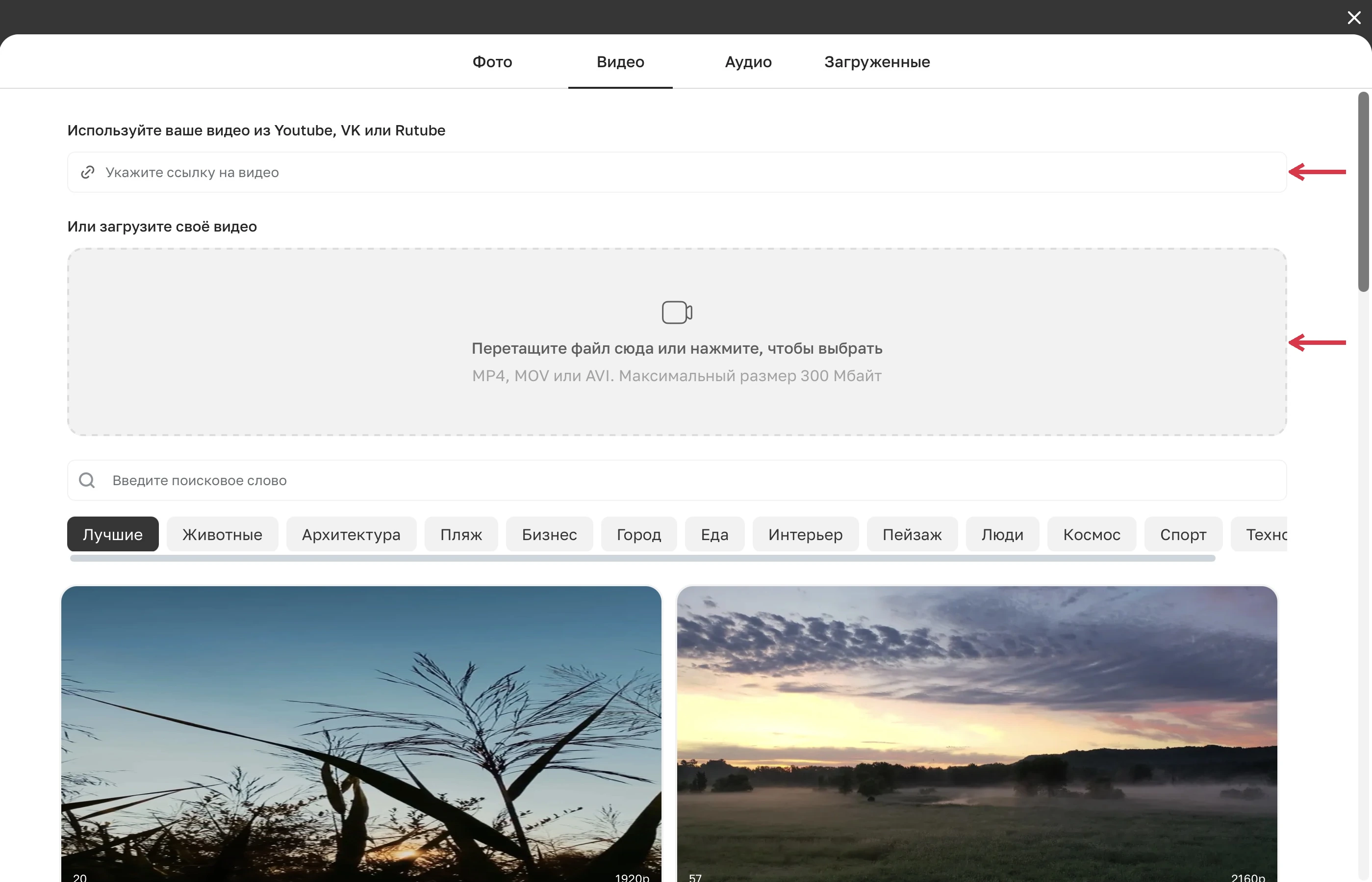
На вкладке «Видео» можно выбрать готовый ролик, загрузить файл или вставить ссылку. В окне загрузки указаны поддерживаемые форматы и текущий предел размера; для воспроизведения в браузере удобнее подготовить совместимый MP4.
Для внешнего ролика нужна распознаваемая ссылка YouTube, VK Видео или Rutube, а не произвольная страница с видеоплеером. Можно также указать прямую ссылку на видеофайл. Доступ к ролику и ограничения площадки сохраняются и внутри опроса.
 Увеличить
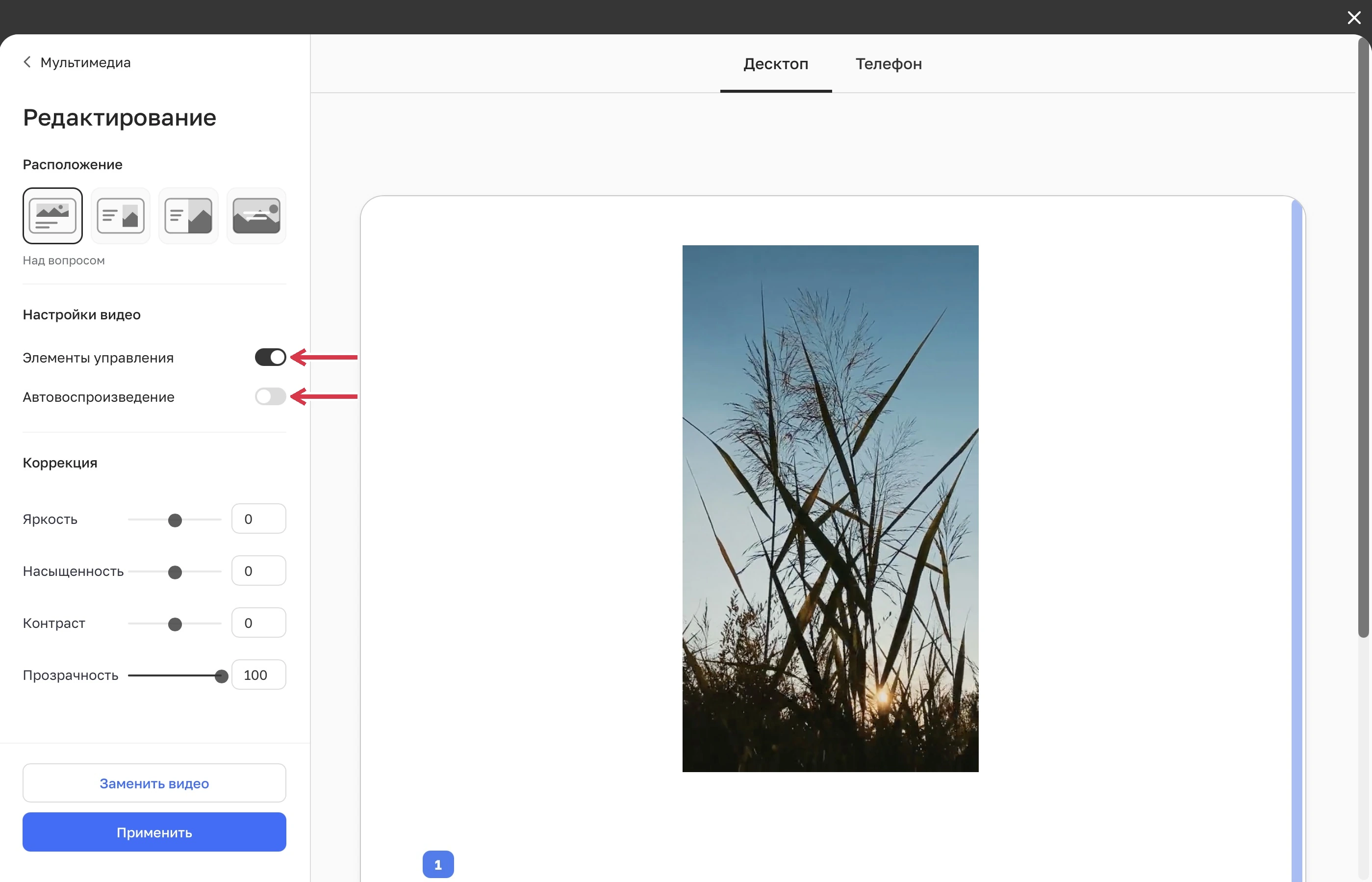
У собственного или прямого видео включите «Элементы управления», чтобы участник мог запустить и остановить ролик. «Автовоспроизведение» задаёт автоматический запуск; рассчитывать на автоматический звук нельзя. Для роликов с внешних площадок действуют возможности их плеера. В разделе «Коррекция» для видео доступны те же яркость, насыщенность, контраст и прозрачность.
 Увеличить
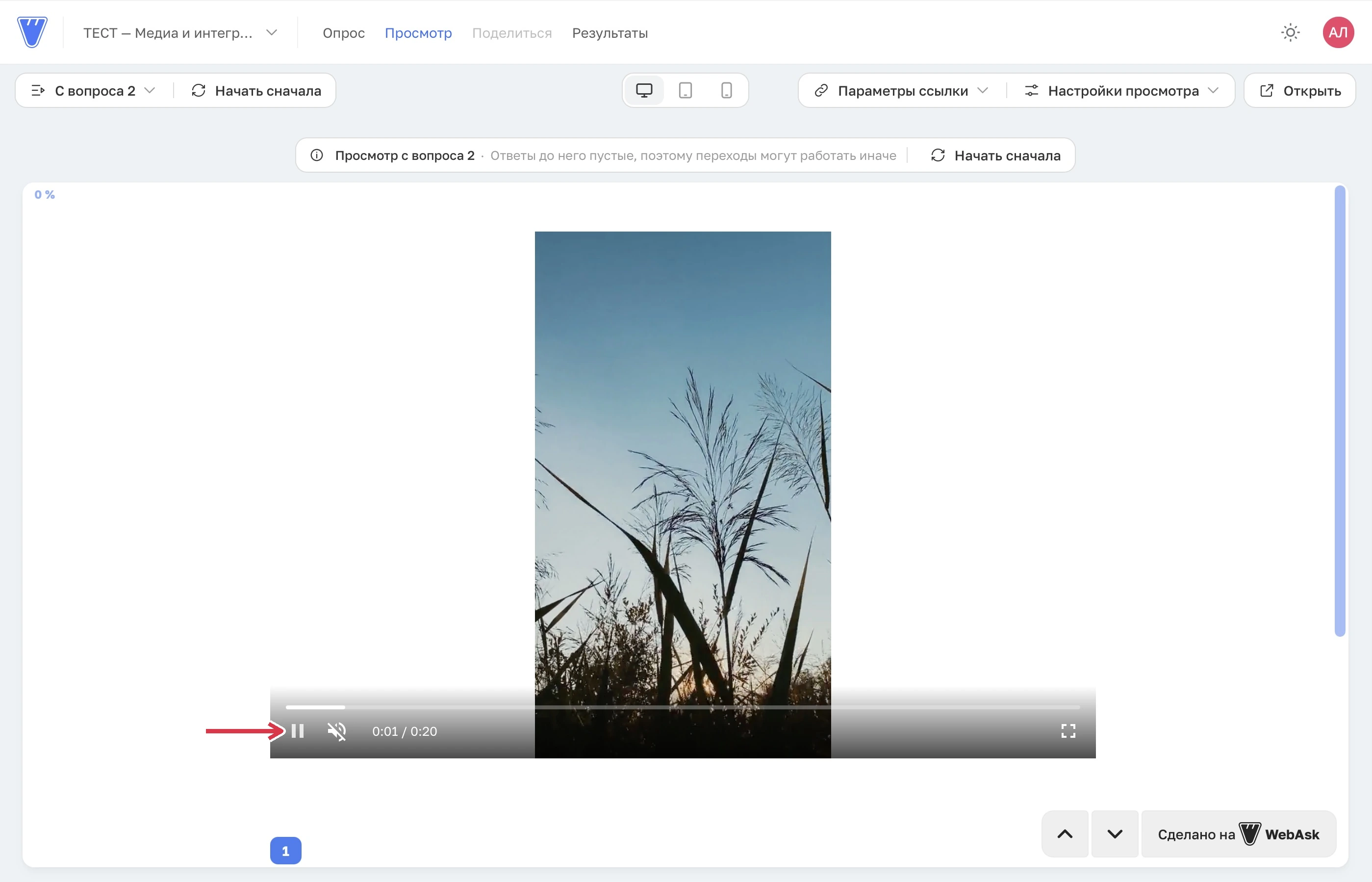
Нажмите «Применить», откройте «Просмотр» и запустите ролик. Убедитесь, что нужный фрагмент воспроизводится и управление доступно. В примере ниже используется ролик из библиотеки WebAsk с выключенным автозапуском.
 Увеличить
Аудио: загрузка и прослушивание
- Откройте вкладку «Аудио». Перетащите файл в область загрузки или нажмите на неё и выберите файл. В интерфейсе указаны MP3, WAV и AAC. Можно также указать прямую ссылку на аудиофайл.
- Выберите расположение плеера и нажмите «Применить».
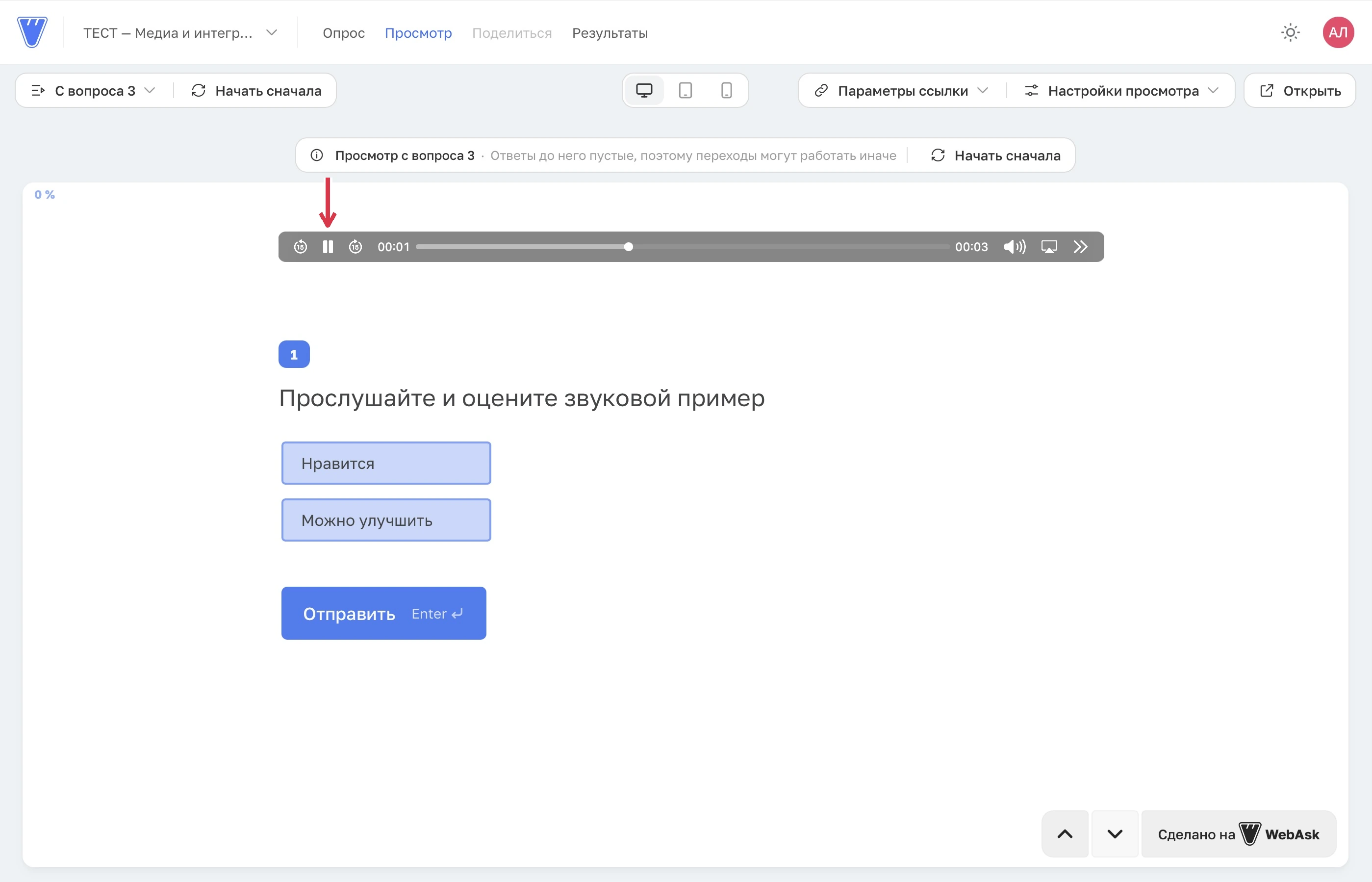
- Откройте «Просмотр», перейдите к вопросу и нажмите кнопку воспроизведения. Проверьте звук и длительность записи.
Вопрос показывает отдельный аудиоплеер: участник запускает запись сам и может приостановить её. На снимке показан учебный трёхсекундный сигнал.
 Увеличить
Как заменить медиа и проверить изменения
В конструкторе у вложения есть действия «Просмотр», «Сменить» и «Удалить». Удаление вложения из вопроса не означает удаления файла из библиотеки. После правок снова проверьте анкету через «Просмотр»; чтобы они появились по обычной ссылке, выпустите обновление опроса.
Если файл не загружается, проверьте формат, размер по подсказке загрузчика и свободное место. Если медиа добавлено ссылкой, откройте её отдельно: источник может требовать вход, быть удалён или запрещать встраивание.