
 Анкетолог
 Typeform
 Тестограф
 Яндекс Формы
 Google Forms
 SurveyMonkey
 Microsoft Forms
 Online Test Pad
 Oprosso
 Simpoll


Как настроить письма о новых ответах опроса
Обновлено 22 октября 2026
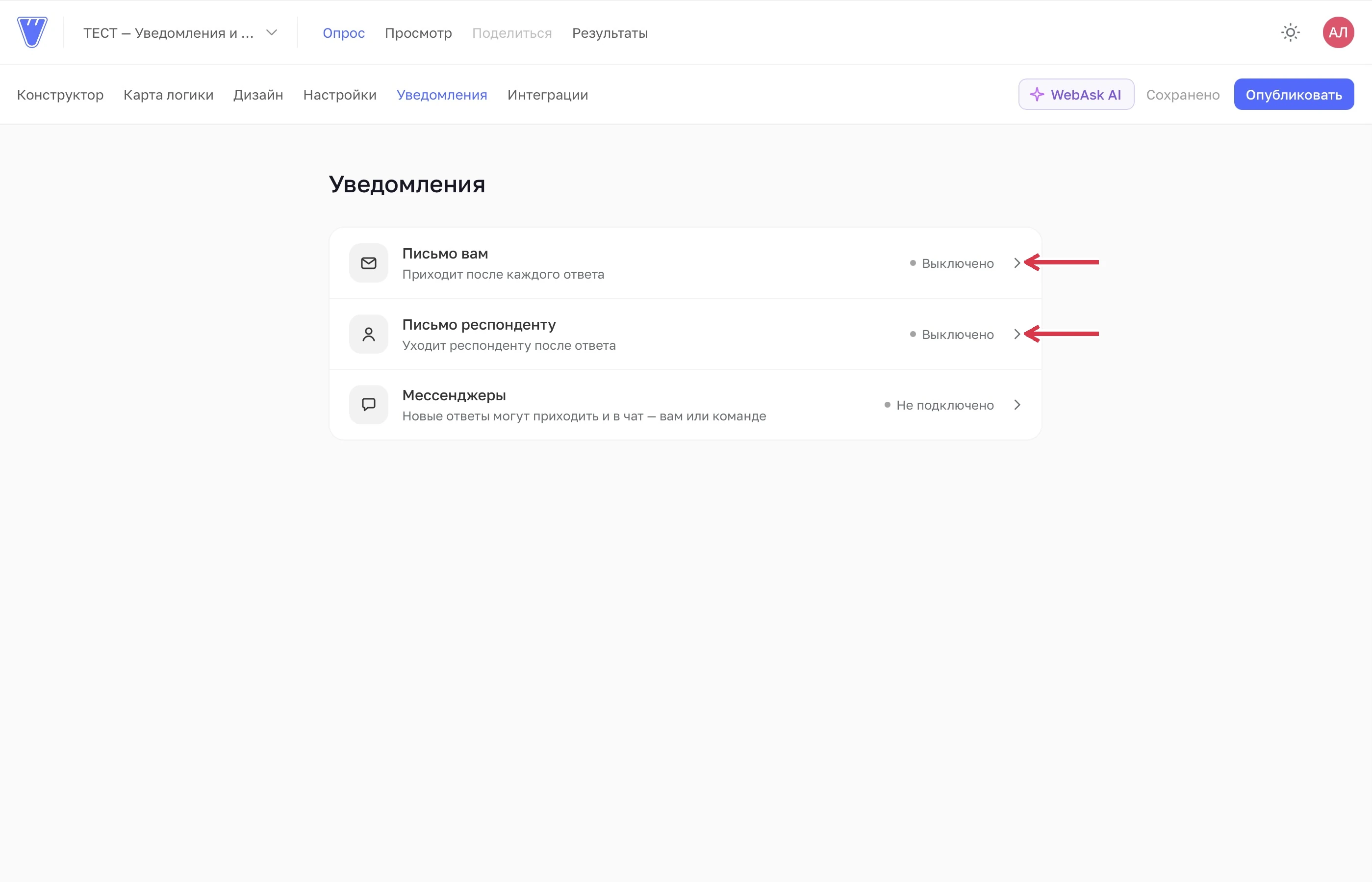
«Письмо вам» сообщает владельцу или команде о новом ответе. «Письмо респонденту» отправляет копию или подготовленный текст человеку, который заполнил опрос. Оба письма включаются отдельно.
Откройте нужный опрос → «Уведомления» и выберите письмо. Приглашения пройти опрос настраиваются отдельно, в email-рассылках.
 Увеличить
1. Выберите получателей письма вам
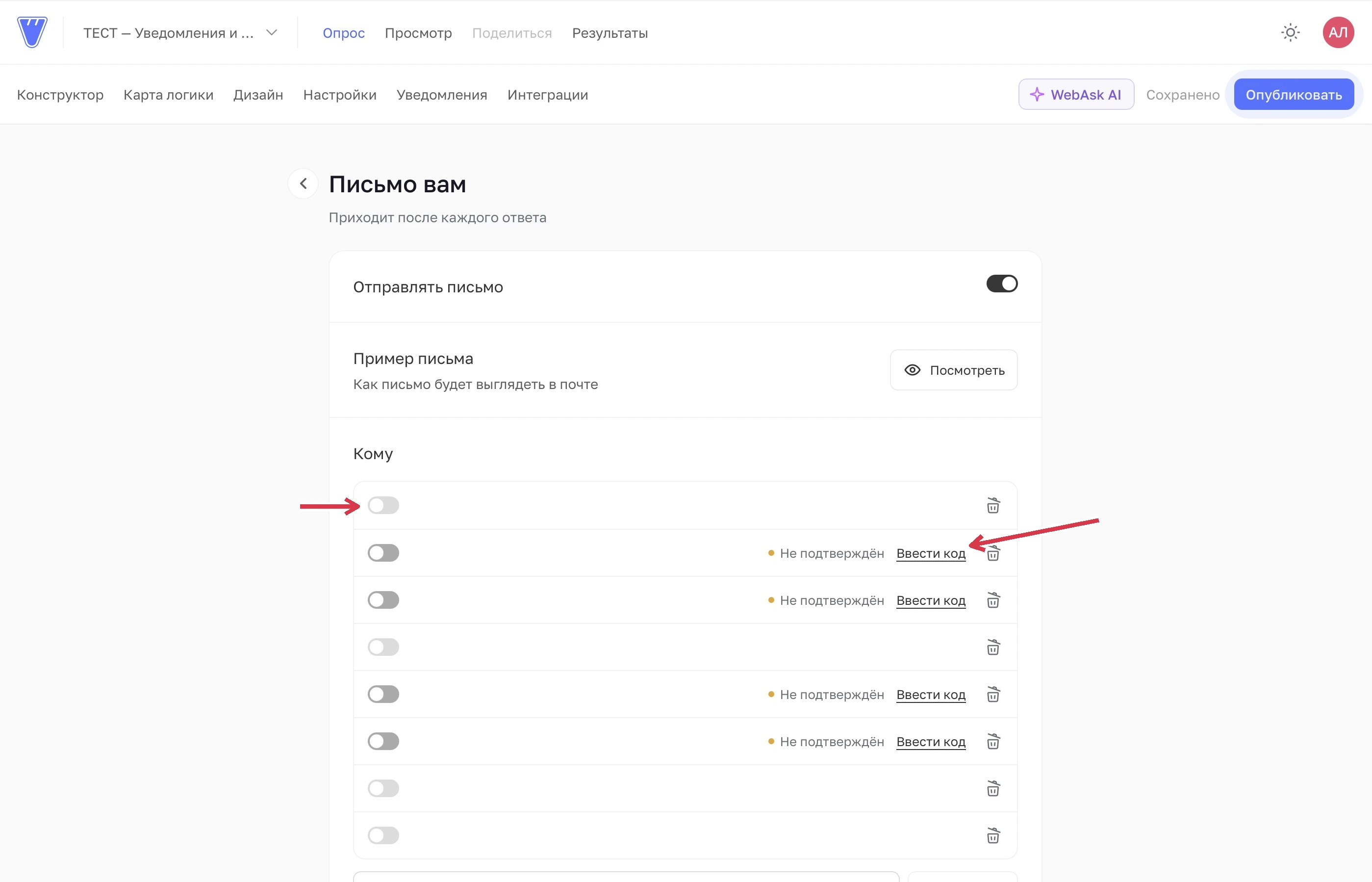
- Откройте «Письмо вам» и включите «Отправлять письмо».
- В блоке «Кому» включите нужные подтверждённые адреса. Для нового адреса введите почту, нажмите «Выслать код» и подтвердите её кодом из письма.
- Если адрес помечен «Не подтверждён», завершите подтверждение через «Ввести код». Неподтверждённый или выключенный адрес не становится получателем.
 Увеличить
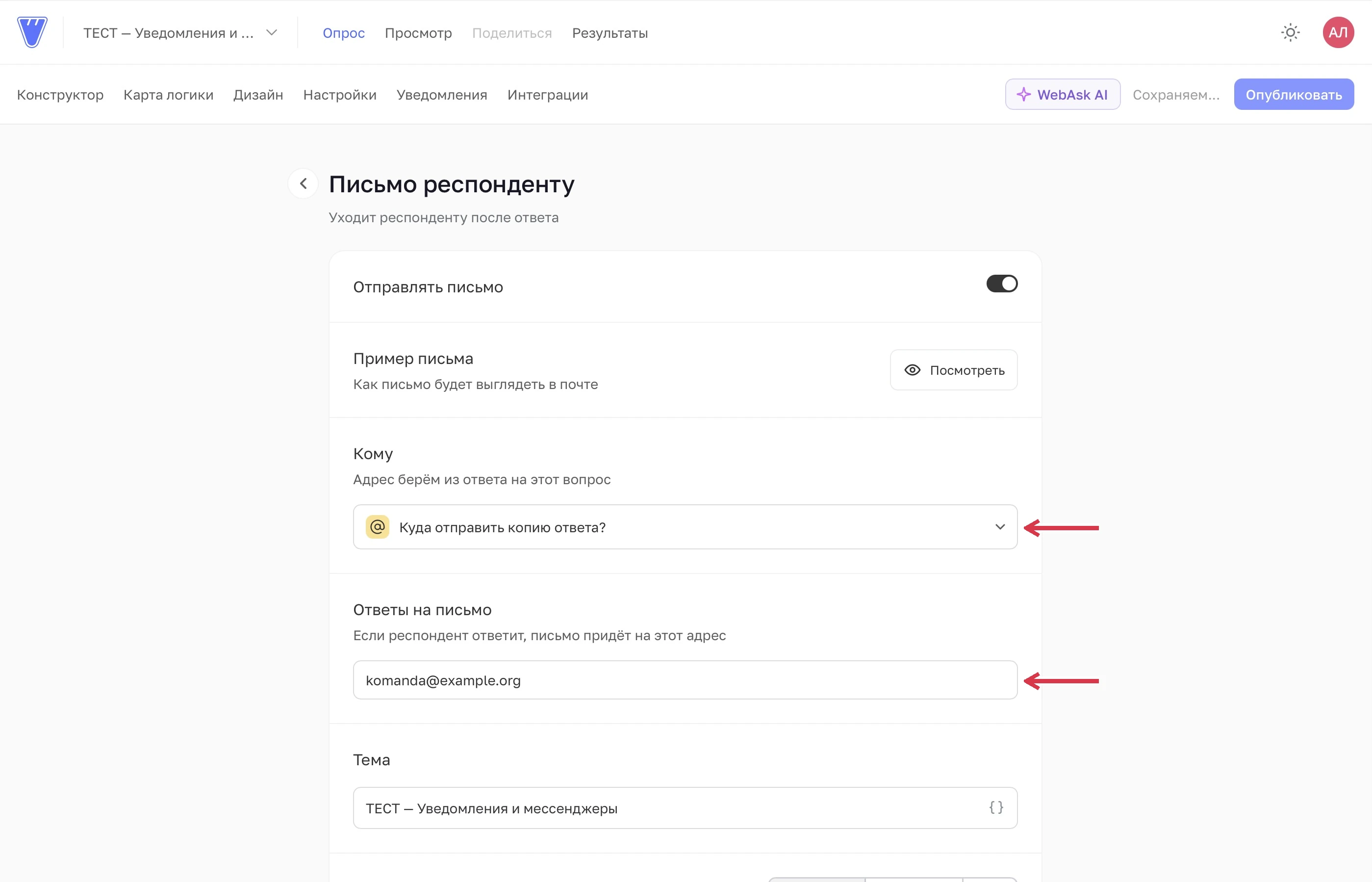
«Ответ респонденту» выбирает email-вопрос, на который пойдёт ответ при нажатии «Ответить» в почте. Это не список получателей уведомления владельца.
2. Укажите адрес для письма респонденту
- Добавьте в анкету вопрос «Эл. почта».
- Откройте «Письмо респонденту», включите отправку и выберите этот вопрос в блоке «Кому». Адрес должен быть заполнен в конкретной анкете.
- В поле «Ответы на письмо» укажите почту команды, если хотите получать ответы на автоответ. Оно не меняет адрес респондента.
 Увеличить
3. Настройте тему и содержимое
У каждого письма своя тема. Кнопка выбора переменной позволяет подставить в неё ответ из вопроса.
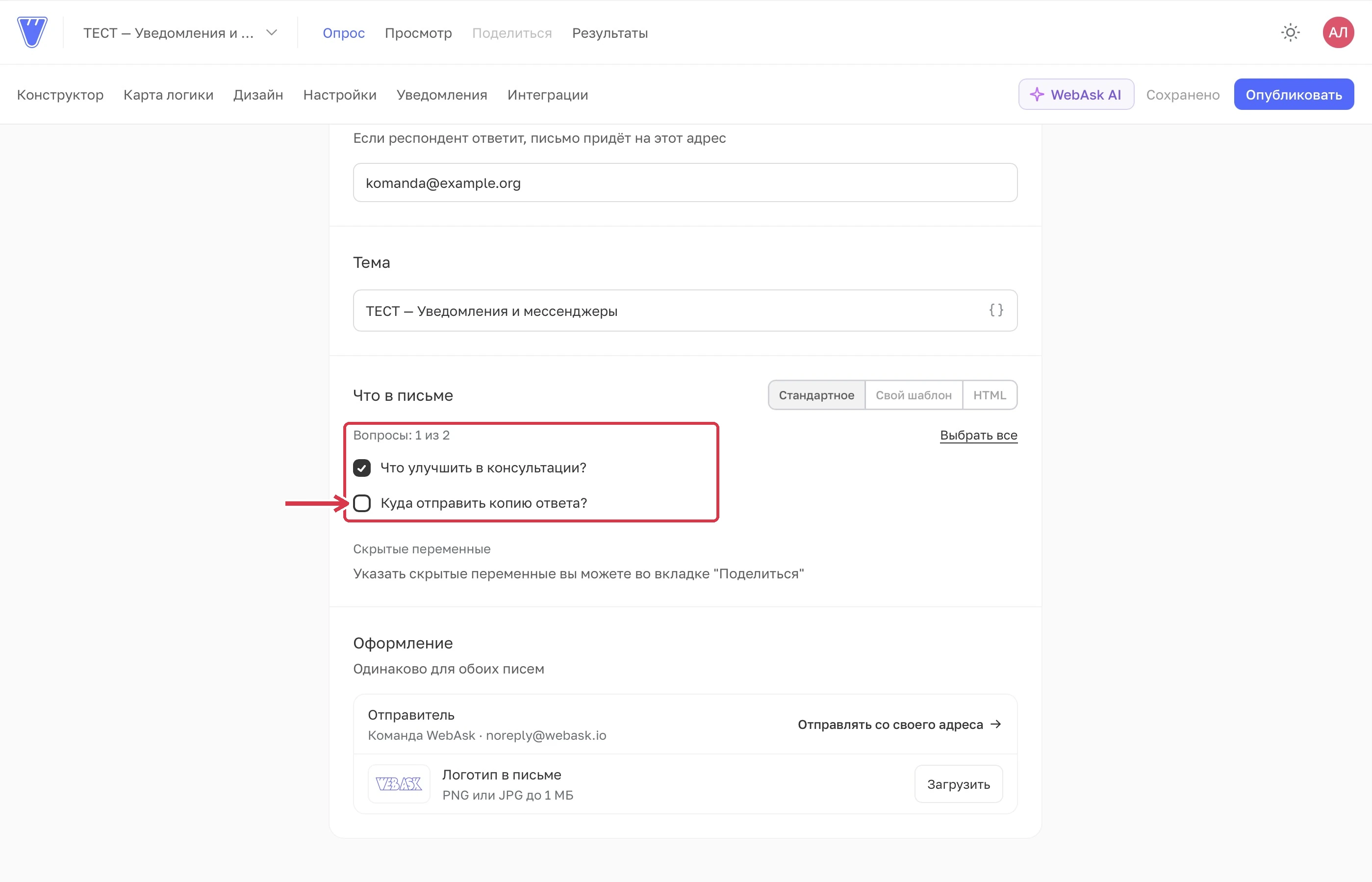
- «Стандартное». Отметьте вопросы и скрытые переменные, которые нужны в письме. Например, оставьте комментарий, а email-вопрос выключите: адрес по-прежнему можно использовать для отправки. Выключенный вопрос не показывается даже при заполненном ответе.
- «Свой шаблон». Напишите текст с нужным оформлением. Для вставки ответа введите @ и выберите вопрос. Можно добавить заголовки, ссылки и картинки.
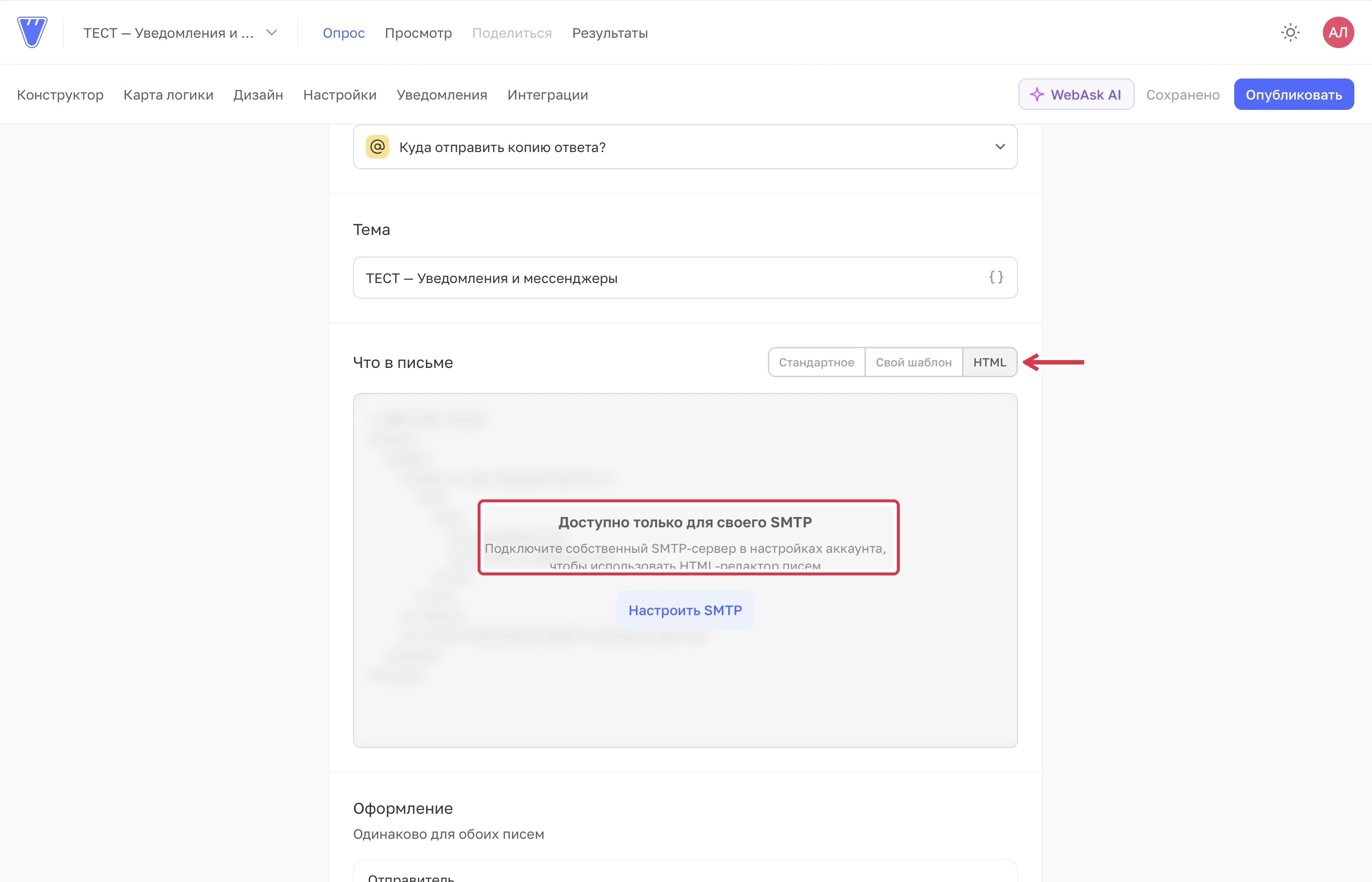
- «HTML». Полный HTML письма доступен при подключённом собственном SMTP; этот режим отличается от обычного «Своего шаблона».
 Увеличить
Баллы в письме: что считается и когда их отправлять
Сначала назначьте баллы ответам. В стандартном письме сумма считается по вопросам, которые включены в письмо. Если убрать вопрос, его баллы в этот итог не попадут.
Сумма баллов — не число верно выполненных заданий. Баллы задаются отдельно от отметки правильности; при множественном выборе складываются баллы выбранных вариантов.
Если участники проходят тест в разное время и до окончания нельзя раскрывать результаты, выключите «Отправлять письмо» в «Письме респонденту». Письмо владельцу можно оставить включённым.
Как не показывать пропущенные вопросы
Общего переключателя скрытия пропусков в стандартном письме нет. Снятая галка исключает вопрос всегда.
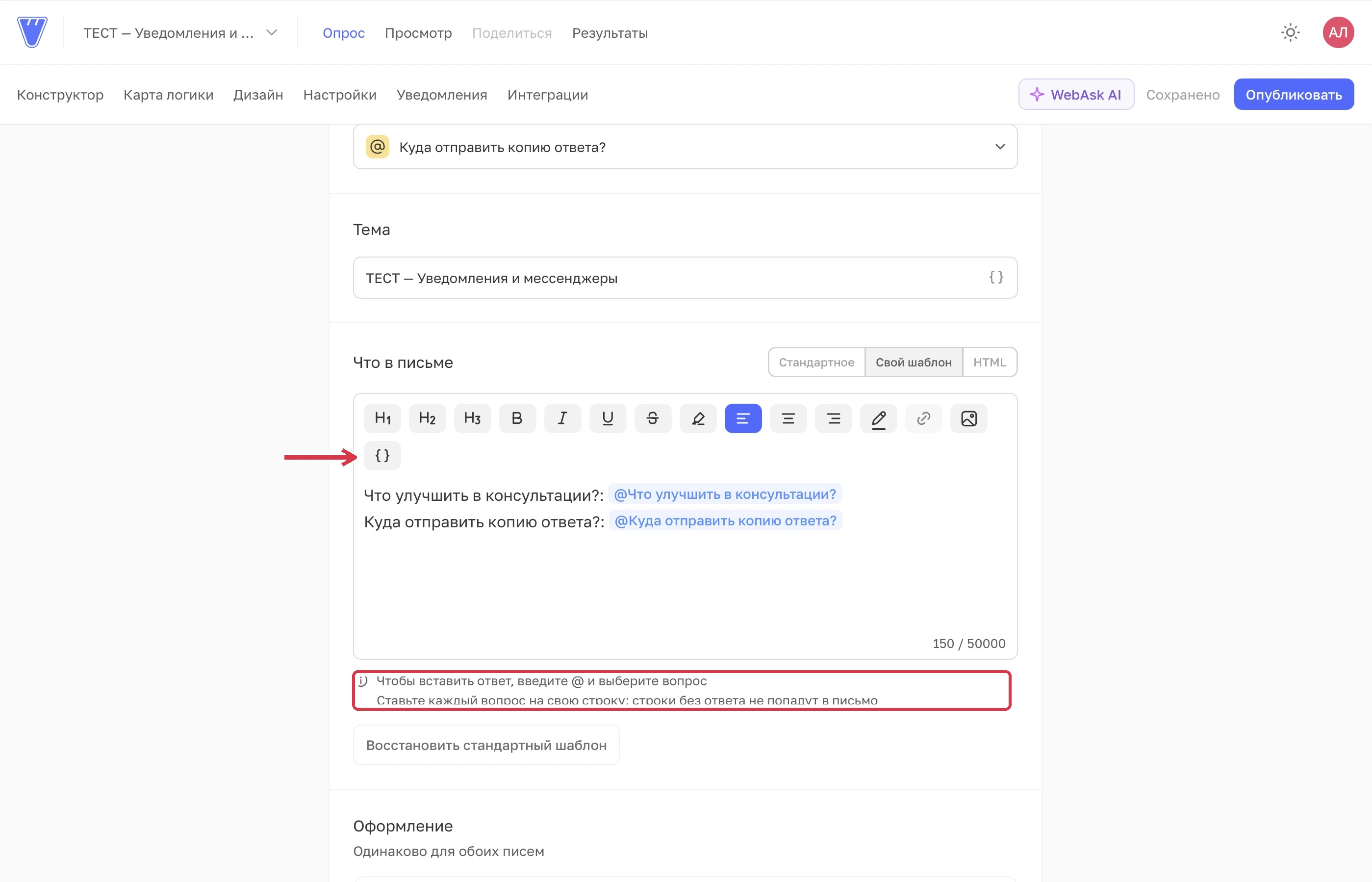
В «Своём шаблоне» ставьте каждый ответ с его подписью в отдельный абзац: например, Комментарий: @Что улучшить в консультации?. Новую строку создавайте клавишей Enter. Строка с пропущенным вопросом убирается целиком; если разместить два ответа в одном абзаце и один заполнить, абзац останется.
Это правило относится к пропущенному вопросу, а не к любому пустому тексту. Скрытые переменные и специальные варианты ответа не стоит считать пропусками.
 Увеличить
Зачем свой SMTP для HTML и оформления отправителя
Без своего сервера вкладка «HTML» показывает ограничение и кнопку «Настроить SMTP». Обычный «Свой шаблон» с текстовым редактором доступен отдельно от полного HTML.
 Увеличить
Блок «Оформление» общий для двух писем. Он показывает отправителя и позволяет загрузить логотип PNG или JPG до 1 МБ. «Отправлять со своего адреса» ведёт к настройке SMTP пространства; это не поле «Кому» и не Reply-To.
Можно ли задать разных отправителей? У «Письма вам» и «Письма респонденту» один отправитель. Имя и адрес из SMTP пространства общие и для других его опросов: отдельного поля «От кого» у письма или опроса нет. «Кому» задаёт получателей. «Ответы на письмо» задаёт адрес для ответа. Эти поля не меняют отправителя.
4. Посмотрите образец и проверьте отправку
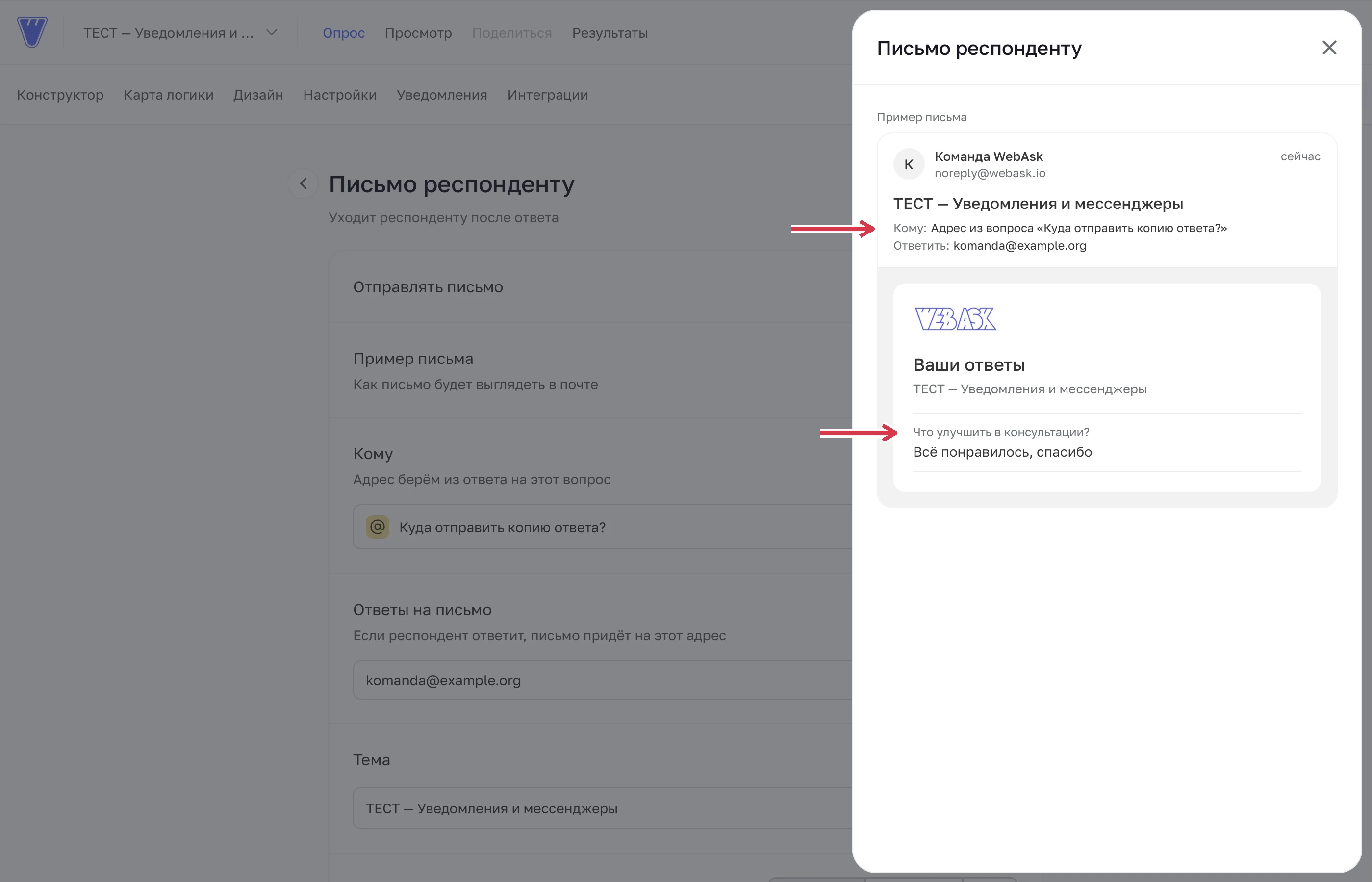
Нажмите «Посмотреть». В образце сверьте получателя, адрес для ответа, тему и состав письма. В нём используются условные ответы; просмотр ничего не отправляет и не подтверждает доставку.
 Увеличить
После сохранения настроек проверьте письмо по учебному заполнению опроса. Если его нет, проверьте переключатель отправки, выбранные и подтверждённые адреса либо источник email респондента. При своём сервере откройте журнал SMTP. Если причина неясна, передайте поддержке ссылку на опрос, время и тип письма: вам или респонденту.