
 Анкетолог
 Typeform
 Тестограф
 Яндекс Формы
 Google Forms
 SurveyMonkey
 Microsoft Forms
 Online Test Pad
 Oprosso
 Simpoll


SMTP: как настроить отправку писем
Обновлено 22 октября 2026
Собственный SMTP-сервер задаёт почтовый транспорт и отправителя для текущего пространства WebAsk. Получателей и содержимое писем о новых ответах настраивают в уведомлениях опроса.
Свой SMTP доступен с тарифа «Премиум». Актуальные условия — на странице тарифов.
1. Заполните параметры подключения
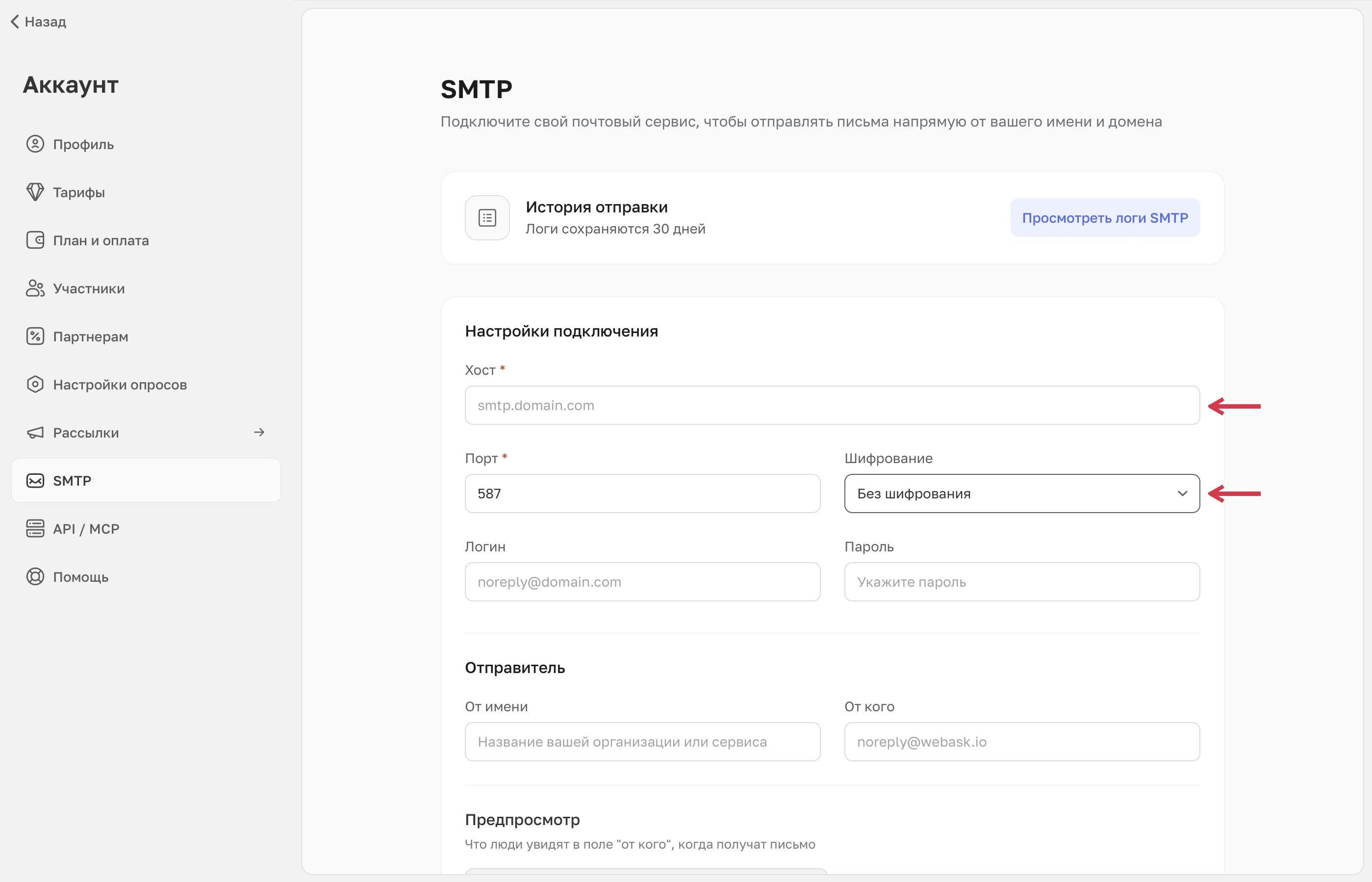
Откройте «Настройки аккаунта» → «SMTP». Возьмите параметры у своего почтового сервиса: например, Яндекса, Mail.ru или администратора корпоративного сервера.
- Укажите адрес SMTP-сервера и порт.
- Выберите шифрование: без шифрования, SSL или TLS. Порт и способ защиты должны соответствовать настройкам сервера.
- Введите логин и пароль для SMTP. Некоторые почтовые сервисы требуют отдельный пароль приложения.
 Увеличить
Сохранённый пароль показывается маской. Для его смены введите новый пароль; символы маски копировать не нужно.
2. Задайте отправителя и включите SMTP
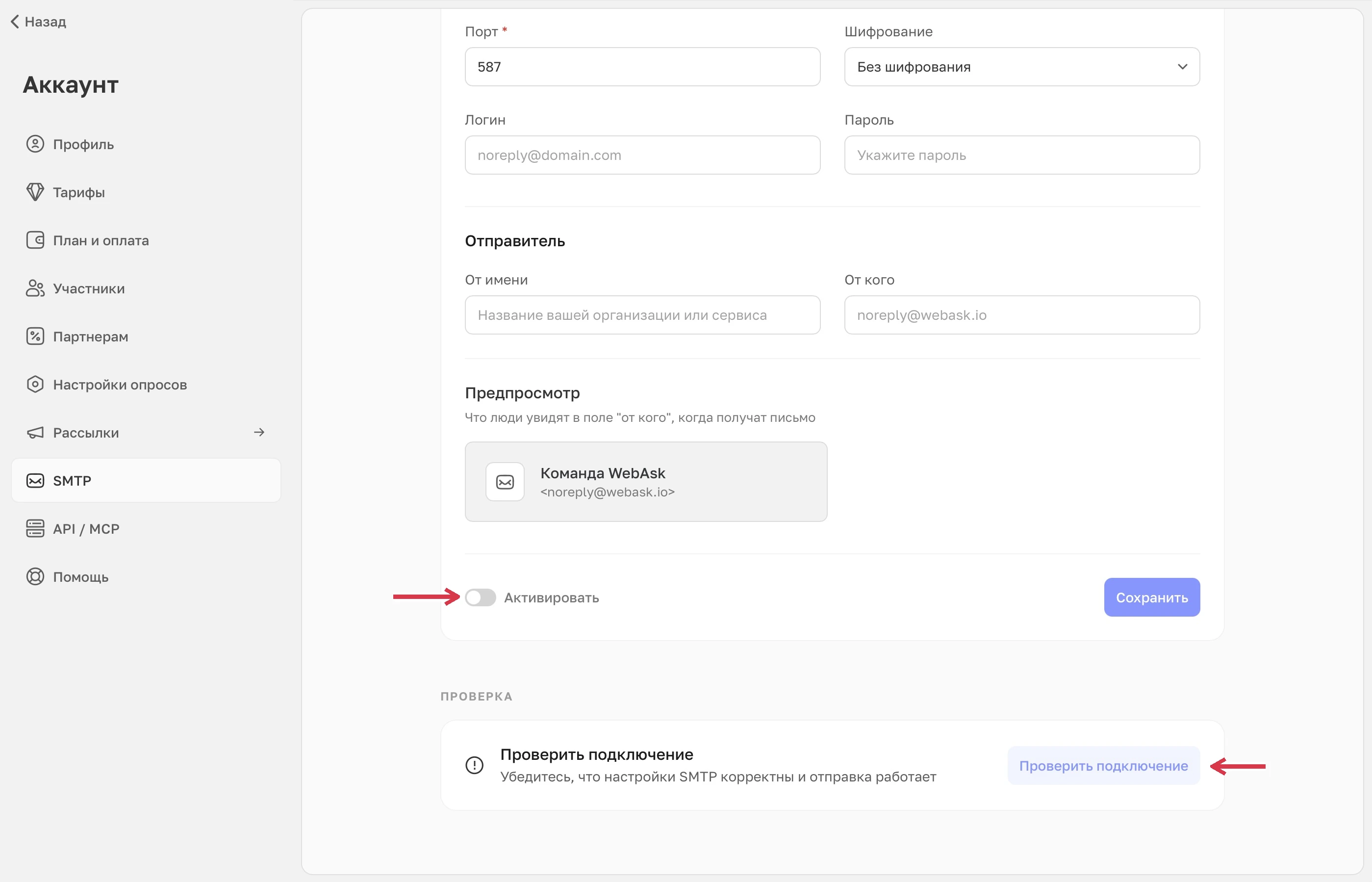
В полях «От имени» и «От кого» укажите имя и email отправителя. Например, имя «Команда поддержки» поможет узнать письмо. Почтовый сервер должен разрешать отправку с выбранного адреса.
- Сохраните параметры подключения и отправителя.
- Включите «Активировать». Сохранение формы и включение транспорта выполняются отдельно.
- В нужном опросе проверьте, включено ли «Письмо вам» или «Письмо респонденту» и выбран ли его получатель.
 Увеличить
В письме владельцу получателем может быть владелец или команда, в автоответе респонденту адрес берётся из email-вопроса. Благодарность, промокод или результаты добавляют в содержимое письма; подключение SMTP само его не меняет.
У email-рассылок с приглашением пройти опрос транспорт выбирается отдельно в настройках рассылки. Проверьте выбранного провайдера, если настраиваете отправку кампании.
Как использовать SMTP для email-рассылок
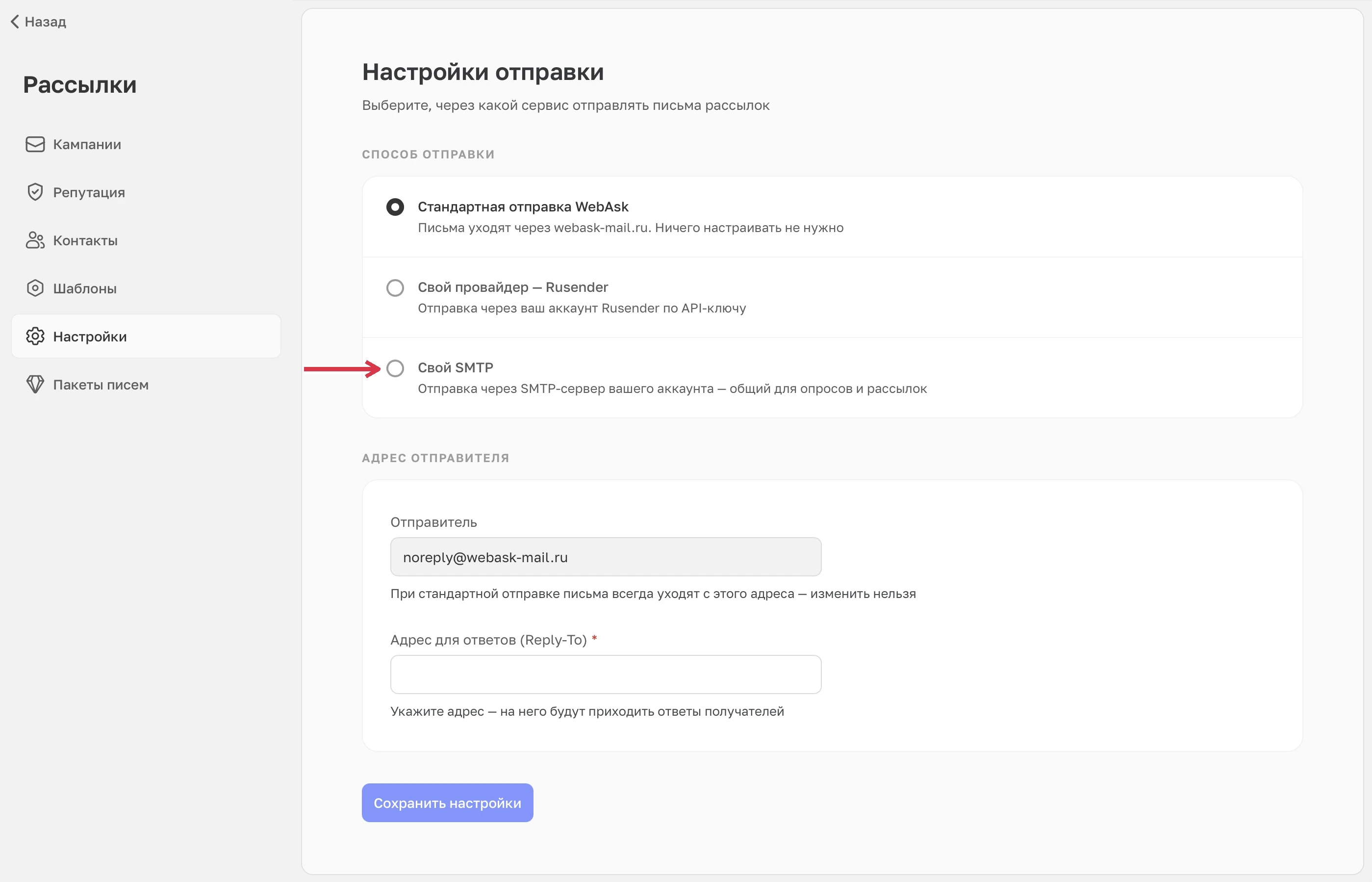
Откройте «Рассылки» → «Настройки» и выберите «Свой SMTP». Конфигурация сервера общая для опросов и рассылок, а способ отправки кампаний задаётся в этом разделе отдельно.
 Увеличить
3. Проверьте подключение
Сначала сохраните изменения. Нажмите «Проверить подключение» и прочитайте результат: успех или конкретную ошибку. При успешной проверке проверьте указанный адрес получателя и найдите тестовое письмо в почте.
Тестовая отправка проверяет сохранённые настройки сервера. Изменённые, но ещё не сохранённые поля в неё не попадут. Успех проверки не гарантирует попадание письма во «Входящие».
Если письмо не пришло
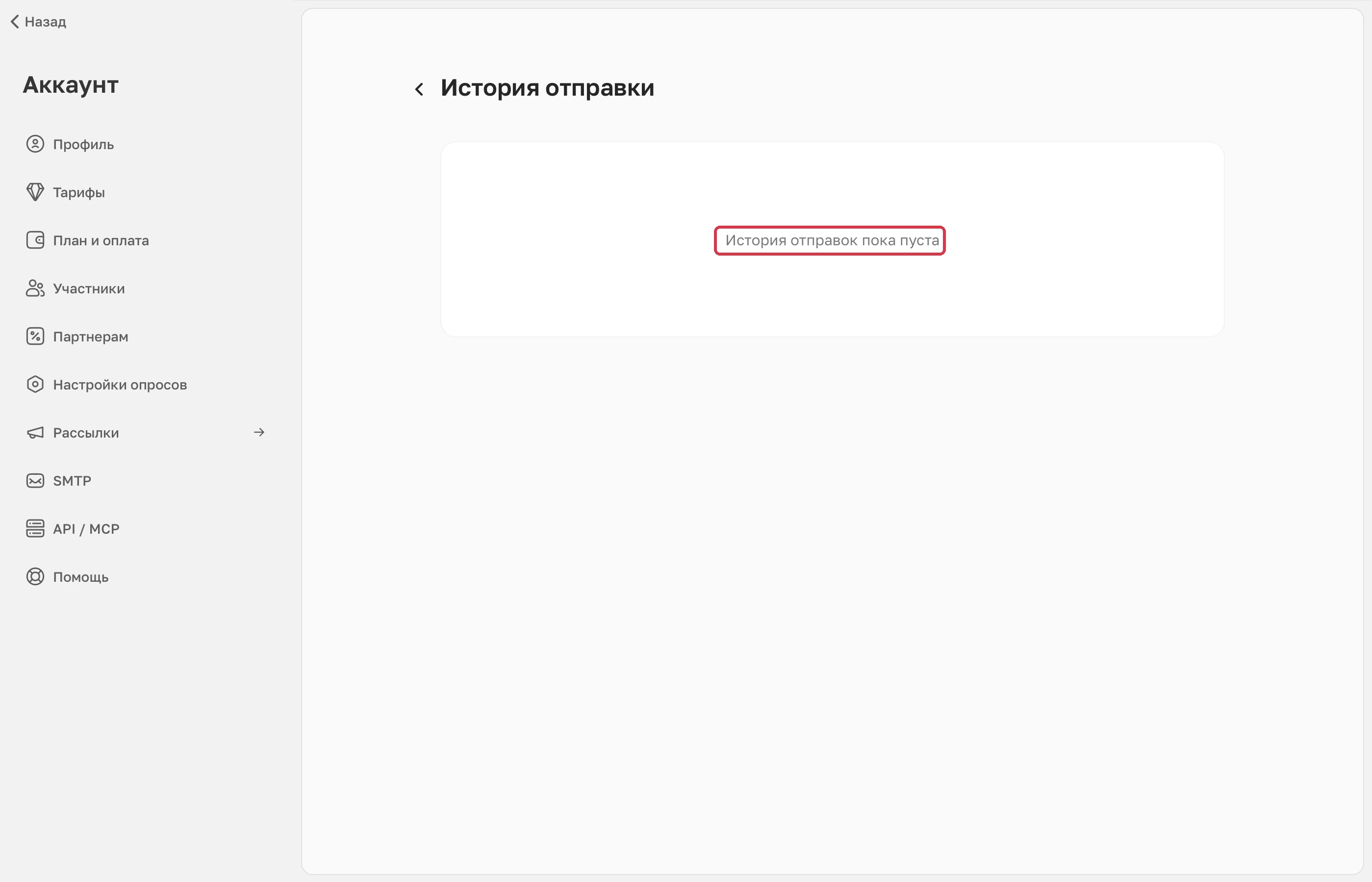
В блоке «История отправки» нажмите «Просмотреть логи SMTP». В записи видны тема, получатель, отправитель, время и статус. Логи хранятся 30 дней. Для неудачной отправки прочитайте ошибку: она помогает отличить неверную авторизацию от отказа сервера или другой причины.
 Увеличить
Проверьте адрес сервера, порт, шифрование и данные входа. Если в журнале отправка успешна, проверьте адрес получателя и папку «Спам». Чтобы перестать использовать свой сервер, выключите SMTP. Без подключённого SMTP в уведомлениях используется стандартный отправитель WebAsk. Если раздел недоступен, проверьте тариф и право настройки SMTP в пространстве.