
 Анкетолог
 Typeform
 Тестограф
 Яндекс Формы
 Google Forms
 SurveyMonkey
 Microsoft Forms
 Online Test Pad
 Oprosso
 Simpoll


Как сделать тест в Google Формах: баллы, правильные ответы и ограничения
Тест с баллами в Google Формах включается одним переключателем, а дальше многое решают настройки ответов. Разбираем, как отметить правильные ответы, проверить развёрнутые задания вручную и не показать классу оценки раньше времени.
Как собрать ответы  Дарья Лисовенко 9 ноября 2026 Время чтения ≈ 15 мин.
В понедельник утром учительница географии отправила тест в чат 7 «Б» и включила запрет на повторное прохождение. Через десять минут трое учеников написали, что вместо вопросов видят страницу входа в Google.
Это не сбой: отправить форму только один раз Google позволяет лишь из своего аккаунта. В тестах Форм таких связок несколько, и почти все держатся на адресах учеников. Разберём их на тесте по географии России, с названиями кнопок из справки Google на ноябрь 2026 года. Ученики и их ответы смоделированы, кнопки и правила настоящие.
С чего начать: режим теста и адреса учеников
Тест собирается в обычной форме с аккаунта Google. Создайте форму, нажмите «Настройки» вверху и включите параметр «Тест». Есть и короткий путь: адрес g.co/createaquiz сразу открывает новый тест.
Следующая настройка важнее, чем выглядит. По умолчанию Формы не собирают адреса почты и показывают оценку сразу после отправки. Пока адресов нет, нельзя поставить баллы и комментарий конкретному ученику, придержать оценки до проверки и разослать результаты на почту.
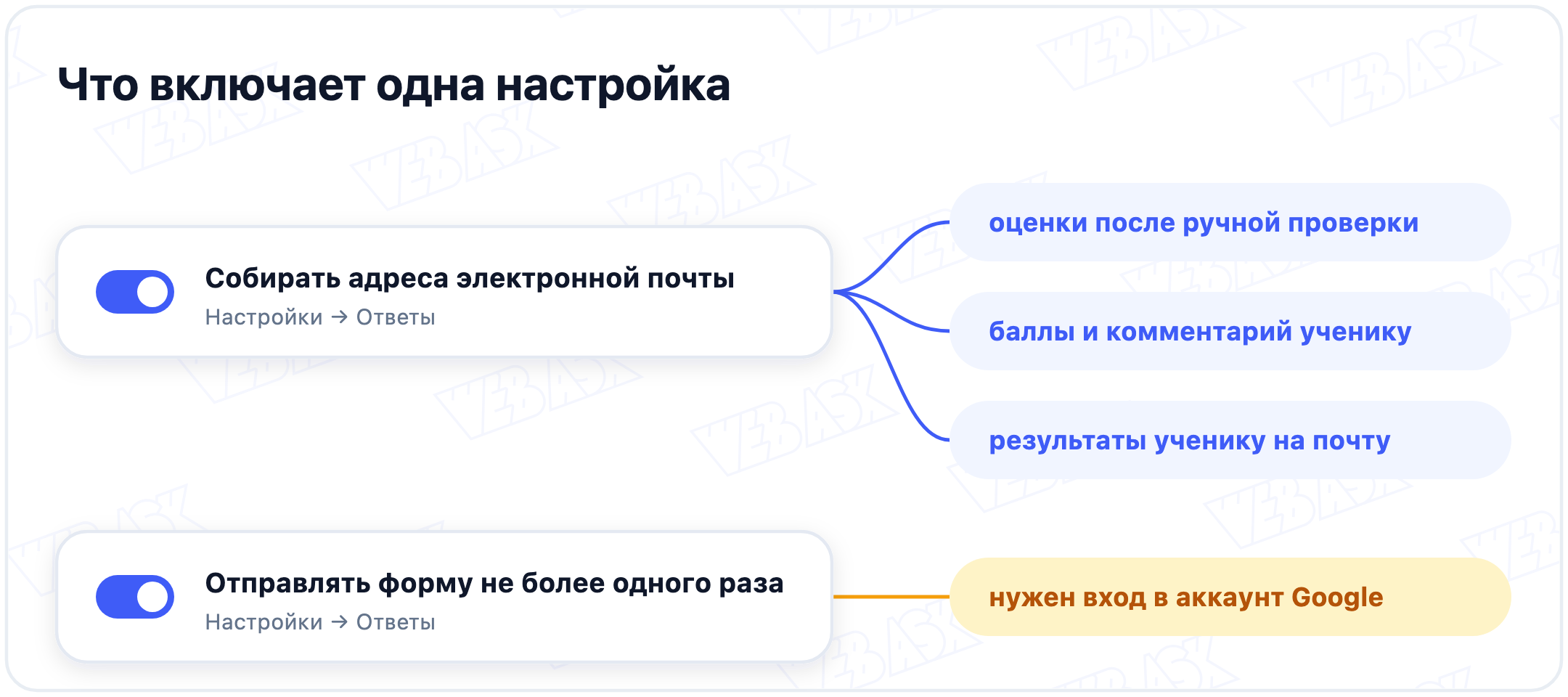
Сбор включается там же: стрелка рядом с пунктом «Ответы», параметр «Собирать адреса электронной почты». Вариантов два:
- «Подтвержденные». Форма берёт адрес из аккаунта Google ученика, а он соглашается на это при отправке. Ошибиться в адресе нельзя, но и пройти тест без аккаунта Google тоже.
- «Данные респондентов». В форме появляется поле, куда ученик сам вписывает почту. Аккаунт не нужен, зато опечатка в адресе отправит результаты не туда.
Если у части класса аккаунтов Google нет, удобнее второй вариант. Для контрольной, где важно знать, кто на самом деле отвечал, надёжнее первый.
Как создать онлайн-тест: от вопросов до подсчёта балловСобираем тест: семь шагов
Возьмём для примера тест по географии России на 12 баллов. Девять вопросов Формы проверяют сами, по баллу за каждый: восемь «Один из списка» и один «Раскрывающийся список». Десятый вопрос, «Почему на Камчатке много вулканов?», требует развёрнутого ответа и стоит 3 балла. Его учитель читает сам.
- Включите режим теста. «Настройки» → «Тест». После этого у каждого вопроса появляется кнопка «Ответы».
- Спросите фамилию и класс. Если адреса не собираются, это единственный способ понять, чья строка в таблице. Подойдёт обычный «Краткий ответ» с нулём баллов.
- Добавьте вопросы. Нажмите «Добавить вопрос» и справа от вопроса выберите тип. Правильный ответ Формы хранят для шести типов: «Краткий ответ», «Один из списка», «Несколько из списка», «Раскрывающийся список», «Сетка (множественный выбор)» и «Сетка флажков». «Развёрнутого ответа» в этом списке нет, его проверяют руками.
- Отметьте правильные ответы и баллы. В левом нижнем углу вопроса нажмите «Ответы», выберите верный вариант и в правом верхнем углу впишите баллы. Если все вопросы стоят одинаково, балл можно задать сразу для всех в «Настройках», в параметрах по умолчанию.
- Добавьте пояснение. Кнопка «Добавить пояснение» под ответами открывает поле для короткого правила: «Часовых поясов в России 11, от Калининграда до Камчатки».
- Перемешайте вопросы и варианты. Вопросы: «Настройки» → «Презентация» → «Перемешать вопросы». Варианты: меню «Ещё» у вопроса → «Перемешать ответы». У этой настройки есть оговорка в справке: порядок фиксируется один раз на каждый адрес почты, а форма, разосланная группе Google, у всех выглядит одинаково.
- Опубликуйте и пройдите сами. Значок просмотра в правом верхнем углу показывает тест глазами ученика: пройдите его один раз начисто, второй раз с ошибками нарочно. Затем нажмите «Опубликовать», без этого форма ответы не принимает. Ссылку для класса даёт пункт «Копировать ссылку для заполнения формы», с галочкой «Короткий URL» она станет короче. Если пробные ответы попали в сводку, удалите их, иначе они испортят средний балл.
Когда ученик увидит оценку
В «Настройках», в разделе «Настройки респондентов», решается, что показывать после отправки: незачтённые ответы, правильные ответы и баллы. Рядом стоит «Публикация оценок» с двумя режимами:
- «Сразу после отправки формы». Стоит по умолчанию: ученик видит результат, как только нажал кнопку.
- «После ручной проверки». Оценки ждут, пока вы не проверите ответы и не опубликуете их сами. Режим доступен, только если форма собирает адреса.
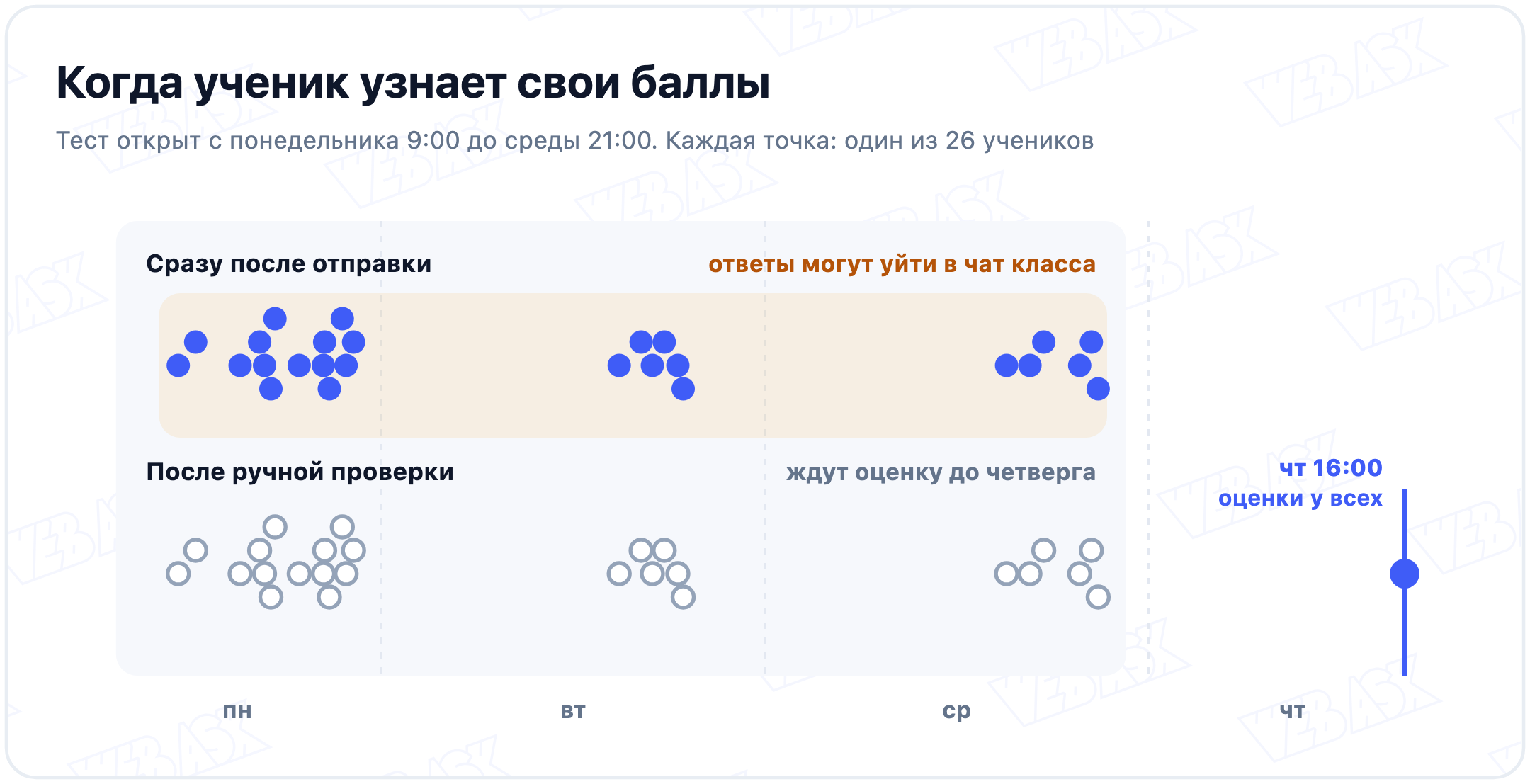
В нашем классе первый ученик сдал тест в понедельник в 11:18, на перемене. Всего в понедельник сдали 14 человек, последний ученик отправил ответы в среду в 20:51. Если оценки и правильные ответы видны сразу, первому ничто не мешает переслать их в общий чат, а остальные 25 пишут тест уже после него. В режиме «После ручной проверки» учитель прочитал развёрнутые ответы и опубликовал оценки в четверг в 16:00. Ждать пришлось от 19 до 77 часов, половина класса ждала дольше 66.
Ориентир такой: если в тесте есть развёрнутый ответ или от результата зависит отметка, ставьте «После ручной проверки». На тренировке можно показывать всё сразу: там правильные ответы и есть смысл теста.
Как сделать тест в Яндекс Формах: баллы, правильные ответы и ограниченияКак проверить развёрнутые ответы
Сами Формы засчитывают только ответы, совпавшие с правильными. Краткие и развёрнутые ответы справка Google Workspace прямо относит к тем, что требуют ручной проверки. Для неё на вкладке «Ответы» есть два вида.
По вопросу, без имён
Вид «Вопрос» показывает все ответы на одно задание подряд, и имён учеников там не видно. Google советует этот способ, чтобы оценка не зависела от того, чью работу читаешь. Баллы ставятся группе одинаковых ответов сразу:
- полностью верный ответ: значок «Пометить как правильные», он получает максимум;
- частично верный: впишите число баллов вручную, например 2 из 3;
- неверный: значок «Пометить как неправильные».
Кнопка «Отзыв» добавляет комментарий к вопросу. Когда всё проверено, нажмите «Сохранить». Вопросы-сетки так оценить нельзя, их смотрят в анкете ученика.
По ученику
Вид «Отдельный пользователь» открывает анкету одного человека целиком. Баллы можно поставить за любой вопрос, а под ответом нажать «Добавить личный комментарий». Этот вид работает, только если собираются адреса. Изменения сохраняйте после каждого ученика, Google напоминает об этом отдельно.
Чтобы разослать оценки, откройте анкету любого ученика с сохранённым адресом и нажмите «Отправить результаты» в правом верхнем углу. Отметьте нужных учеников и нажмите «Опубликовать и сообщить по эл. почте».
Не выключайте режим теста, когда проверка уже идёт. Если отключить «Тест» и потом включить снова, настройки оценок и выставленные вручную баллы не вернутся. Справка Google предлагает доставать их через Google Архиватор.
Где найти вопрос, который не дался классу
Вкладка «Ответы» → «Сводка» собирается сама. В ней средний и медианный балл, их диапазон, диаграммы с долей верных ответов по каждому вопросу и список вопросов, в которых чаще всего ошибаются.
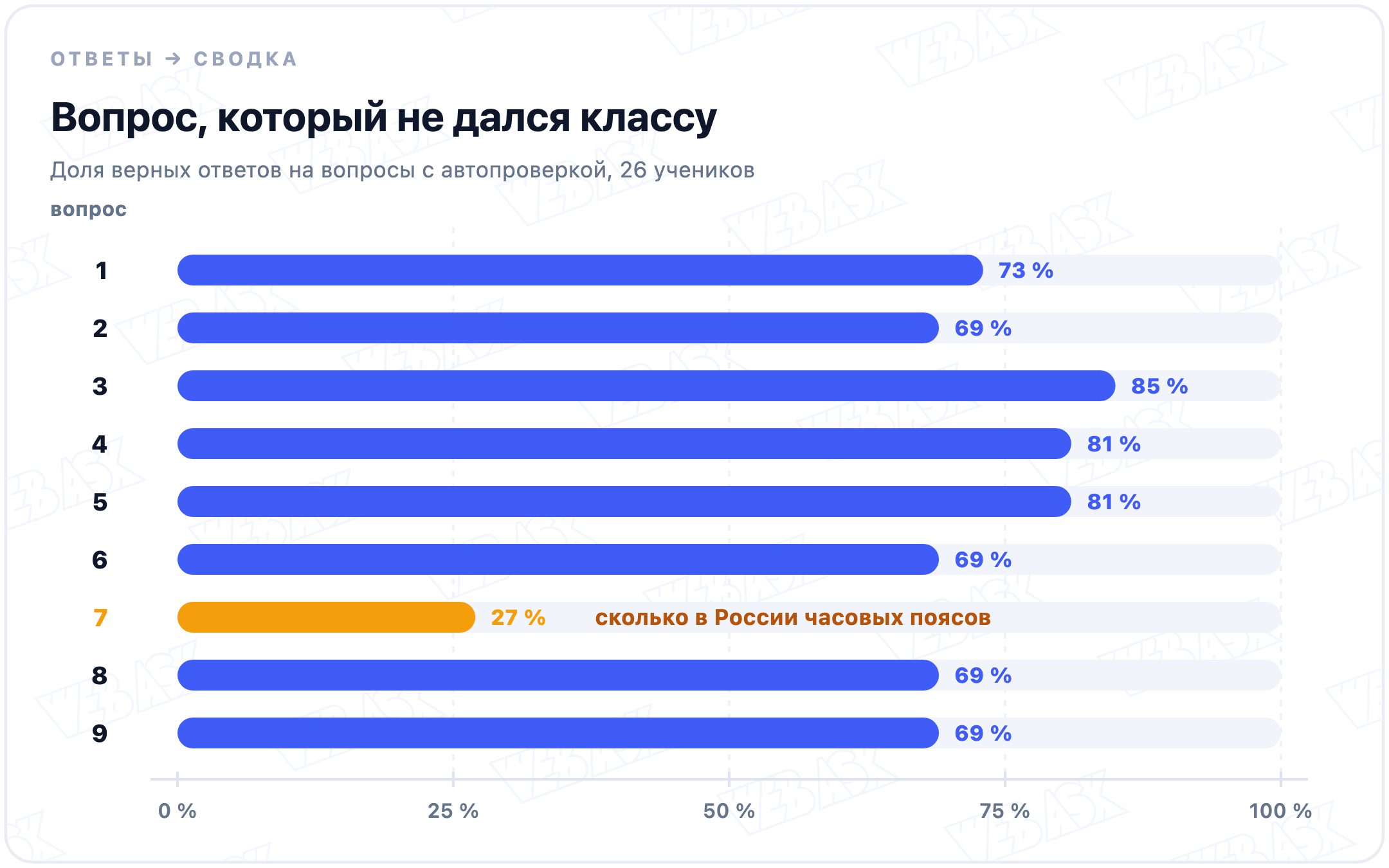
В нашем классе после проверки средний балл 8,0 из 12, медиана 8, разброс от 5 до 11. На восемь вопросов верно ответили от 69 до 85% учеников, на седьмой только 27%. Он про число часовых поясов в России, их 11. Такой провал значит одно из двух: тему не прошли или вопрос сформулирован двусмысленно. В обоих случаях его стоит разобрать на уроке до того, как ставить отметки в журнал.
Для подробного разбора свяжите форму с таблицей: на вкладке «Ответы» справа вверху есть «Установить связь с Таблицами». Там строка на ученика и столбец на вопрос, а дальше работают обычные фильтры и сортировка.
Чего в Google Формах нет для контрольной
Пока тест остаётся тренировкой, всё ниже можно пропустить. На контрольной, где баллы уходят в журнал, эти пробелы становятся заметны.
Таймера на попытку
Встроенного таймера справка Google не описывает. Ограничить можно только приём ответов: «Опубликовано» → «Принимать ответы» → «Установить срок закрытия или лимит на количество ответов». Срок закрывает форму в заданные дату и время, лимит закрывает её после заданного числа ответов. А длительность одной попытки Формы никак не ограничивают. У лимита есть своя оговорка: если несколько человек отправят ответы одновременно, форма примет их сверх лимита.
Одной попытки без аккаунта Google
Флажок «Отправлять форму не более одного раза» держится на входе в аккаунт. Без аккаунта тест не открыть, а без сбора адресов вы не узнаете, кто именно его прошёл: имена записываются, только когда адреса собираются. Одноразовых персональных ссылок, как в Яндекс Формах, справка Google не описывает.
Защиты от подсказок на обычных устройствах
Режим блокировки не даёт ученику открыть другие вкладки и приложения, пока тест не отправлен. Но для него нужны аккаунт Google Workspace for Education, Chromebook под управлением школы у каждого ученика и Chrome OS 75 или новее. Если класс пишет тест с телефонов и домашних компьютеров, этого режима у вас нет.
Хранения данных в России
Фамилия, класс и адрес почты ученика относятся к персональным данным. 152‑ФЗ требует, чтобы персональные данные граждан России при сборе записывались и хранились в базах на территории страны, а ответы в Google Формах лежат на серверах Google за рубежом. Для анонимной тренировки это неважно. Для контрольной с фамилиями риск берёт на себя школа.
Как переехать с Google Forms на российский сервис опросовGoogle Формы или WebAsk: что выбрать для теста
Данные из справки Google и тарифов WebAsk, ноябрь 2026 года.
| Задача | Google Формы | WebAsk |
|---|---|---|
| Автопроверка с баллами | есть, нужен аккаунт Google | на всех тарифах, бесплатный тоже |
| Одна попытка на ученика | только со входом в аккаунт Google | по кукам на всех тарифах, уникальные ссылки и подтверждённая почта со «Стандарта» |
| Таймер | не описан | для вопроса со «Стандарта», для всего теста с «Премиума» |
| Частичные баллы | вручную при проверке | сами: веса вариантов складываются, за лишний можно −1 |
| Развёрнутый ответ | оценивается вручную, можно без имён | баллы за текст автоматически не ставятся |
| Текст результата по баллам | один текст подтверждения для всех | свой текст для диапазонов баллов с «Базового» |
| Случайный порядок | вопросов и вариантов | со «Стандарта», перемешиваются и целые блоки |
| Где хранятся ответы | на серверах Google за рубежом | в России, по требованиям 152‑ФЗ |
Выходит так: развёрнутые ответы с баллами за каждый удобнее проверять в Google Формах. Контрольную с таймером, одной попыткой без чужих аккаунтов и данными в России проще провести в WebAsk.
Как перенести тест в WebAsk
Кнопки импорта гугл-формы в WebAsk нет, но перепечатывать вопросы не придётся. Тест на 12 баллов переезжает за шесть шагов.
- Сохраните тест файлом. Снимите скриншоты вопросов вместе с вариантами или сохраните режим просмотра в PDF через печать браузера.
- Соберите опрос по файлу. В кабинете WebAsk нажмите «Новый опрос» → «С помощью ИИ» → «Выбрать файл». Можно приложить до пяти файлов, PDF или картинки до 10 МБ каждый. В пояснении напишите, что сохранить: порядок, формулировки и варианты. Затем нажмите «Собрать по анкете».
- Сверьте с оригиналом. Распознавание не гарантирует точную копию, поэтому проверьте типы вопросов и варианты и только потом нажмите «Добавить в опрос».
- Расставьте баллы. Над выбранным вопросом есть панель с кнопкой «Баллы». В ней два переключателя, «Правильные и неправильные ответы» и «Баллы», понадобятся оба. Потом отметьте верный вариант и впишите его вес: отметка «верно» сама по себе баллов не приносит.
- Ограничьте попытки и время. В настройках опроса, в разделе «Идентификация и доступ», поставьте «Повторное заполнение» на «Один раз». На контрольную лучше раздать уникальные ссылки, у каждой лимит 1 ответ: ни другой браузер, ни режим инкогнито его не сбросят. Таймер на весь опрос включается там же, у отдельного вопроса он свой.
- Покажите результат. Добавьте «Экран благодарности», включите в нём «Подсчет баллов» и через «Добавить текст по условию» задайте текст для диапазонов «От и До»: от 0 до 5, от 6 до 9 и от 10 до 12 баллов. Нужен тариф «Базовый» или выше.
Ответы, уже собранные в Google Формах, тоже переезжают: выгрузите их в CSV и загрузите в WebAsk, сопоставив столбцы с вопросами. Импорт ответов работает с тарифа «Базовый», порядок описан на странице переезда с Google Forms.
Для школ есть отдельное условие. Учителя, преподаватели и студенты государственных школ, колледжей и вузов получают тариф «Социальный» бесплатно: в нём всё из «Премиума», таймер на весь тест тоже. Отличий два, копирайт WebAsk остаётся в формах и нет приоритетной поддержки. Заявку подают на странице программы для образования, к ней прикладывают подтверждение места работы или учёбы. Ответ приходит в течение одного-двух рабочих дней, а сам тариф выдают, как правило, минимум на полгода.
Без заявки тоже можно начать: бесплатный тариф вмещает тест до 30 вопросов и 100 ответов в месяц. Уникальные ссылки, перемешивание и таймер на вопрос появляются на «Стандарте», это 2 460 ₽ в месяц, если платить за год. Таймер для всего теста входит в «Премиум» за 3 650 ₽.
Для старта есть «Шаблон теста на знание географии России» на 15 вопросов: города, реки, горы и исторические места, результат в баллах. Вопросы общие, так что до раздачи классу пройдитесь по ним: оставьте пройденное по программе и проверьте ключ. Зарегистрируйтесь и возьмите шаблон
Частые ошибки
- «Публикация оценок» оставлена по умолчанию. В тесте с развёрнутым ответом ученик увидит результат раньше, чем вы прочитаете его текст.
- Режим теста выключили и включили обратно. Выставленные вручную баллы пропадут.
- Запрет повторной отправки без предупреждения. Ученики без аккаунта Google увидят страницу входа вместо вопросов. Скажите классу заранее или выберите другой способ.
- Нет вопроса с фамилией. Без сбора адресов таблица ответов останется безымянной.
- Оценки не сохранили. В видах «Вопрос» и «Отдельный пользователь» баллы фиксирует только кнопка «Сохранить».
- Лимит ответов вместо одной попытки. Лимит считает все ответы формы, кто бы их ни прислал: один ученик может отправить три анкеты, и места не хватит тому, кто сдаёт последним.
Частые вопросы
Как сделать тест в Google Формах?
Создайте форму, в «Настройках» включите параметр «Тест», у каждого вопроса нажмите «Ответы» и отметьте правильный вариант и баллы. Затем нажмите «Опубликовать» и скопируйте ссылку для учеников. Новый тест сразу открывается по адресу g.co/createaquiz.
Как поставить баллы за вопрос в Google Формах?
В режиме теста нажмите «Ответы» в левом нижнем углу вопроса и впишите баллы в правом верхнем углу. Одинаковый балл для всех вопросов задаётся в «Настройках», в параметрах по умолчанию.
Есть ли в Google Формах таймер на тест?
Встроенного таймера справка Google не описывает. Можно закрыть приём ответов в заданные дату и время, но длительность одной попытки не ограничивается. В WebAsk таймер ставится на весь тест или на отдельный вопрос.
Как сделать, чтобы тест в Google Формах проходили один раз?
В «Настройках», в разделе «Ответы», установите флажок «Отправлять форму не более одного раза». Ученику при этом нужно войти в аккаунт Google, без аккаунта тест не откроется.
Как проверить развёрнутые ответы в тесте Google Форм?
Откройте «Ответы» → «Вопрос»: там все ответы на задание подряд и без имён. Отметьте их верными или неверными или впишите баллы за частично верный ответ, затем нажмите «Сохранить».
Как отправить ученикам оценки позже?
Включите сбор адресов почты и в «Настройках» выберите «Публикация оценок» → «После ручной проверки». Когда проверка закончена, нажмите «Отправить результаты» в анкете ученика, отметьте нужных и выберите «Опубликовать и сообщить по эл. почте».
Можно ли пройти тест в Google Формах без аккаунта Google?
Да, если в «Настройках» снят флажок «Отправлять форму не более одного раза» и не выбран сбор подтверждённых адресов. У школьного аккаунта Google Workspace проверьте ещё параметр «Только для пользователей домена»: его тоже нужно отключить.
Почему в Google Формах пропали оценки?
Скорее всего, режим теста выключали: после повторного включения выставленные вручную баллы не возвращаются, справка Google предлагает искать их через Google Архиватор. Другая частая причина: баллы в видах «Вопрос» и «Отдельный пользователь» не сохранили кнопкой «Сохранить».
Опубликовано 9 ноября 2026


