
 Анкетолог
 Typeform
 Тестограф
 Яндекс Формы
 Google Forms
 SurveyMonkey
 Microsoft Forms
 Online Test Pad
 Oprosso
 Simpoll


Как сделать тест в Яндекс Формах: баллы, правильные ответы и ограничения
Тест с баллами в Яндекс Формах собирается из обычных вопросов за полчаса. Разбираем, как настроить правильные ответы и результат, почему ученик, знавший ответ, может получить ноль и когда для проверки знаний нужен другой конструктор.
Как собрать ответы  Дмитрий Молчанов 6 ноября 2026 Время чтения ≈ 15 мин.

В классе 28 человек, слово «жёлтый» в тесте знал 21, а баллы за него получили 14. Остальные семеро набрали «желтый» или начали с заглавной, и Яндекс Формы им ничего не засчитали.
Сбоя тут нет: так Формы проверяют короткий текстовый ответ, и это прямо написано в их справке. Таких правил в тестах несколько, и узнавать о них лучше до того, как ссылка уйдёт в чат класса.
Все названия кнопок и правила счёта взяты из справки Яндекс Форм на ноябрь 2026 года. Класс в примере вымышленный, правила настоящие.
Личные формы или Формы для бизнеса
Для теста подойдут обе версии. Личные формы открываются на forms.yandex.ru/admin с обычного аккаунта на Яндексе, и, по словам самого Яндекса, они бесплатны. Формы для бизнеса живут на forms.yandex.ru/cloud/admin и входят в тарифы Яндекс 360 для бизнеса. Они нужны, когда важно одно из трёх:
- Работать вдвоём. Личную форму редактирует и смотрит ответы только владелец, коллеге доступ не выдать. Если тест ведут два учителя или HR вместе с руководителем отдела, нужна бизнес-версия.
- Пускать только своих. Настройка «Только сотрудники» есть только в Формах для бизнеса.
- Знать, кто ответил, без лишнего вопроса. Имя, фамилия, логин и почта попадают в выгрузку, только если форму заполняют пользователи Форм для бизнеса. В личной форме фамилию и класс придётся спросить первым вопросом.
Для школьного теста по ссылке хватает личной версии. Шаги дальше одинаковые для обеих.
Как создать онлайн-тест: от вопросов до подсчёта балловКак собрать тест: восемь шагов
Пример на всю статью: тест по русскому языку на 10 баллов. Пять вопросов «Один вариант» по баллу, один «Выпадающий список» на балл, один вопрос «Несколько вариантов» на 2 балла и одно задание «Короткий текст» тоже на 2 балла.
- Создайте форму. Нажмите «Создать пустую форму» на верхней панели и переименуйте её, щёлкнув по заголовку «Новая форма». Среди готовых шаблонов Форм теста нет: там форма обратной связи, анкета, заявка и регистрация на мероприятие.
- Первым вопросом спросите имя. Обычный «Короткий текст» без баллов: фамилия, имя, класс. Без него личная форма соберёт таблицу безымянных строк.
- Добавьте вопросы теста. На вкладке «Конструктор» нажмите «Показать все вопросы» и берите вопросы из столбца «тест (квиз)». Можно и иначе: создать обычный вопрос и в разделе «Ответ» нажать «Баллы». Так в тест превращаются «Один вариант», «Несколько вариантов», «Выпадающий список» и вопросы с коротким ответом: текст, число, телефон, ИНН, почта, ссылка.
- Отметьте правильные ответы и баллы. У вопросов с вариантами задайте варианты и баллы за верные. У вопросов с коротким ответом впишите сам правильный ответ. Сколько баллов давать, решаете вы: трудному заданию можно поставить 2 или 3.
- Напишите пояснения. Кнопки «Пояснение к правильному ответу» и «Пояснение к неправильному ответу» открывают поле для короткого правила: «Деревянный, оловянный, стеклянный пишутся с -нн-, это исключения». Одна строка правила объясняет ошибку лучше, чем красный крестик.
- Перемешайте варианты. В «Настройках» вопроса выберите сортировку ответов «в случайном порядке для каждого пользователя». Соседи по парте увидят варианты в разном порядке. Перемешать сами вопросы так не выйдет: такой настройки справка Форм не описывает.
- Настройте результат. «Настройки» → «Тесты и квизы»: способ подсчёта, текст для каждого результата, показ баллов и правильных ответов.
- Опубликуйте и пройдите сами. Кнопка «Опубликовать» над списком вопросов даёт ссылку. Пройдите тест дважды, на максимум и с ошибками, и сверьте баллы с тем, что задумали. Пробные анкеты потом удалите на вкладке «Ответы». Если нужны персональные ссылки, сначала прочитайте раздел про повторные попытки: публикация их ломает.
Как Формы считают баллы: три правила, на которых теряют баллы
Каждое правило логично само по себе, но каждое хоть раз удивит того, кто проверял тетради руками.
Короткий текст засчитывается только при точном совпадении
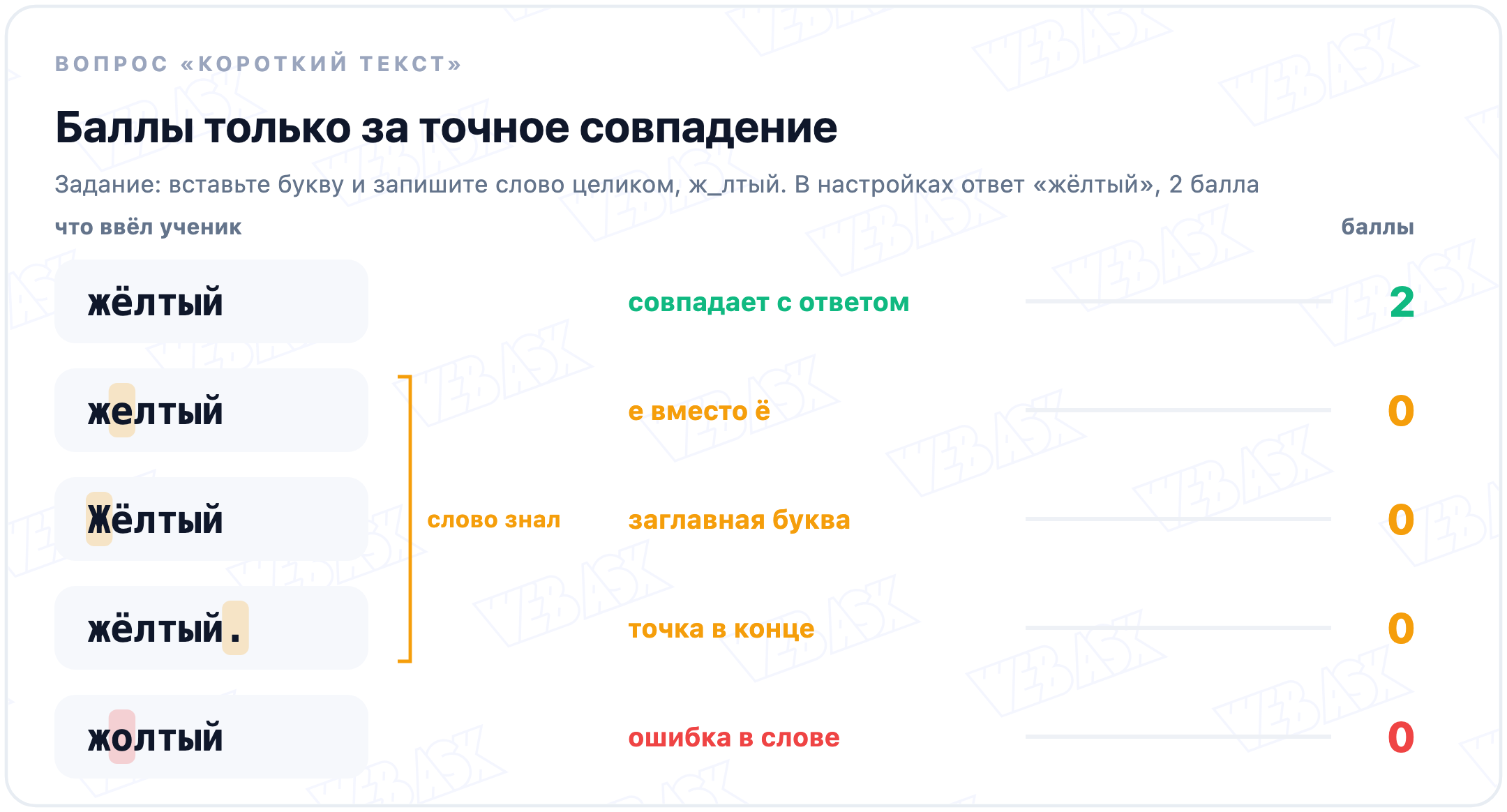
Ответ ученика должен совпасть с вашим буква в букву, с тем же регистром и той же пунктуацией. В справке Форм есть показательный пример: «В лесу живет лиса» без точки и с «е» вместо «ё» баллов не получает. Учитель с красной ручкой такой ответ, скорее всего, принял бы.
Что с этим делать:
- Задания «вставьте букву» переводите в варианты. «Один вариант» или «Выпадающий список» с вариантами «е», «ё», «о» опечатки не допускают.
- Если без ввода никак, пишите правило записи в самом вопросе. «Одним словом, строчными буквами, без точки» снимает половину случайных нулей.
- Помните про телефон. На многих клавиатурах «ё» спрятана под долгим нажатием на «е», и её пропускают даже те, кто правило знает.
- У «Числа» свой формат. Ответ может быть целым или дробным, но не длиннее двух знаков после запятой: 3,14 подойдёт, 3,142 уже нет.
В нашем классе это задание стоило 2 балла. Слово знал 21 ученик, засчитано 14 ответов: шестеро написали «желтый», один начал с заглавной буквы.
«Несколько вариантов» даёт баллы только за полный набор
Если верных вариантов два, ученик получит баллы, только когда отметит оба и не тронет ни одного лишнего. Один верный из двух даёт ноль. Два верных плюс один лишний тоже ноль. Частичных баллов здесь нет.
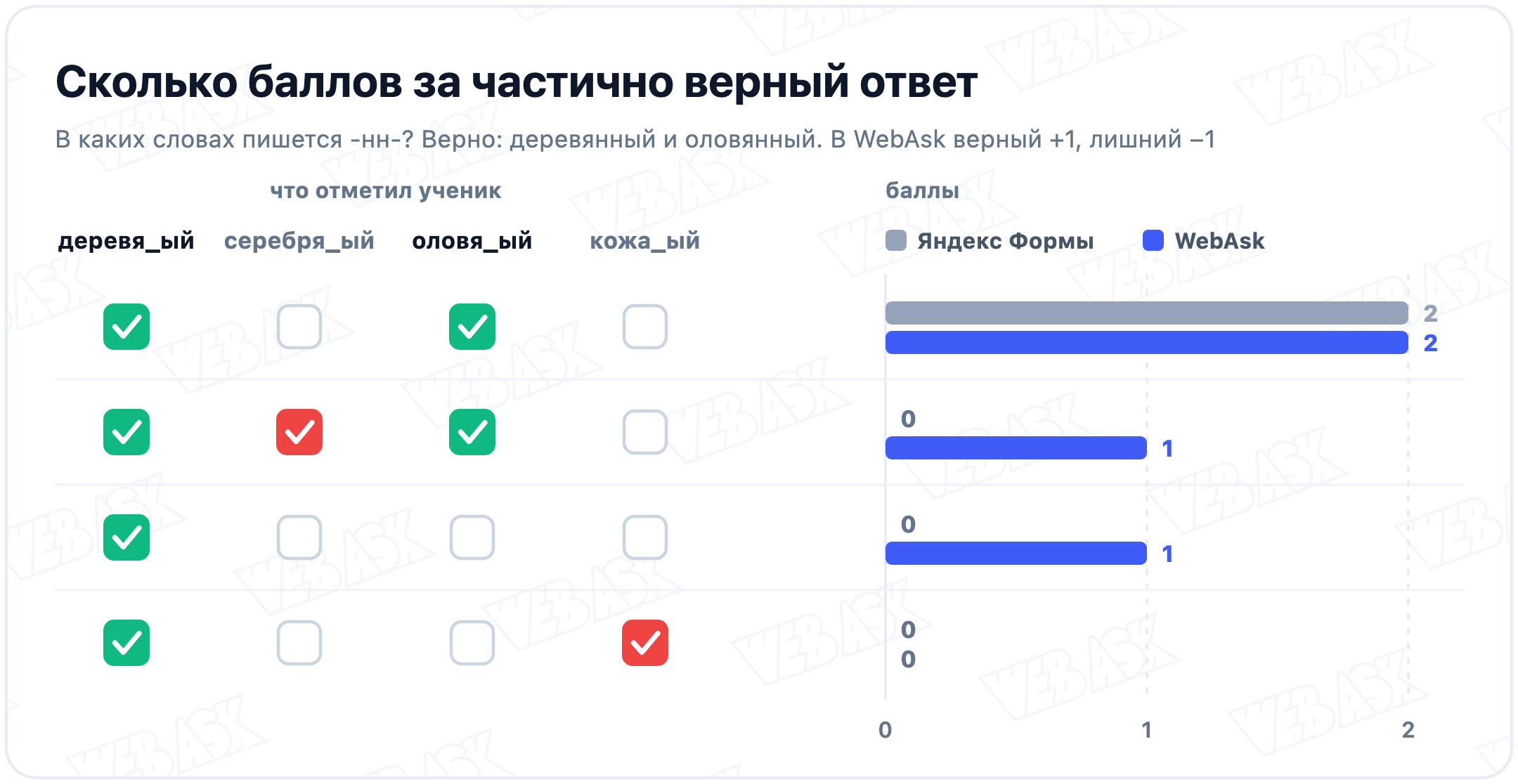
Для итоговой контрольной правило строгое, но понятное. Для тренировки оно скорее мешает: ученик, который знает половину, в отчёте ничем не отличается от того, кто не знает ничего. В нашем классе полный набор отметили 15 человек из 28, остальные 13 получили за задание одинаковый ноль.
В «Одном варианте» правильных может быть несколько
Обратная сторона той же логики. В вопросе «Один вариант» можно отметить верными сразу несколько вариантов и дать каждому свои баллы. Так получается вопрос с весами: за точный ответ 2 балла, за близкий 1. Справка Форм показывает это на вопросе о поездках за границу, где все четыре ответа «правильные» и стоят от 0 до 5 баллов.
Не объединяйте вопросы теста в «Серию вопросов». Справка Форм предупреждает прямо: подсчёт баллов в таком тесте не сработает.
Что увидит ученик после теста
Всё это лежит на вкладке «Настройки» → «Тесты и квизы». Сначала выберите способ подсчёта:
- Сегменты. Несколько уровней результата, например «повторить правила», «хорошо», «отлично». Вы задаёте число сегментов и верхнюю границу каждого, кроме последнего. Нижние границы Формы посчитают сами.
- Зачёт/Незачёт. Один проходной балл: набрал его, значит зачёт.
Для каждого результата пишется свой заголовок и комментарий, можно с картинкой. Учтите: этот текст заменяет общее сообщение из раздела «Тексты и логика отправки», и оно уже не появится.
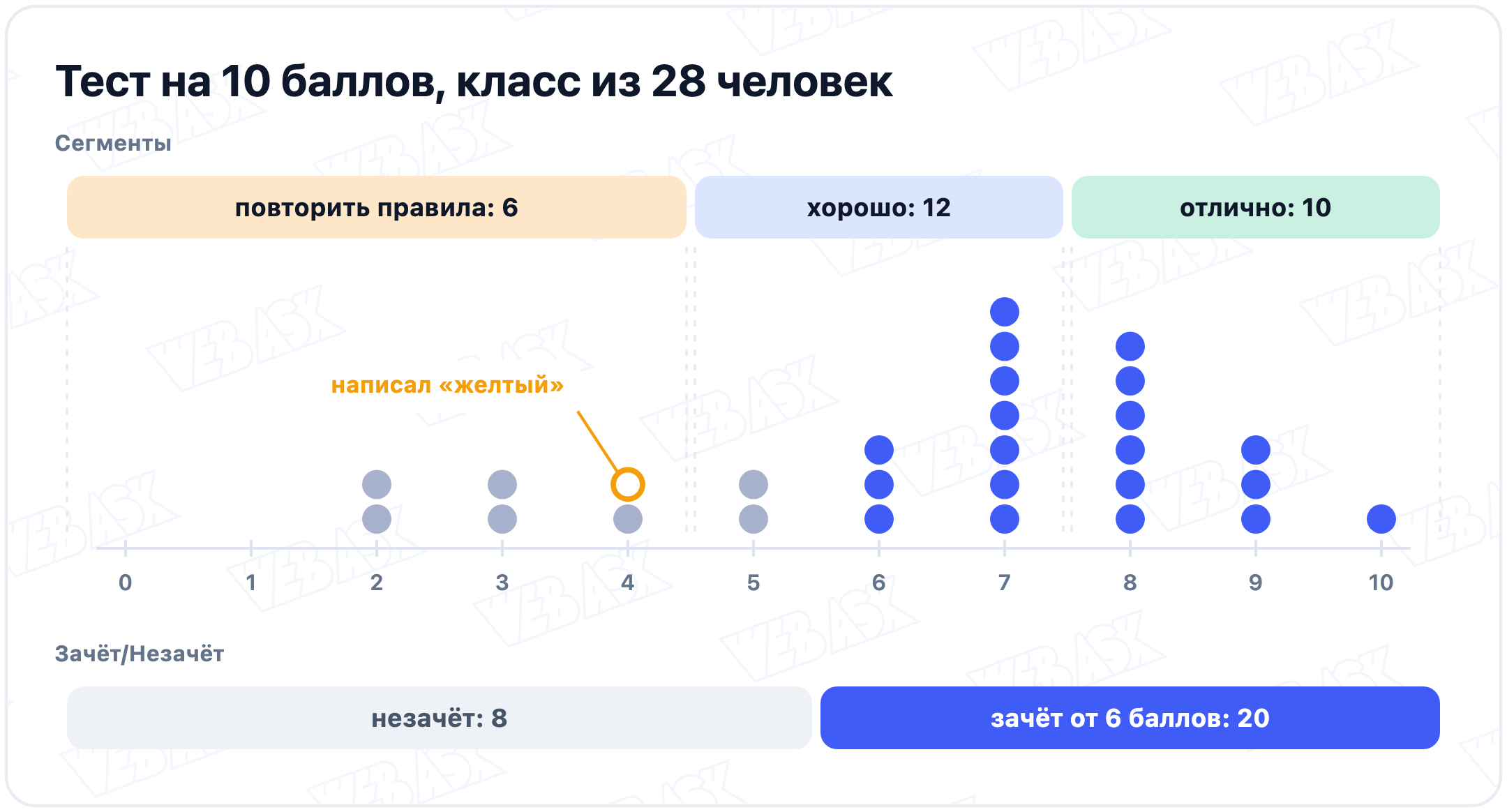
Сегменты делят класс на 6, 12 и 10 человек, зачёт от 6 баллов получают 20 из 28. Пустой кружок на четвёрке это ученик, который знал слово, но написал «желтый». Засчитай Формы его ответ, у него было бы 6 баллов и зачёт.
Затем включите «Показывать результаты теста» и выберите формат: «Баллы из максимума» («7 баллов из 10»), просто «Баллы» или «Проценты» («70% правильных ответов»). Опция «Показывать правильные и неправильные ответы» добавляет кнопку «Посмотреть правильные ответы»: ученик увидит свои баллы и отметки у каждого ответа.
Показывать ли правильные ответы сразу, решайте по задаче. Для тренировки это самая полезная часть теста. На контрольной, которую класс пишет в течение дня, ответы окажутся в общем чате после первого же ученика.
Тестирование сотрудников: как провести проверку знаний и не ошибиться с проходным балломГде смотреть результаты класса
Ответы лежат на вкладке «Ответы» в трёх видах:
- Статистика. Сводка по каждому вопросу. У вариантов в вопросах «Один вариант», «Несколько вариантов» и «Выпадающий список» стоит значок, верный вариант или нет. Так быстро находится задание, которое завалил весь класс.
- Лента. Анкеты по одной, как их заполнили.
- Таблица. Строка на анкету, колонка на вопрос.
Кнопка «XLSX с доп.полями» выгружает ответы в XLSX, CSV или JSON. В дополнительные поля можно взять время начала и время заполнения в секундах, но справка Форм сама предупреждает: этим данным нельзя доверять в важных решениях. Обвинять ученика в списывании по ним не стоит.
Чего в Яндекс Формах нет для контрольной и экзамена
Для викторины и домашней тренировки Форм хватает с запасом. Сложности начинаются, когда от теста что-то зависит: оценка в журнал, допуск к работе, аттестация.
Времени на одну попытку
Настройка «Ограничить время» задаёт период приёма ответов: например, форма открыта с понедельника 9:00 до пятницы 18:00. Сколько минут человек сидит над тестом внутри этого окна, Формы не ограничивают, таймера на прохождение в справке нет. Можно ещё ограничить общее число ответов, но этот лимит действует на всю форму: при лимите 30 она закроется после тридцатой анкеты, кто бы её ни прислал.
Простого запрета на повторную попытку
Запретить повтор позволяют персональные ключи: «Настройки» → «Персональные ссылки» → «Сгенерировать ключи». По каждой такой ссылке форму можно заполнить один раз. Подвохов два:
- Лимит. Наборов ключей не больше 10, в наборе не больше 100 ссылок. Итого до 1 000 персональных ссылок на форму.
- Ключи работают только до публикации. Если нажать «Опубликовать» в конструкторе, ключи перестанут быть уникальными, и по ним можно будет заполнить форму несколько раз. Порядок такой: собрать тест, сгенерировать ключи, скачать XLS-файл со ссылками и раздать их, не нажимая «Опубликовать».
Частичных баллов и перемешанных вопросов
Об этом уже было выше. За «Несколько вариантов» баллы либо все, либо ноль. Случайным бывает только порядок вариантов внутри вопроса, а перемешивать сами вопросы справка не предлагает, так что соседи за компьютерами пойдут по заданиям в одном порядке.
Сервисы для создания тестов: 8 платформ, цены и что умеет каждаяЯндекс Формы и WebAsk для тестов: что есть где
Сравнение по справкам обоих сервисов и странице тарифов WebAsk на ноябрь 2026 года.
| Задача | Яндекс Формы | WebAsk |
|---|---|---|
| Баллы и правильные ответы | есть, личные формы бесплатны | есть на всех тарифах, включая бесплатный |
| Проверка текстового ответа | точное совпадение с эталоном | нет, текст смотрят вручную |
| Частичные баллы за несколько вариантов | нет, всё или ничего | есть, веса складываются, можно −1 за лишний |
| Тест на тип (категории) | в справке нет, только уровни по сумме | есть на всех тарифах |
| Свой текст для разных результатов | сегменты или зачёт | с «Базового» |
| Таймер | в справке нет | на вопрос со «Стандарта», на весь тест с «Премиума» |
| Случайный порядок | только вариантов | вопросов, блоков и вариантов со «Стандарта» |
| Один ответ на человека | до 1 000 ключей, раздать до публикации | уникальные ссылки или подтверждённая почта, со «Стандарта» |
Если ученик вписывает слово, удобнее Яндекс Формы: WebAsk текст с эталоном не сравнивает. Если важны время, одна попытка и частичные баллы, удобнее WebAsk.
Как сделать такой же тест в WebAsk
Тот же тест на 10 баллов собирается в конструкторе тестов WebAsk за шесть шагов.
- Добавьте вопросы с вариантами. Задание «вставьте букву» тоже делайте вариантами: «е», «ё», «о». Автоматической проверки текста по эталону в WebAsk нет, поэтому вписанное слово придётся смотреть самому.
- Включите баллы. Выберите вопрос и нажмите «Баллы» на панели над ним. Включите «Правильные и неправильные ответы» и «Баллы», отметьте верные варианты и задайте вес. Отметка «правильно» и число баллов настраиваются отдельно: одна галочка балл не добавит.
- Дайте вопросу с несколькими ответами веса. Верным по 1 баллу, неверным −1. Тогда «отметить всё подряд» не работает, а знание половины даёт половину баллов.
- Настройте результат. Добавьте «Экран благодарности» и в его настройках включите «Подсчет баллов». В «Логических ветвлениях» экрана через «Добавить текст по условию» задайте диапазоны «От и До» и текст для каждого, например от 0 до 4, от 5 до 7 и от 8 до 10. Нужен тариф «Базовый» или выше.
- Закройте повтор и задайте время. «Опрос» → «Настройки» → «Идентификация и доступ» → «Повторное заполнение» → «Один раз». Для экзамена надёжнее уникальные ссылки с лимитом в 1 ответ или вход по подтверждённой почте. В тех же настройках «Таймер на весь опрос», а у отдельного вопроса свой таймер в его настройках.
- Опубликуйте и проверьте. Пройдите тест по обычной ссылке на ноль и на максимум. Сумма каждой анкеты появится в колонке «Баллы» в разделе «Результаты» → «Ответы».
Учителям, преподавателям и студентам государственных школ, колледжей и вузов WebAsk даёт тариф «Социальный» бесплатно. В нём все возможности «Премиума», включая таймер на весь тест. Отличий два: копирайт WebAsk из форм не убрать, и нет приоритетной поддержки. Заявку подают с подтверждением места работы или учёбы на странице программы для образования, ответ приходит за один-два рабочих дня, тариф дают обычно от полугода.
Остальным хватит бесплатного тарифа для пробы: до 30 вопросов в тесте и 100 ответов в месяц. Таймер на вопрос, случайный порядок и уникальные ссылки начинаются со «Стандарта» за 2 460 ₽ в месяц при оплате за год, таймер на весь тест с «Премиума» за 3 650 ₽.
Для старта есть готовый «Шаблон теста по русскому языку» на 15 вопросов: фразеологизмы, -нн-, ударения, запятые. Перед публикацией проверьте у каждого вопроса отметки правильных ответов и баллы и замените задания под свой класс. Зарегистрируйтесь и возьмите шаблон
Частые ошибки
- Текстовый ответ там, где хватило бы вариантов. Каждое задание с вводом это риск нуля за «е» вместо «ё», лишнюю точку или заглавную букву.
- Вопросы теста внутри «Серии вопросов». Баллы в такой форме не посчитаются.
- «Опубликовать» после раздачи ключей. Персональные ссылки перестают быть одноразовыми, и пройти тест по ним можно сколько угодно раз.
- Нет вопроса с именем. В личной форме имя ученика взять неоткуда, и результаты превращаются в безымянную таблицу.
- Правильные ответы видны сразу на контрольной на весь день. Первый же ученик сможет переслать их классу.
- Тест не пройден самим автором. Пройдите его на максимум и с ошибками до того, как отправить ссылку, иначе ошибку в ключе найдут ученики.
Частые вопросы
Как сделать тест с баллами в Яндекс Формах?
Создайте форму, добавьте вопросы из столбца «тест (квиз)» или включите «Баллы» у обычного вопроса, отметьте правильные ответы и баллы. Способ подсчёта и показ результата настраиваются в «Настройки» → «Тесты и квизы». После этого нажмите «Опубликовать» и отправьте ссылку.
Можно ли поставить таймер на тест в Яндекс Формах?
Таймера на одно прохождение в справке Форм нет. «Ограничить время» задаёт даты и часы, когда форма принимает ответы, а сколько длится сама попытка, не ограничивается. Таймер на тест или на отдельный вопрос есть, например, в WebAsk.
Как запретить проходить тест в Яндекс Формах повторно?
Сгенерируйте персональные ключи в «Настройки» → «Персональные ссылки»: по каждой ссылке форму можно заполнить один раз. Раздать ключи нужно до публикации, после нажатия «Опубликовать» они перестают быть одноразовыми. Всего доступно до 10 наборов по 100 ссылок.
Почему Яндекс Формы не засчитали правильный ответ?
Короткий текст засчитывается только при полном совпадении с ответом в настройках, включая регистр букв, «ё» и знаки препинания. «желтый» вместо «жёлтый» или ответ с точкой в конце получат ноль. Надёжнее перевести такое задание в варианты ответа.
Можно ли дать частичные баллы за вопрос с несколькими ответами?
В Яндекс Формах нет: баллы начисляются, только если выбраны все верные варианты и ни одного неверного. Иначе за вопрос ставится 0. В WebAsk баллы выбранных вариантов складываются, а за неверный можно задать отрицательный вес.
Как показать ученику результат и правильные ответы?
В «Настройки» → «Тесты и квизы» включите «Показывать результаты теста» и выберите формат: баллы из максимума, баллы или проценты. Опция «Показывать правильные и неправильные ответы» добавит кнопку «Посмотреть правильные ответы» после теста.
Как узнать, кто прошёл тест, если форма личная?
Имя, фамилия и почта попадают в выгрузку, только если форму заполняют пользователи Форм для бизнеса. В личной форме добавьте первым вопросом «Короткий текст» с фамилией и классом, без баллов.
Яндекс Формы бесплатные?
Личные формы Яндекс называет бесплатными для всех пользователей. Формы для бизнеса с общим доступом и ограничением «Только сотрудники» входят в тарифы Яндекс 360 для бизнеса.
Опубликовано 6 ноября 2026

