
 Анкетолог
 Typeform
 Тестограф
 Яндекс Формы
 Google Forms
 SurveyMonkey
 Microsoft Forms
 Online Test Pad
 Oprosso
 Simpoll


Как создать опрос в Яндекс Формах: пошагово, с условиями, отправкой и ответами
Пошаговая инструкция по Яндекс Формам на примере опроса покупателей: как собрать вопросы, показать их только части людей, отправить ссылку и выгрузить ответы. Отдельно разбираем, где Формам не хватает возможностей и как собрать тот же опрос в WebAsk.
Как собрать ответы  Дмитрий Молчанов 17 ноября 2026 Время чтения ≈ 13 мин.

Интернет-магазин хочет после каждого заказа спрашивать покупателей, всё ли в порядке, и отдельно разбираться с теми, кто недоволен. В Яндекс Формах такой опрос собирается бесплатно минут за двадцать, а если позже понадобятся отбор недовольных прямо в ответах и отчёт без выгрузки, тот же опрос переносится в WebAsk.
Ниже весь путь на этом примере: шесть вопросов, три из них видит только часть покупателей. Сначала создание формы, вопросы и условия показа, потом отправка, ответы и места, где Формы начинают мешать. Все названия кнопок сверены со справкой Яндекс Форм на 17 ноября 2026 года.
Личные формы или Формы для бизнеса
У Яндекс Форм две версии. Личные формы бесплатны для любого аккаунта на Яндексе и открываются по адресу forms.yandex.ru/admin. Формы для бизнеса оплачиваются в составе Яндекс 360 для бизнеса и живут по адресу forms.yandex.ru/cloud/admin, войти туда можно только с аккаунта сотрудника организации.
Для опроса покупателей хватит личной формы. Главное ограничение у неё одно, но заметное: редактировать форму и смотреть ответы может только владелец, доступ коллегам не выдать. Если ответы должны видеть маркетолог и руководитель поддержки, нужна бизнес-версия или общий аккаунт, а общий аккаунт на троих быстро превращается в путаницу с паролями.
Как сделать тест в Яндекс Формах: баллы, правильные ответы и ограниченияКак создать опрос: девять шагов
Форма собирается на трёх вкладках: «Конструктор» для вопросов, «Тема» для оформления и «Настройки» для правил приёма ответов. Порядок такой:
- Откройте Формы. Перейдите на forms.yandex.ru/admin и войдите в аккаунт. В левом верхнем углу проверьте, что выбраны «Личные формы».
- Создайте форму. Нажмите «Создать пустую форму» или возьмите шаблон: «Форма обратной связи», «Анкета», «Заявка» или «Регистрация на мероприятие». Для опроса покупателей удобнее начать с пустой.
- Назовите её. Нажмите на заголовок «Новая форма» и впишите название, которое увидит покупатель, например «Как прошёл ваш заказ».
- Добавьте вопросы. На вкладке «Конструктор» выберите тип из популярных или нажмите «Показать все вопросы». Какой тип под какой вопрос, разобрано в таблице ниже.
- Отметьте обязательные. Без ответа на обязательный вопрос форму не отправить. Обязательными делайте два-три главных вопроса, остальные оставьте по желанию.
- Настройте условия показа. У вопроса, который нужен не всем, задайте условие: от какого ответа выше он зависит. Подробно ниже.
- Оформите. На вкладке «Тема» выберите готовую тему или задайте фон, цвета и вид кнопки.
- Включите письма о новых ответах. На вкладке «Интеграции» включите действие «Почта». С июня 2026 года в новых формах оно выключено по умолчанию, и без этого шага о свежих ответах вы узнаете, только когда сами откроете форму.
- Опубликуйте. Нажмите «Опубликовать» над списком вопросов и скопируйте ссылку из окна «Поделитесь формой». Проверьте её сами в другом браузере, прежде чем отправлять покупателям.
Текст после отправки задаётся в «Настройках» → «Тексты и логика отправки», в разделе «Событие после отправки». Там же можно отправить человека после ответа на сайт, например в раздел с промокодом.
Какой тип вопроса выбрать
В Формах больше двадцати типов вопросов, но для опроса обычно хватает семи. Вот как они ложатся на опрос магазина:
| Что нужно узнать | Тип в Яндекс Формах | Вопрос из примера |
|---|---|---|
| Один ответ из нескольких | Один вариант | Как вы получили заказ? |
| Оценку по шкале, в том числе по нескольким критериям | Оценка по шкале | Оцените доставку: скорость, курьер, упаковка |
| Общую оценку от 1 до 5 | Один вариант или Оценка по шкале с одним критерием | Насколько вы довольны покупкой? |
| Развёрнутый ответ своими словами | Длинный текст | Что пошло не так? |
| Согласие | Да / Нет | Можно с вами связаться? |
| Контакт | Почта или Телефон | Ваша почта |
| Несколько ответов сразу | Несколько вариантов | Что вы ещё покупаете у нас? |
Отдельного варианта «Другое» с полем для своего ответа в справке Форм нет. Она предлагает обходной путь: добавить под вопросом «Короткий текст» и показывать его только тем, кто выбрал «Другое». Это то же условие показа, о котором следующий раздел.
Как показать вопрос только части людей
Условие задаётся у самого вопроса. Выберите вопрос выше по форме, от которого он зависит, операцию «равно» или «не равно» и ответ. Условий может быть несколько, по умолчанию их связывает «И», а оператор можно переключить на «ИЛИ». Так же можно скрывать целую страницу, если форма разбита на страницы.
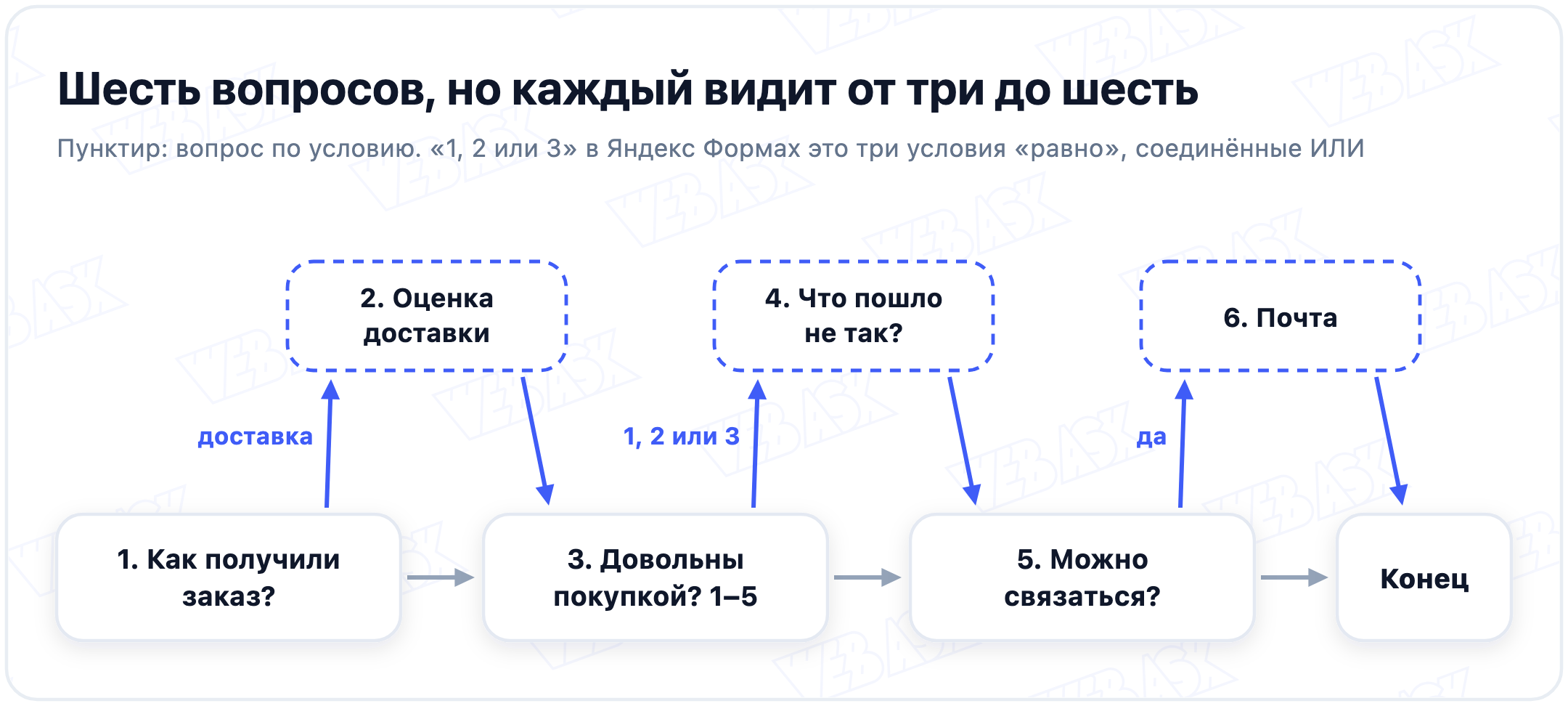
В опросе магазина условий три. Оценку доставки видят только те, кто получил заказ курьером. Вопрос «Что пошло не так?» видят те, кто поставил покупке 1, 2 или 3. Поле для почты появляется после ответа «Да» на вопрос о связи.
Со вторым условием есть тонкость. Сравнения «меньше» или «не больше» в Формах нет, только «равно» и «не равно». Поэтому «оценка 3 и ниже» превращается в три условия: оценка равна 1, ИЛИ равна 2, ИЛИ равна 3. На пятибалльной шкале это терпимо, на шкале от 0 до 10 строк в условии станет заметно больше.
Ещё два ограничения из справки. Условие нельзя поставить на первый вопрос формы. И не стоит строить условие на вопросе, который сам показывается по условию: если он скрыт, зависящее от него условие не сработает так, как вы ждёте.
50 вопросов для опроса удовлетворённости клиентовКак отправить опрос
Самый простой путь: ссылка из окна «Поделитесь формой». Её отправляют письмом после заказа, в чек, в SMS или в мессенджер, который работает у ваших покупателей без ограничений, например в Макс.
Чтобы поставить опрос на сайт, в том же окне скопируйте код из поля «Код для вставки iframe» и вставьте в HTML страницы. Ширину и высоту меняют параметрами width и height, тёмную тему включают параметром theme=dark в адресе формы. Если на сайте настроена политика безопасности Content-Security-Policy, разрешите в ней forms.yandex.ru, иначе вместо формы будет пустое место.
Для приёма ответов есть несколько ограничений. Все они на вкладке «Настройки»:
- Срок. В разделе «Дополнительно» → «Когда принимать ответы» включите «Ограничить время» и задайте даты.
- Число ответов. Там же ограничивается общее количество ответов, после которого форма закроется.
- Одна анкета на человека. Простого запрета на повторное заполнение нет. Справка предлагает персональные ссылки: «Настройки» → «Персональные ссылки» → «Сгенерировать ключи». Наборов не больше 10, ключей в наборе не больше 100. Важная оговорка: ключи работают как одноразовые ссылки только до нажатия «Опубликовать». Опубликовали форму, и по тем же ссылкам её можно заполнять сколько угодно раз.
- Только сотрудники. Ограничить круг тех, кто может заполнять форму, можно только в Формах для бизнеса.
Где смотреть ответы и как их выгрузить
На вкладке «Ответы» у анкет три представления. «Статистика» показывает по каждому вопросу число ответов и распределение. «Лента» выводит анкеты по одной. «Таблица» раскладывает их по строкам: одна анкета, одна строка, вопросы по столбцам.
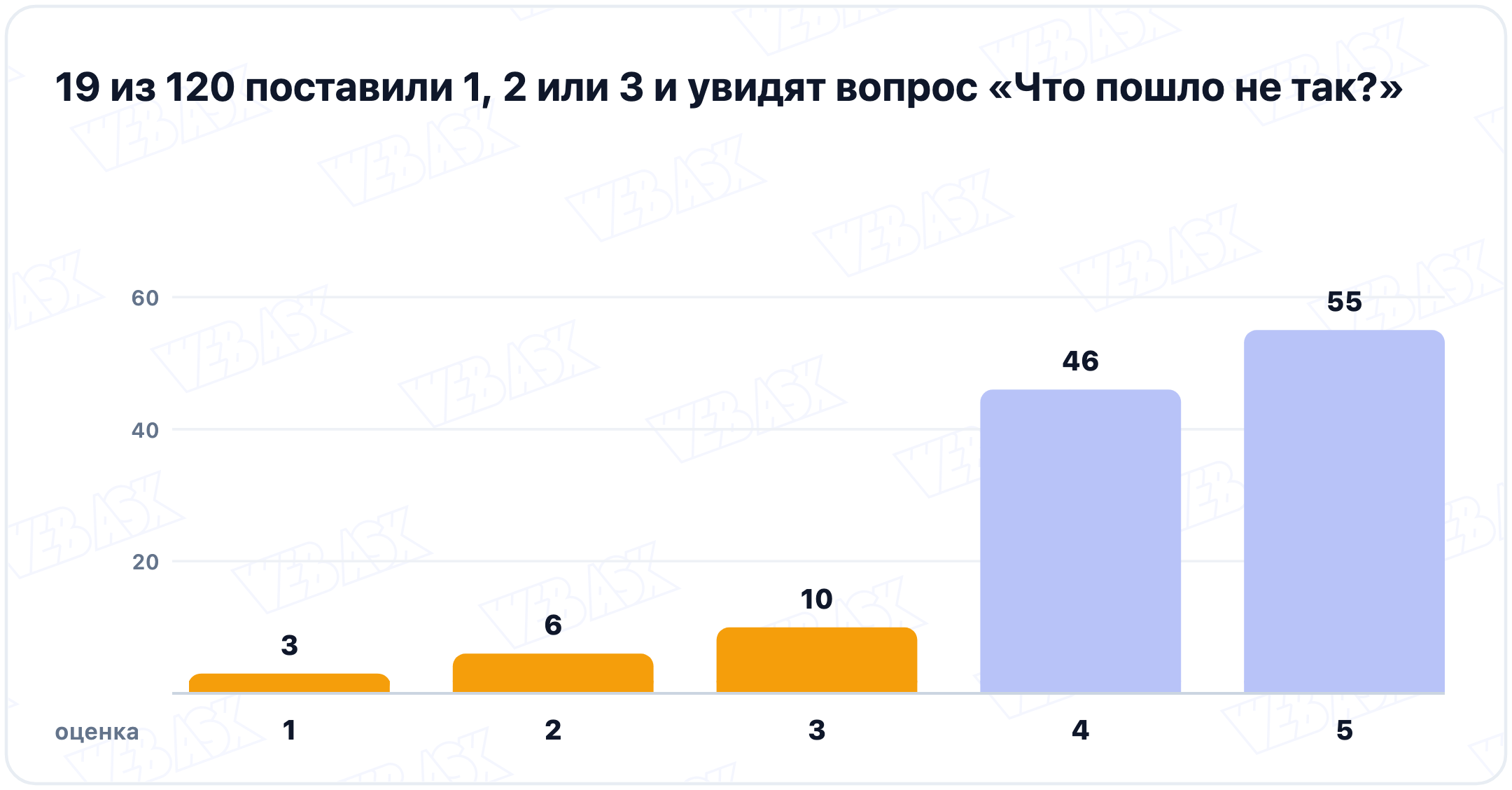
В смоделированном примере опрос заполнили 120 покупателей. Оценку 4 или 5 поставили 101, это 84%. Самое ценное лежит в оставшихся 19 анкетах с оценками от 1 до 3: только эти люди видели вопрос «Что пошло не так?», и только по их ответам видно, что чинить.
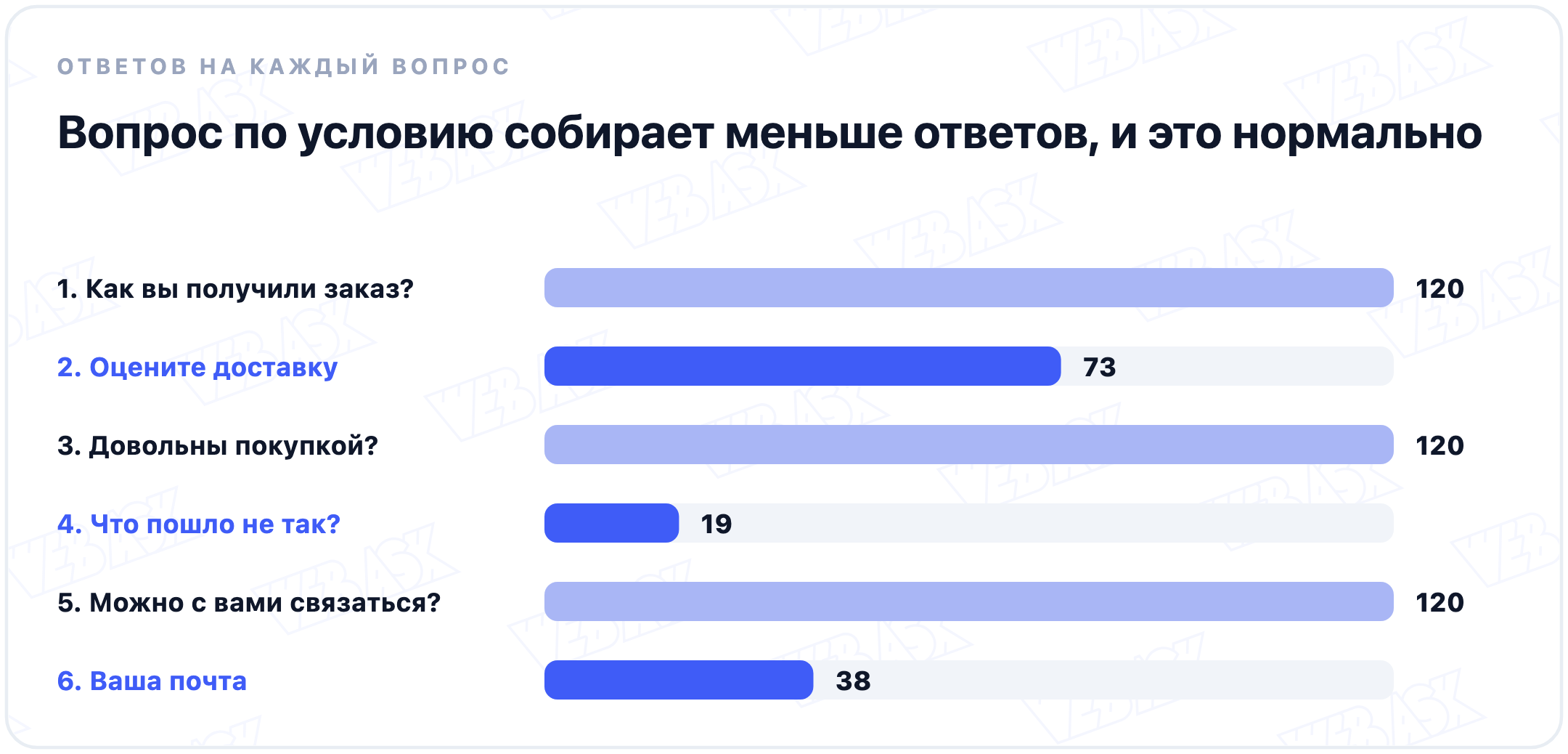
У вопросов по условию ответов всегда меньше, и проценты по ним надо читать от тех, кто вопрос видел. Оценка доставки есть в 73 анкетах из 120: остальные покупатели забирали заказ сами, и этого поля у них нет вовсе.
Отобрать анкеты в интерфейсе Форм можно по периоду и по вопросам, это описано в справке. Отбора по значению ответа, например «только оценки от 1 до 3», там нет. Его делают в таблице после выгрузки: кнопка «XLSX с доп.полями», форматы XLSX, CSV или JSON. Ответы можно и сохранить на Яндекс Диск. В дополнительных полях есть время начала и длительность заполнения, но справка сама предупреждает, что для важных решений эти данные ненадёжны.
Пять ошибок, из-за которых опрос не работает
- Не включили письма. В новых формах почта выключена, и первые ответы неделю лежат непрочитанными. Включите «Почту» на вкладке «Интеграции» до публикации.
- Условие на скрытом вопросе. Допустим, поле «Почта» сделали зависимым от «Что пошло не так?», а этот вопрос видят только недовольные. У остальных цепочка оборвётся, и поле не появится даже у тех, кто хотел оставить контакт. Стройте условия на вопросах, которые видят все.
- Ключи после публикации. Сначала сгенерируйте персональные ссылки и разошлите их, а публикуйте форму, только если нужна ещё и общая ссылка. В обратном порядке одноразовость пропадёт.
- Опрос на двадцать вопросов. После заказа человек готов ответить на три-пять вопросов. Всё остальное спросите отдельным опросом у тех, кто согласился на связь.
- Не проверили на телефоне. Большая часть покупателей откроет ссылку с телефона. Пройдите опрос сами с мобильного, прежде чем отправлять, и посмотрите, не прячутся ли кнопки за длинными вариантами ответа.
Где Яндекс Формам не хватает возможностей
Для разового опроса друзей или небольшой анкеты Форм хватает с запасом. Сложности начинаются, когда опрос становится рабочим инструментом и его ответы нужны нескольким людям каждую неделю.
Ответы личной формы видит только владелец
В личных формах доступ коллегам не выдать, а Формы для бизнеса требуют организации в Яндекс 360. Небольшой команде, которой нужен один общий опрос, приходится либо подключать 360, либо пересылать выгрузки.
Условия только «равно» и «не равно»
Любой порог по шкале собирается из перечня значений. На десятибалльной шкале NPS вопрос для критиков, от 0 до 6, потребует семи условий через ИЛИ.
Недовольных не отобрать в самих Формах
Чтобы прочитать только плохие оценки, ответы приходится каждый раз выгружать и фильтровать в таблице. Для еженедельного разбора это лишние полчаса.
Одноразовые ссылки ломаются публикацией
Персональные ключи работают как уникальные только у неопубликованной формы. Перепутать порядок легко, а заметно это станет, когда один покупатель отправит пять анкет.
Как собрать тот же опрос в WebAsk
WebAsk это российский конструктор опросов, анкет и форм, данные хранятся в России. Опрос магазина собирается в нём теми же шагами, а условия, отбор ответов и отчёт работают без выгрузки:
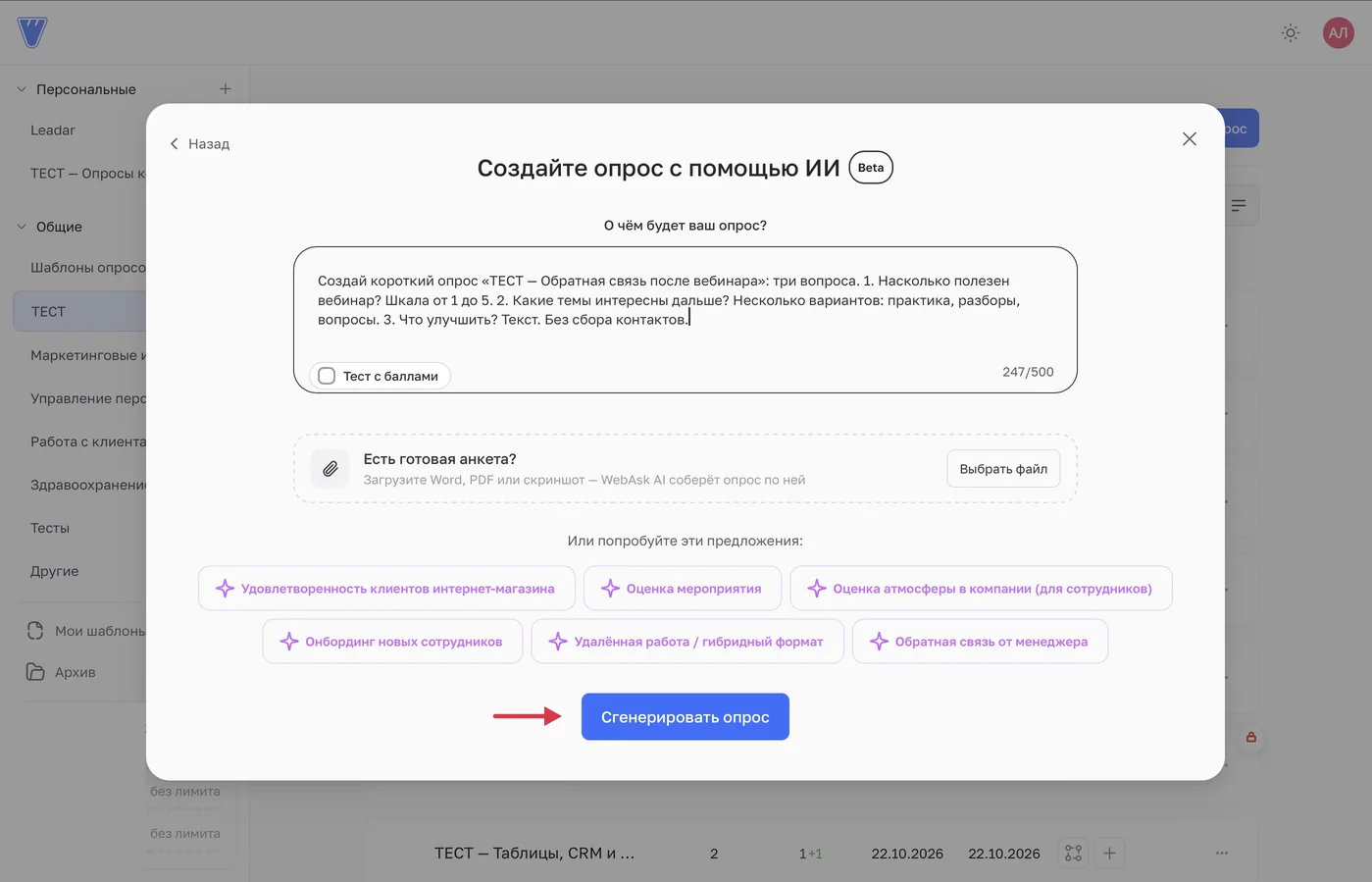
- Создайте опрос. «Новый опрос» → пустой, из шаблона или «С помощью ИИ»: опишите задачу словами, и WebAsk AI соберёт вопросы с вариантами, их останется поправить.
- Добавьте вопросы. Для оценки берите шкалу или звёзды, для пояснения открытый ответ, для контакта поле «Эл. почта».
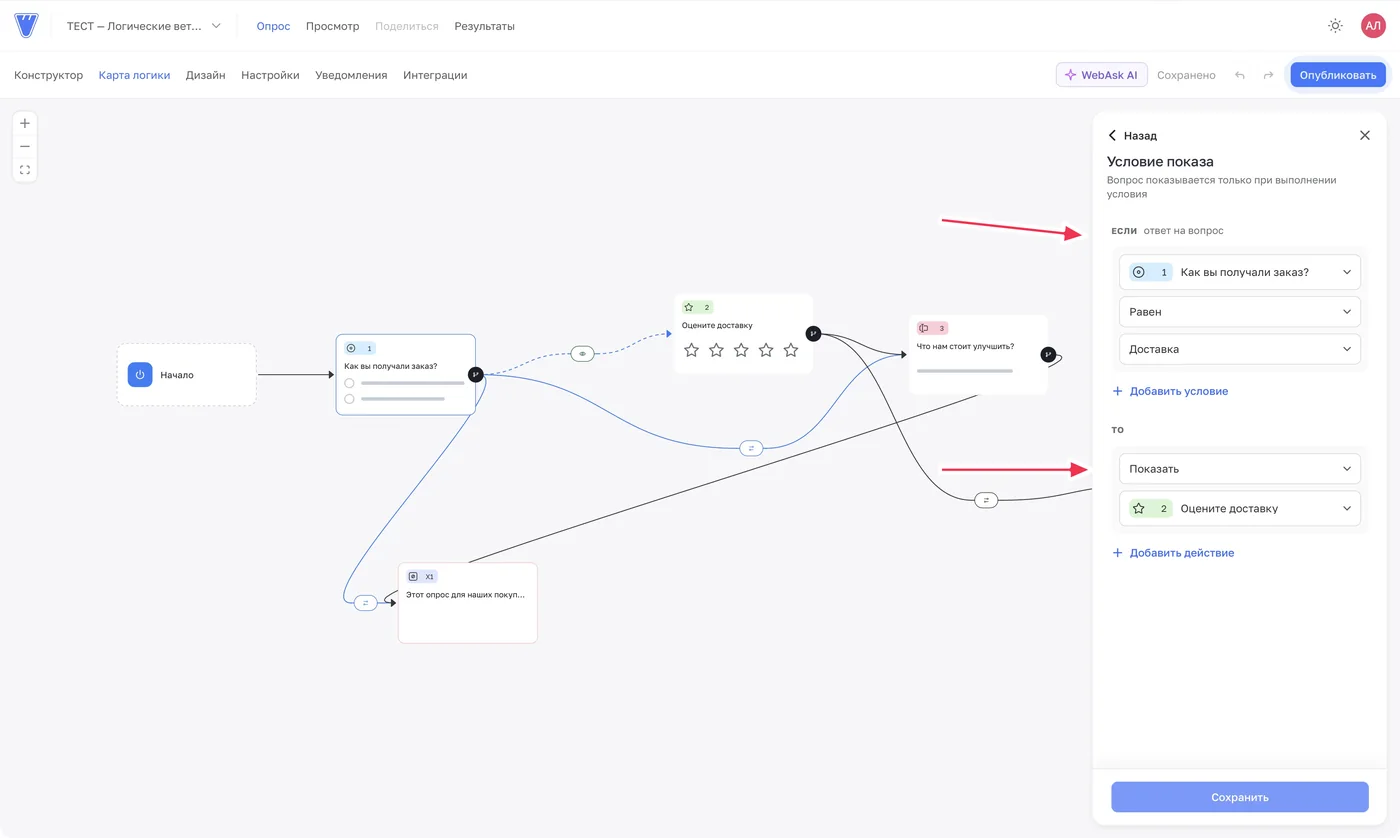
- Настройте логику. В «Карте логики» нажмите «Логика» у вопроса и задайте условие. Для оценок есть «меньше или равно», так что «3 и ниже» задаётся одним условием.
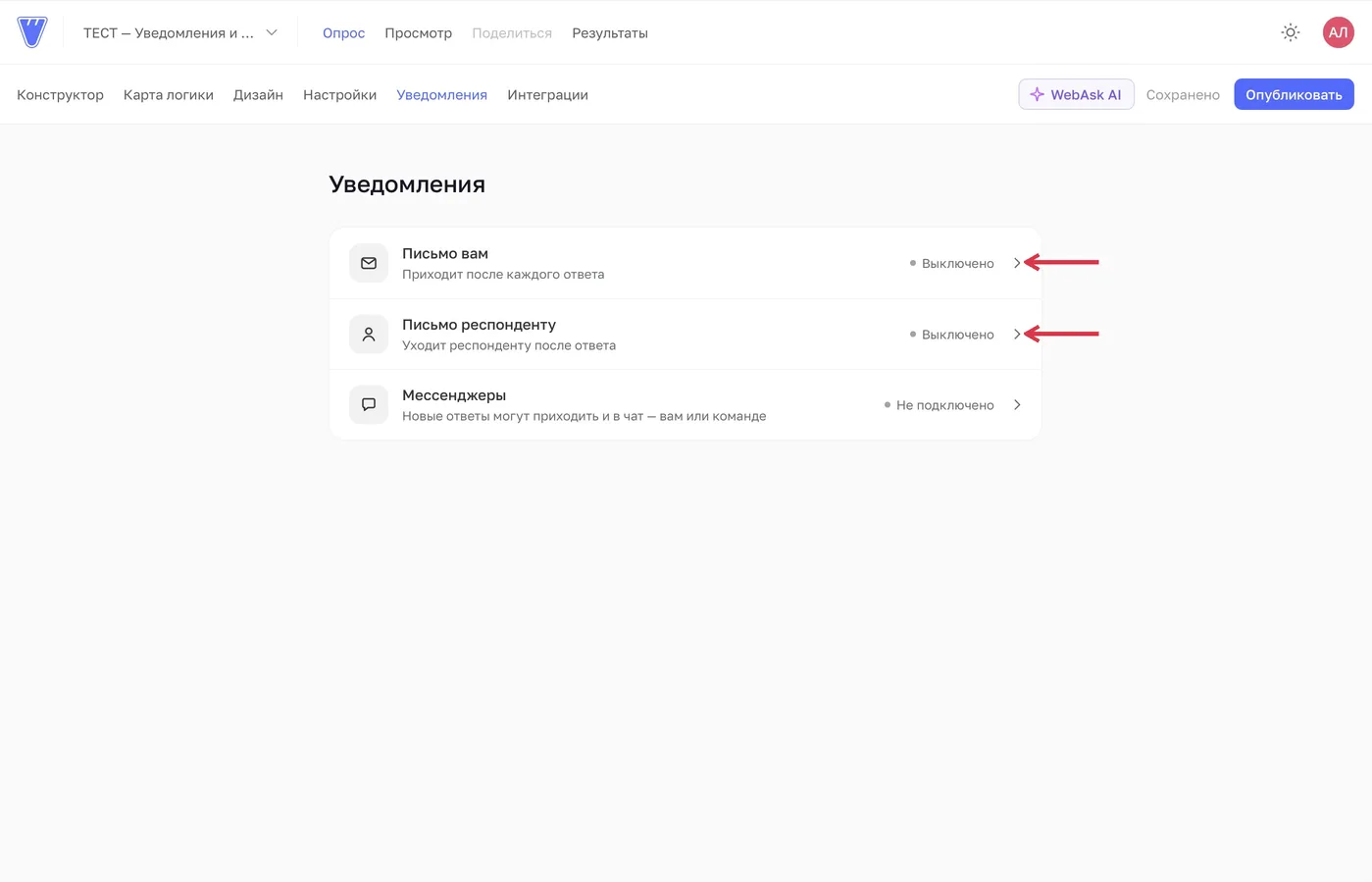
- Включите письма. В «Уведомлениях» включите «Письмо вам» и выберите адреса. Письмо о новом ответе есть на всех тарифах, включая бесплатный.
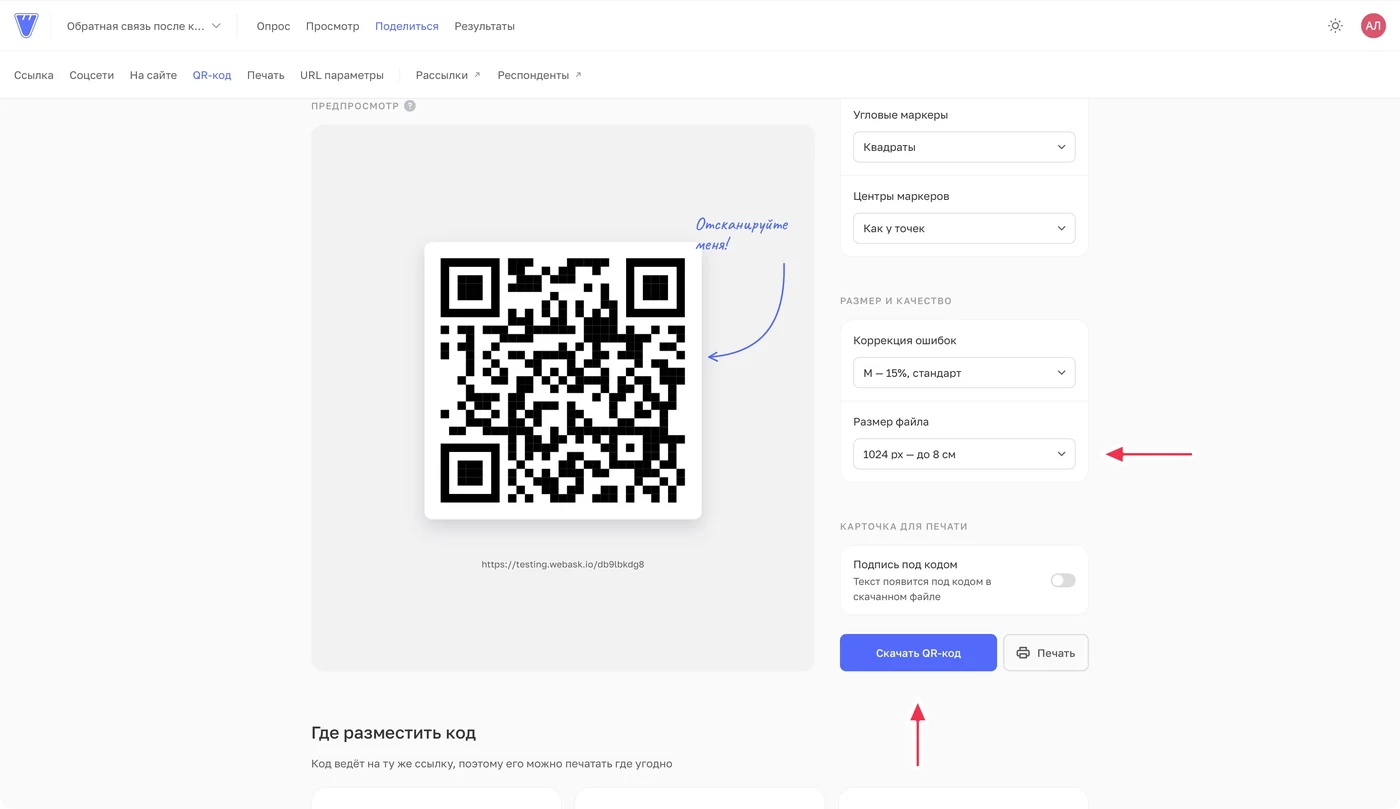
- Отправьте. «Опубликовать» → «Поделиться»: ссылка, QR-код для чека или упаковки, код для сайта и всплывающее окно.
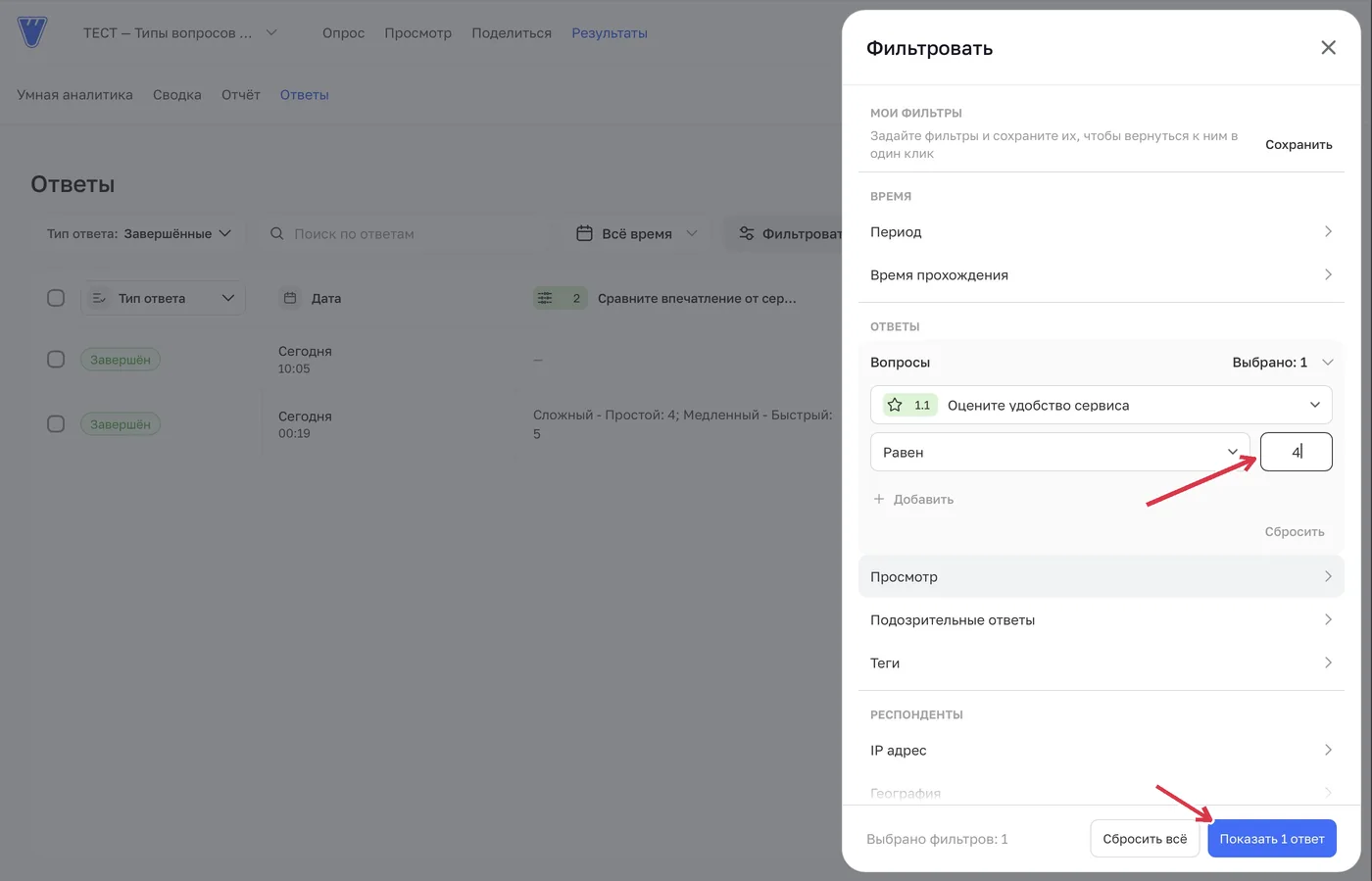
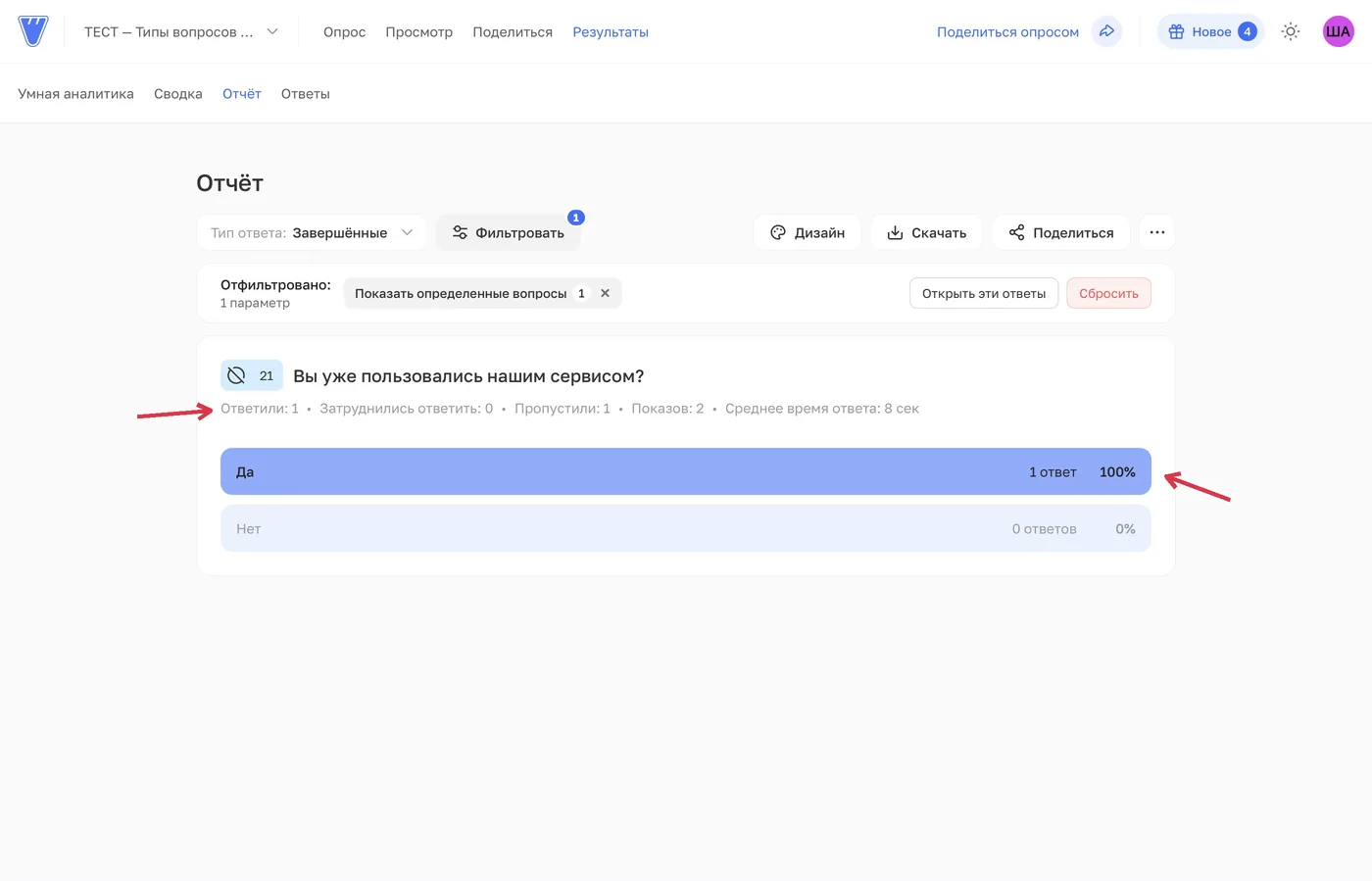
- Разберите ответы. В «Результатах» откройте «Ответы» или «Отчёт» и нажмите «Фильтровать»: условие «оценка равна 1, 2 или 3» оставит только недовольных, а набор можно сохранить в «Мои фильтры» и открывать каждую неделю.
Бесплатный тариф «Нулевой» без срока и без карты: 50 анкет, 100 ответов в месяц, до 30 вопросов в анкете, логика и базовая аналитика. Фильтры по ответам открываются с «Базового», он стоит 1 530 ₽ в месяц при оплате за год. При регистрации 14 дней даётся тариф «Премиум», чтобы попробовать всё сразу.
Готовый опрос покупателей о доставке есть в каталоге WebAsk: шаблон «Оценка службы доставки магазина», 17 вопросов про скорость, вежливость курьера, целость товара и сдачу. Уберите лишнее, добавьте условие для недовольных и отправьте ссылку после заказа. Открыть шаблон
Яндекс Формы и WebAsk: что где
| Задача | Яндекс Формы | WebAsk |
|---|---|---|
| Бесплатный опрос | Личные формы, без лимита ответов | «Нулевой», 100 ответов в месяц |
| Доступ к ответам коллегам | Только в Формах для бизнеса | Со «Стандарта», 3 аккаунта |
| Условие «3 и ниже» | Три условия «равно» через ИЛИ | Одно условие «меньше или равно» |
| Отбор анкет по ответу | После выгрузки в таблицу | Фильтр в результатах, с «Базового» |
| Одна анкета на человека | Персональные ключи до публикации | «Повторное заполнение» на всех тарифах, уникальные ссылки со «Стандарта» |
| QR-код | В справке не описан | Есть, с оформлением и печатью |
| Опрос на сайте | iframe | iframe, всплывающее окно, мини-опрос в углу |
Если опрос разовый и ответы нужны вам одному, оставайтесь в Яндекс Формах. Если опрос постоянный, а в ответах должны разбираться несколько человек, удобнее WebAsk.
Соберите опрос покупателей с условиями и фильтром недовольных в WebAsk, первые 14 дней с тарифом «Премиум». Создать опрос
Частые вопросы
Как создать опрос в Яндекс Формах?
Откройте forms.yandex.ru/admin, нажмите «Создать пустую форму», добавьте вопросы на вкладке «Конструктор», при необходимости задайте условия показа и нажмите «Опубликовать». Ссылку на опрос дадут в окне «Поделитесь формой».
Яндекс Формы бесплатные?
Личные формы бесплатны для любого аккаунта на Яндексе, лимита на число ответов нет. Формы для бизнеса входят в тарифы Яндекс 360 для бизнеса.
Как сделать, чтобы вопрос появлялся в зависимости от ответа?
У вопроса задайте условие показа: выберите вопрос выше по форме, операцию «равно» или «не равно» и ответ. Несколько условий соединяются через «И» или «ИЛИ». Условие нельзя поставить на первый вопрос формы.
Можно ли запретить проходить опрос в Яндекс Формах дважды?
Прямой настройки нет. Можно сгенерировать персональные ссылки в «Настройках» → «Персональные ссылки», но одноразовыми они остаются только до публикации формы.
Как вставить Яндекс Форму на сайт?
Нажмите «Опубликовать», скопируйте код из поля «Код для вставки iframe» и вставьте его в HTML страницы. Размер меняют параметрами width и height.
Как выгрузить ответы из Яндекс Форм?
На вкладке «Ответы» нажмите «XLSX с доп.полями» и выберите XLSX, CSV или JSON. Ответы можно также сохранить на Яндекс Диск.
Почему не приходят письма о новых ответах?
С июня 2026 года в новых формах почтовая интеграция выключена по умолчанию. Включите действие «Почта» на вкладке «Интеграции». Если письма всё равно не приходят, проверьте папку «Спам».
Опубликовано 17 ноября 2026


