
 Анкетолог
 Typeform
 Тестограф
 Яндекс Формы
 Google Forms
 SurveyMonkey
 Microsoft Forms
 Online Test Pad
 Oprosso
 Simpoll


Обновления за сентябрь
Мини-опросы на сайте, уникальные ссылки и импорт ответов, в том числе из Анкетолога и Typeform. Ещё: дизайн QR-кода, печать анкеты, права участников и парное сравнение.
Новости WebAsk  Дмитрий Молчанов 30 сентября 2026 Время чтения ≈ 21 мин.
Задать вопрос на странице магазина, собрать отзывы у кассы, продолжить исследование с уже накопленными ответами. Рассказываем, что для этих задач появилось в WebAsk в сентябре.
Мини-опросы на сайте
Посетитель читает статью, выбирает товар или изучает тарифы. В этот момент ему можно задать короткий вопрос прямо на странице: «Нашли, что искали?», «Что осталось непонятным?» или «Что помешало оформить заказ?». Не нужно отправлять человека на отдельную страницу с анкетой.
Для этого появился формат «Мини-опрос», пока в Beta. Вопросы в нём оформлены компактнее: меньше заголовки, смайлы, кнопки вариантов и другие элементы. Карточка открывается поверх сайта и показывает по одному вопросу, оставляя страницу рядом. Её можно поставить в углу, сбоку или открыть окном по центру.
Чем отличается от обычной анкеты
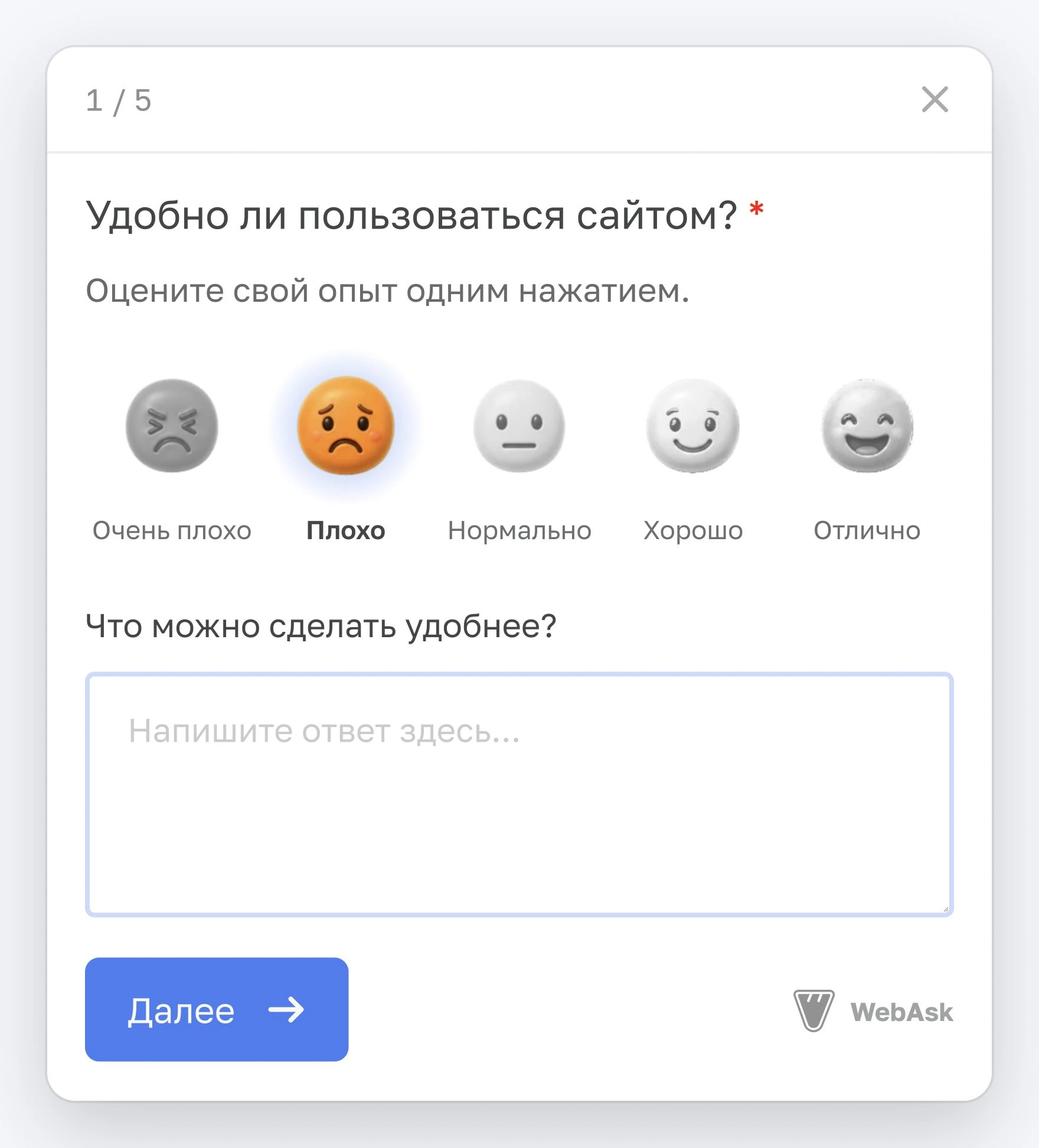
Ниже один и тот же смайл-рейтинг. Кадры сняты на компьютере в одинаковом масштабе: в обычной анкете крупнее текст и смайлы, в мини-опросе они помещаются в карточке со счётчиком шагов и кнопкой закрытия.
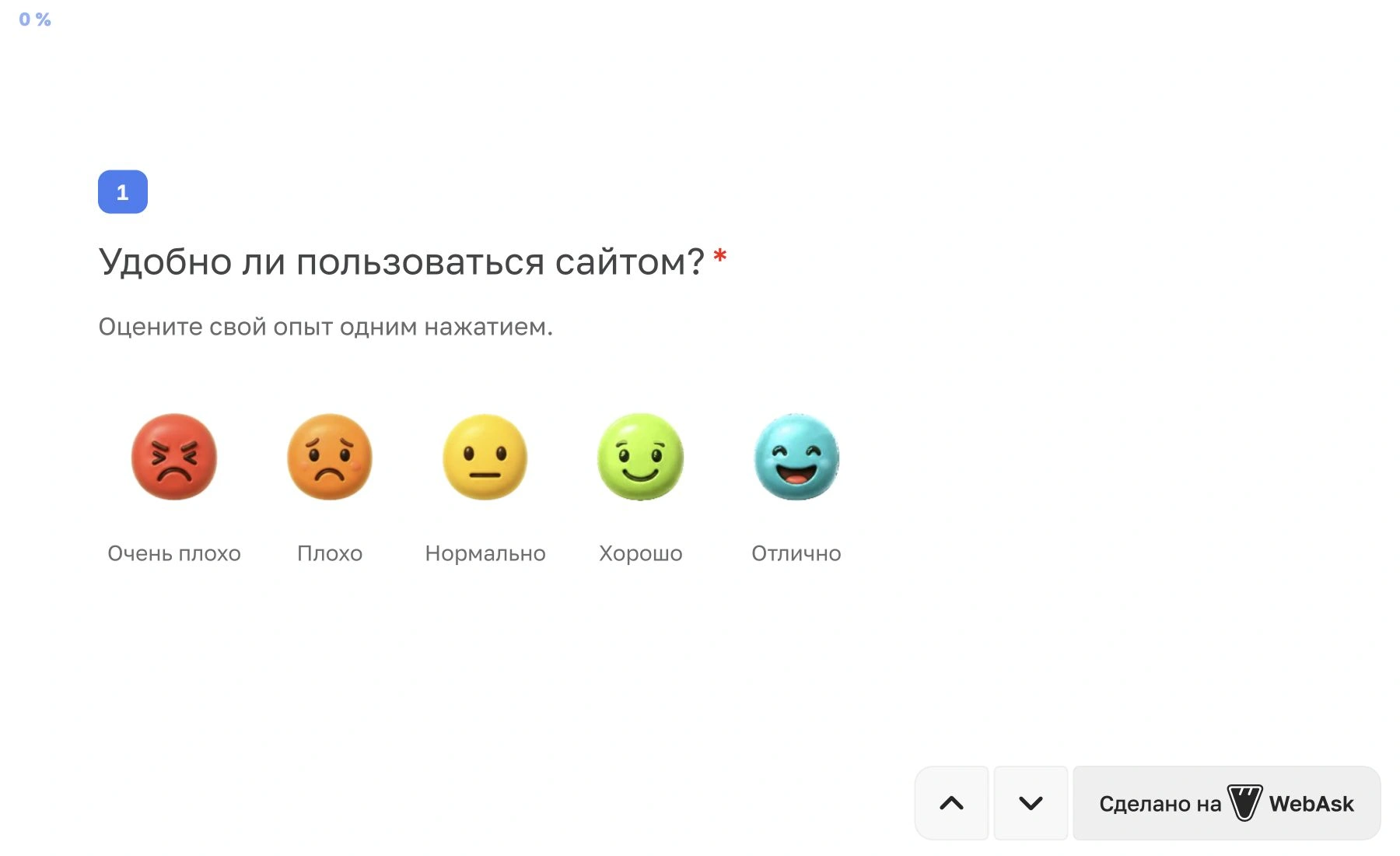
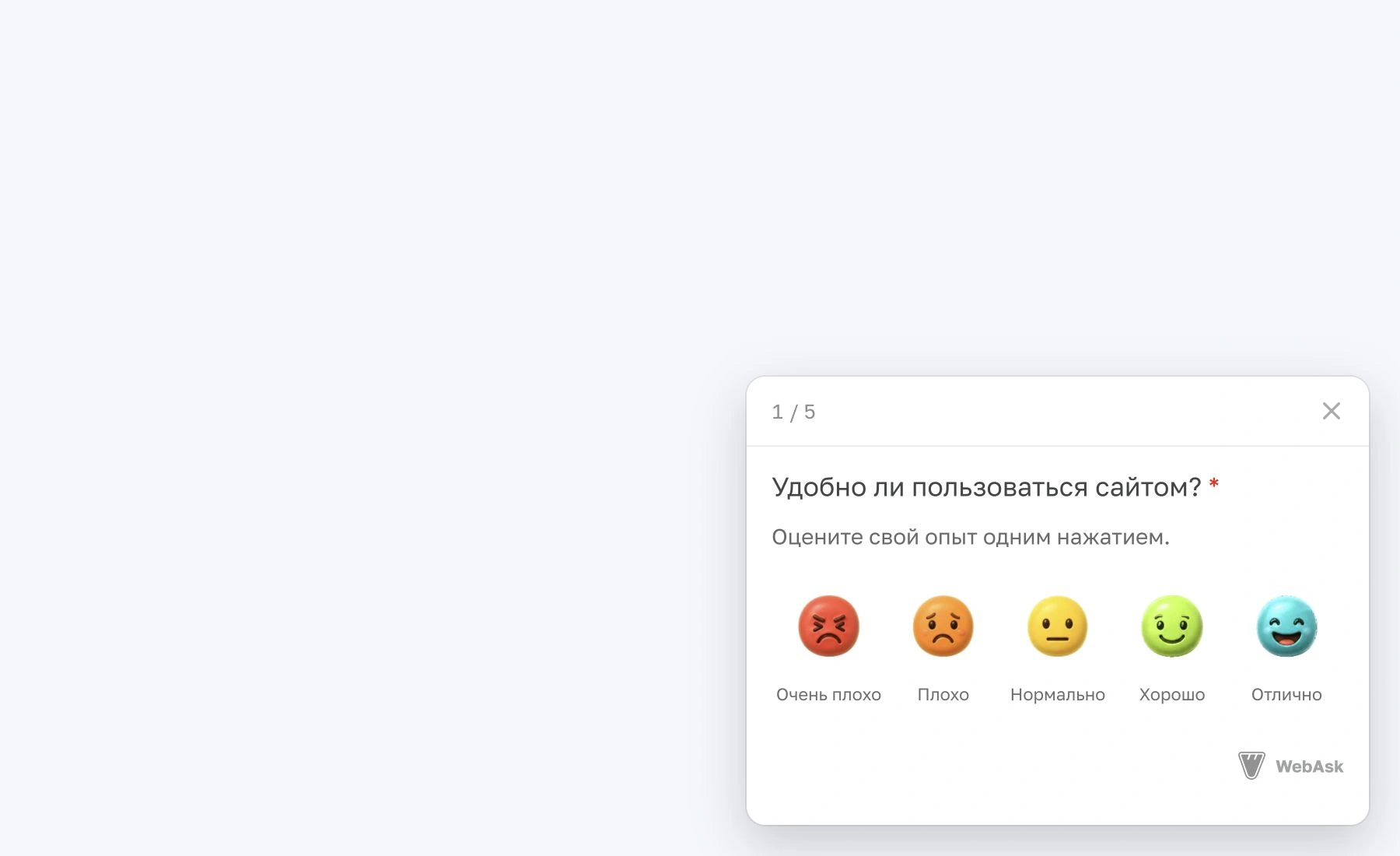
После выбора смайла, звезды или балла NPS можно автоматически переходить дальше; автопереход отключается в настройках. Уточнение к оценке открывается в той же карточке. В нашем демо все пять вопросов обязательны, кнопки «Пропустить» нет. При этом посетитель может закрыть сам опрос крестиком или клавишей Esc.
Какие вопросы поместятся в карточке
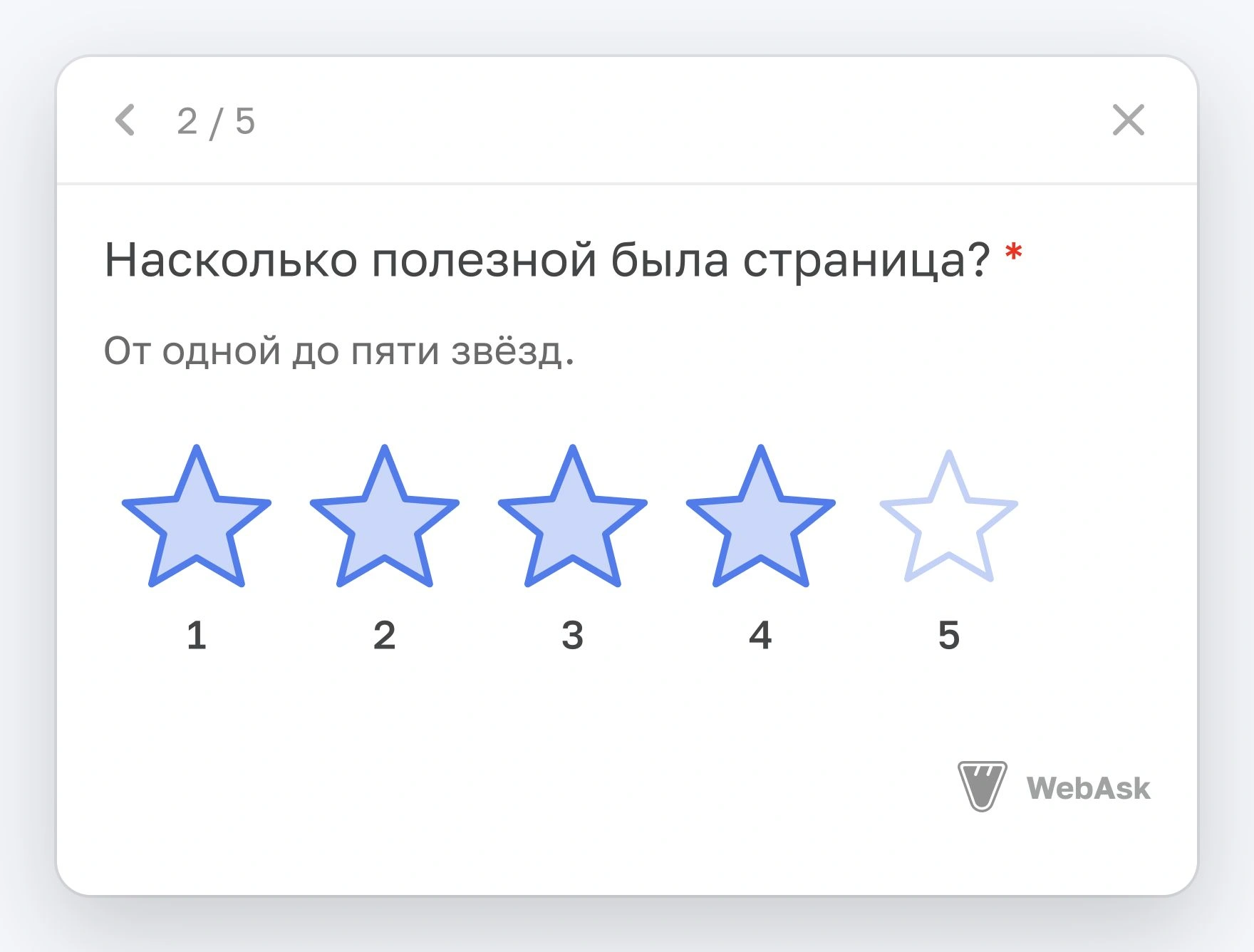
В демо пять типов вопросов: смайл-рейтинг, звёзды, NPS, выбор одного и поле ввода. Для рабочего сценария начните с одного-двух нужных вопросов. Ниже можно пролистать примеры компактных элементов.
- Смайл-рейтинг. Быстрая оценка впечатления: «Удобно ли пользоваться сайтом?». Пять эмоций с подписями, как на сравнении выше.
- Оценка. Полезность инструкции от одной до пяти звёзд.
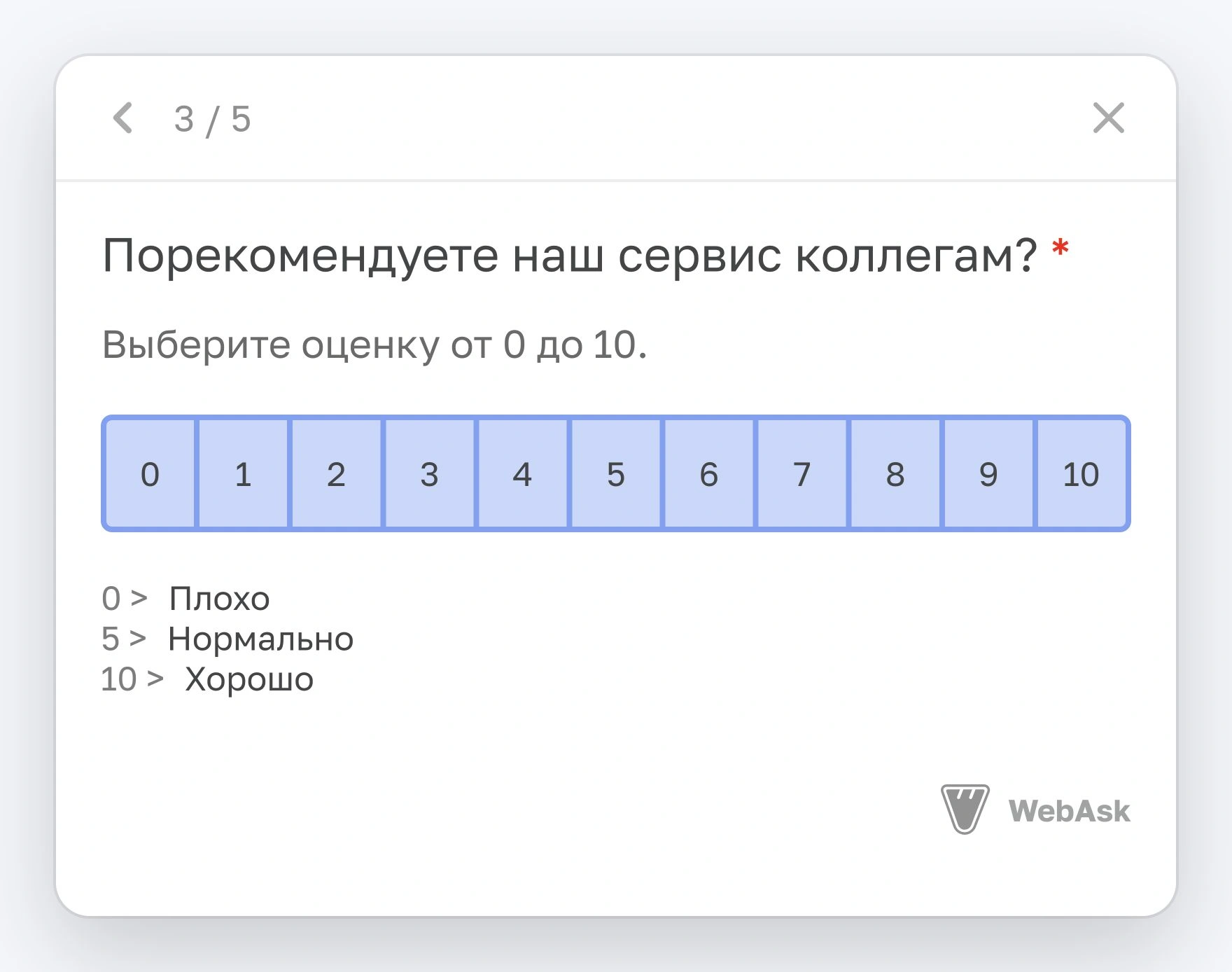
- NPS. Вопрос о готовности рекомендовать сервис. Шкала от 0 до 10 помещается в одну строку карточки.
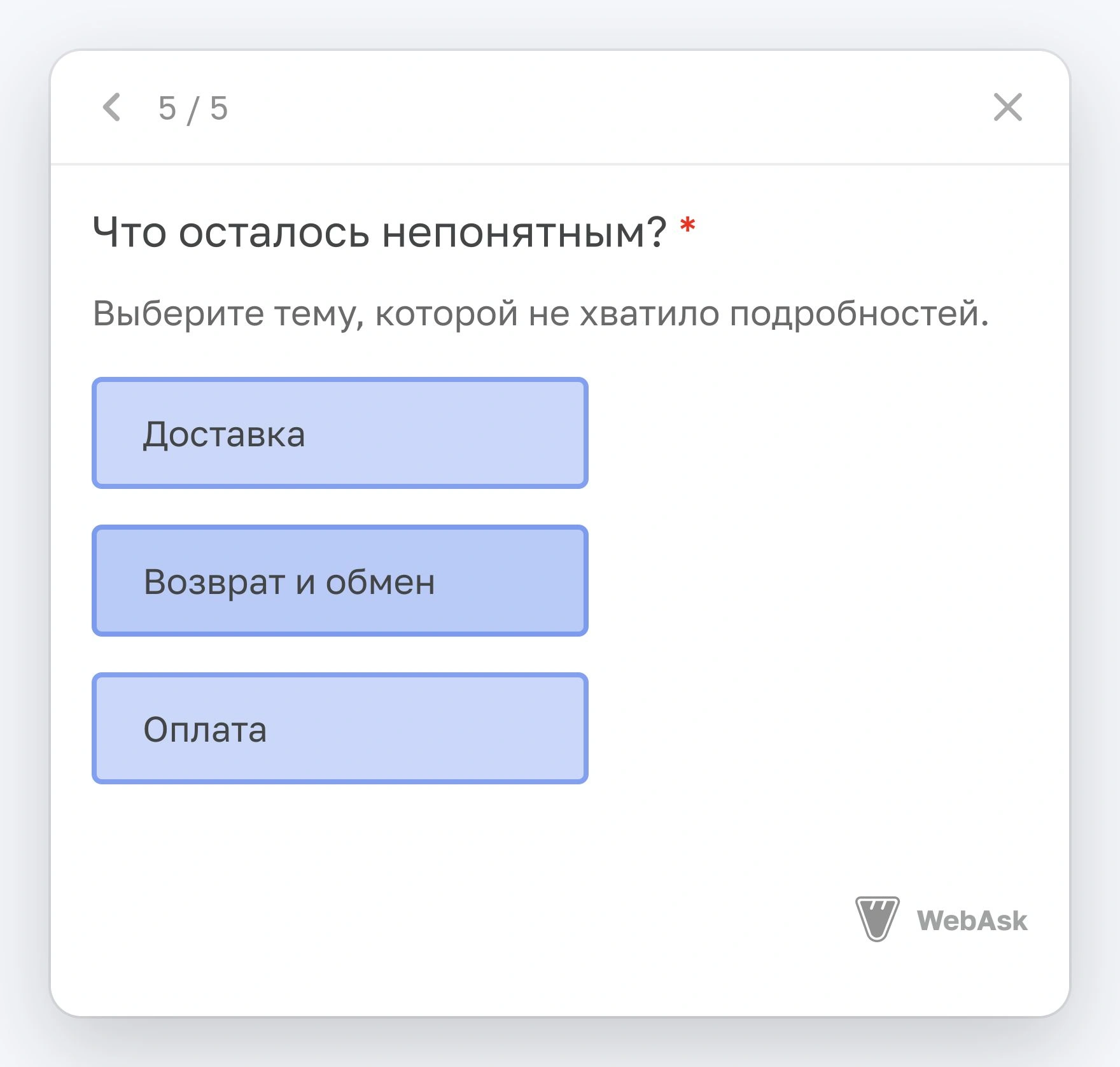
- Выбор одного. Например, что осталось непонятным: доставка, возврат или оплата. Варианты выглядят как компактные кнопки.
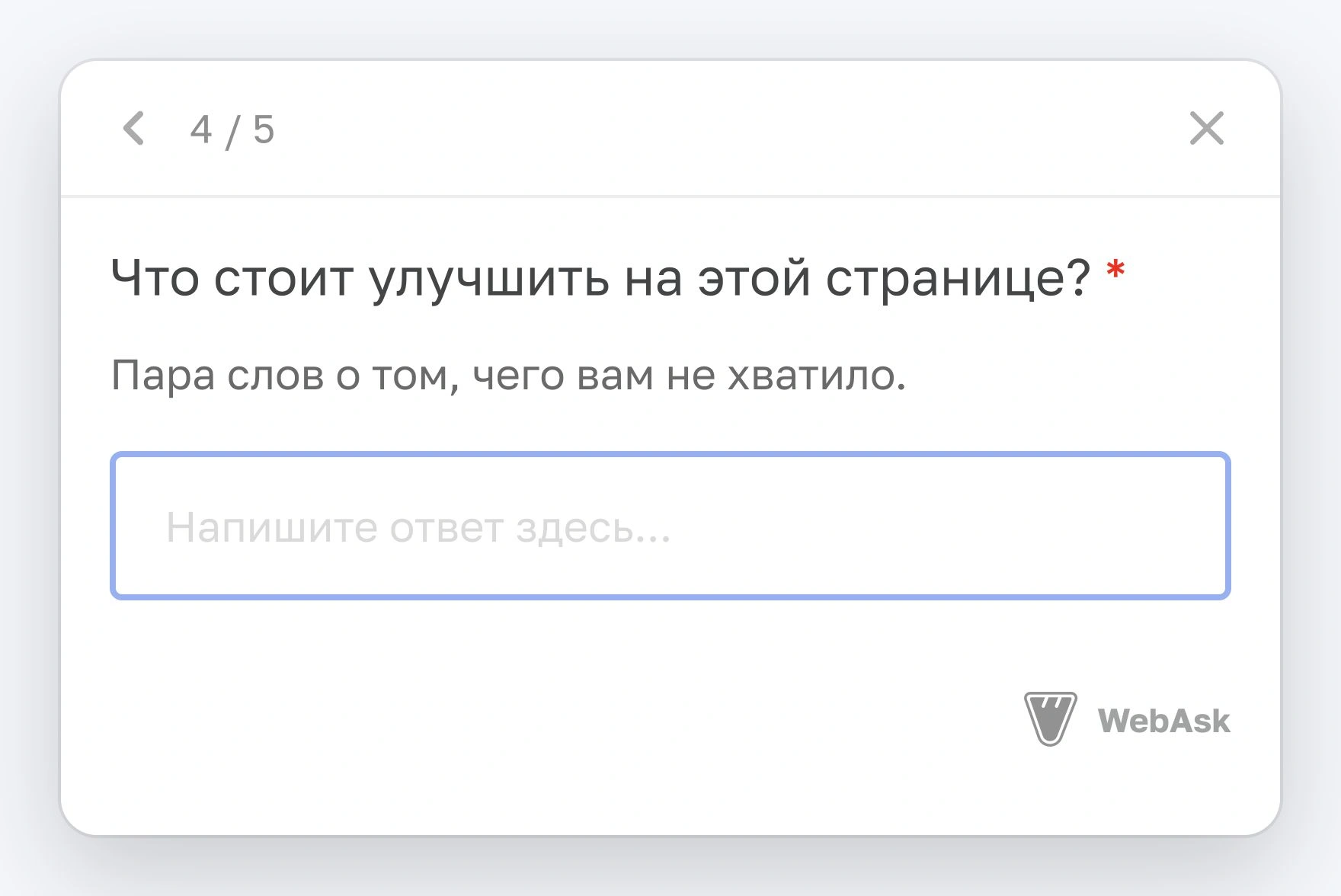
- Поле ввода. Короткое замечание своими словами: «Что стоит улучшить на этой странице?».
Типы вопросов, уточнения и настройки прохождения
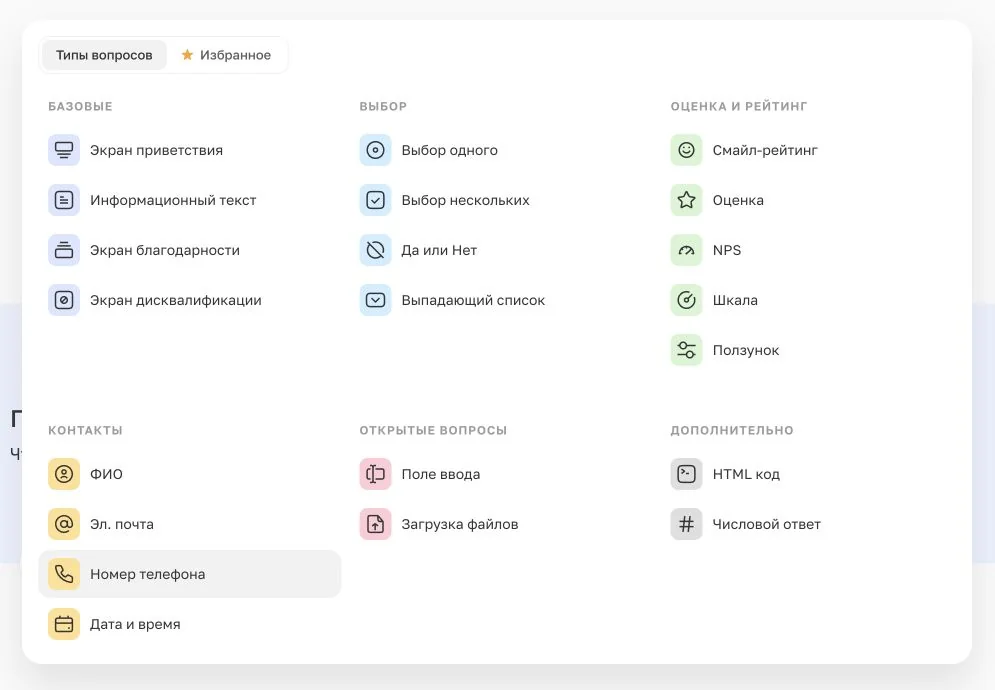
В конструкторе также доступны выбор нескольких, выпадающий список, шкала, ползунок, числовой ответ, контактные поля, дата и время, загрузка файлов. Есть экраны приветствия и благодарности, информационный текст и HTML-код. Палитра здесь короче, чем у обычной анкеты: например, матриц и ранжирования в меню мини-опроса сейчас нет.
Уточнение к оценке и настройки прохождения
Вопросы сохраняют свои настройки. Например, к смайл-рейтингу можно добавить уточняющее поле только для выбранных оценок. В нашем демо после «Плохо» появляется вопрос «Что можно сделать удобнее?», а после положительной оценки карточка сразу переходит дальше. Это применение уже знакомой функции уточнения в новом компактном формате, а не отдельный новый тип вопроса.
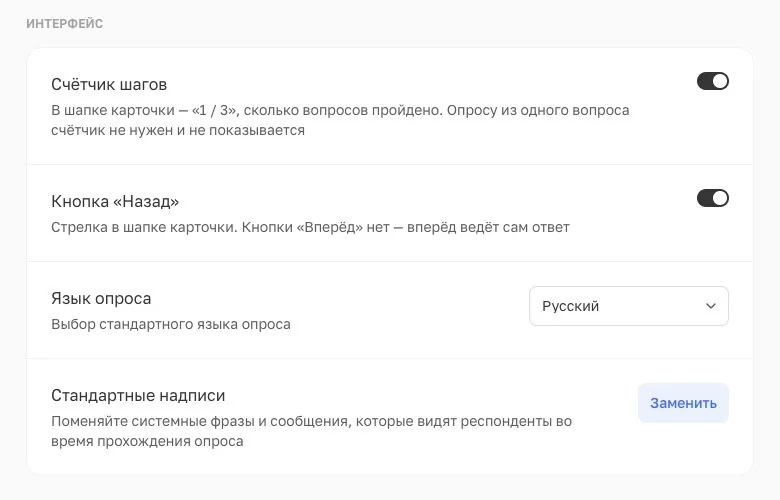
В разделе «Опрос → Настройки» есть управление интерфейсом карточки:
- Счётчик шагов. Показывает, например, «2 / 5». Его можно выключить. Если вопрос один, счётчик не показывается.
- Кнопка «Назад». Стрелка в шапке возвращает к предыдущему вопросу. Её можно убрать, если возврат не нужен.
- Язык и стандартные надписи. Можно выбрать язык системных фраз и заменить сообщения, которые видит посетитель.
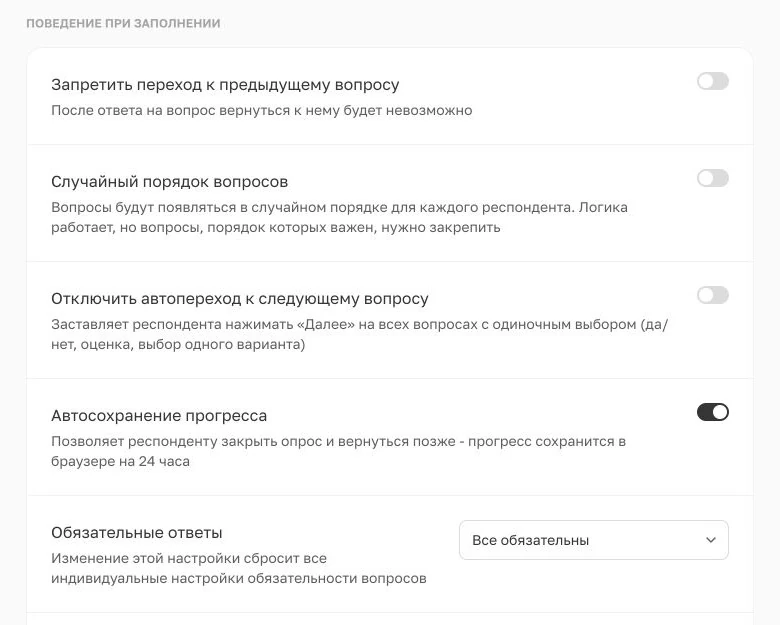
Ниже, в блоке «Поведение при заполнении», можно отключить автопереход: тогда после одиночного выбора посетитель сам нажмёт «Далее». Здесь же включаются запрет возврата, случайный порядок вопросов и сохранение прогресса в браузере на 24 часа. В поле «Обязательные ответы» мы выбрали «Все обязательны». В нашем демо нужно ответить на каждый из пяти вопросов, включая комментарий. Кнопки «Пропустить» нет.
Если посетитель не хочет отвечать, он закрывает карточку крестиком или клавишей Esc. Поэтому для короткой обратной связи лучше спрашивать о конкретной странице и не добавлять обязательные контакты без необходимости.
Подключение и показ на сайте
Код WebAsk устанавливается на сайт один раз. Дальше вы выбираете в кабинете, где и когда показать вопрос: в карточке или модальном окне, автоматически, по кнопке, своему элементу или событию сайта. Можно ограничить страницы, устройства, долю аудитории и повторные показы. Для запуска нужны оба условия: установленный код и опубликованный мини-опрос.
Пример с доставкой и подключение к сайту
Пример: понятны ли условия доставки
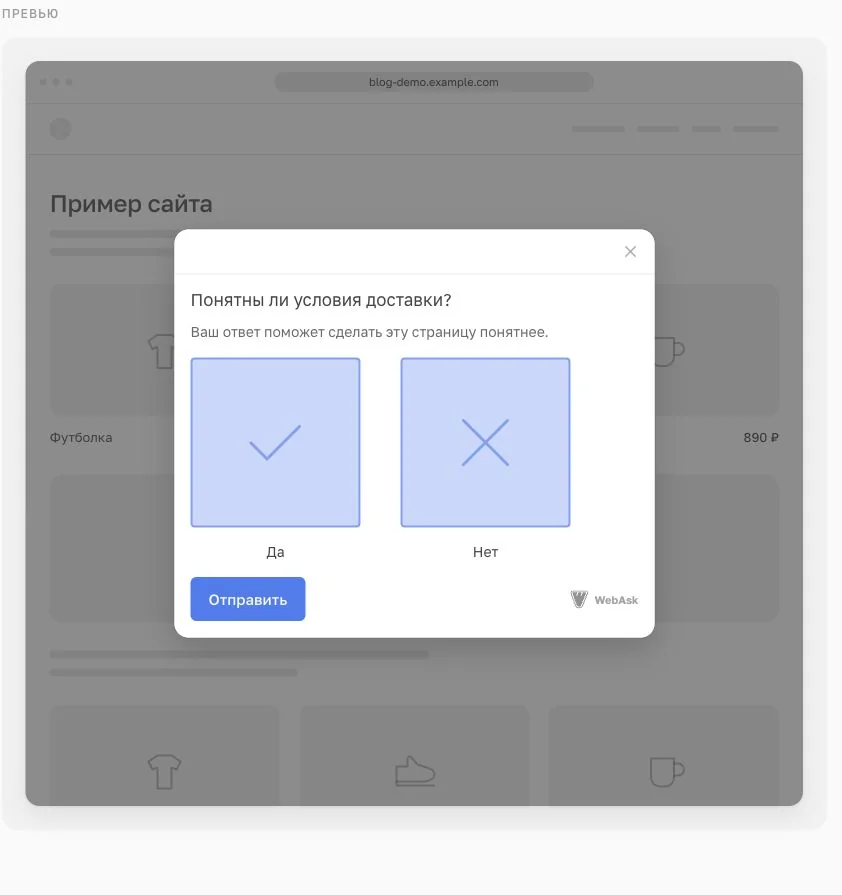
У магазина есть страница с условиями доставки. Покупатели читают её, но из посещений страницы неясно, нашли ли они ответ на свой вопрос. Для такой ситуации мы собрали демо с вопросом «Понятны ли условия доставки?» и вариантами «Да» и «Нет».
Вот как можно настроить показ этого вопроса:
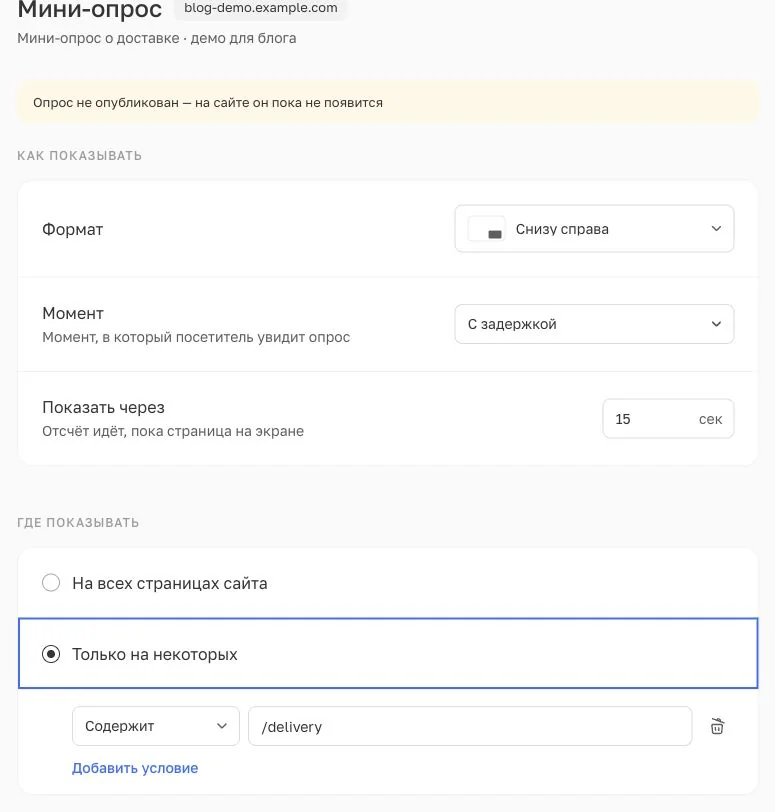
- Формат «Снизу справа»: небольшая карточка рядом с содержимым страницы.
- Момент «С задержкой», через 15 секунд: человек успеет прочитать условия.
- «Только на некоторых» страницах, адрес «Содержит» /delivery: опрос не появится в каталоге или на главной.
- «Все устройства», доля посетителей 50%: вопрос увидит часть аудитории подходящих страниц.
- «Один показ на посетителя», с включёнными ограничениями после отправки ответа и после ответа на другой опрос в этом визите.
Это пример настроек, а не обязательные значения для любого сайта. Ниже тот же демо-опрос в карточке справа и модальном окне по центру. Скриншоты сняты в настоящем интерфейсе WebAsk, данные в примерах вымышленные.
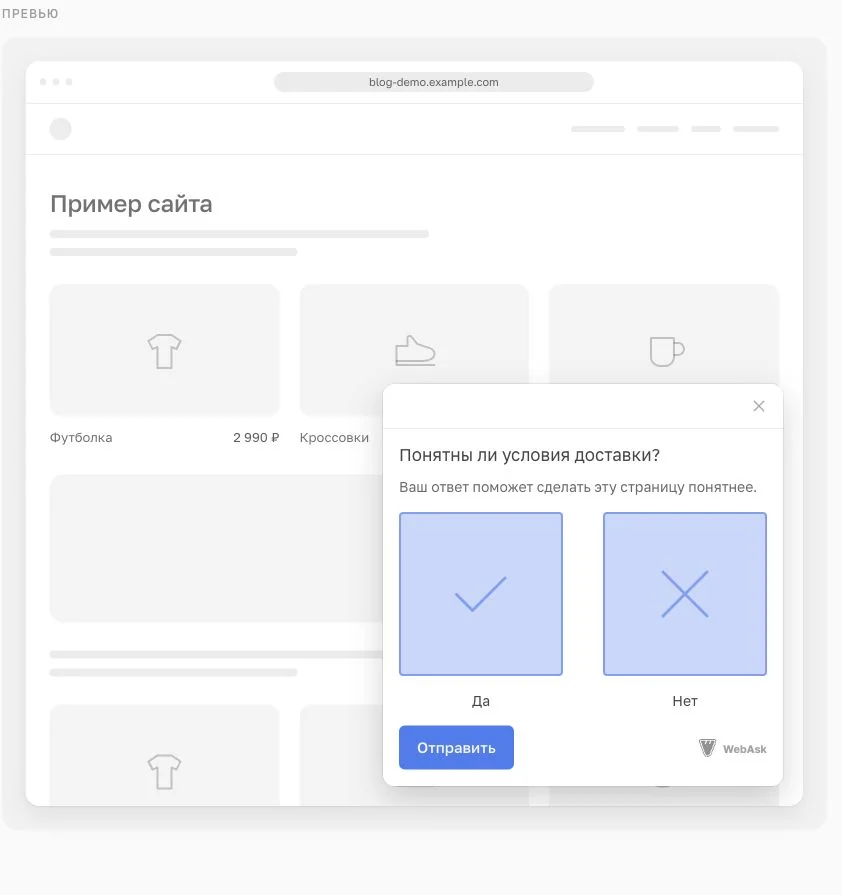
На отдельном экране видна связка правил: карточка снизу справа, задержка 15 секунд и адрес страницы, содержащий /delivery. Задержка даёт время прочитать условия, а ограничение адреса привязывает вопрос к нужному содержимому.
Ответ «Нет» покажет, что условия остались непонятными, но не объяснит причину. Если нужны подробности, добавьте короткий вопрос «Что осталось непонятным?» с полем ввода. Тогда вместе с долей отрицательных ответов вы получите конкретные замечания.
Как подключить мини-опрос
- Нажмите «Новый опрос», выберите «Мини-опрос» и составьте вопросы.
- Откройте раздел «Публикация» и нажмите «Подключить сайт». Укажите домен или выберите сайт, который уже подключали к другим опросам.
- При первом подключении вставьте выданный код на сайт перед закрывающим тегом body. Для этого понадобится доступ к настройкам сайта или помощь разработчика.
- Задайте страницы, момент показа и ограничения, затем запустите опрос.
Код устанавливается один раз на сайт, а не отдельно для каждой анкеты. Когда понадобится другой мини-опрос, выберите тот же сайт в кабинете. Запускать и останавливать опросы, менять правила показа можно без повторного редактирования кода.
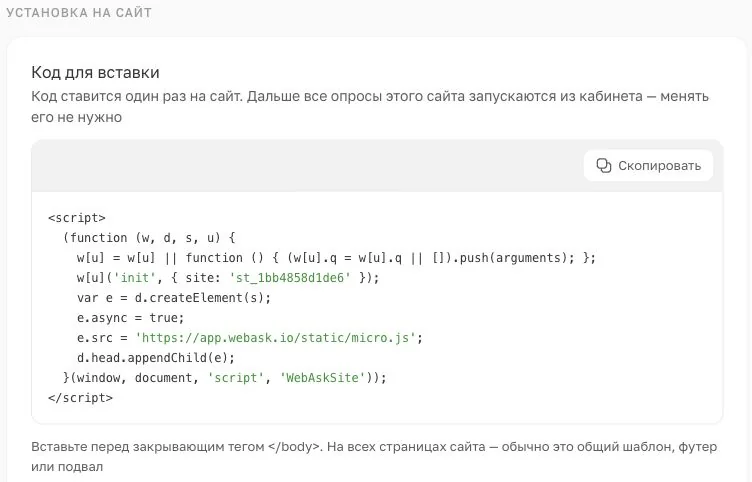
Проверьте оба условия перед запуском: код установлен на нужных страницах, а сам опрос опубликован. Превью в кабинете показывает внешний вид вопроса и кнопки. Оно не означает, что код уже установлен или что посетители сайта начали видеть опрос.
Правила показа: момент, аудитория и повторы
Где разместить карточку
В настройке «Формат» доступны шесть позиций: сверху слева и справа, слева и справа по центру, снизу слева и справа. Например, если в нижнем правом углу сайта уже есть чат поддержки, мини-опрос можно поставить слева.
Отдельный вариант, «Модальное окно», открывает вопрос по центру и затемняет страницу за ним. Разницу видно на демо выше. Положение карточки не определяет момент показа: это разные настройки.
В какой момент задавать вопрос
В поле «Момент» шесть способов запуска. Выберите тот, который подходит к ситуации посетителя:
- «С задержкой». Укажите число секунд. Отсчёт идёт, пока страница на экране, поэтому можно дать человеку время ознакомиться с ней.
- «После прокрутки». Укажите долю страницы в процентах. Например, 70% для вопроса об инструкции: карточка откроется, когда посетитель прокрутит страницу до этой отметки. Прокрутка не доказывает, что человек всё прочитал, но позволяет не спрашивать о материале сразу после открытия.
- «При уходе со страницы». Например, в корзине можно спросить, что мешает завершить заказ.
- «По кнопке на сайте». WebAsk добавляет кнопку, а посетитель сам решает, когда открыть вопрос. Настраиваются положение, текст до 24 символов, цвет кнопки и текста, иконка. Например, можно сделать боковую кнопку «Оставить отзыв».
- «По клику на ваш элемент». Новая кнопка не нужна: укажите CSS-селектор уже существующего элемента, например #feedback-button. Опрос запустится по нажатию вашей кнопки. Этот способ работает и с элементами, которые появляются после загрузки страницы.
- «По javascript событию». Укажите название события, которое передаёт сайт. Разработчик добавляет вызов события на стороне сайта, а вы выбираете его в кабинете. Одного названия в настройках недостаточно: сайт должен отправлять это событие.
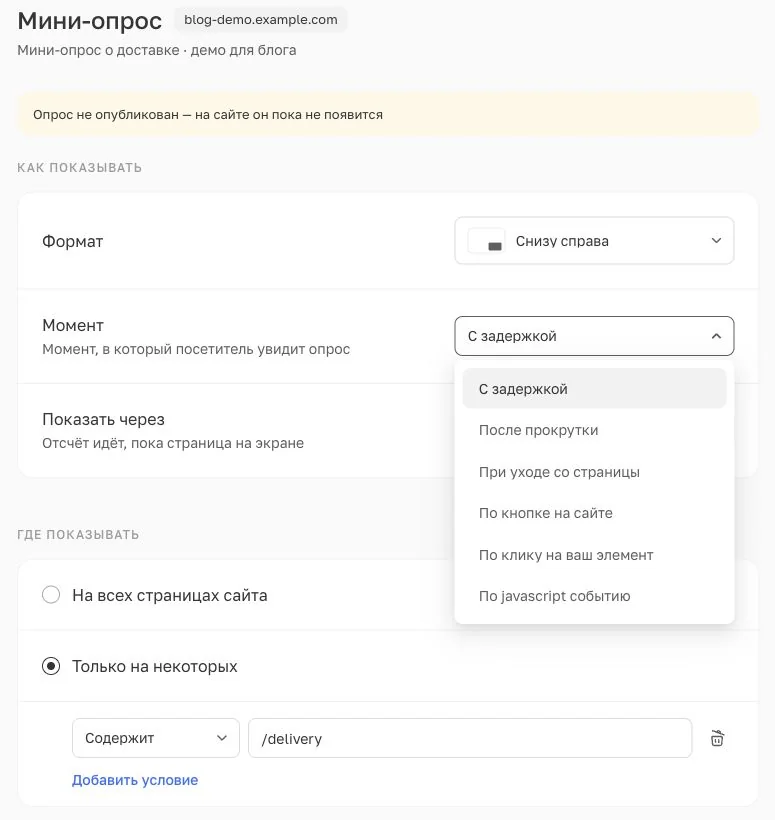
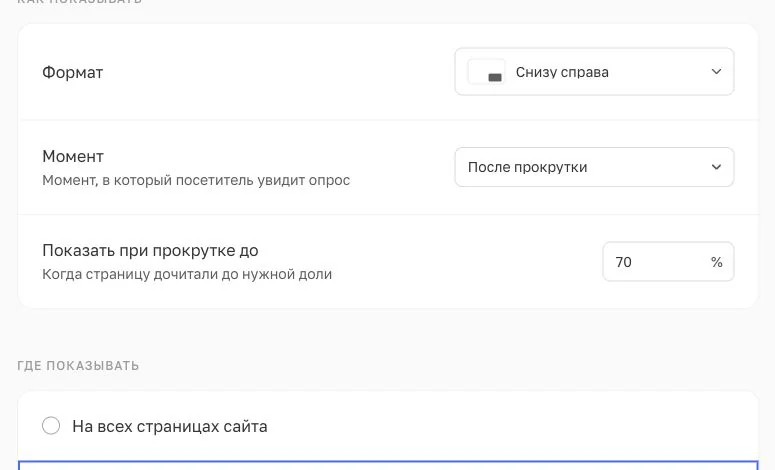
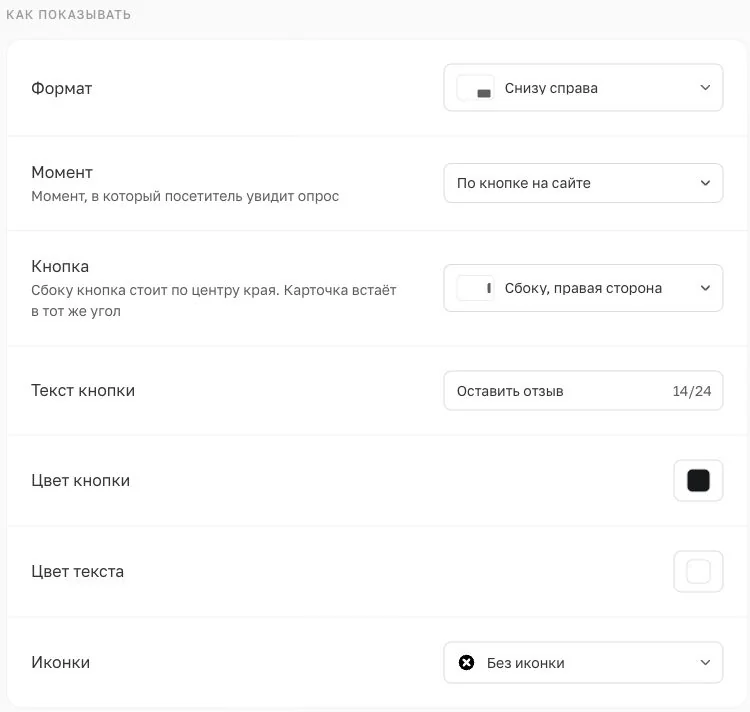
Для статьи подойдёт вопрос «Помогла ли инструкция решить задачу?» после прокрутки, для постоянного сбора замечаний боковая кнопка, для отзыва после определённого действия событие сайта. Это разные сценарии: автоматическая карточка просит ответить сама, кнопка оставляет инициативу посетителю.
Страницы, аудитория и повторные показы
В блоке «Где показывать» можно выбрать весь сайт или только некоторые страницы. Для адреса есть правила «Содержит», «Не содержит», «Равно» и «Начинается с». Правило «Содержит /delivery» из нашего примера оставляет вопрос на страницах о доставке. При необходимости добавляются другие условия.
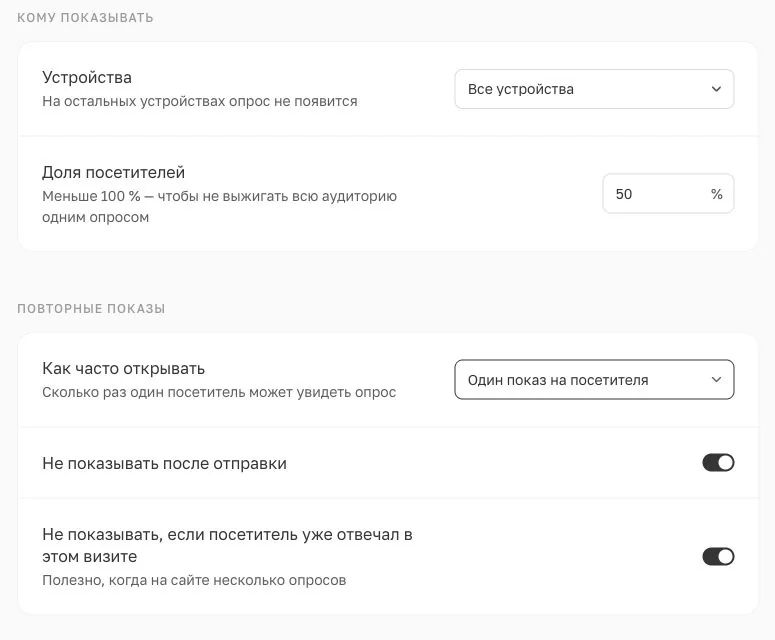
В блоке «Кому показывать» выбираются все устройства, только компьютеры или только телефоны. Здесь же задаётся доля посетителей в процентах. Например, 50% позволяет начать с части аудитории, а не показывать новую анкету всем сразу.
Для повторов есть шесть режимов: один показ на посетителя, один раз за посещение, раз в день, неделю, месяц или всегда, на каждой странице. Один показ на посетителя и один раз за посещение не одно и то же: во втором режиме при следующем визите вопрос можно показать снова.
Два отдельных переключателя убирают показ после отправки ответа и после ответа на другой опрос в текущем визите. Второй пригодится, если на сайте несколько мини-опросов: человек уже ответил на один, и следующий не будет тут же просить ещё об одном отзыве.
Как понять, работает ли опрос
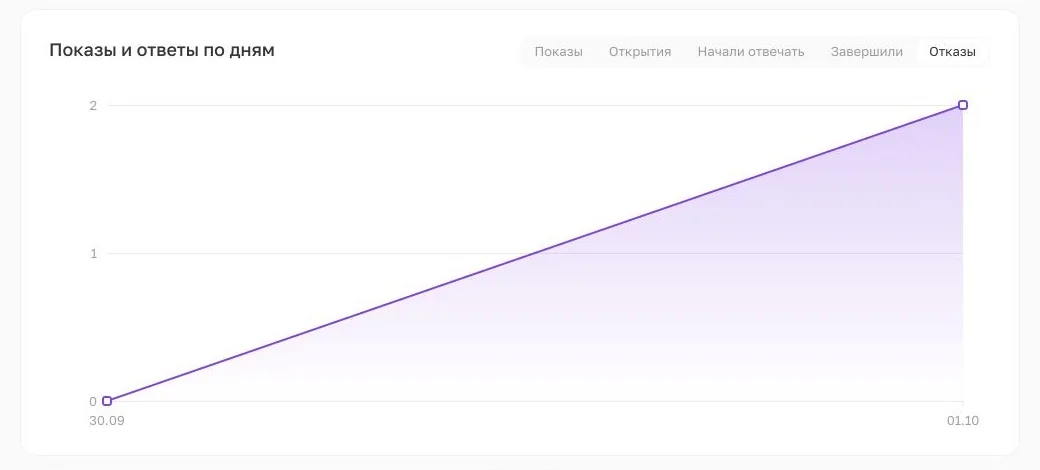
У мини-опроса своя статистика: видно, сколько раз появилась карточка, начали и закончили отвечать, закрыли опрос. «Отказы» здесь означают закрытия, а не плохие оценки. Отдельная диагностика объясняет, почему опрос не показали; её числа приблизительные.
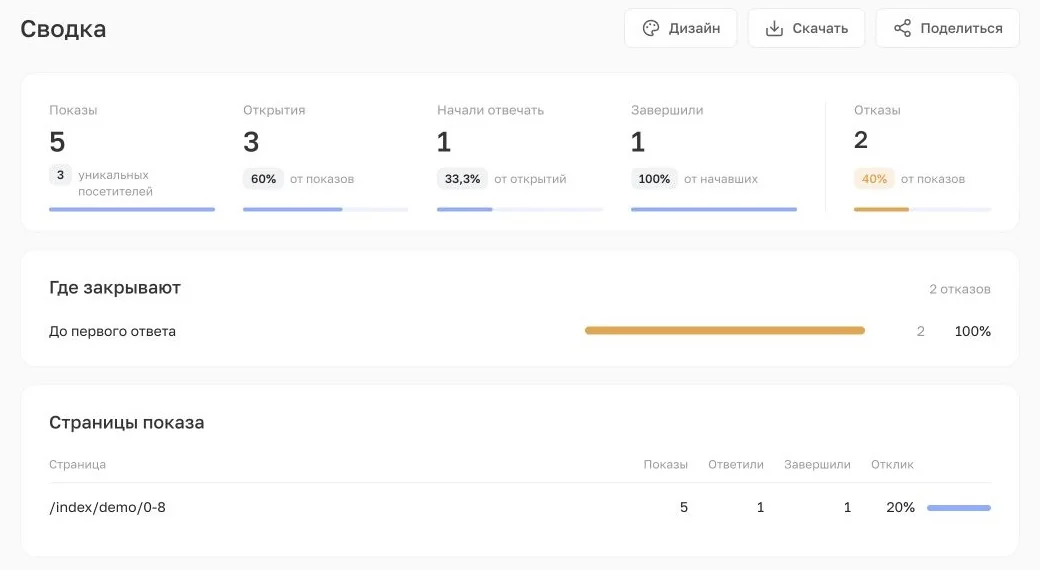
При автоматическом показе сверху четыре показателя: «Показы», «Начали отвечать», «Завершили» и «Отказы». При запуске кнопкой появляется пятый, «Открытия». Он отделяет появление кнопки от её нажатия и открытия вопроса.
Для скриншота мы установили мини-опрос на тестовую страницу и проверили отправку ответа и закрытие карточки. Это демонстрационные действия, не результаты исследования.
Статистика: показатели и причины непоказа
- Показы. Сколько раз показали карточку или кнопку запуска. Отдельно указано число уникальных посетителей: повторные показы не равны новым людям.
- Открытия. Для запуска кнопкой: сколько раз посетители открыли вопрос. Рядом доля от показов.
- Начали отвечать. Сколько прохождений дошли до ответа. Доля считается от показов при автоматическом запуске или от открытий при запуске кнопкой.
- Завершили. Сколько прохождений закончились отправкой. Рядом доля от начавших отвечать.
- Отказы. Закрытия карточки, а не отрицательные оценки сервиса. Можно увидеть, закрыли её до первого ответа или уже во время прохождения.
Блок «Где закрывают» показывает место выхода: до первого ответа или на конкретном вопросе. В таблице «Страницы показа» рядом с адресом стоят показы, начатые и завершённые ответы, отклик. Это помогает сравнить страницы, если один мини-опрос работает, например, в нескольких разделах справки.
На графике «Показы и ответы по дням» переключается нужный показатель: показы, открытия, начало ответа, завершения или отказы. Ниже есть устройства, среднее время и география. Так можно проверить, менялся ли отклик после нового текста вопроса или другого момента показа. Маленькая тестовая выборка для таких выводов не подходит.
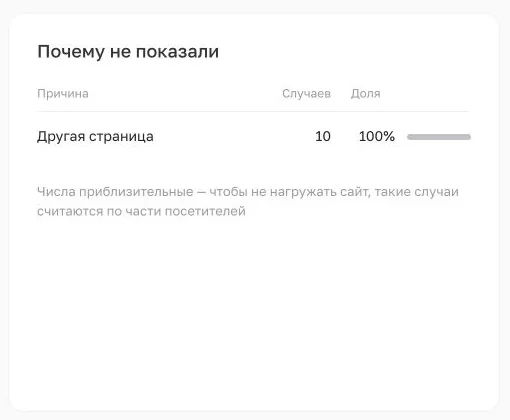
Есть и диагностика «Почему не показали». Например, причина «Другая страница» означает, что адрес не подошёл под условия показа. Это не то же самое, что посетитель увидел вопрос и отказался отвечать. В интерфейсе указано, что числа этого блока приблизительные: такие случаи учитываются по части посетителей, чтобы не нагружать сайт.
- Показы есть, открытий мало. Для запуска кнопкой проверьте её подпись и положение: понятно ли, зачем нажимать.
- Открывают, но не начинают отвечать. Проверьте, относится ли вопрос к этой странице и не просите ли вы слишком много.
- Начинают, но не завершают. Посмотрите длину анкеты и сложность формулировок. Уберите вопросы, ответы на которые не нужны для вашей задачи.
- Закрывают до первого ответа. Попробуйте другой момент показа или более короткую формулировку. Если закрывают на определённом вопросе, проверьте его обязательность и сложность.
- Вопрос вообще не появляется. Проверьте установку кода, публикацию, правила адреса, устройства, долю аудитории и повторные показы. Блок «Почему не показали» поможет отличить ограничения от отсутствия ответов.
Содержание ответов смотрите в разделе «Результаты». Статистика показов и содержание ответов решают разные задачи: первая помогает настроить опрос, второе объясняет, что стоит исправить на сайте.
Плавающий виджет был и раньше. Новый формат отличается компактными элементами, единым подключением сайта, правилами показа и своей статистикой. В списке опросов его можно отобрать фильтром «Мини-опрос».
Уникальные ссылки
Сеть кофеен хочет собрать отзывы по каждой точке. Вопросы везде одинаковые, но важно понять, откуда пришёл ответ. Вместо трёх копий анкеты теперь можно оставить один опрос и выпустить отдельную ссылку для каждой кофейни. Та же схема подходит отделам, классам, партнёрам и персональным приглашениям.
Уникальные ссылки доступны на тарифе «Стандарт» и выше.
Один опрос, набор и ссылки внутри него
Откройте «Поделиться → Ссылка → Уникальные ссылки». Слева список наборов, справа ссылки выбранного набора. Набор объединяет ссылки одной задачи или кампании: для следующего сбора можно завести другой набор, не копируя вопросы.
В нашем демо три метки: «Кофейня на площади», «Кофейня у парка» и «Кофейня на набережной». Метка нужна автору: по ней легче найти ссылку, выдать правильный QR сотрудникам и выбрать точку в фильтре результатов. Для посетителя это адрес обычного опроса.
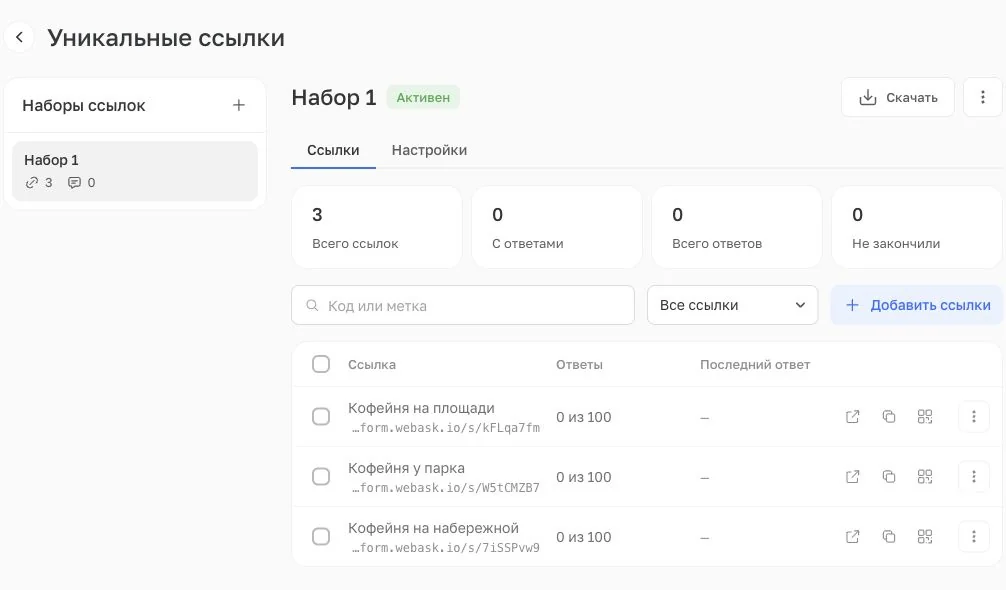
Ссылки можно искать по коду и метке, копировать, выключать или скачивать набор файлом. У каждой есть QR-код, лимит и пароль. Скрытые переменные сохранят филиал и кампанию в ответе, не добавляя вопрос респонденту.
Настройки ссылок и скрытые переменные
В списке видны число ссылок, ссылки с ответами, общее число ответов и незавершённые прохождения. Поиск по коду или метке и фильтр помогают найти нужные строки.
Какие правила общие, а какие свои
Во вкладке «Настройки» задаются правила набора. Здесь можно закрыть все его ссылки, ограничить период действия, включить расписание и установить общий лимит ответов на каждую ссылку. Уже полученные ответы при закрытии сохранятся.
- Срок действия. Для сбора до определённой даты: после окончания периода ссылки перестанут принимать ответы.
- Расписание. Выберите дни недели, время начала и окончания, часовой пояс. Например, для обратной связи после рабочих встреч можно оставить будни с 09:00 до 18:00 по Москве. Это расписание доступа к анкете, не запись на встречу.
- Лимит ответов на ссылку. В нашем примере каждая кофейня может получить до 100 ответов. Если ограничение не нужно, переключатель можно выключить.
- Пароль. Можно использовать настройку основного опроса, задать свой или открыть ссылки набора без пароля.
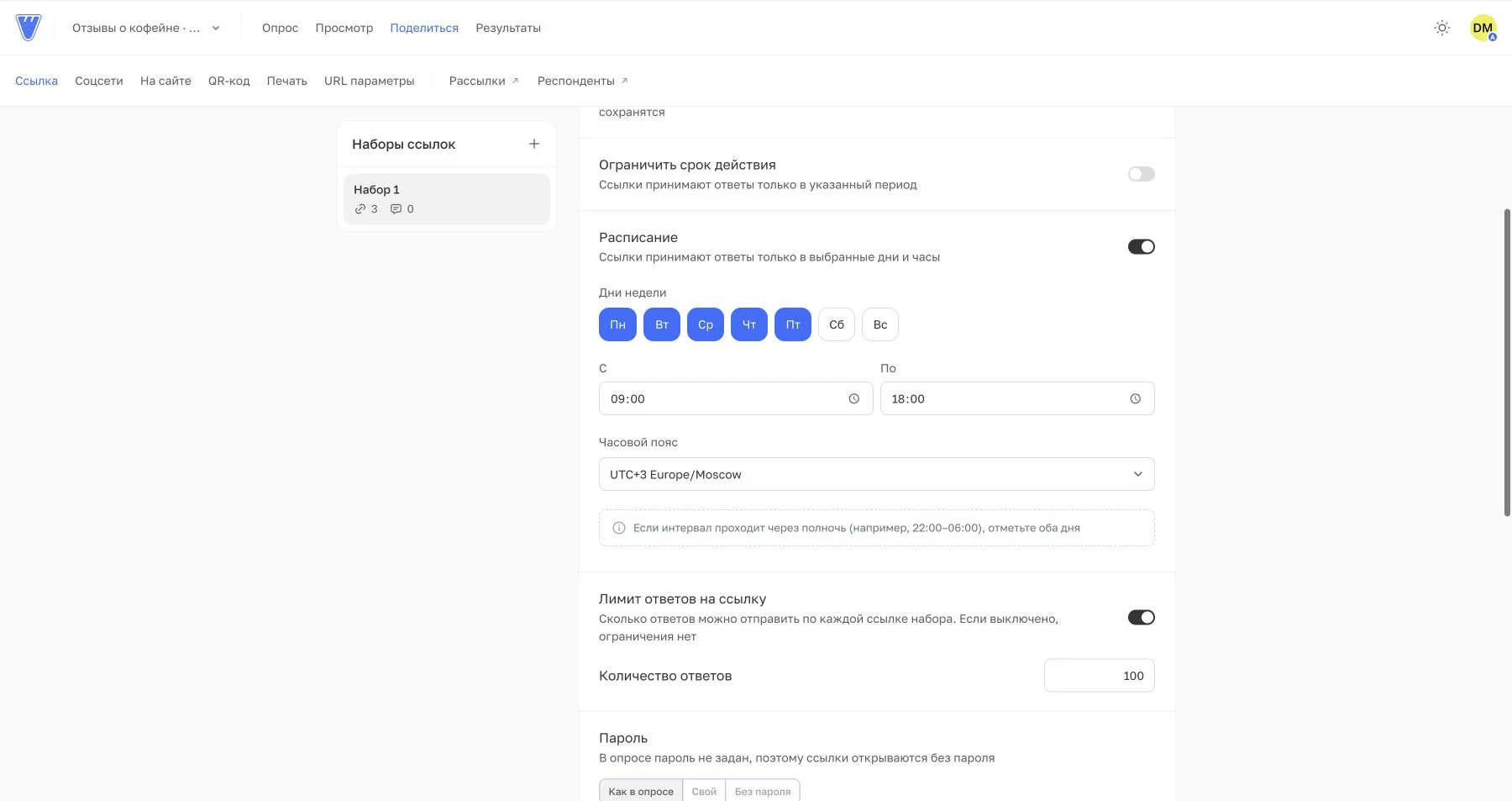
Для отдельной ссылки откройте меню строки и выберите «Настройки». Здесь меняются её метка, активность, собственный лимит и доступ по паролю. Например, общая норма для точек 100 ответов, а для одной кофейни нужен отдельный лимит. Срок и расписание в показанном интерфейсе задаются на уровне набора.
Можно написать свои сообщения для использованной и недействительной ссылки. Первое объяснит, что лимит уже набран, второе что доступ закрыт или человек пришёл вне установленного срока и расписания.
Скрытые переменные: откуда пришёл ответ
В настройках ссылки есть пары «Имя» и «Значение». Для кофейни на площади мы добавили branch = square и campaign = autumn. Это вымышленные служебные метки: филиал и кампания. Они попадут в каждый ответ по этой ссылке, не занимая место среди вопросов.
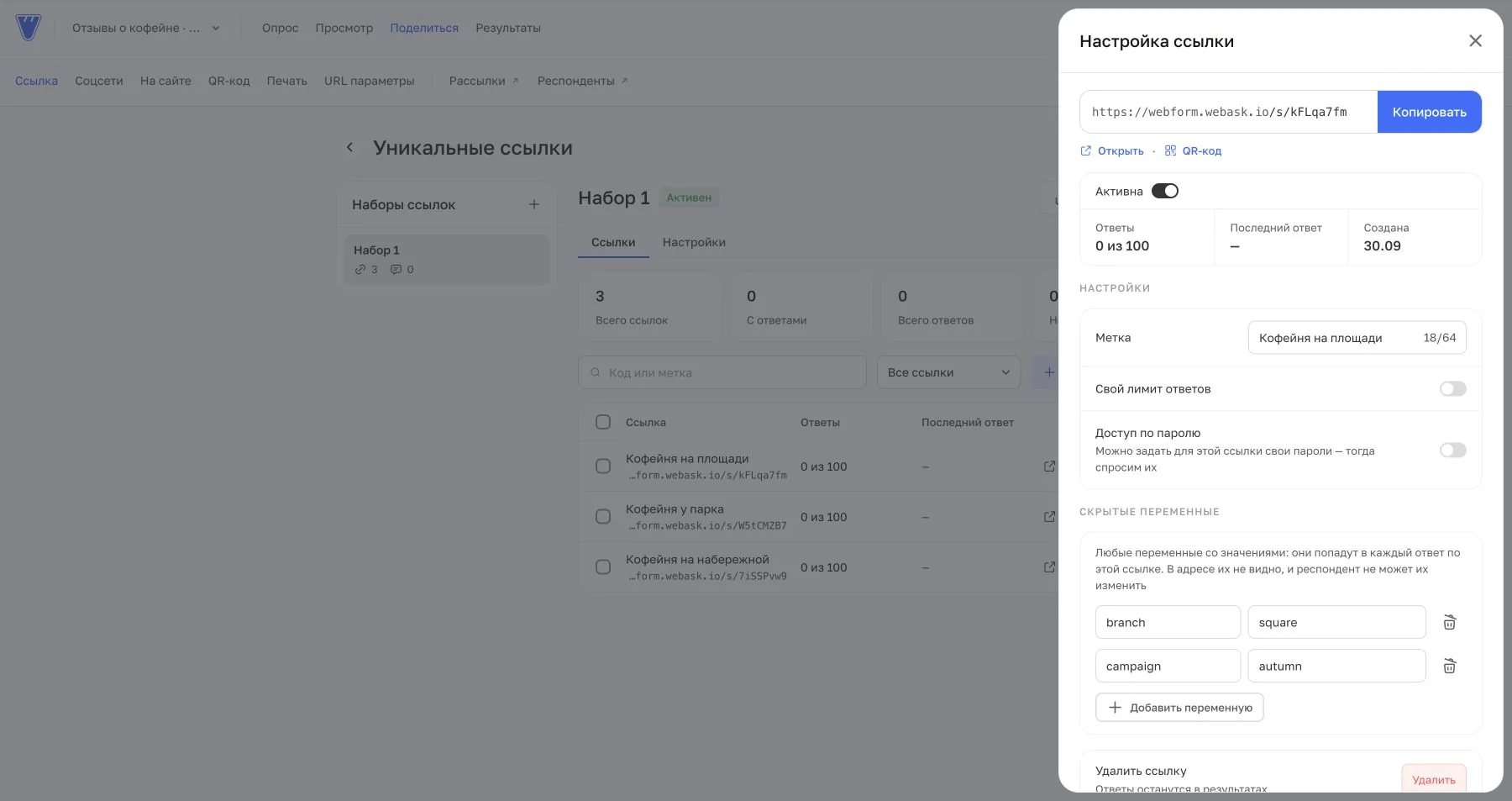
Для соседней точки можно задать другое значение branch, оставив ту же кампанию. Так источник ответа определяется ссылкой, а не вопросом «В какой кофейне вы были?», на который посетитель может забыть ответить.
QR для всех посетителей или одно приглашение человеку
Для QR-кода у кассы по ссылке должны отвечать разные посетители. Поэтому выбирайте лимит под нужный объём отзывов либо снимите его. Лимит в один ответ здесь не подходит: после первого посетителя ссылка исчерпается.
Лимит в один ответ подойдёт персональным приглашениям. Но ссылка не удостоверяет личность: её можно переслать другому. Если нужно ограничить круг участников, используйте пароль; сам отдельный адрес не запрещает другим открыть анкету.
Как разобрать ответы по точкам
- Откройте «Результаты → Ответы» или отчёт и нажмите «Фильтровать».
- Раскройте блок «Уникальные ссылки» и выберите набор.
- Оставьте все ссылки набора или отметьте нужные, например «Кофейня у парка». Примените выбор и сам фильтр.
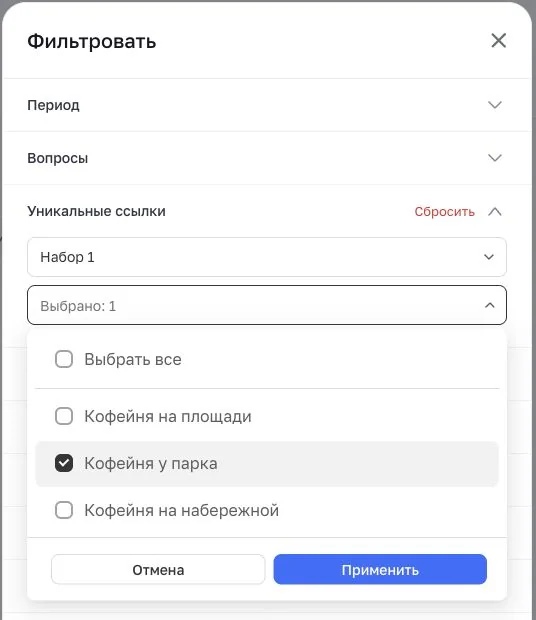
У ответа сохраняется принадлежность ссылке и набору, в выгрузке для них появились колонки. Можно отобрать одну точку, затем другую и сопоставить оценки в одном опросе. Это не готовый вывод о том, какая кофейня лучше: учитывайте число ответов и то, кто участвовал в каждой выборке.
Импорт ответов: продолжить работу с собранными данными
Опрос уже идёт, а часть результатов осталась в таблице: например, вы занесли туда анкеты с мероприятия или сохранили ответы из другой системы. Теперь их можно добавить в WebAsk. Импорт пригодится и при переезде из другого сервиса, и в опросе, с которым вы давно работаете.
Добавить ответы из таблицы в свой опрос
Откройте нужную анкету и перейдите в «Результаты → Ответы». Кнопка «Импортировать ответы из файла» запускает мастер переноса. Ответы добавятся именно в этот опрос, новый создавать не нужно.
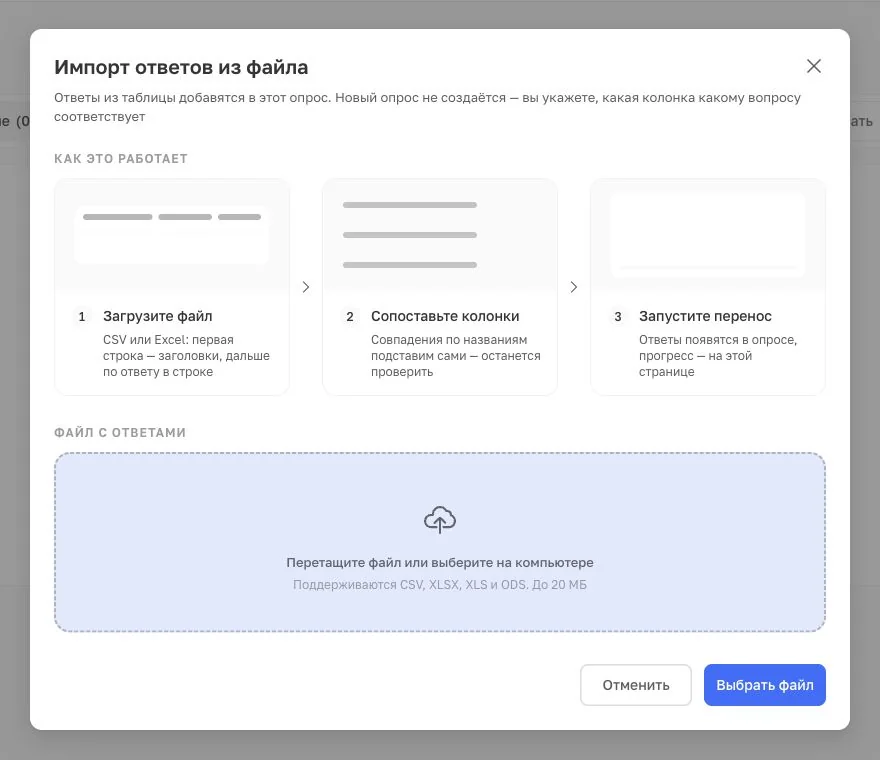
Поддерживаются CSV, XLSX, XLS и ODS, размер файла до 20 МБ. Бумажные анкеты сначала нужно занести в таблицу: сервис не распознаёт листы автоматически.
Подготовка таблицы и сопоставление колонок
В первой строке таблицы должны быть заголовки колонок, дальше по одному ответу респондента в строке. Подготовьте вопросы в анкете, если их ещё нет: мастер сопоставляет таблицу с вопросами выбранного опроса.
- Загрузите файл с ответами.
- Проверьте, какая колонка какому вопросу соответствует. Совпадения по названиям подставляются автоматически; сопоставление можно уточнить.
- Запустите перенос. Ответы появятся в опросе, а прогресс будет виден в мастере.
Например, для 30 бумажных анкет с оценкой и комментарием нужны две колонки и 30 строк. Свяжите колонки с соответствующими вопросами в WebAsk: не придётся проходить онлайн-анкету за каждого участника.
Анкетолог и Typeform: переехать вместе с ответами
При переносе из Анкетолога и Typeform можно забрать анкету вместе с уже собранными ответами. Например, исследование началось в другом сервисе, а следующий сбор вы хотите провести в WebAsk. Не нужно начинать с пустой анкеты и отдельно хранить старые результаты.
В окне «Новый опрос» выберите нужный сервис. Для Анкетолога подключение начинается с API-ключа из вашего аккаунта этого сервиса. Для Typeform нужен доступ к аккаунту, после чего в окне импорта выбираются опрос и его название в WebAsk.
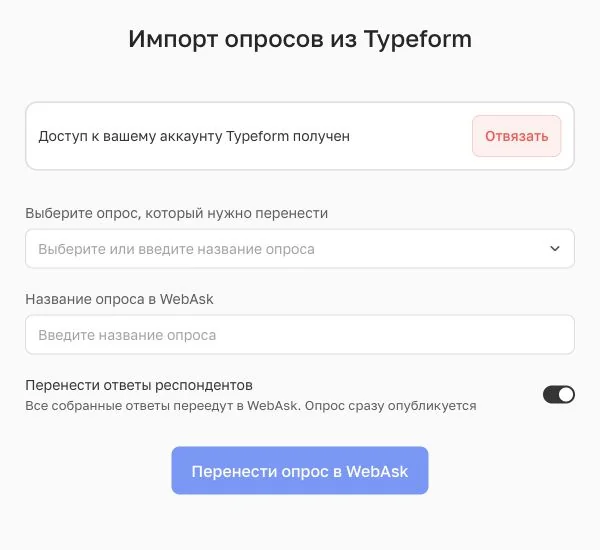
У переноса Typeform с ответами есть важное условие: опрос сразу опубликуется. Об этом написано под переключателем. Учитывайте это перед запуском переноса, если пока хотите только подготовить анкету.
Распространение опроса: QR-код и бумажная анкета
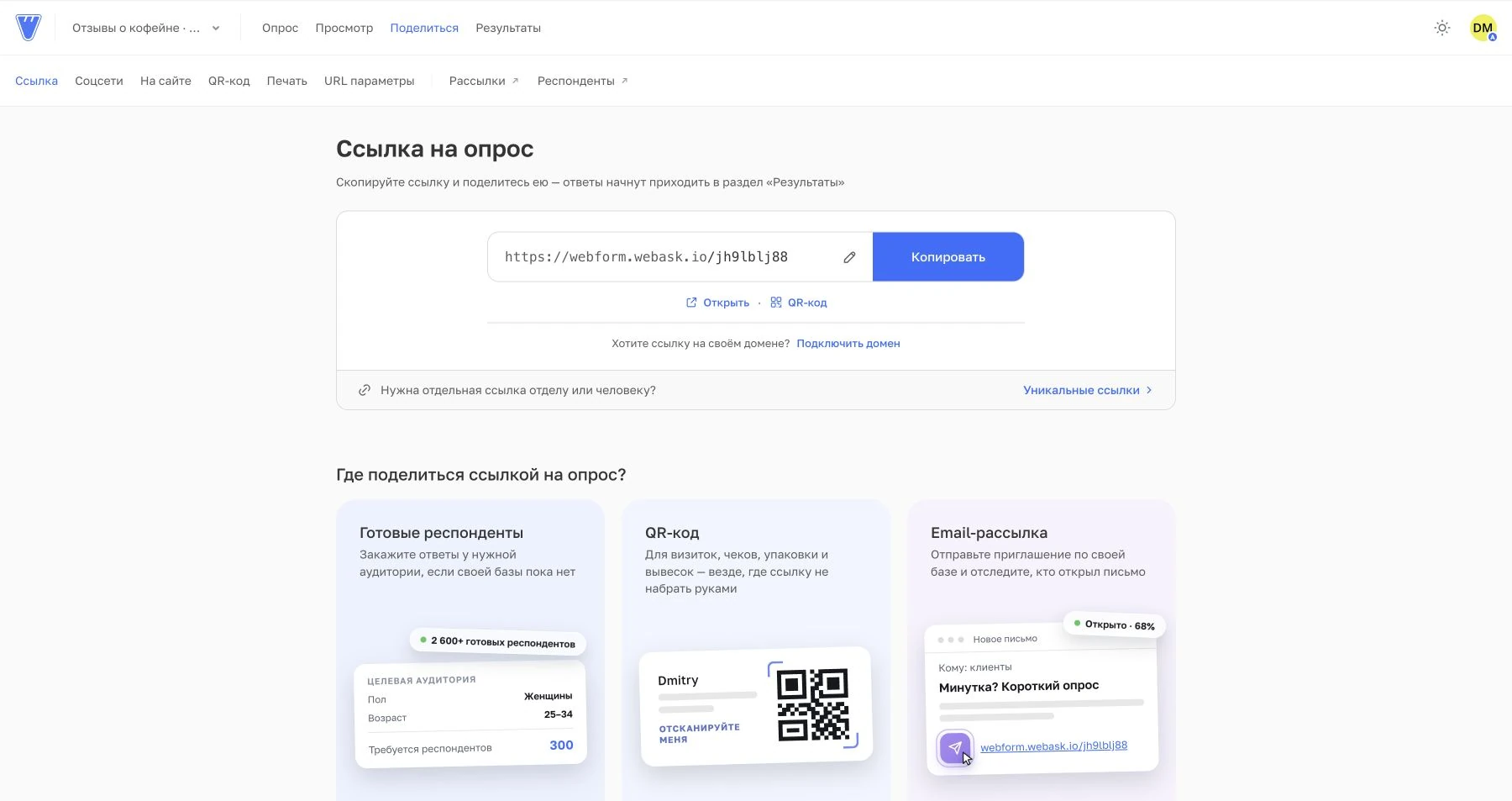
Обновили раздел «Поделиться»: способы распространения собраны по вкладкам, а рядом с основной ссылкой видны статус и ограничения опроса.
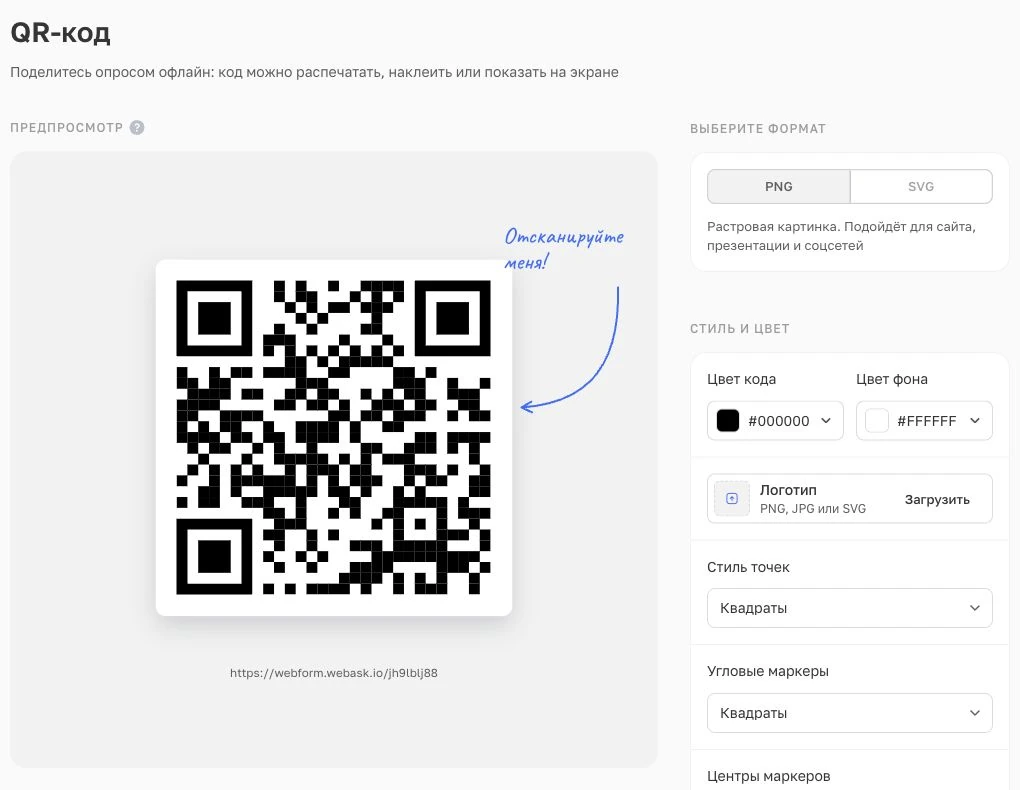
Дизайн QR-кода
У QR-кода теперь свой дизайн: цвета, форма точек и углов, логотип в центре в формате PNG, JPG или SVG. Можно добавить подпись и скачать готовую карточку для печати. Настройки сохраняются.
Перед печатью проверьте код камерой телефона. Для раздельного сбора отзывов по точкам берите QR нужной уникальной ссылки, а не общий QR анкеты.
Бумажная анкета
На лист можно добавить шапку с приветствием, логотип, QR-код «Пройти онлайн», поля «Имя», «Дата» и «Подпись». Настраиваются размер шрифта и количество строк под ответ.
Предпросмотр виден прямо в кабинете. Длинные вопросы переносятся между страницами, а скачать анкету можно в PDF, Word, текстовом формате или HTML.
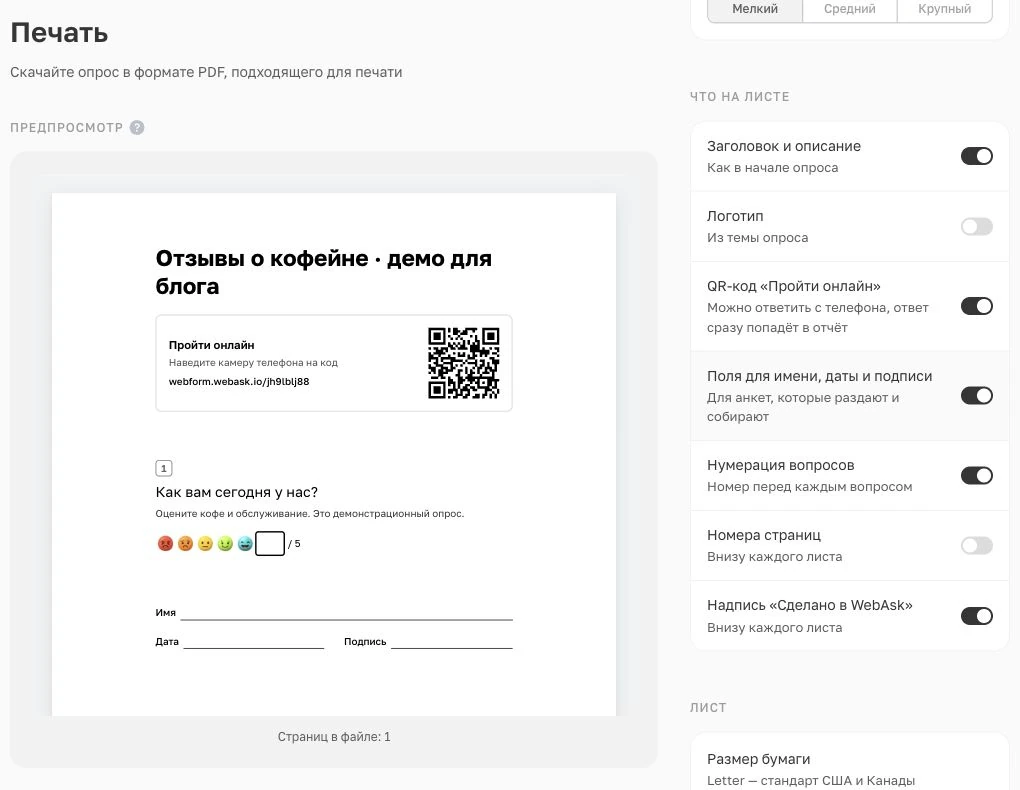
QR-код на бумажной анкете ведёт к онлайн-версии: человек может заполнить её с телефона. Ответ, записанный ручкой на листе, сам в онлайн-отчёт не попадёт. Бумажные результаты можно занести в таблицу и загрузить через импорт ответов, о котором рассказываем выше.
Права участников стали точнее
В «Аккаунт → Участники → Управление ролями» редактирование опросов и просмотр отчётов настраиваются отдельно. Аналитику можно дать доступ к отчётам без права менять анкету. Для редактирования доступны «Запрещено», «Только свои» и «Разрешено».
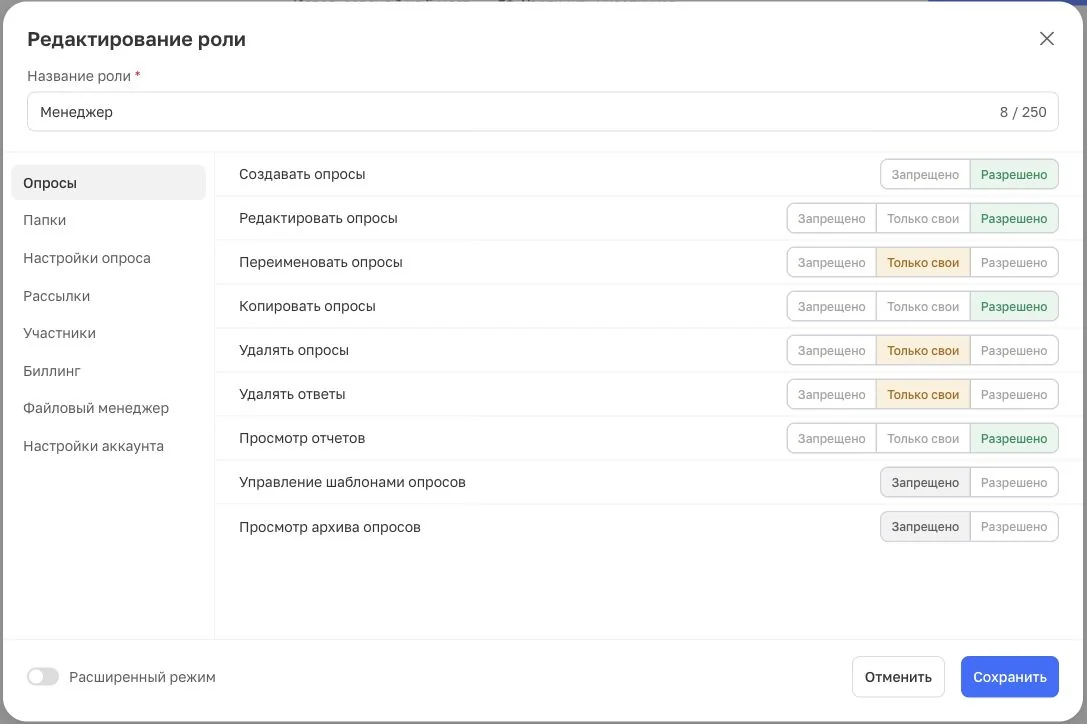
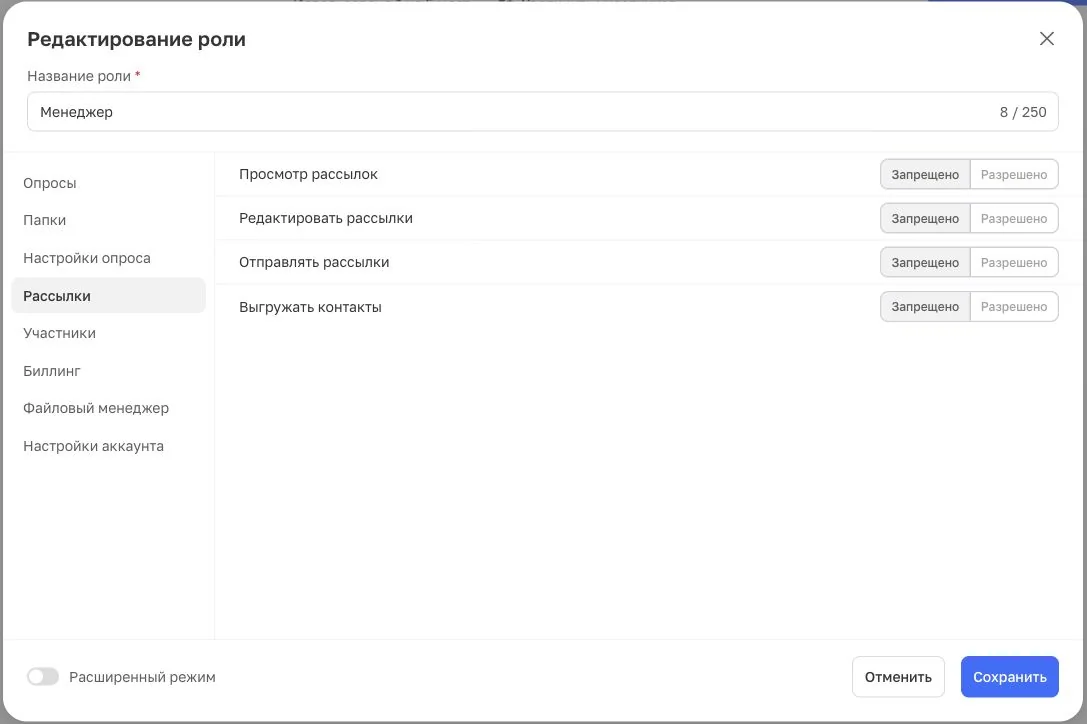
У рассылок четыре отдельных права: «Просмотр рассылок», «Редактировать рассылки», «Отправлять рассылки» и «Выгружать контакты». Права роли можно задать отдельно для конкретной папки.
Адаптивное парное сравнение
В полном парном сравнении из десяти вариантов получается сорок пять пар. Отвечать на них долго. Теперь у вопроса «Парное сравнение» есть адаптивный режим: пары показываются по одной, а варианты выбывают после заданного числа поражений.
Режим работает от четырёх вариантов. Прохождение короче полного перебора, но не каждый вариант сравнивается с каждым. Если нужны все пары, оставьте полное сравнение. Число показанных пар зависит от ответов и порога выбывания.
Настройка и пример адаптивного сравнения
В настройках вопроса включите «Адаптивное сравнение». В поле «Исключать после поражений» выберите один или два проигрыша; показ по одной паре в этом режиме обязателен.
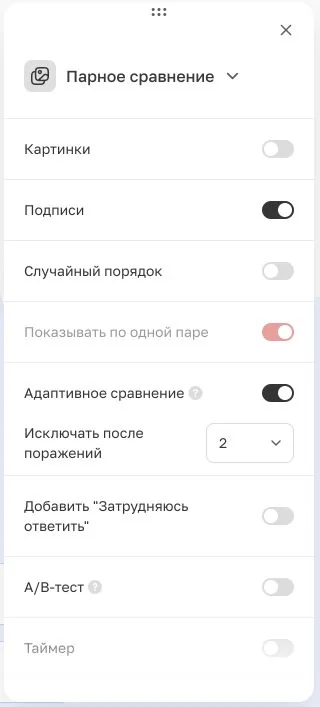
Например, кофейня выбирает, что добавить в меню: завтраки, десерты, сезонный кофе или сэндвичи. Респондент выбирает более интересный вариант в каждой паре. Если десерты проиграют дважды при выбранном пороге, они выбывают и в следующих парах больше не участвуют. Не нужно проходить все возможные сочетания заведомо проигрывающих вариантов.
Ещё улучшения
Несколько изменений в прохождении анкет, кабинете и интеграциях:
- Продолжить или начать заново. Вернувшись к незаконченной анкете, респондент может продолжить с сохранённого места. Если автор включил «Разрешить пройти опрос заново», можно начать сначала.
- Подсказка в логике. Конструктор предупреждает о невыполнимом условии: например, когда у вопроса с одним ответом через «И» соединены две разные оценки. Для выбора любой из них нужна связка «ИЛИ».
- Список опросов. Добавили сортировку по количеству ответов, новым ответам и просмотрам, фильтры по статусу и формату опроса.
- Онлайн-запись. В карточке брони в журнале видны ответы на анкету: администратор может сразу прочитать цель консультации или описание задачи, если эти вопросы заданы перед записью.
- Битрикс24. Подключение сохраняется при долгом перерыве в использовании.
- Google Таблицы. Для вопроса «Выбор изображений» теперь передаются подписи вариантов вместо ссылок: ответы удобнее читать и группировать.
- Telegram и MAX. Если уведомление не доставлено, в журнале видна причина.
- Отчёты. Исправили фильтрацию по скрытым полям и UTM-меткам.
MCP: новое для ИИ-ассистентов
Через MCP ИИ-ассистент теперь может создать набор уникальных ссылок и настроить ограничения. Например: «Сделай по ссылке на каждый из восьми филиалов, лимит 50 ответов, срок до конца месяца». Перед раздачей проверьте метки, адреса и ограничения в кабинете. Как подключить ассистента, описано в документации MCP.
Появился каталог навыков WebAsk с 25 готовыми инструкциями для ИИ-ассистента. MCP даёт доступ к действиям в сервисе, а навык подсказывает, в каком порядке их выполнять и что проверить. Например, как собрать анкету по описанию задачи или проверить её перед запуском; отдельный навык помогает разложить свободные ответы по темам. Навыки можно скачать по одному или всем набором. Для работы с аккаунтом нужен подключённый MCP-сервер.
Хотите узнать, что мы планируем добавить? Загляните в наш Roadmap. А предложения по улучшению сервиса можно отправить нам.
Спасибо, что выбираете WebAsk! ❤️
Опубликовано 30 сентября 2026
