
 Анкетолог
 Typeform
 Тестограф
 Яндекс Формы
 Google Forms
 SurveyMonkey
 Microsoft Forms
 Online Test Pad
 Oprosso
 Simpoll


 Алексей Логинов
Вариант ответа «Медленное согласование документов» не помещается под вертикальным столбиком, а рядом с горизонтальной полосой читается целиком. Поэтому ответы опроса чаще всего и рисуют полосами.
Что такое линейчатая диаграмма
Линейчатая диаграмма (bar chart) — это диаграмма, где значения показаны горизонтальными полосами, а длина полосы соответствует величине.
Линейчатая диаграмма в Excel бывает с группировкой, с накоплением и нормированной с накоплением, где каждая полоса равна 100%; у всех трёх есть объёмные варианты.
В русском Excel вертикальные столбики называются гистограммой, хотя настоящая гистограмма показывает распределение числа. Горизонтальные полосы там же зовутся линейчатой диаграммой. Справка Excel советует её, когда подписи категорий длинные или когда значения означают длительность.
Когда полосы лучше столбиков
Какой график строить под тип вопросаВарианты ответа в анкете часто длинные. Под столбиком такой текст Excel поворачивает наискосок или обрезает, а у полосы он стоит в строку и читается как обычный список. Вторая причина в числе вариантов: восемь полос сверху вниз помещаются на экран телефона, восемь столбиков сжимаются в частокол.
Столбики стоит оставить для времени. Месяцы и волны опроса привычно читать слева направо, и если в отчёте по горизонтали идут кварталы, а по вертикали доля довольных, повёрнутая на бок картинка только запутает того, кто привык видеть рост как подъём. Там, где у категорий нет естественного порядка, полосы выигрывают.
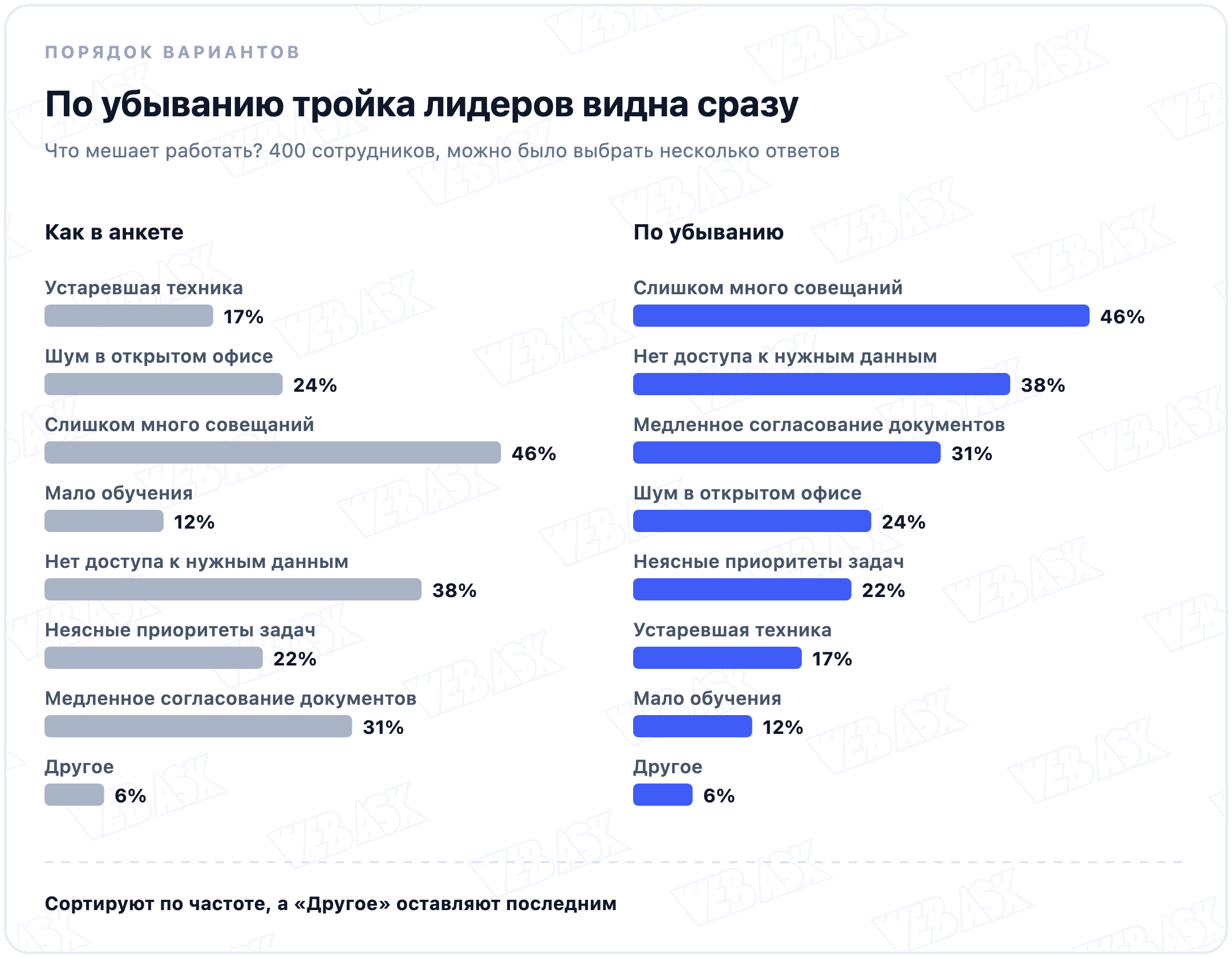
Третья причина в порядке. В анкете варианты стоят как удобно респонденту, а читателю отчёта нужна очередь по частоте. На картинке 400 сотрудников ответили, что мешает работать. В порядке анкеты главные помехи теряются среди остальных. По убыванию сразу видно: совещания 46%, нет доступа к данным 38%, медленное согласование 31%. «Другое» оставляют последним при любой сортировке, иначе оно путается с настоящими вариантами.
Вопрос допускал несколько ответов, поэтому проценты в сумме дают 196%. Такие полосы нельзя складывать в одну стопку с накоплением: у неё нет целого, к которому относятся доли.
Отсюда правило подписей. Проценты считают от числа ответивших, а не от числа отметок, и это число пишут под графиком. 400 сотрудников поставили 784 отметки: совещания набрали 46% людей, но лишь 23% отметок. Читатель должен знать, какие проценты перед ним.
С группировкой, с накоплением или нормированная
Три вида из Excel отвечают на разные вопросы, и на одних данных подсказывают разные выводы.
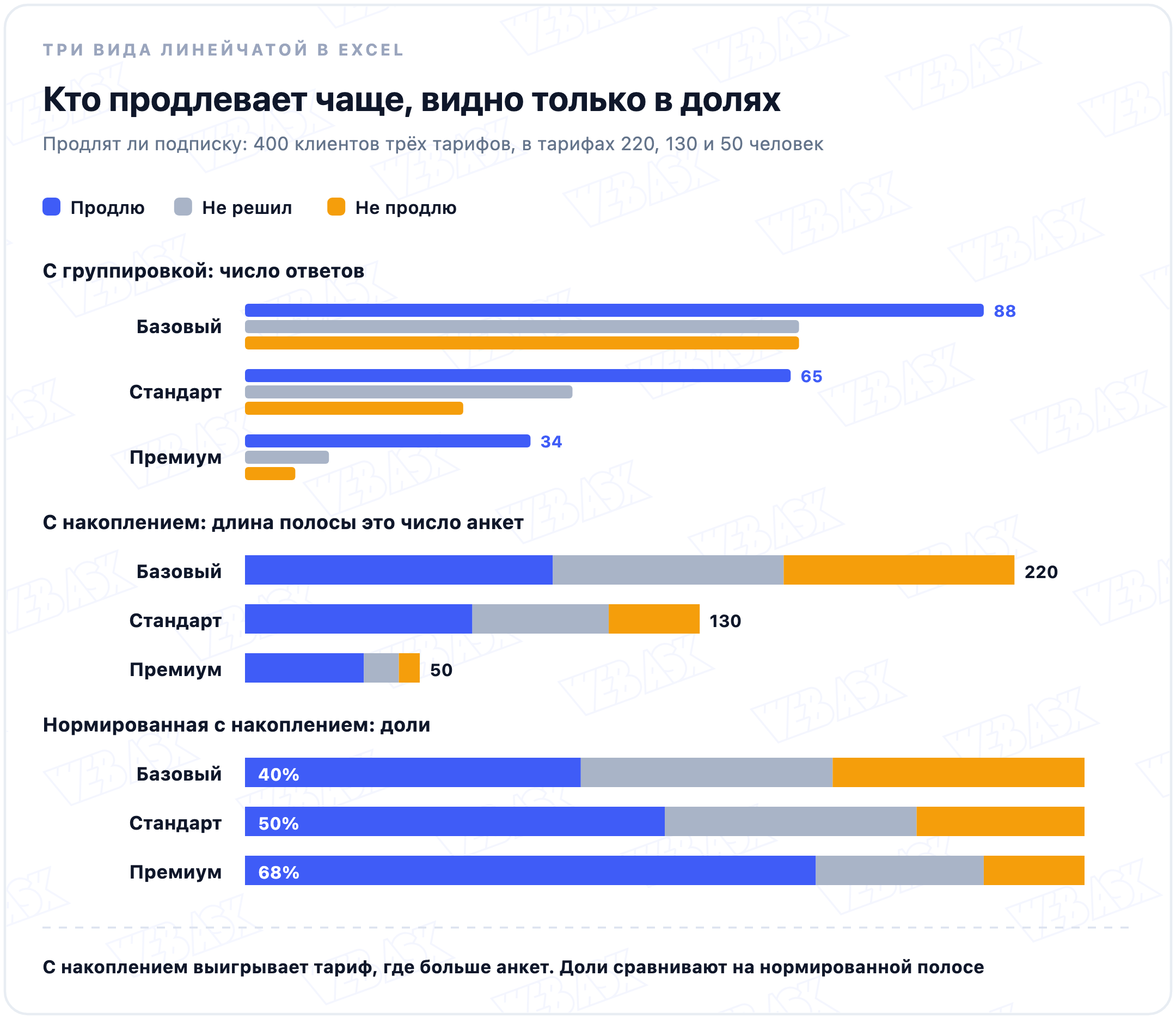
- С группировкой. Полосы ответов стоят рядом, каждая от нуля. Удобно сравнивать один ответ между группами, но в штуках: у Базового 88 продлевающих, у Премиума 34.
- С накоплением. Ответы сложены в одну полосу, её длина равна числу анкет. Хорошо видно, сколько всего людей в группе, и плохо видно всё остальное.
- Нормированная с накоплением. Каждая полоса растянута до 100%, и сравниваются доли. Только здесь видно, что Премиум продлевают 68% против 40% у Базового.
Диаграмма с группировкой рисует ту же кросс-таблицу: строки становятся группами полос, столбцы цветами. Разницу между группами называют в процентных пунктах. У Премиума и Базового это 28 пунктов, а не «в 1,7 раза» и не «на 70%».
У стопки есть слабое место: на общей линии стоят только первый и последний отрезок, средние висят на разной высоте. Уильям Кливленд и Роберт Макгилл в экспериментах 1984 года показали, что величины на общей шкале люди сравнивают точнее, чем сдвинутые отрезки. Поэтому в стопку кладут три-пять ответов, а самый важный ставят первым, у начала оси.
Как собрать шкалу ЛайкертаДля вопросов со шкалой согласия нормированная полоса работает лучше всего: по полосе на утверждение, оттенки от «совсем не согласен» до «полностью согласен», утверждения отсортированы по доле согласных, то есть по top-2-box. Две самые светлые середины читатель всё равно не сравнит, зато крайние доли видны сразу.
Как построить линейчатую диаграмму в Excel
Данные лежат таблицей: в первом столбце варианты ответа, в следующих числа или проценты. Для нескольких групп каждая группа идёт своим столбцом.
- Сортировка. Отсортируйте строки по значению до построения, «Другое» перенесите в конец.
- Диаграмма. Выделите таблицу с заголовками, на вкладке «Вставка» откройте «Рекомендуемые диаграммы», затем «Все диаграммы» и «Линейчатая». Выберите один из трёх видов, о которых шла речь выше.
- Порядок. Excel рисует первую строку таблицы внизу. Чтобы лидер оказался сверху, в формате вертикальной оси включите обратный порядок категорий.
- Ось и подписи. Оставьте ось значений от нуля и добавьте подписи данных, чтобы проценты не приходилось угадывать по шкале.
Объёмные варианты из того же меню лучше пропустить: перспектива искажает длину, а ради длины диаграмма и строится.
Как подписать и раскрасить
Подпись данных ставят у конца полосы. Тогда ось с делениями можно убрать: две системы отсчёта рядом только мешают.
Цветов нужно меньше, чем кажется. Одному вопросу хватит одного цвета, а выделить стоит лишь то, о чём вывод в заголовке слайда. В стопке для шкалы оттенки идут по порядку ответов: от тёмного одного цвета через серое «затрудняюсь ответить» к тёмному другого. Радуга, где у каждого ответа случайный цвет, гоняет читателя к легенде за каждой полосой. И палитра одна на весь отчёт: если «согласен» синий на первом слайде, он синий и на десятом.
Отсортированные полосы с накопленной линией над ними превращаются в диаграмму Парето. Она отвечает на вопрос, какие два-три ответа собирают большую часть упоминаний.
Почему ось начинают с нуля
Глаз сравнивает длины полос целиком. Если ось начать не с нуля, отрезанная часть пропадает, и разница раздувается.
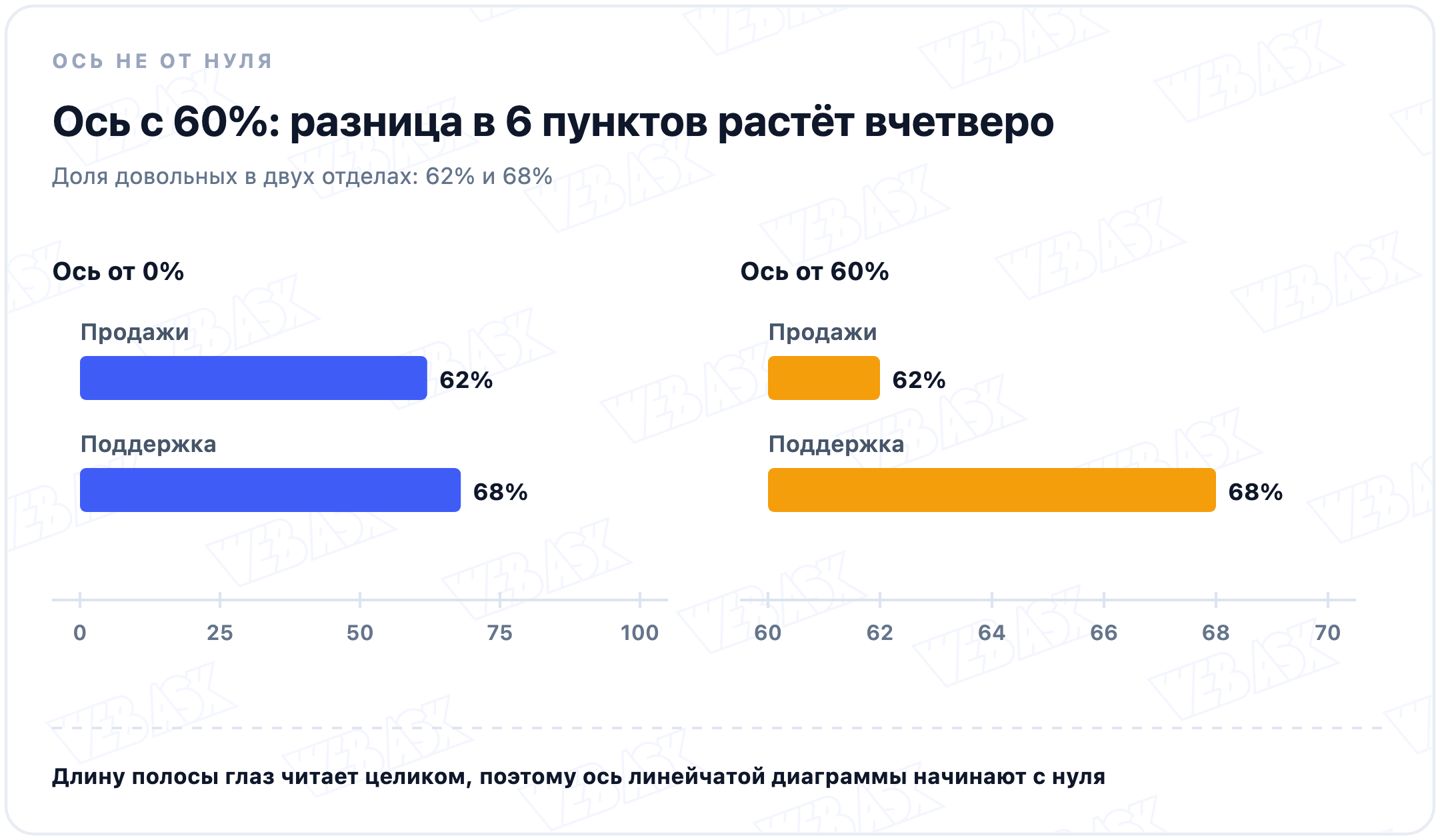
Довольны 62% в продажах и 68% в поддержке. На оси от нуля полосы почти равны, как и есть на деле. На оси с 60% от полос остаются кусочки в 2 и 8 пунктов, и поддержка выглядит вчетверо счастливее. Excel иногда сам поднимает начало оси, когда значения близки, поэтому минимум стоит проверить в формате оси. Если важно показать именно разницу, лучше нарисовать её отдельно, точками или числом в подписи.
Частые ошибки
- Варианты в порядке анкеты. Лидеры прячутся среди остальных, читателю приходится сортировать в уме.
- Стопка для вопроса с несколькими ответами. Сумма больше 100%, и полоса ничего не означает.
- Сравнение групп разного размера в штуках. Большая группа выигрывает просто числом анкет.
- Десять оттенков в одной стопке. Больше пяти отрезков уже не различить, редкие ответы лучше объединить.
- Ось не от нуля и объём. Оба приёма меняют длину, а значит, и вывод.
Как это сделано в WebAsk
В отчёте WebAsk у вопроса можно сменить вид, набор зависит от типа вопроса: у «Да/Нет» это «Список», «Графики», «Таблица» и «Круговая». В меню «⋯» над отчётом частые варианты ставят первыми и выбирают, что подписывать: число ответов, проценты или оба значения. Ответы выгружаются в Excel, и там по шагам выше собирается линейчатая диаграмма нужного вида, например нормированная по сегментам.
Коротко
- Линейчатая диаграмма показывает значения горизонтальными полосами, длина полосы равна величине.
- Она удобнее столбиков, когда подписи длинные и вариантов много.
- Варианты сортируют по частоте, «Другое» ставят последним.
- Для групп разного размера сравнивают доли на нормированной полосе.
- Ось значений начинается с нуля, объёмные варианты не нужны.
Вопросы и ответы
Чем линейчатая диаграмма отличается от гистограммы?
В Excel гистограммой называют вертикальные столбики, а линейчатой диаграммой горизонтальные полосы. Это один и тот же график, только повёрнутый на 90 градусов. В статистике гистограмма означает другое: столбики распределения числового признака по интервалам.
Что такое линейчатая диаграмма с накоплением?
Это полоса, сложенная из отрезков: каждый отрезок отвечает своему ответу, а длина всей полосы равна сумме. Нормированная с накоплением растягивает каждую полосу до 100%, и отрезки показывают доли.
Как сделать линейчатую диаграмму в Excel?
Выделите таблицу с заголовками, на вкладке «Вставка» откройте «Рекомендуемые диаграммы», затем «Все диаграммы» и «Линейчатая». Выберите вид, включите обратный порядок категорий и проверьте, что ось начинается с нуля.
Когда брать нормированную линейчатую диаграмму?
Когда группы разного размера и важны доли, а не число людей, а ещё для шкал согласия. В примере из статьи только она показывает, что Премиум продлевают 68% клиентов против 40% у Базового.
Как показать на линейчатой диаграмме проценты?
Посчитайте в таблице проценты от числа ответивших и включите подписи данных. Если группы разного размера, стройте нормированную с накоплением: она сама переводит ответы в доли.
Почему Excel переворачивает порядок полос?
Первая строка таблицы рисуется у начала вертикальной оси, то есть внизу. Чтобы порядок совпал с таблицей, в формате оси включают обратный порядок категорий.
Можно ли начинать ось линейчатой диаграммы не с нуля?
Лучше не надо: глаз сравнивает длины полос, и отрезанное начало раздувает разницу. В примере разница в 6 пунктов на оси с 60% выглядит четырёхкратной.
Опубликовано 28 октября 2026