
 Анкетолог
 Typeform
 Тестограф
 Яндекс Формы
 Google Forms
 SurveyMonkey
 Microsoft Forms
 Online Test Pad
 Oprosso
 Simpoll


Как проверить опрос перед запуском
Обновлено 20 октября 2026
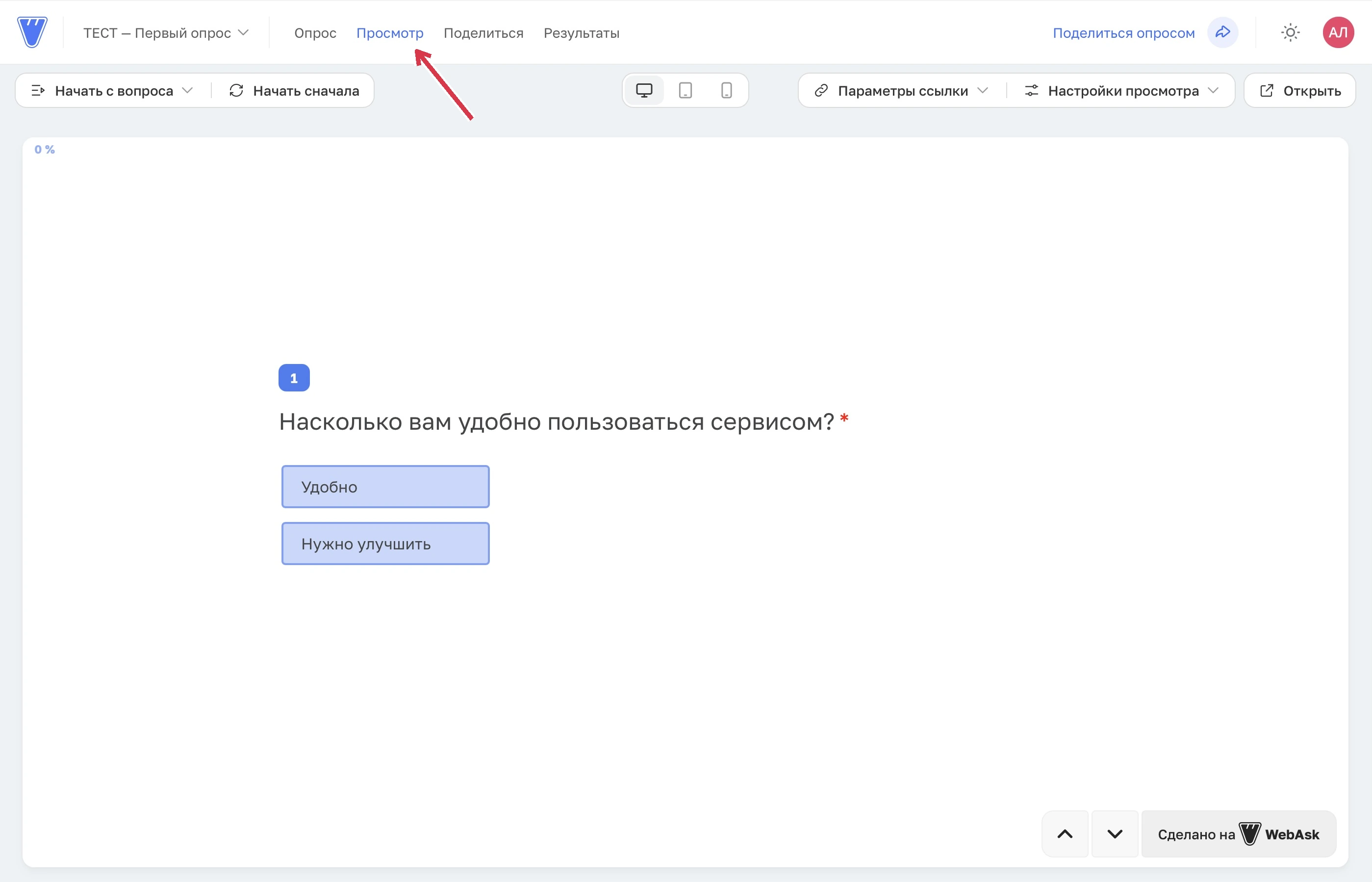
Откройте «Просмотр» в верхнем меню опроса, чтобы пройти текущий черновик до запуска. Дождитесь сохранения последних правок в редакторе. Для просмотра не нужно выпускать новую версию опроса.
Пройдите опрос с начала
- Оставьте обычные настройки просмотра. Пройдите весь путь как респондент: выберите ответы, заполните поля, попробуйте вернуться назад.
- Проверьте обязательные вопросы и поля с форматом, например email. Затем пройдите другие варианты ответов, от которых зависят логические переходы.
- Дойдите до нужного финального экрана. Убедитесь, что текст, кнопки и результат подходят этому сценарию.
 Увеличить
Учебные ответы предпросмотра не появляются в «Результатах». В проверенном учебном опросе после полного прохождения число сохранённых анкет не изменилось. Чтобы проверить реальное сохранение ответа, нужна отдельная проверка по опубликованной ссылке.
Как проверить отдельный вопрос
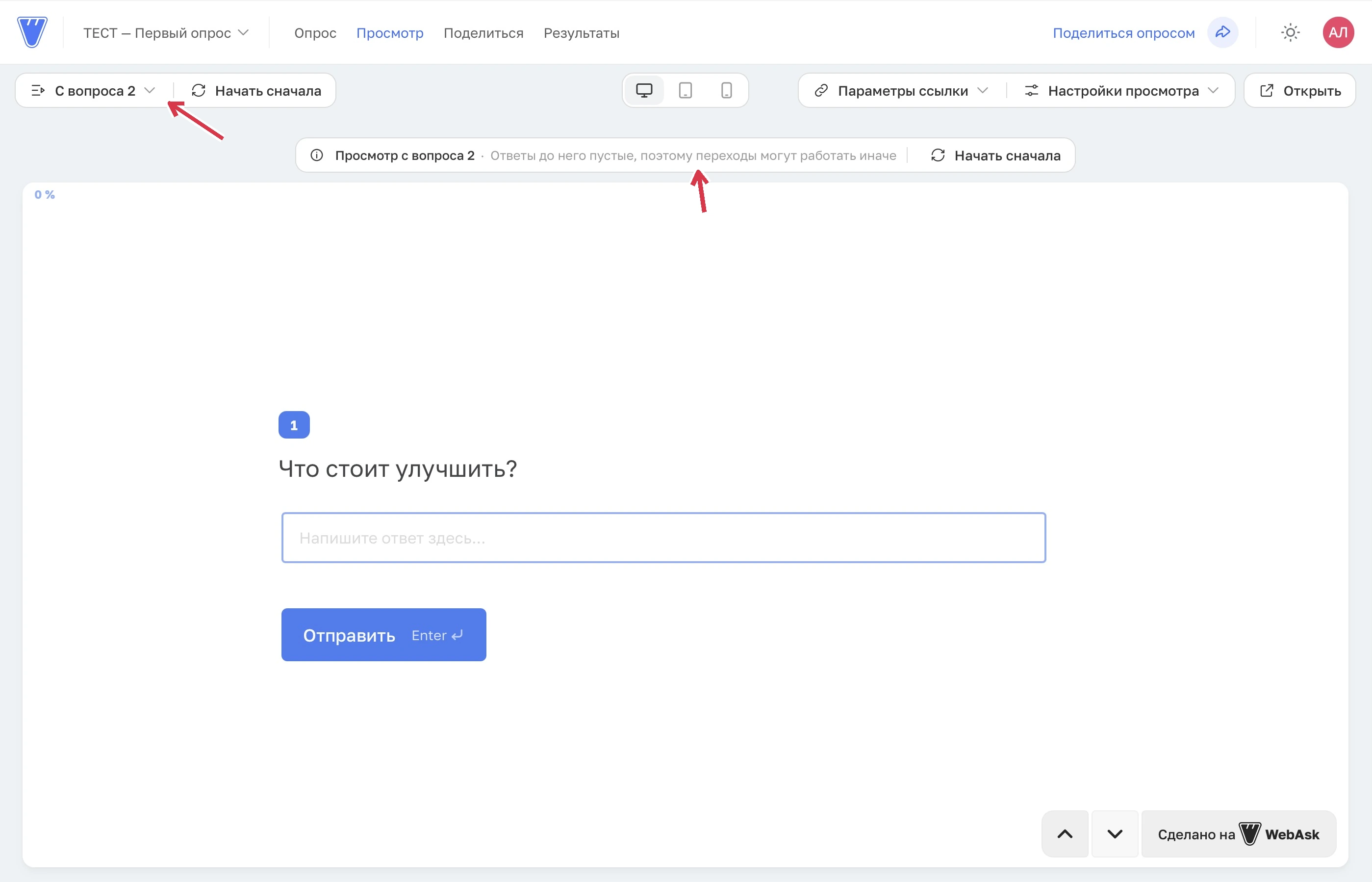
Откройте «Начать с вопроса». Найдите вопрос по номеру или словам и выберите его. Это удобно, если нужно быстро проверить длинный опрос или последние экраны.
 Увеличить
При таком старте предыдущие ответы пустые. Поэтому переходы, видимость и расчёт результата могут отличаться от полного прохождения. После быстрой проверки обязательно пройдите нужную ветку с начала.
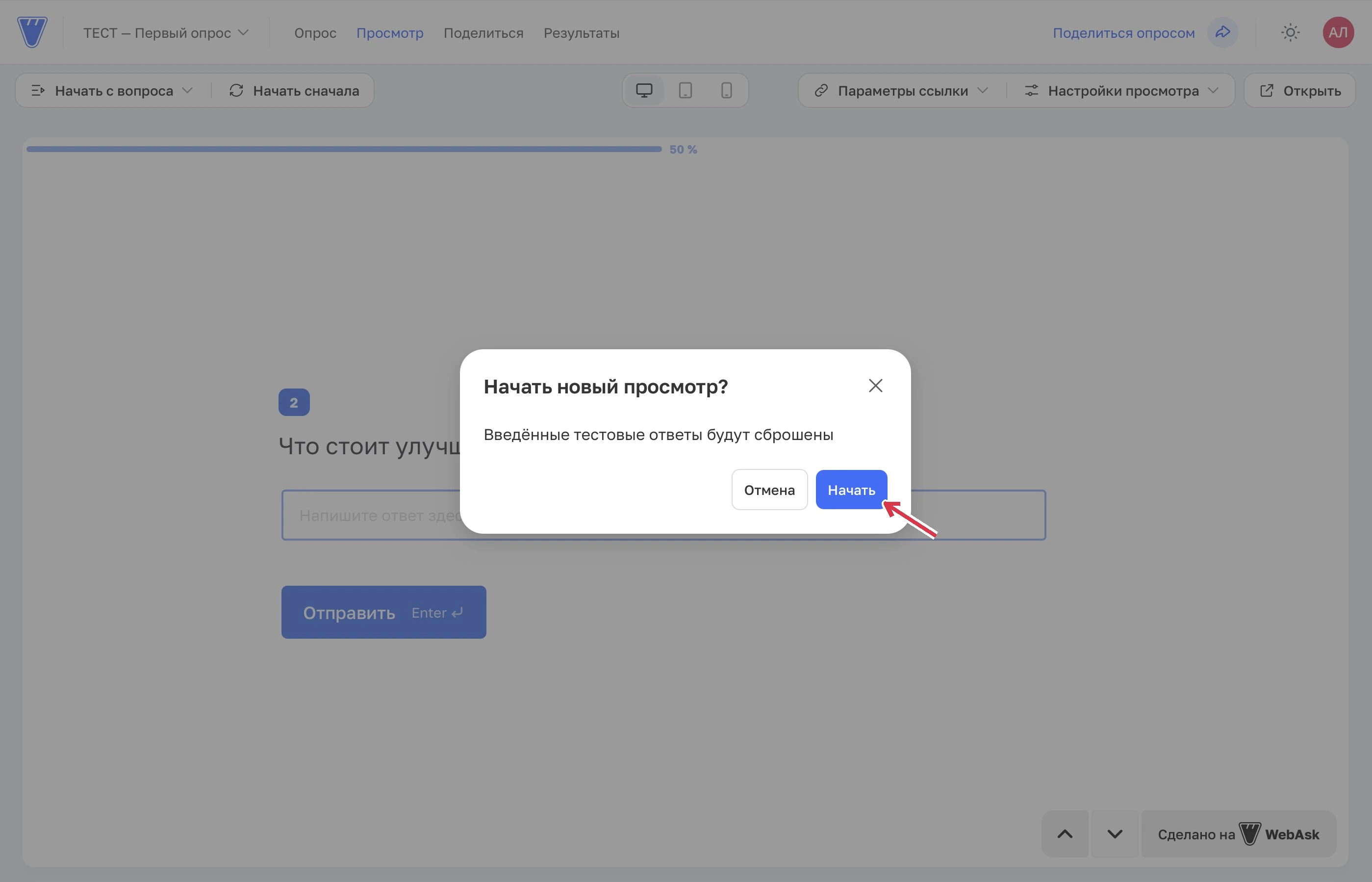
«Начать сначала» сбрасывает введённые тестовые ответы. Если вы уже начали прохождение, подтвердите новый просмотр кнопкой «Начать». Это перезапуск предпросмотра, а не удаление сохранённых анкет.
 Увеличить
Проверьте внешний вид
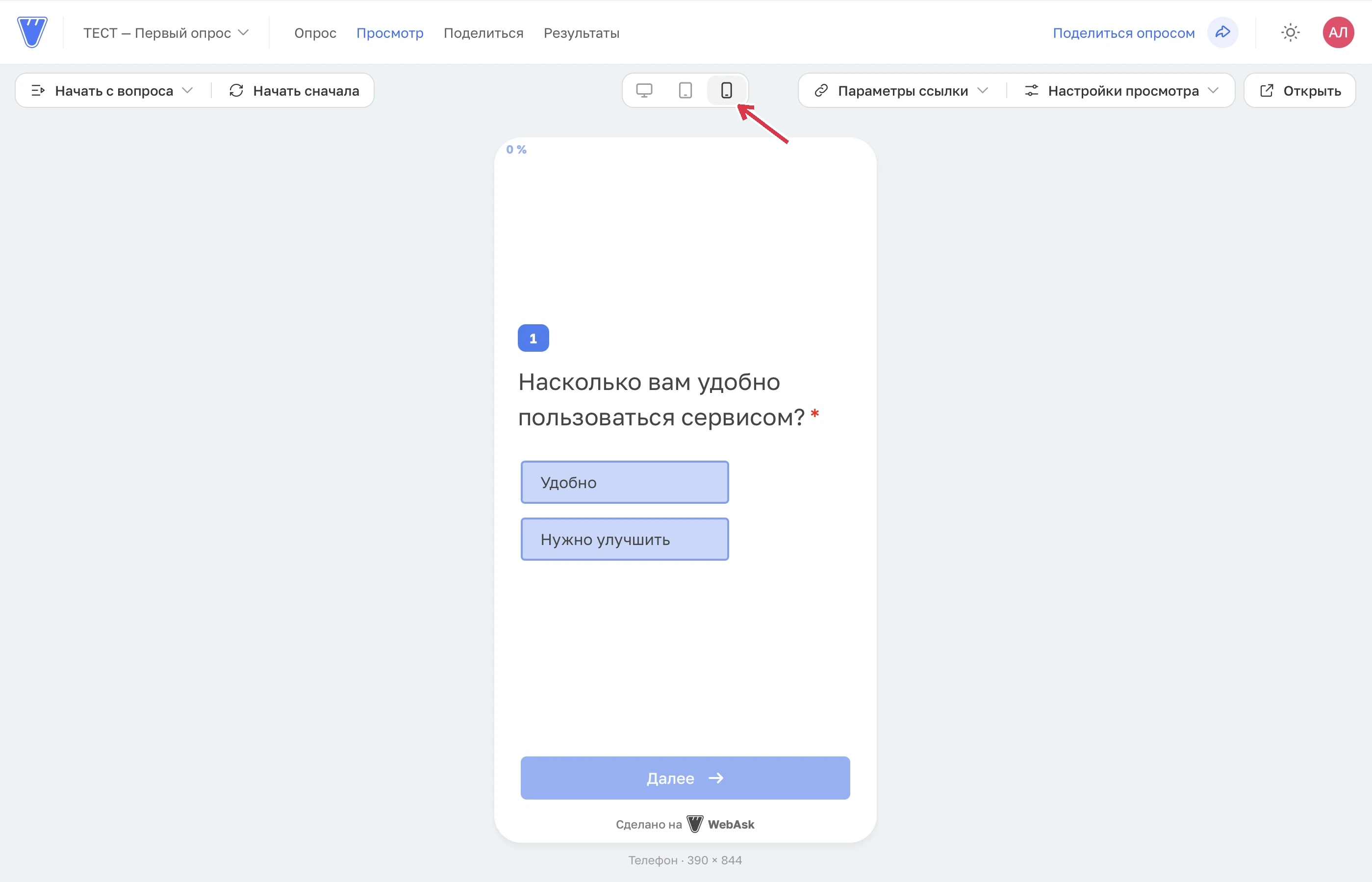
Переключайте «Компьютер» / «Планшет» / «Телефон» на панели над формой. Проверьте длинные тексты, варианты ответов, изображения, матрицы и кнопки. В режимах планшета и телефона через «Настройки просмотра» доступны «Повернуть» и «Вписать в окно».
 Увеличить
Эти режимы меняют область формы внутри кабинета. Они помогают заметить проблемы компоновки, но не заменяют проверку обычной ссылки на настоящем телефоне и в нужном браузере.
Инструменты для проверки
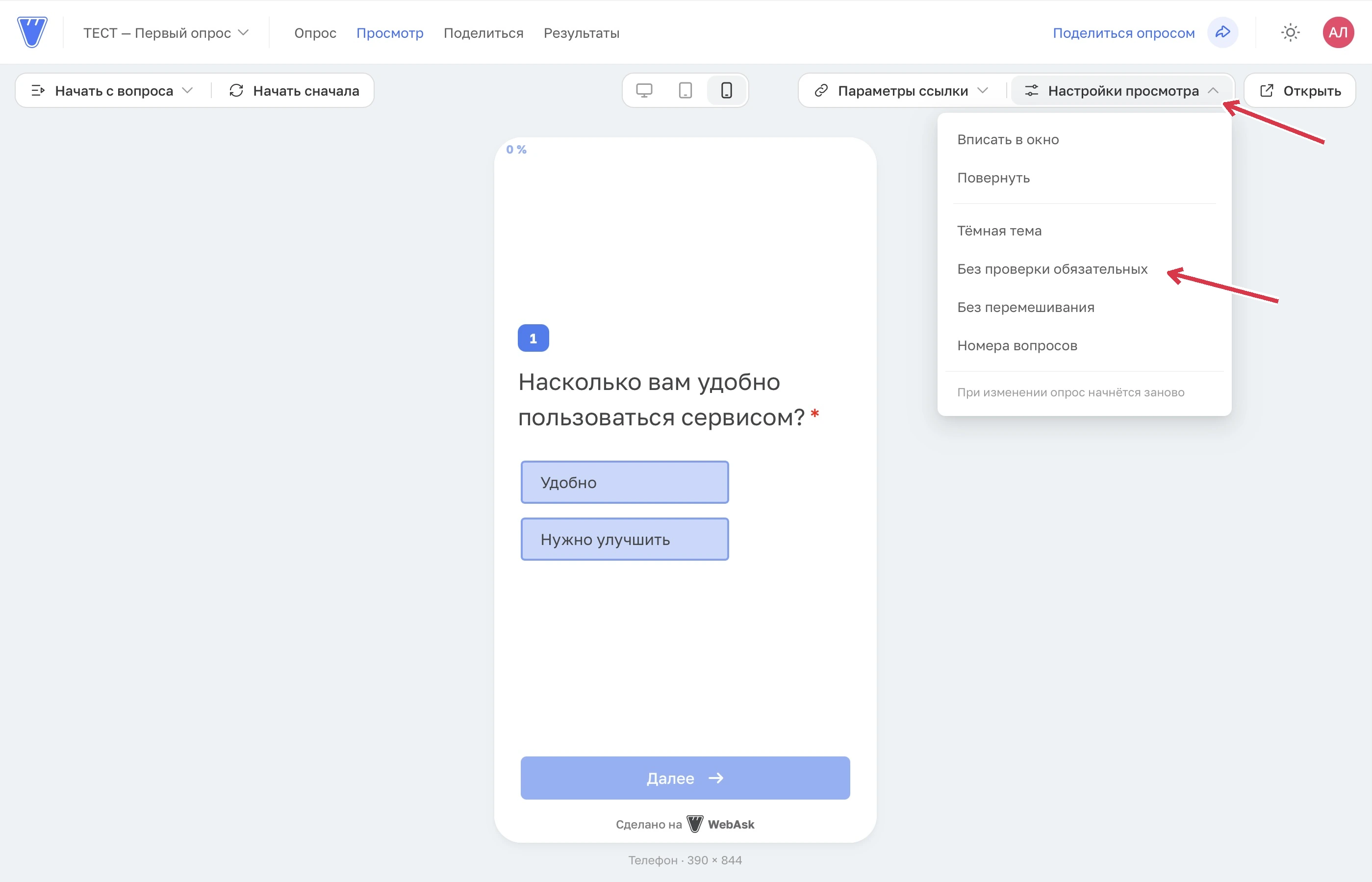
Откройте «Настройки просмотра». Изменение тестовых режимов начинает просмотр заново.
 Увеличить
Что меняют настройки просмотра
- Тёмная тема помогает проверить читаемость формы на тёмном фоне.
- Без проверки обязательных позволяет пропускать обязательные вопросы, чтобы быстрее дойти до нужного места. Перед окончательной проверкой выключите этот режим: он не подтверждает, что ограничения работают.
- Без перемешивания даёт предсказуемый порядок на время проверки. Для проверки случайного порядка выключите послабление.
- Номера вопросов помогают сверяться с редактором во время теста. Это настройка просмотра, а не изменение нумерации для респондентов.
«Параметры ссылки» позволяют проверить предусмотренные в опросе параметры и ветвления по ним. Если параметров ещё нет, панель предложит добавить их. Кнопка «Открыть в новой вкладке» выносит предпросмотр из рамки кабинета.
Что проверить после выпуска
Откройте обычную опубликованную ссылку отдельно: проверьте доступ, начало прохождения и появление учебного ответа в результатах. Если опрос установлен на сайте, проверьте и страницу с виджетом. Предпросмотр черновика и опубликованная версия могут различаться; причины разобраны в инструкции об изменениях по ссылке.