
 Анкетолог
 Typeform
 Тестограф
 Яндекс Формы
 Google Forms
 SurveyMonkey
 Microsoft Forms
 Online Test Pad
 Oprosso
 Simpoll


Как провести анонимный опрос сотрудников
Обновлено 24 октября 2026
Соберите короткую анкету об условиях работы, включите «Анонимный опрос» и проверьте учебный ответ. Этот режим скрывает технические данные в результатах; состав вопросов и способ распространения ссылки нужно проверить отдельно.
1. Подготовьте три вопроса
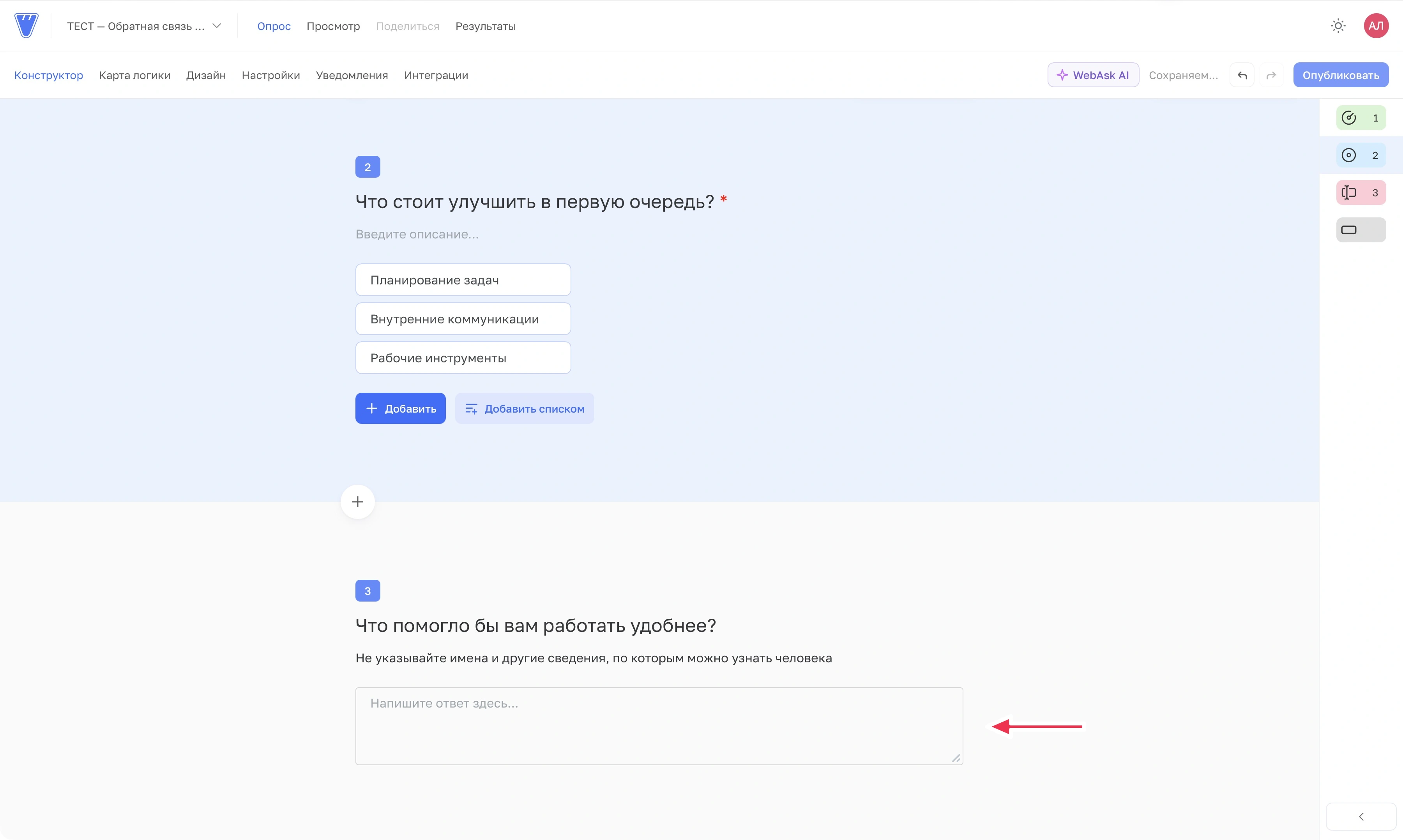
В папке нажмите «Новый опрос» → «Начать с нуля», задайте название и нажмите «Создать опрос». Нажимайте «+» в конструкторе и добавьте вопросы из примера. Имена, email и табельные номера для него не нужны.
1. Насколько вам удобно организована повседневная работа?
Тип: «Шкала». Диапазон: 1–5, от «Совсем неудобно» до «Очень удобно».
2. Что стоит улучшить в первую очередь?
Тип: «Выбор одного». Варианты: «Планирование задач», «Внутренние коммуникации», «Рабочие инструменты».
3. Что помогло бы вам работать удобнее?
Тип: «Поле ввода». Включите «Большое поле» и выключите «Обязательный ответ», чтобы комментарий можно было пропустить.
К комментарию добавьте подсказку: «Не указывайте имена и другие сведения, по которым можно узнать человека». Точная должность, редкая смена или описание конкретного случая тоже выдают автора. Настройки этих типов есть в обзоре вопросов.
 Увеличить
2. Включите «Анонимный опрос»
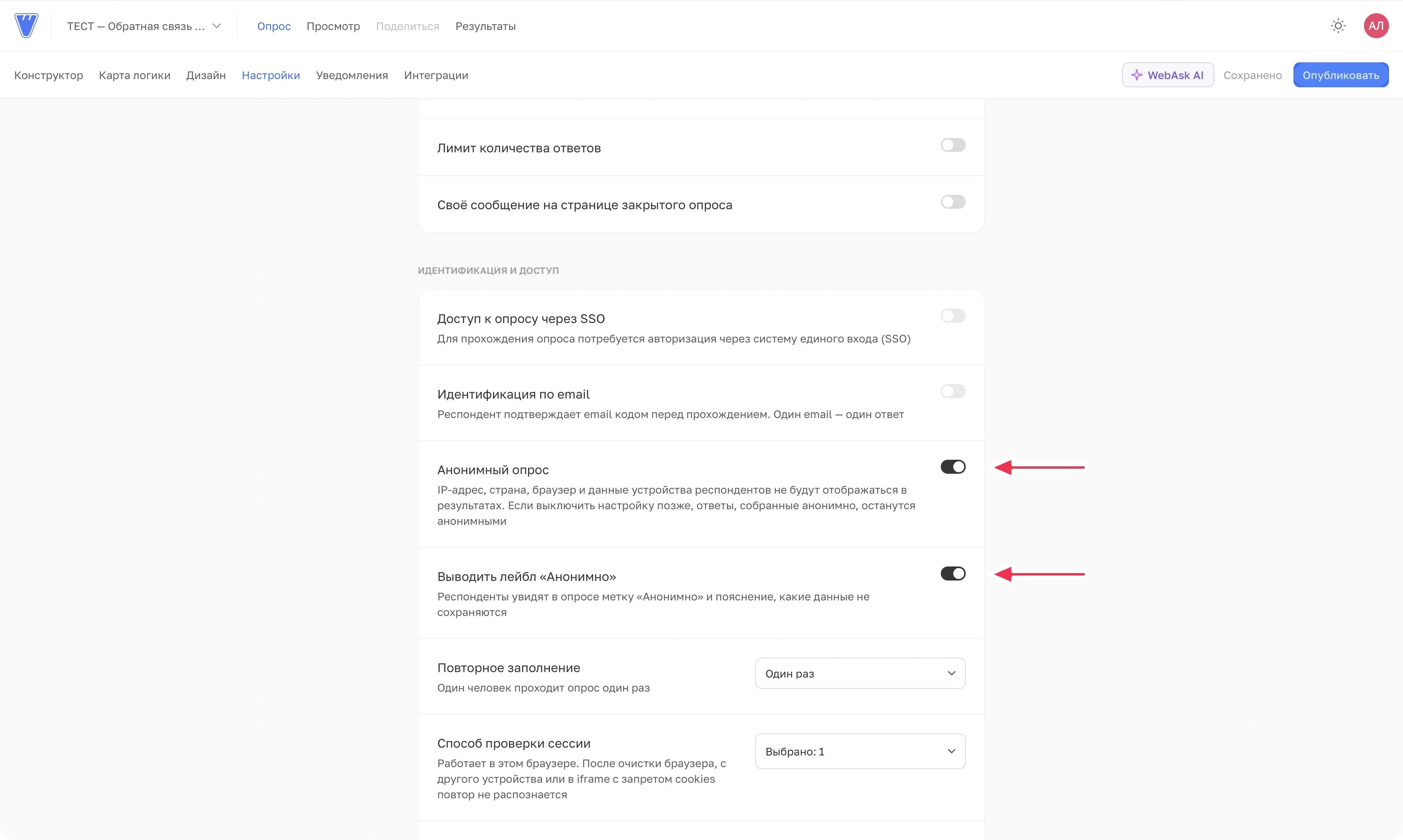
Откройте «Настройки» и включите «Анонимный опрос». Чтобы участник видел отметку, отдельно включите «Выводить лейбл „Анонимно“». Если основной переключатель недоступен, проверьте подсказку: режим несовместим с идентификацией по email и SSO. Для этого примера используйте обычную ссылку без входа.
 Увеличить
В результатах скрываются IP, страна, браузер и сведения об устройстве. Переключатель не удаляет имя из ответа, персональные параметры ссылки или сведения, которые сотрудник написал в комментарии. Подробности есть в инструкции по настройкам.
3. Проверьте обычную ссылку
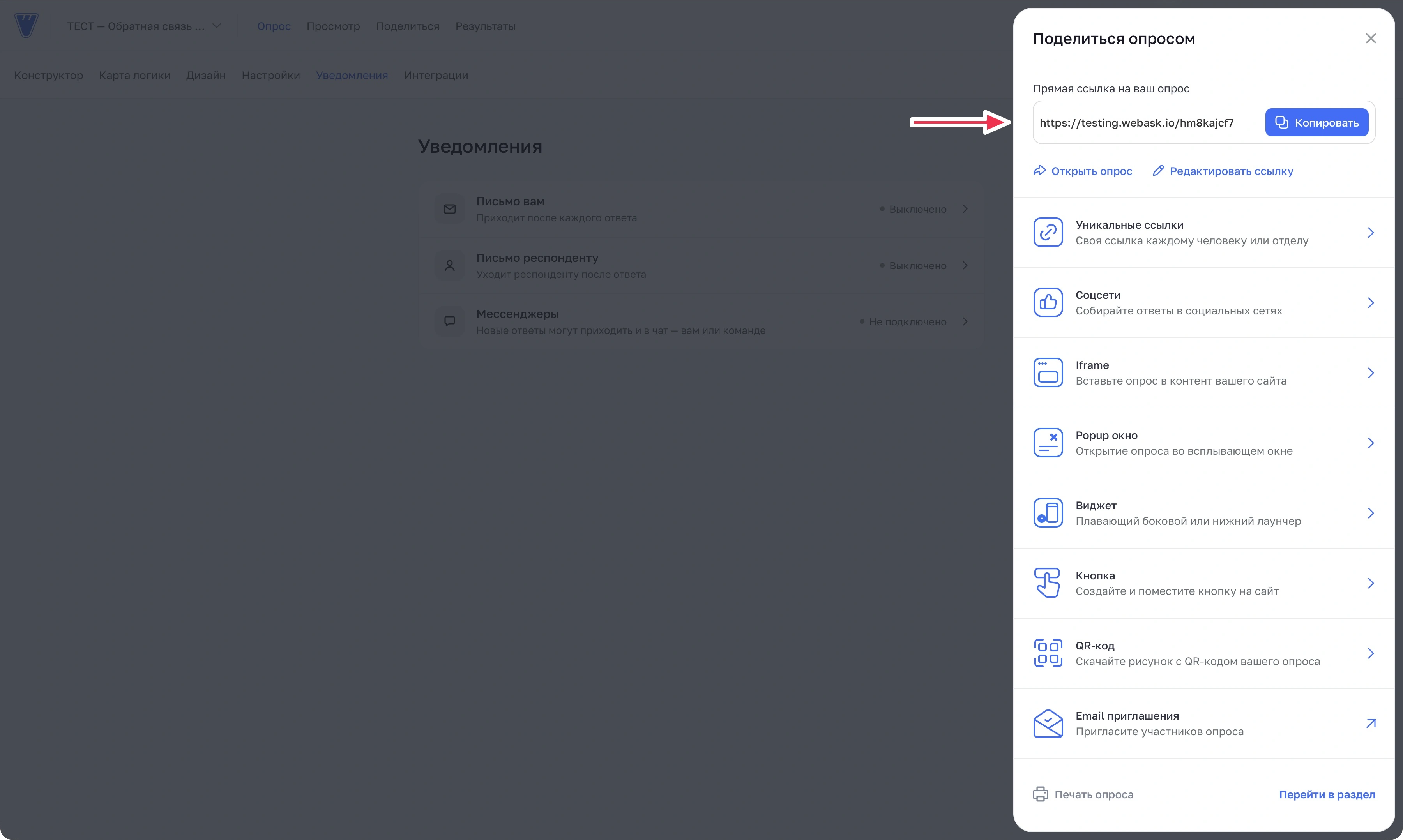
Дождитесь «Сохранено», нажмите «Опубликовать» и скопируйте обычную ссылку в «Поделиться». Для сотрудников используйте один общий адрес без персональных параметров. Такой адрес доступен любому, кто получил ссылку; сам по себе он не ограничивает круг участников сотрудниками. Уникальные ссылки с метками сотрудников и передача имени или ID из рассылки связывают анкету с человеком.
 Увеличить
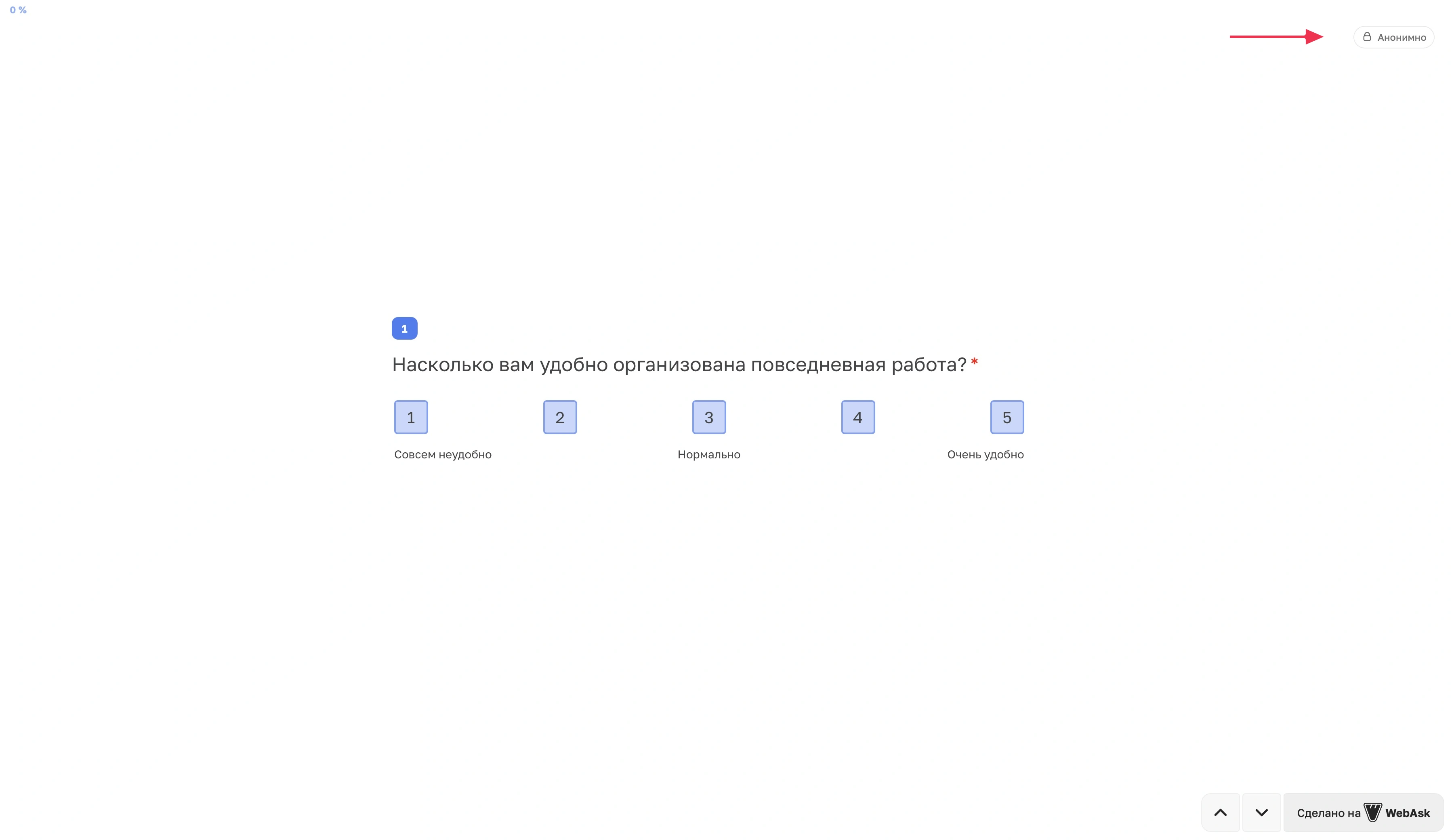
До отправки ссылки сотрудникам откройте её в приватном окне браузера. Проверьте вопросы и метку «Анонимно», если включили её. Отправьте учебную анкету: оценка 4, «Внутренние коммуникации», «Хочется короткой встречи раз в неделю». Предпросмотр помогает проверить внешний вид; сохранение анкеты проверяют по обычной ссылке.
 Увеличить
Если ограничиваете повторы, учтите общий IP офисной сети: ответ одного сотрудника способен ограничить остальных. Проверка по кукам относится к браузеру и профилю. Эти проверки не устанавливают личность человека. Выберите подходящий вариант по инструкции о повторном прохождении.
4. Посмотрите, что сохранилось
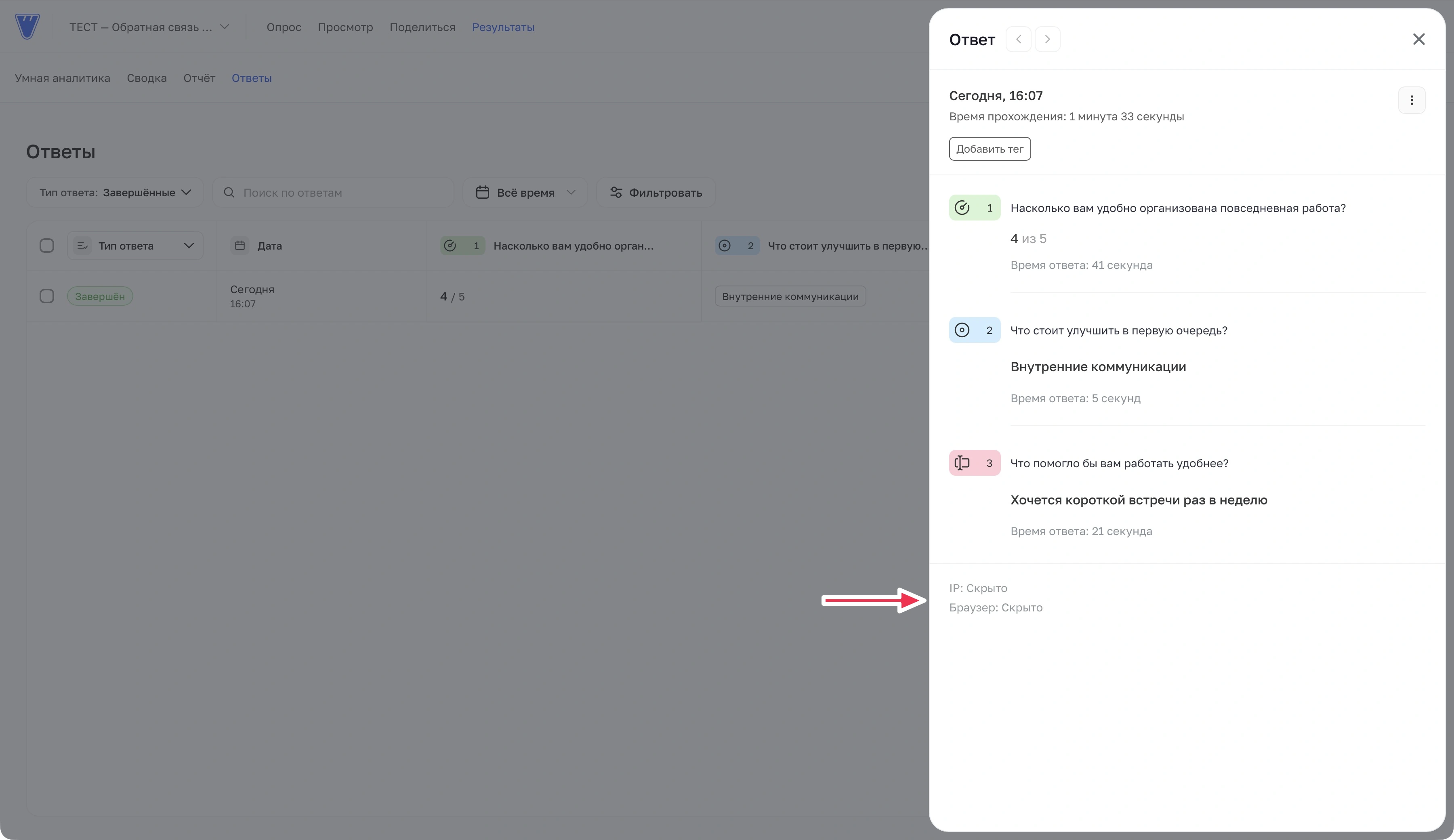
Откройте «Результаты» → «Ответы» и полную учебную анкету. Вместо IP и браузера должна быть пометка о скрытии. Проверьте, что три ответа сохранились верно и в анкете нет имени, email или других личных сведений.
 Увеличить
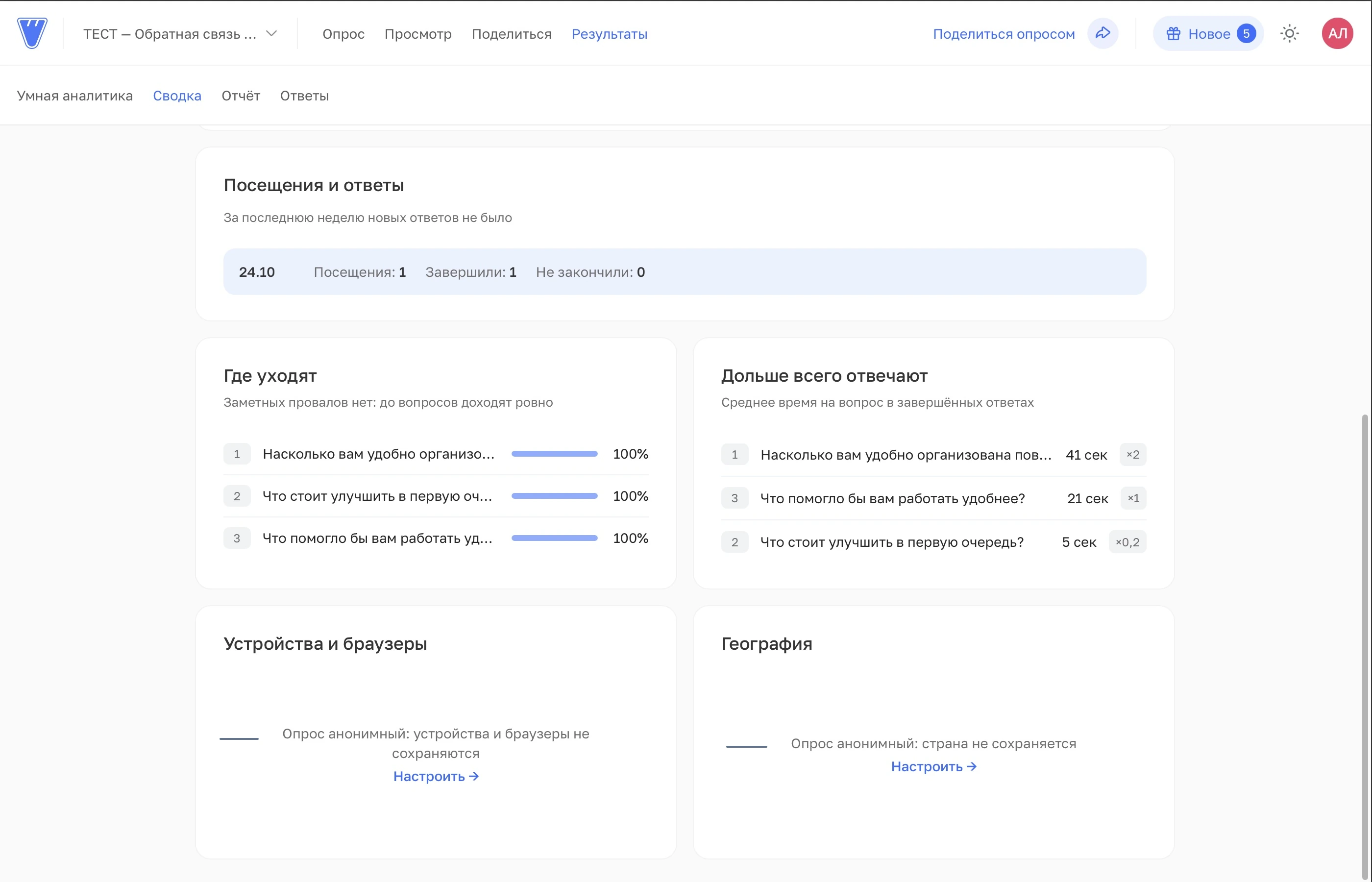
В «Сводке» посещения и прохождения остаются видны. Вместо данных об устройствах, браузерах и стране появляются пояснения анонимного режима. Подробнее: сводка анонимного опроса.
 Увеличить
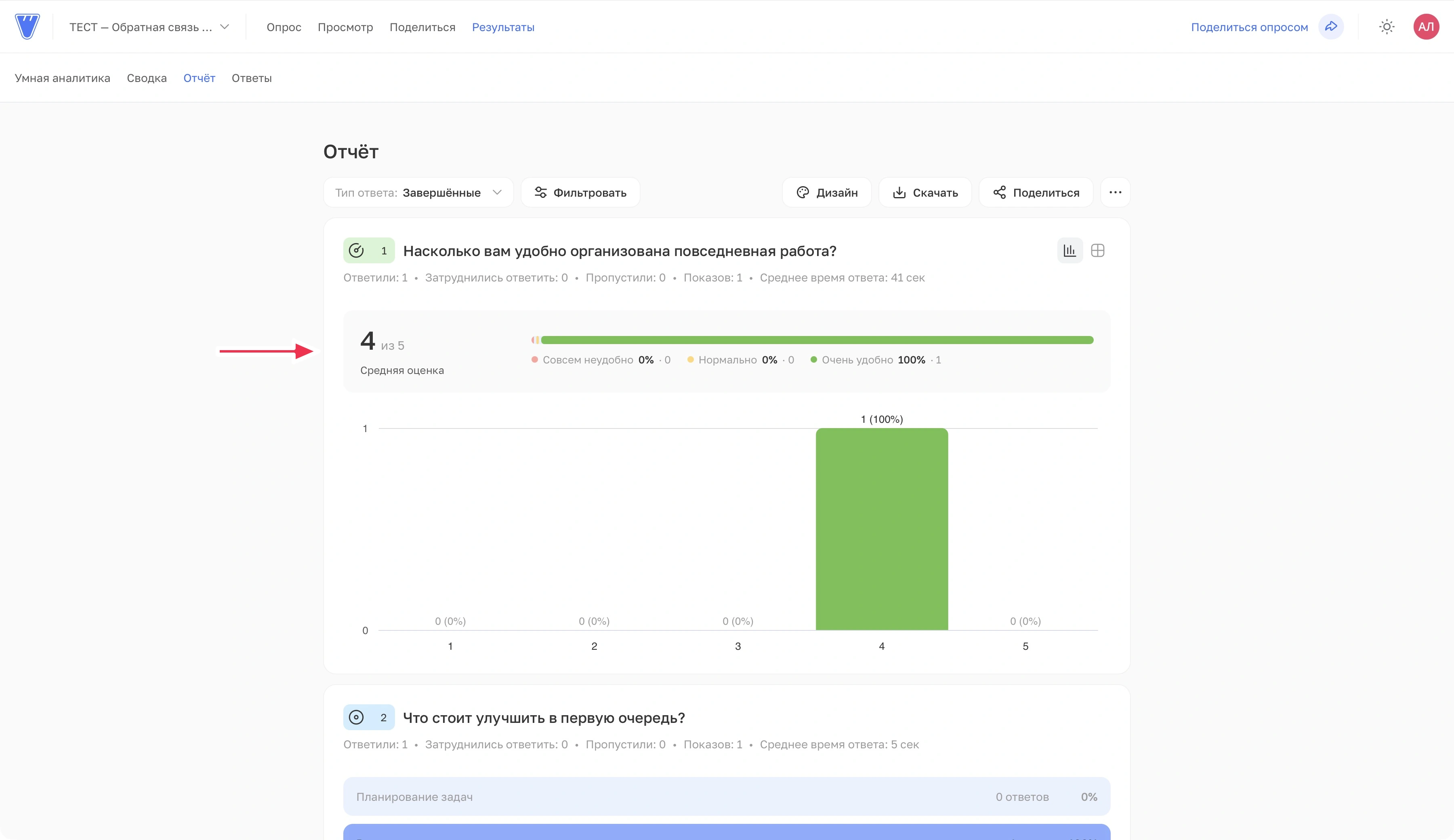
В «Отчёте» сравнивайте оценки и выбранные варианты, читайте комментарии. Перед тем как поделиться итогами с коллегами, уберите из них сведения, по которым можно узнать автора.
Как выглядят общие результаты
 Увеличить
После проверки удалите учебную анкету перед сбором рабочих ответов. Где найти полную анкету, отчёт и выгрузку, описано в инструкции по результатам.