
 Анкетолог
 Typeform
 Тестограф
 Яндекс Формы
 Google Forms
 SurveyMonkey
 Microsoft Forms
 Online Test Pad
 Oprosso
 Simpoll


Как провести NPS-опрос: от вопроса до индекса
Обновлено 24 октября 2026
Соберём NPS-опрос для сервиса «Городские обеды»: клиент поставит оценку от 0 до 10 и увидит подходящий уточняющий вопрос. После запуска вы сможете прочитать комментарии и посмотреть общий индекс в отчёте.
1. Создайте опрос для клиентов
В кабинете выберите папку, нажмите «Новый опрос» → «Начать с нуля» и назовите опрос «Лояльность клиентов». Подробный путь показан в инструкции о первом опросе.
Заранее определите, кого приглашаете и когда. В нашем примере это клиенты «Городских обедов», которым уже доставили заказ. При следующих замерах используйте тот же вопрос и сопоставимую группу клиентов.
2. Добавьте вопрос NPS
Тип вопроса NPS и расчёт индекса доступны с тарифа «Базовый». Сравнить возможности можно на странице тарифов.
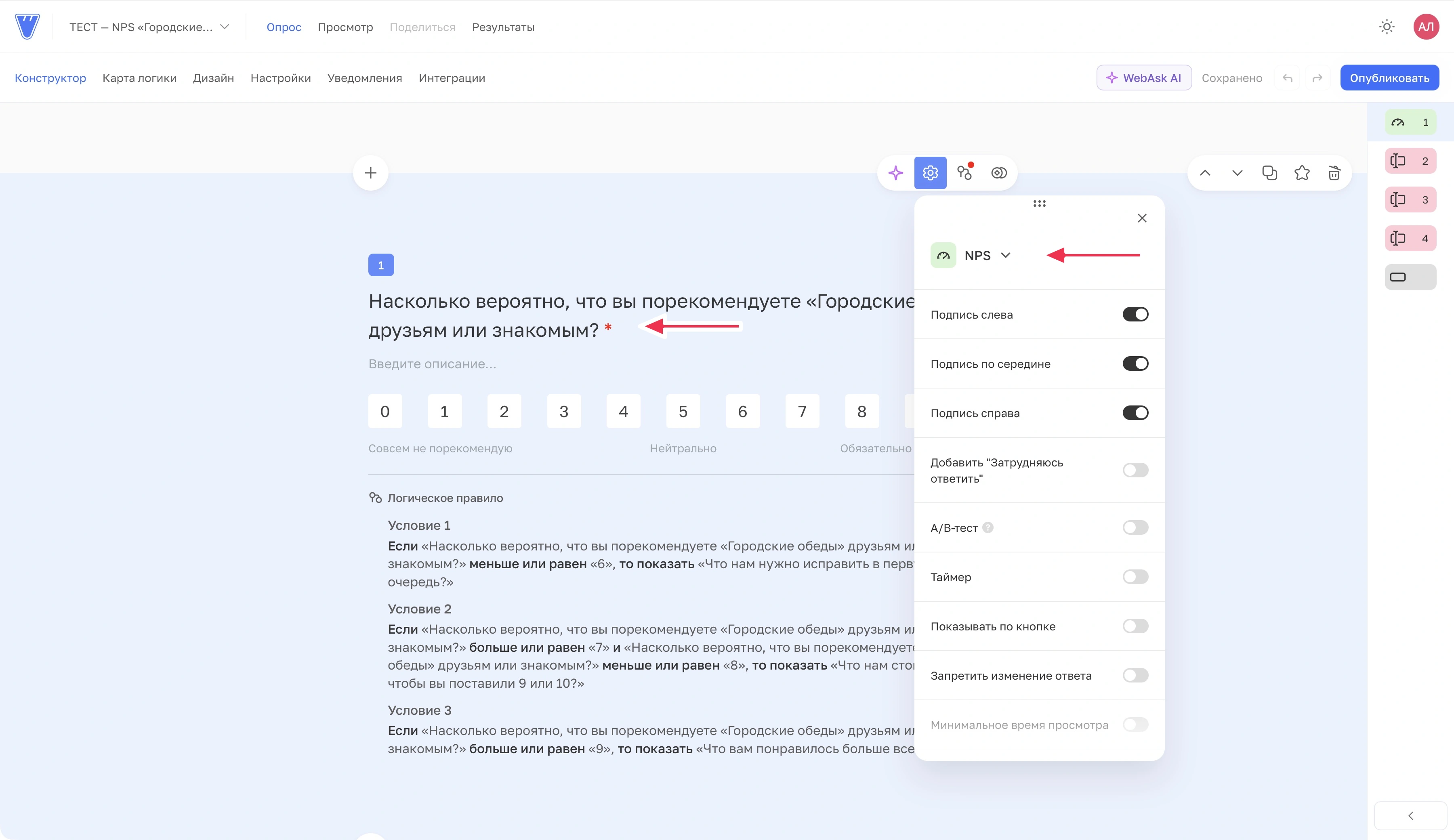
Нажмите плюс в конструкторе и выберите «NPS». Напишите вопрос:
Насколько вероятно, что вы порекомендуете «Городские обеды» друзьям или знакомым?
Подпишите 0 как «Совсем не порекомендую», а 10 как «Обязательно порекомендую». В настройках вопроса включите «Обязательный ответ». Диапазон NPS уже задан: от 0 до 10.
Подписи и другие возможности этого типа описаны в обзоре вопросов.
 Увеличить
Настройте оформление шкалы
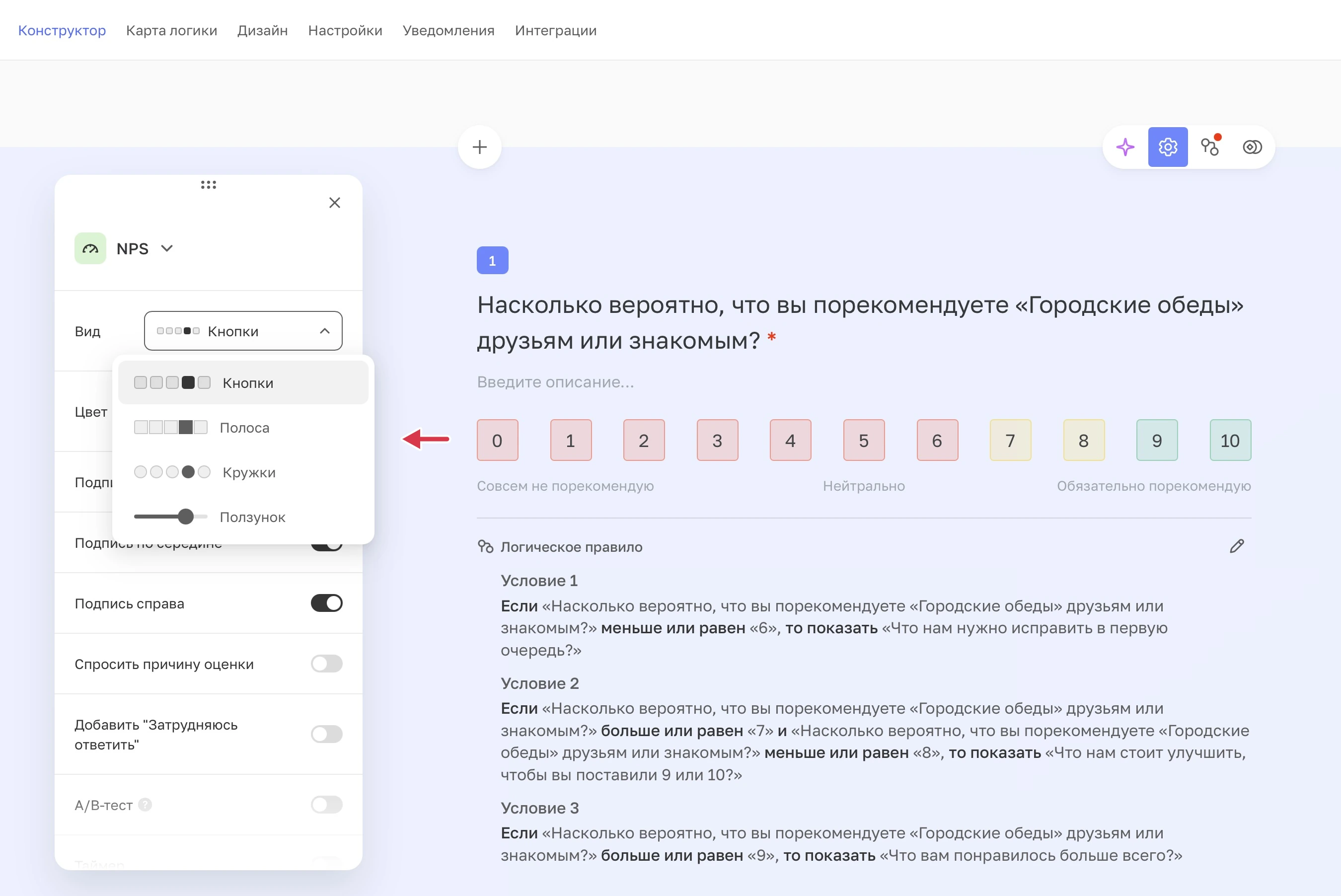
В настройках вопроса откройте «Вид» и выберите «Кнопки», «Полоса», «Кружки» или «Ползунок». Диапазон во всех вариантах остаётся 0–10.
 Увеличить
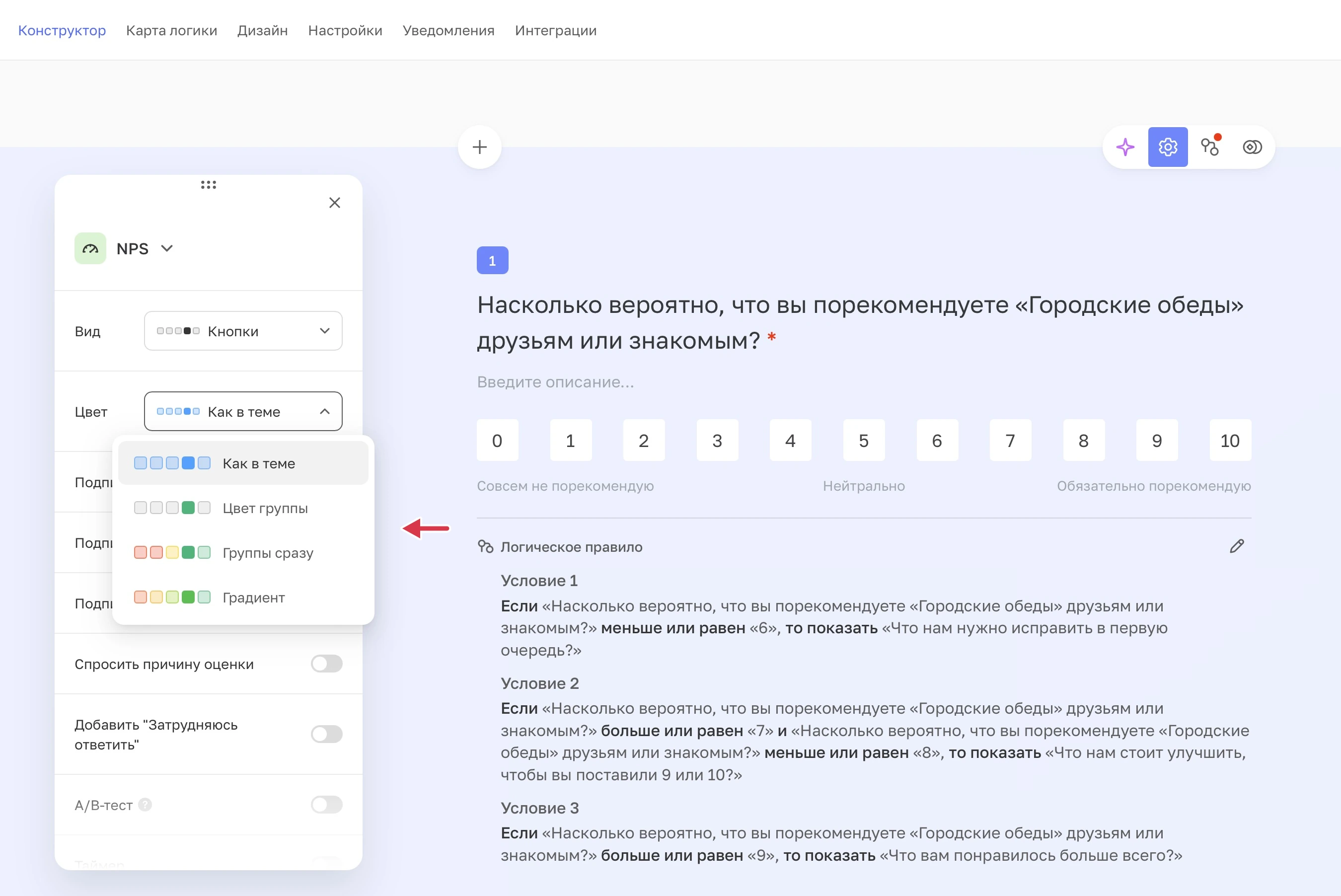
В списке «Цвет» доступны четыре режима:
- «Как в теме»: используются цвета оформления опроса.
- «Цвет группы»: цвет после выбора зависит от группы оценки: 0–6, 7–8 или 9–10.
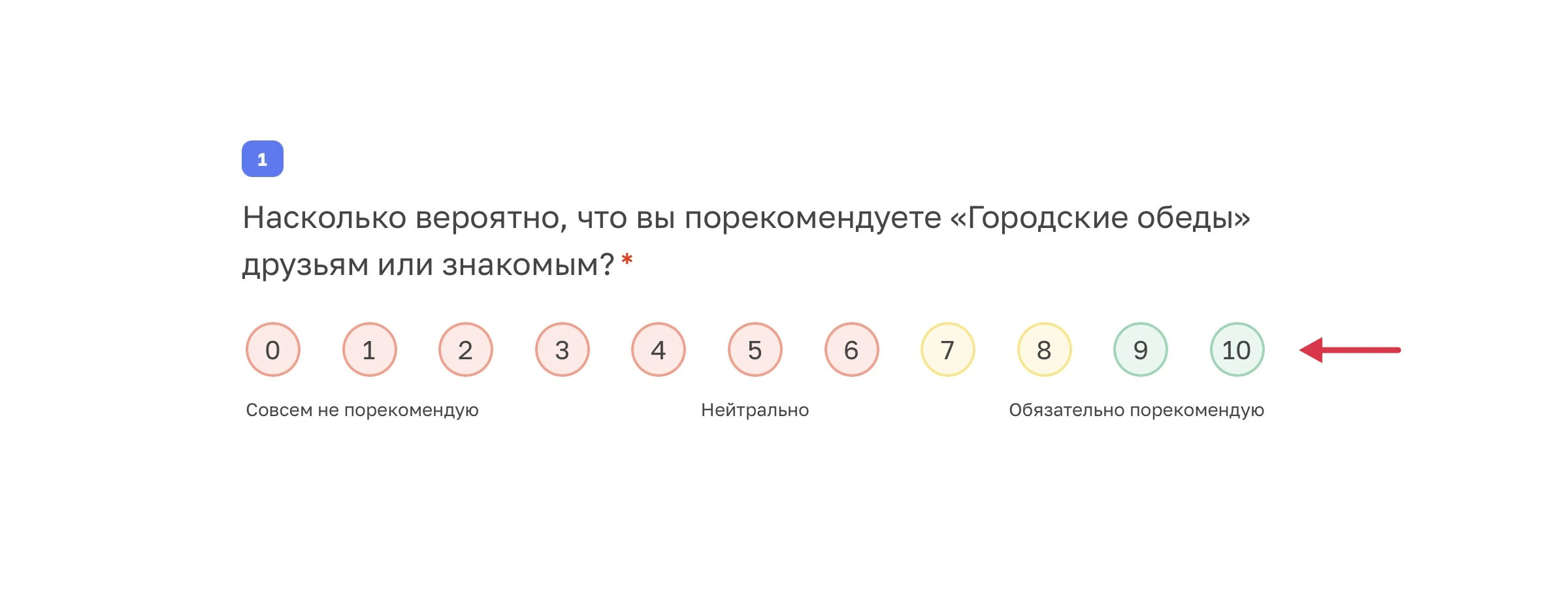
- «Группы сразу»: в кнопках, полосе и кружках три группы различаются цветом ещё до ответа.
- «Градиент»: оттенки постепенно меняются от низких оценок к высоким.
У ползунка цвет оценки появляется после выбора значения: окрашиваются дорожка и бегунок.
Включите нужные подписи слева, посередине и справа. Чтобы изменить подпись, нажмите на её текст на полотне вопроса.
 Увеличить
Откройте «Просмотр» и проверьте оформление до выбора и после оценок 4, 8 и 9. Посмотрите, как шкала и подписи помещаются на компьютере и телефоне.
 Увеличить
3. Включите причину оценки
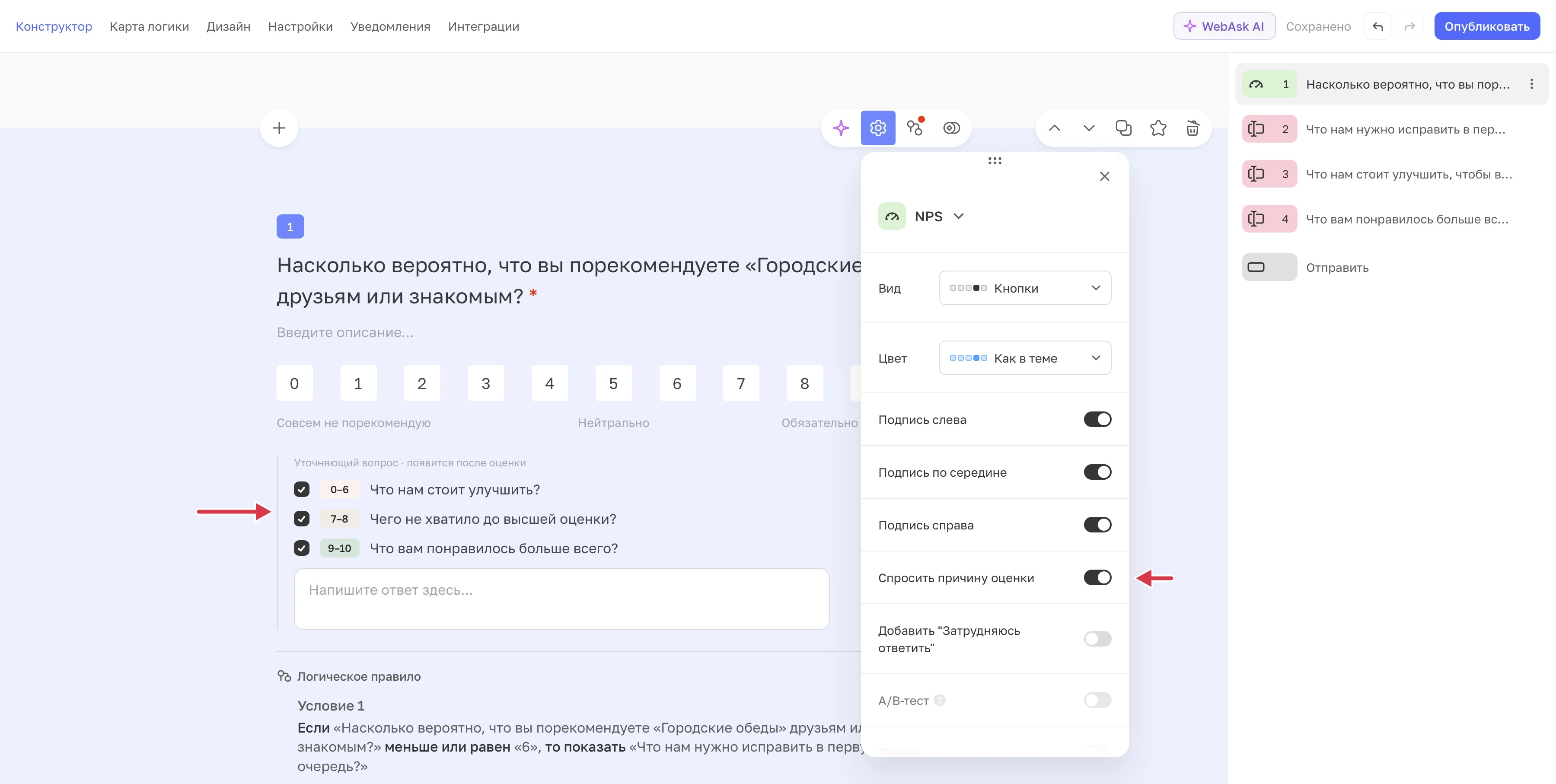
В настройках вопроса NPS включите «Спросить причину оценки». Под шкалой появятся три строки для групп 0–6, 7–8 и 9–10. Можно оставить готовые формулировки или нажать на них и написать свои:
- Критики, 0–6: «Что нам стоит улучшить?».
- Нейтральные, 7–8: «Чего не хватило до высшей оценки?».
- Промоутеры, 9–10: «Что вам понравилось больше всего?».
Оставьте включёнными все три группы. Если у одной из групп не нужно спрашивать причину, снимите галочку рядом с её диапазоном. Текст вопроса о причине может содержать до 140 символов.
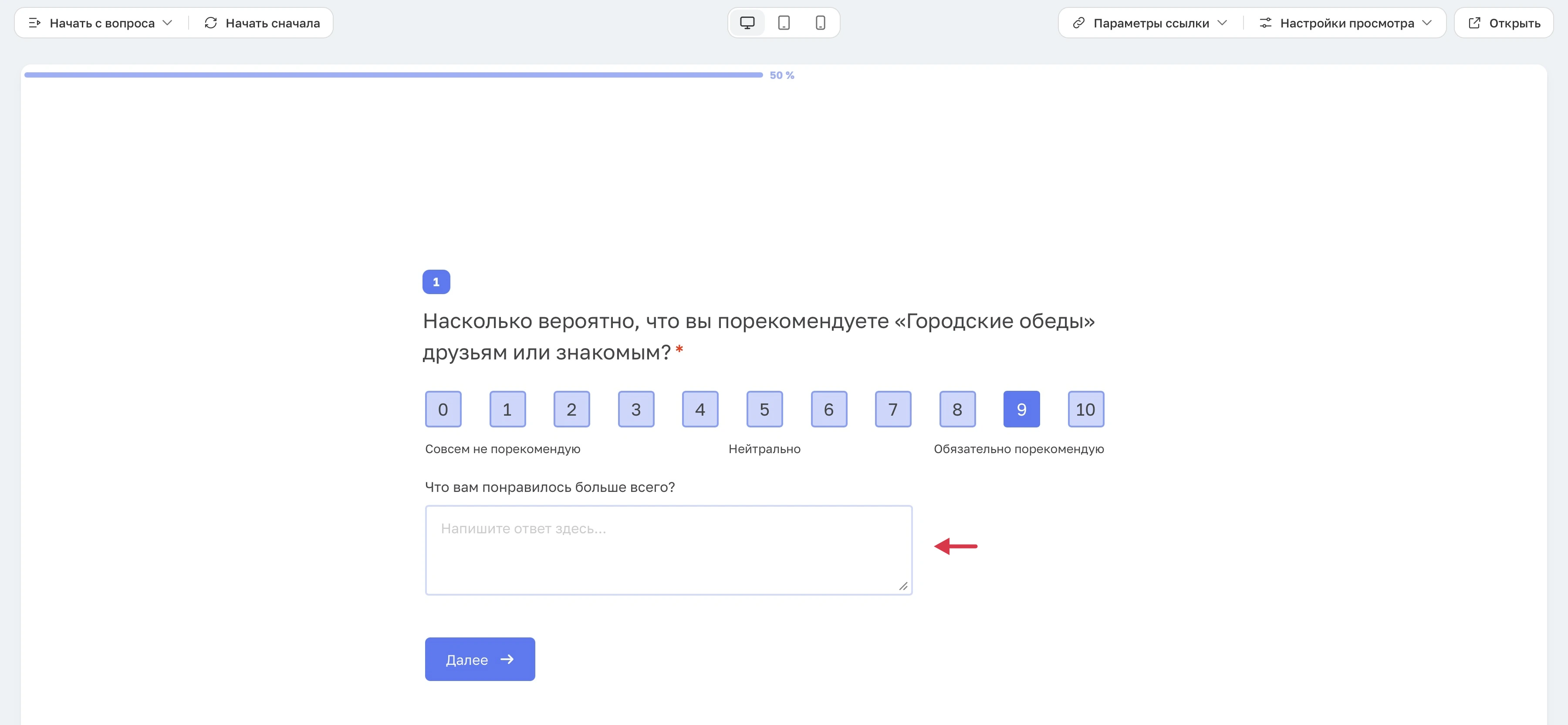
После выбора оценки участник увидит подходящий вопрос прямо под шкалой. Причину можно оставить пустой; обязательность самого NPS задаётся отдельно. Дополнительные поля и правила показа для этого способа не нужны.
 Увеличить
Если нужны отдельные вопросы после NPS
Для более подробной анкеты можно оставить комментарии отдельными вопросами и показывать их по оценке. Этот вариант использует правила показа вопросов, доступные со «Стандарта». Выключите встроенный переключатель «Спросить причину оценки», чтобы не спрашивать одно и то же дважды.
Подготовьте отдельные поля
После NPS добавьте три вопроса типа «Поле ввода» в таком порядке:
- «Что нам нужно исправить в первую очередь?» для оценок 0–6.
- «Что нам стоит улучшить, чтобы вы поставили 9 или 10?» для оценок 7–8.
- «Что вам понравилось больше всего?» для оценок 9–10.
В настройках каждого включите «Большое поле», чтобы было удобно написать несколько предложений. Оставьте комментарии необязательными: клиент сможет отправить оценку без пояснения. После комментария оставьте обычную отправку анкеты. Если нужен свой финальный текст, настройте экран благодарности; он доступен на тарифе «Базовый» или выше.
Покажите поле по оценке
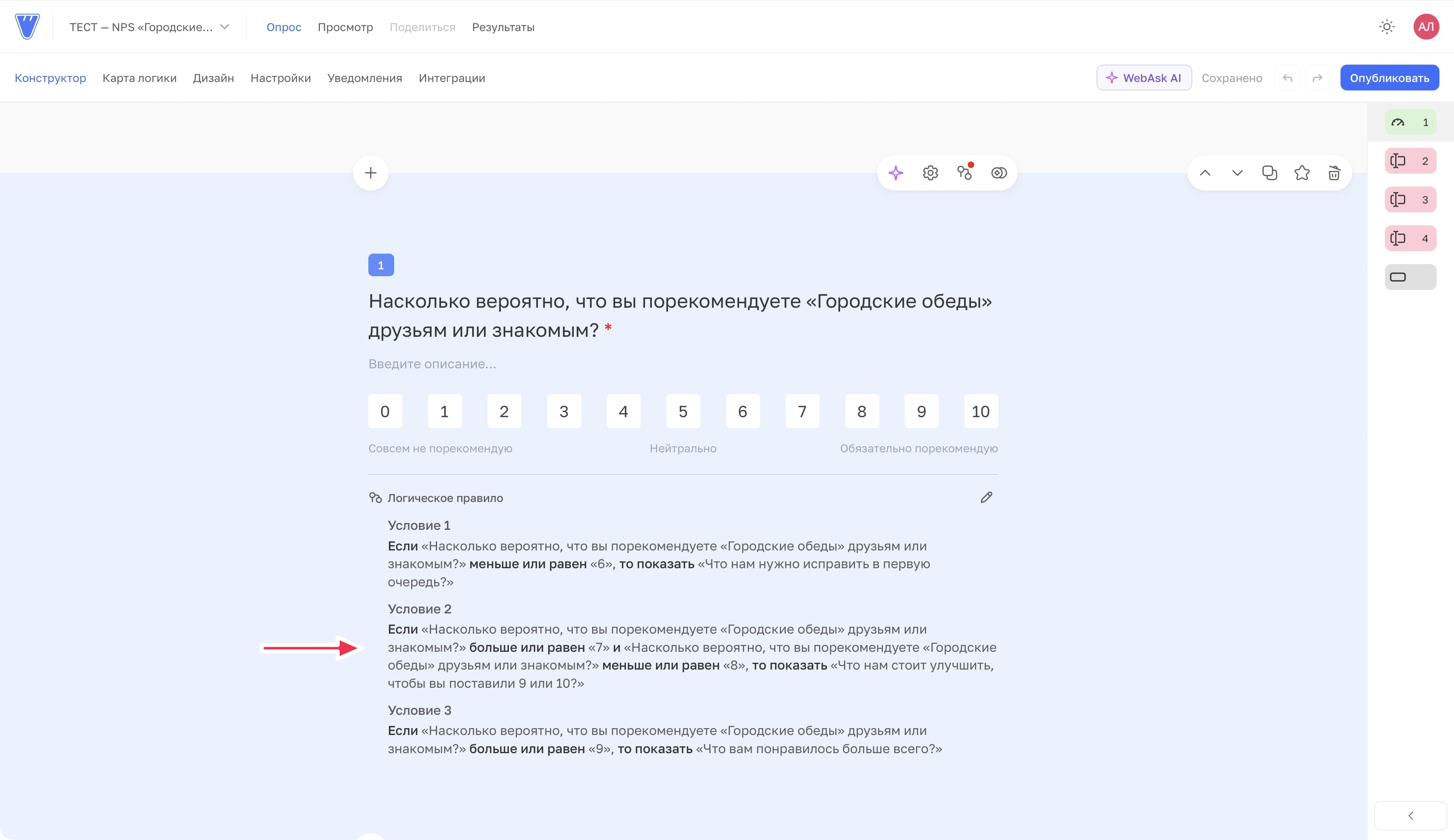
Выберите вопрос NPS в конструкторе и откройте «Логические ветвления» на панели над ним. Через «Добавить условие показа» сохраните три правила с действием «Показать». В каждом условии выбирайте вопрос NPS, а целью действия назначайте соответствующее поле комментария:
- Меньше или равно 6: показать «Что нам нужно исправить в первую очередь?».
- Больше или равно 7 И меньше или равно 8: показать «Что нам стоит улучшить, чтобы вы поставили 9 или 10?».
- Больше или равно 9: показать «Что вам понравилось больше всего?».
Для средней группы нажмите «Добавить условие» и соедините две проверки через «И». Для каждой группы получится своё правило показа.
Участник увидит только подходящее поле, остальные будут скрыты. Отдельные переходы между комментариями здесь не нужны. Как устроены условия и действия, объясняет инструкция по логике.
 Увеличить
Все три пути должны заканчиваться обычной отправкой анкеты. Низкая оценка тоже полезна: не направляйте таких клиентов на дисквалификацию.
4. Проверьте все три группы
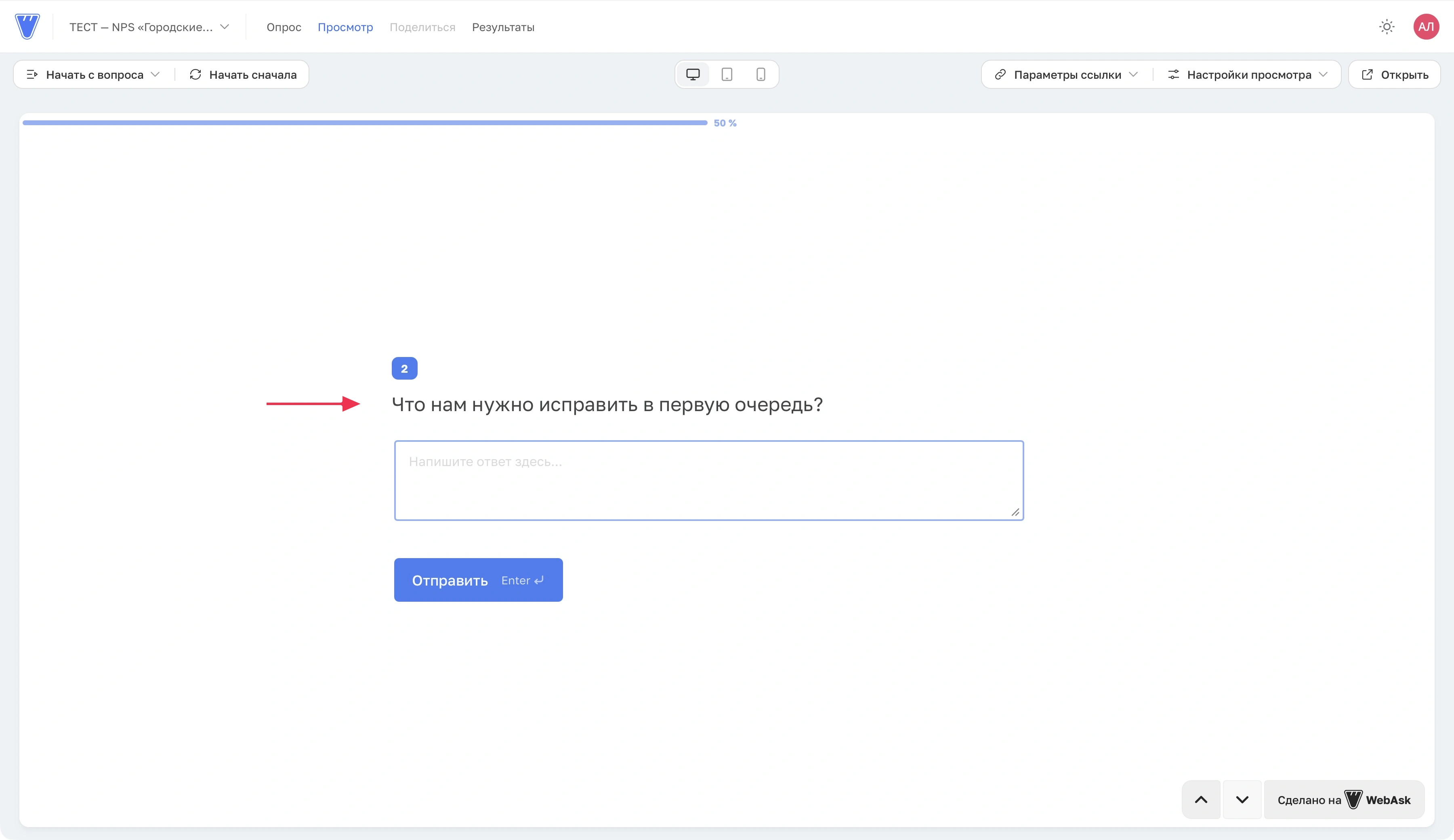
Откройте «Просмотр» и начните с первого вопроса. Выберите 4: под шкалой должна появиться причина «Что нам стоит улучшить?». Повторите с 8, затем с 9 и проверьте два других текста. Для варианта с отдельными полями проверьте, что открывается только подходящий вопрос; после финала обновите «Просмотр», чтобы начать заново.
Проверьте также границы 0, 6, 7 и 10. Нельзя пропустить обязательный NPS; комментарий можно оставить пустым и завершить опрос. Ответы из «Просмотра» в результатах не сохраняются.
 Увеличить
Если вы выбрали отдельные поля с правилами показа, уточнение появится следующим вопросом:
 Увеличить
5. Опубликуйте и пригласите клиентов
Вернитесь в «Опрос», дождитесь «Сохранено» и нажмите «Опубликовать». В окне «Поделиться опросом» скопируйте прямую ссылку. Откройте её в отдельной сессии, отправьте пробный ответ и найдите его в результатах. Подробнее в инструкции по публикации опроса.
Эту ссылку можно отправить клиентам или разместить опрос на сайте. Для приглашения по email используйте инструкцию по рассылке: выберите опубликованный опрос и проверьте кнопку в письме. Приглашения отправляйте тем, кто согласился получать такие письма.
6. Прочитайте оценки, комментарии и индекс
Откройте «Результаты» → «Ответы» и выберите завершённые анкеты. Внутри каждой будет личная оценка клиента и его комментарий, если он его оставил. Встроенная причина находится под оценкой NPS; комментарии из отдельных полей остаются отдельными ответами. Затем откройте «Отчёт»: у вопроса NPS показаны распределение оценок, три группы и общий индекс. Для первого просмотра выберите завершённые ответы и проверьте, что лишние фильтры сняты.
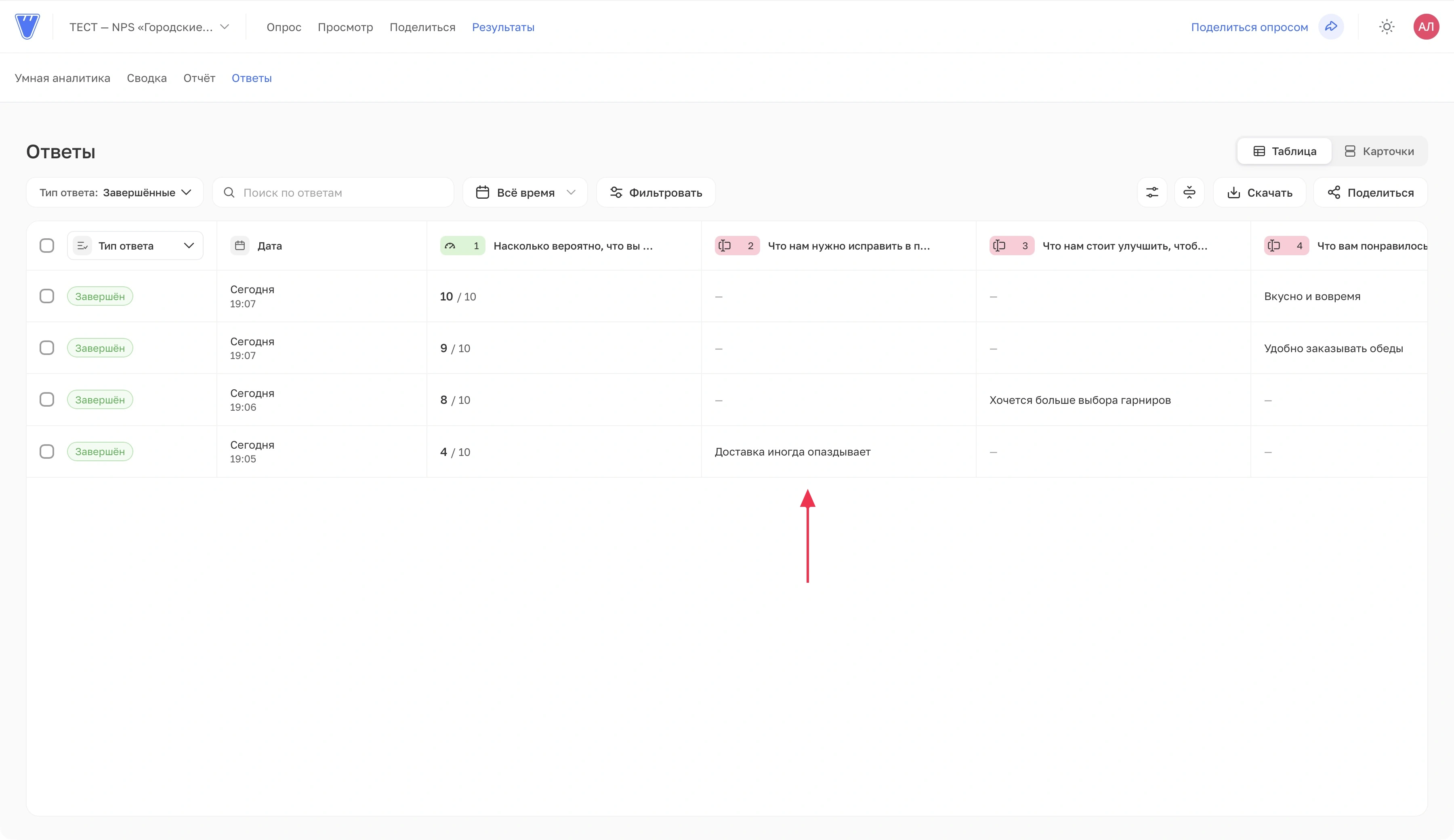 Увеличить
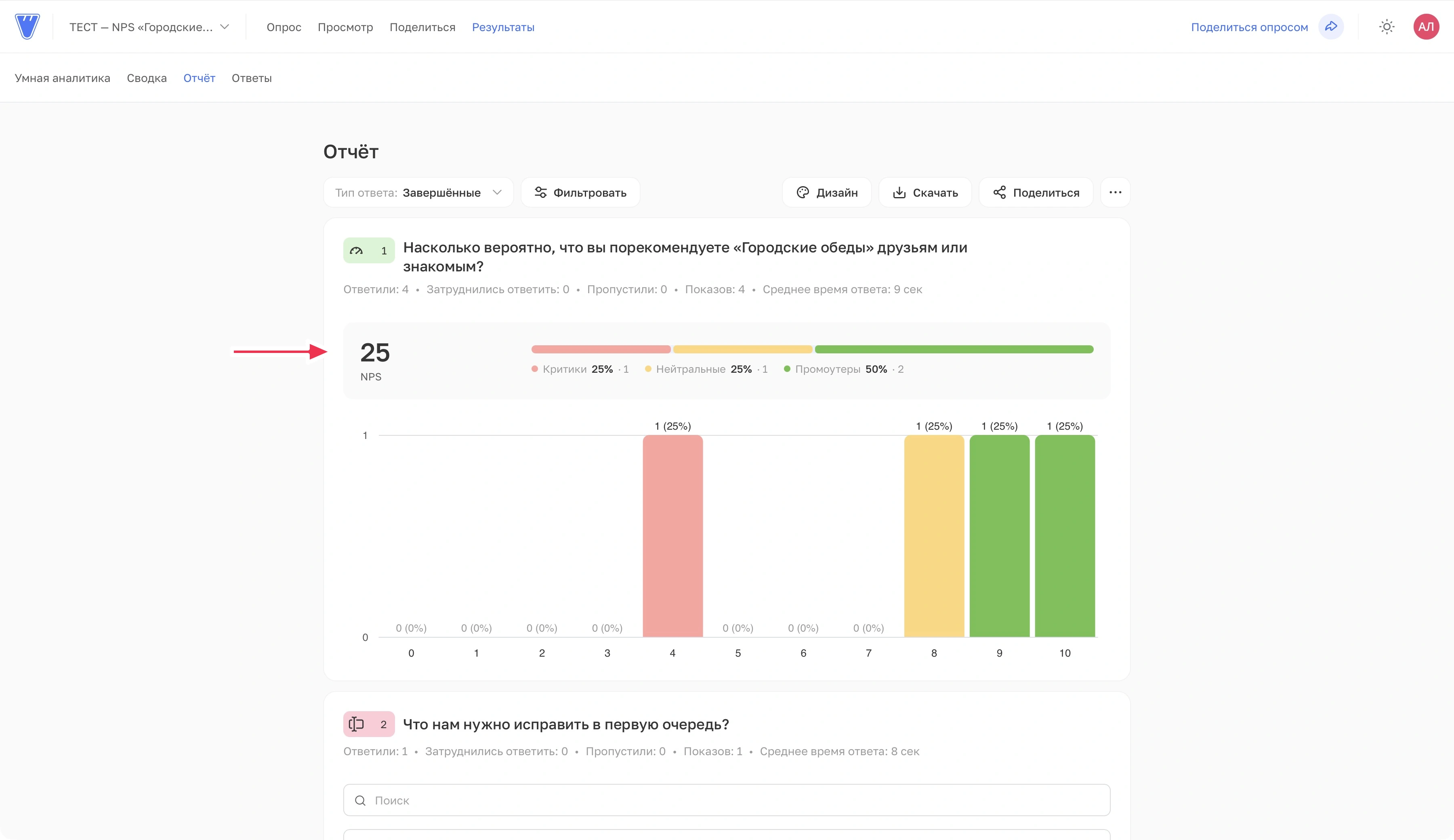
Например, четыре оценки 4, 8, 9 и 10 дадут такой результат:
- Критики, оценки 0–6: 1 ответ, 25%.
- Нейтральные, оценки 7–8: 1 ответ, 25%.
- Промоутеры, оценки 9–10: 2 ответа, 50%.
NPS = доля промоутеров − доля критиков. Здесь 50% − 25% дают индекс 25. Нейтральные входят в общее число оценивших, хотя их доля отдельно не вычитается. Возможный индекс: от −100 до 100.
 Увеличить
Не путайте индекс со средней оценкой и суммой баллов теста. В расчёт входят выбранные числа 0–10 в текущей выборке; пропуск и «Затрудняюсь ответить» не становятся нулём.
Прочитайте комментарии каждой группы и выберите, что исправить. Если отбираете только низкие оценки, общий индекс тоже пересчитывается для этой выборки. Перед сравнением со следующим замером верните одинаковые типы ответов и фильтры. Работа с анкетами и фильтрами описана в инструкции об ответах и отчёте.